開発者ガイド
アプリケーションで Push Kit を設定済みであることを確認してください。設定には以下を使用します。MoEngage コールバック URL
受信者を有効にする際に、コールバックアドレスの URL を更新してください。
MoEngage コールバック URL の HTTPS 証明書
- コールバック受信を有効にする際は、中国リージョン以外のデータストレージを選択してください。
- 受信者を有効にする際に、以下のスクリプトを使用して HTTPS 証明書を生成します。詳細については、Push Receipt を参照してください。
Huawei Push の設定
MoEngage ダッシュボードで Huawei を設定するには、以下の手順に従います。- Settings > Channels > Push > App Push > Huawei (Push Amp+) に移動します。
-
上部のメニューにあるプラットフォームから Huawei (Push Amp+) を選択します。
.png?fit=max&auto=format&n=Jtvf10ggM77HdKvB&q=85&s=befaae5b1fc90a83f420b4c7060cff50)
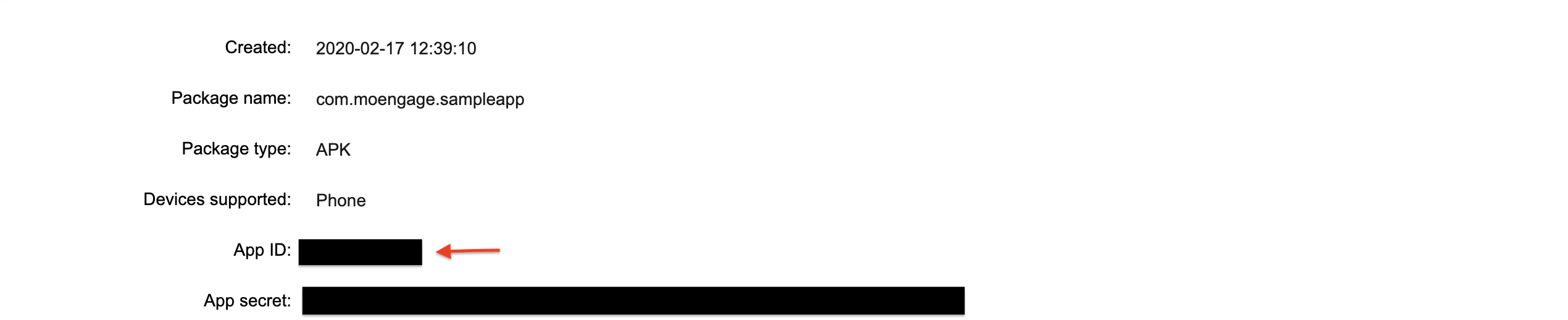
App ID
Huawei Developer Console で、以下の順に移動して App ID を取得します。Login > AppGallery Connect > My Apps > Select Your App > Distribute > App Information
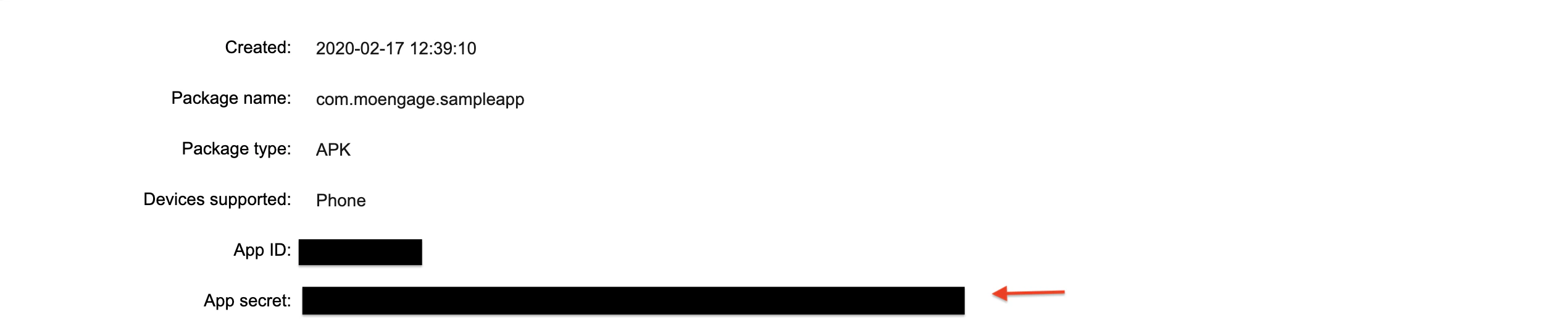
App Secret
Huawei Developer Console で、以下の順に移動して App Secret を取得します。Login > AppGallery Connect > My Apps > Select Your App > Distribute > App Information
パッケージ名
アプリケーションのパッケージ名は、Play ストアがアプリケーションを識別するための一意の識別子です。アプリケーションのパッケージは、アプリケーションモジュールの build.gradle ファイルで確認できます。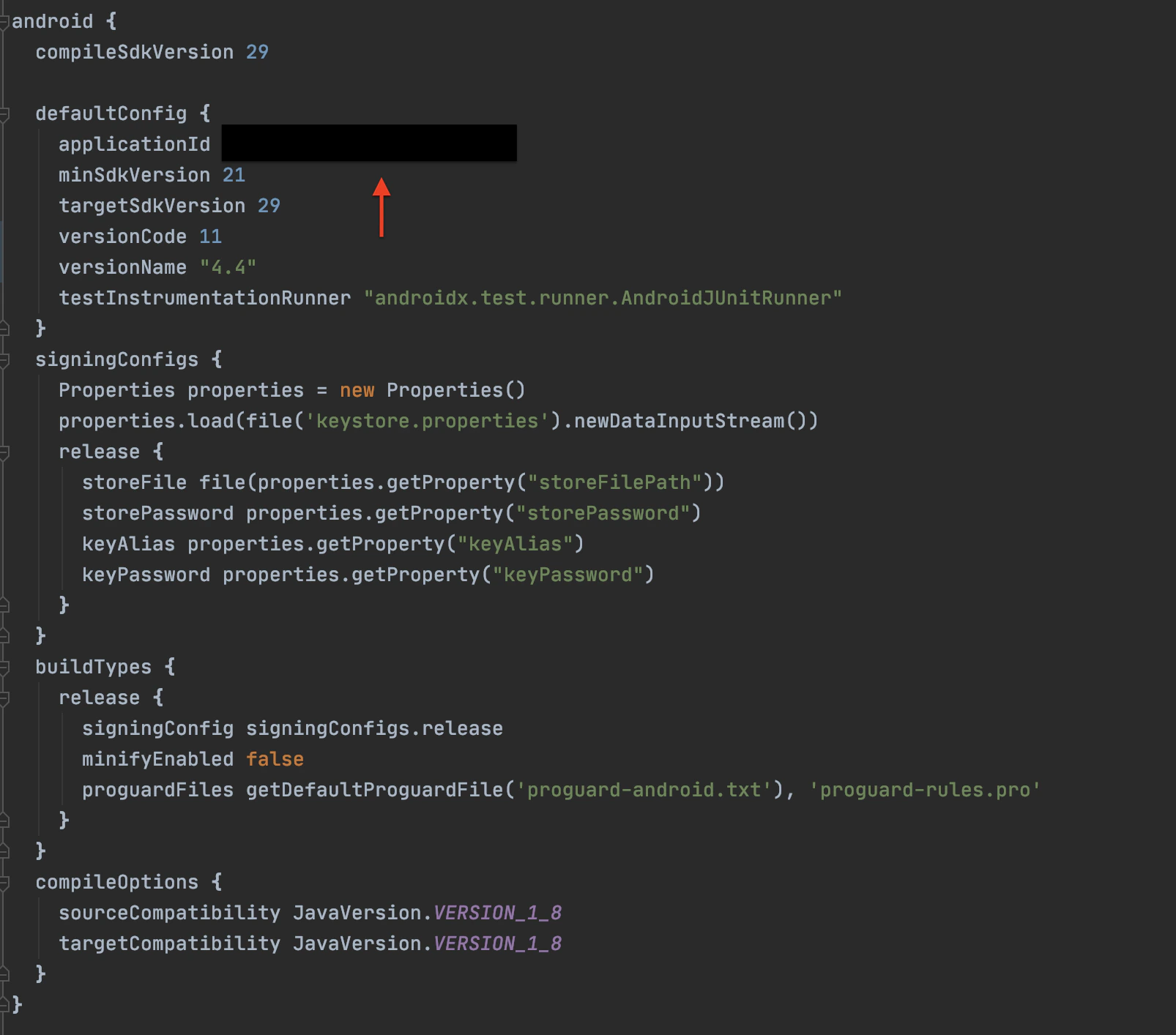
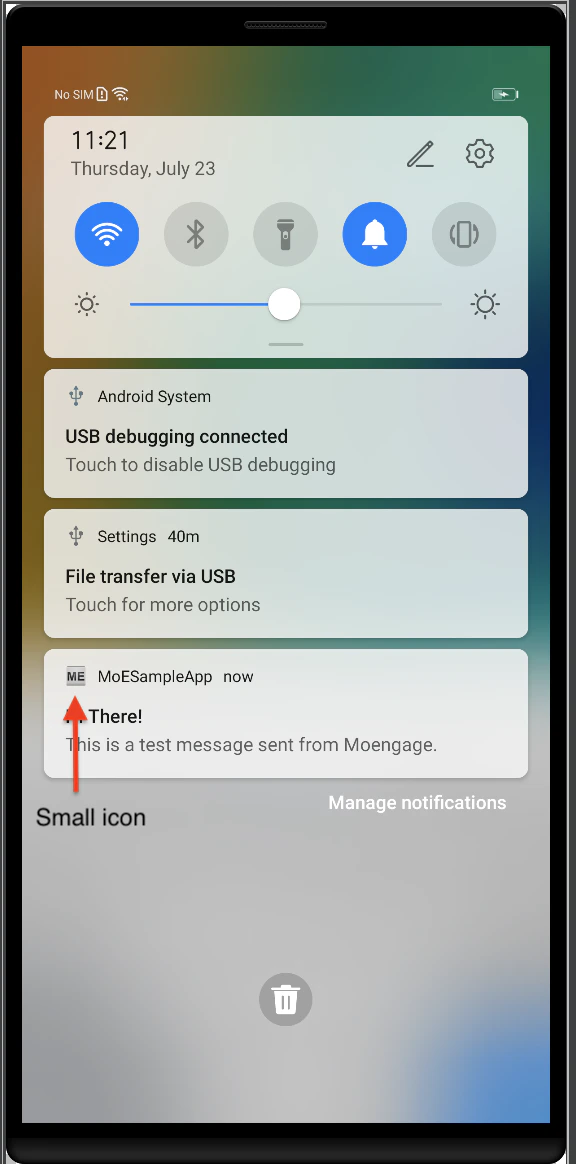
Small Icon Path
通知アイコンは通知メッセージの重要な要素であり、メッセージの内容と種類を識別するために使用されます。一貫したユーザーエクスペリエンスを確保するため、_HUAWEI Push Kit の通知アイコン_はネイティブ Android 通知アイコンのスタイルを継承します。 つまり、通知バーの通知アイコンは単色で表示され、ステータスバーの通知アイコンは黒または白で表示されます。ステータスバーと通知バーは同じリソースを共有します。詳細については、ガイドラインドキュメントを参照してください。