

前提条件
検証プロセスを開始する前に、次のものが揃っていることを確認してください。- ブラウザーに MoEngage Assist 拡張機能がインストールされていること。
- 本番の Shopify ストアフロントへのアクセス権。
- イベントの取り込みを照合するために、MoEngage ワークスペースを別のタブで開いておくこと。
ステップ 1: MoEngage SDK の読み込みを確認する
SDK の読み込みを確認するには、次の手順を実行します。- 新しいブラウザーウィンドウで Shopify ストアを開くか、既存のウィンドウでハードリフレッシュを実行します。
-
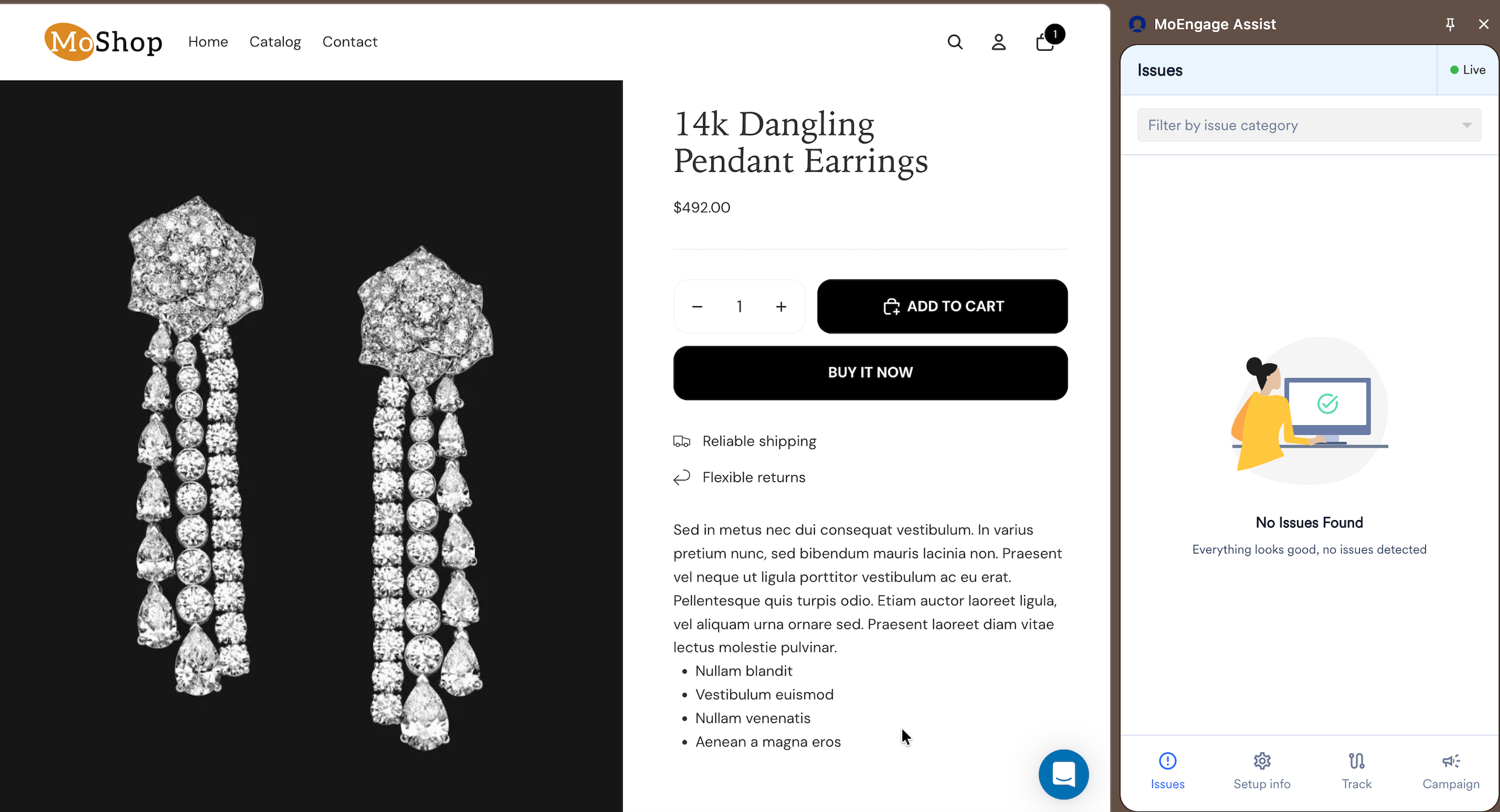
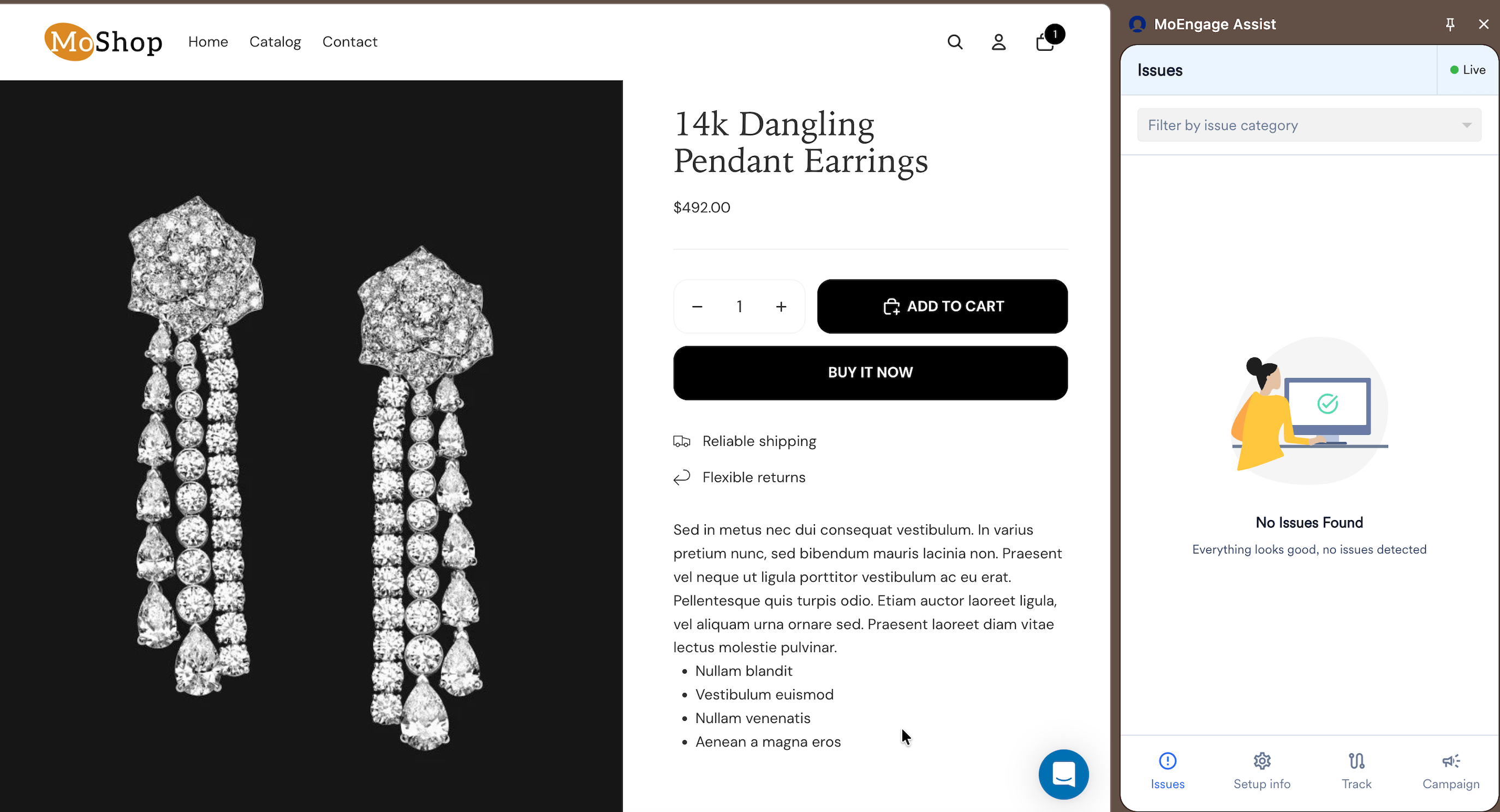
ストアフロントで MoEngage Assist Chrome 拡張機能を開きます。SDK が正常に読み込まれると、拡張機能のアイコンが青色になり、緑色の Live ステータスが表示されます。アイコンをクリックしてパネルを開くと、Issues タブに No Issues Found と表示されます。
SDK の読み込みのトラブルシューティング
SDK の読み込みのトラブルシューティング
SDK の読み込みエラーを解決するには、次の点を確認します。
- Shopify 管理画面で Apps > MoEngage > App embed settings を開きます。アプリ埋め込みブロックの保存を解除してから再保存します。この操作によりスクリプトの挿入が再トリガーされ、SDK の読み込みに失敗するほとんどのケースが解決します。
-
再保存してもアイコンが青色にならない場合は、ブラウザーの開発者コンソールを開き、ページ上の JavaScript エラーを確認します。SDK の読み込みエラーはここに表示されます。
- 問題が解決しない場合は、MoEngage サポートにお問い合わせください。
セットアップ手順に不整合があると SDK が読み込まれないことがあります統合手順を順番どおりに完了しないと、SDK は読み込まれません。サポートチケットを作成する前に、Shopify テーマ設定でのアプリ埋め込みブロックの保存を含め、Shopify のセットアップ記事のすべての手順に従っていることを確認してください。
ステップ 2: イベントトラッキングを検証する
イベントをトリガーして確認するには、次の手順を実行します。Product Viewed
Product Viewed
Product Viewed イベントを検証するには、次の手順を実行します。
- ストアフロントの任意の商品ページに移動します。
-
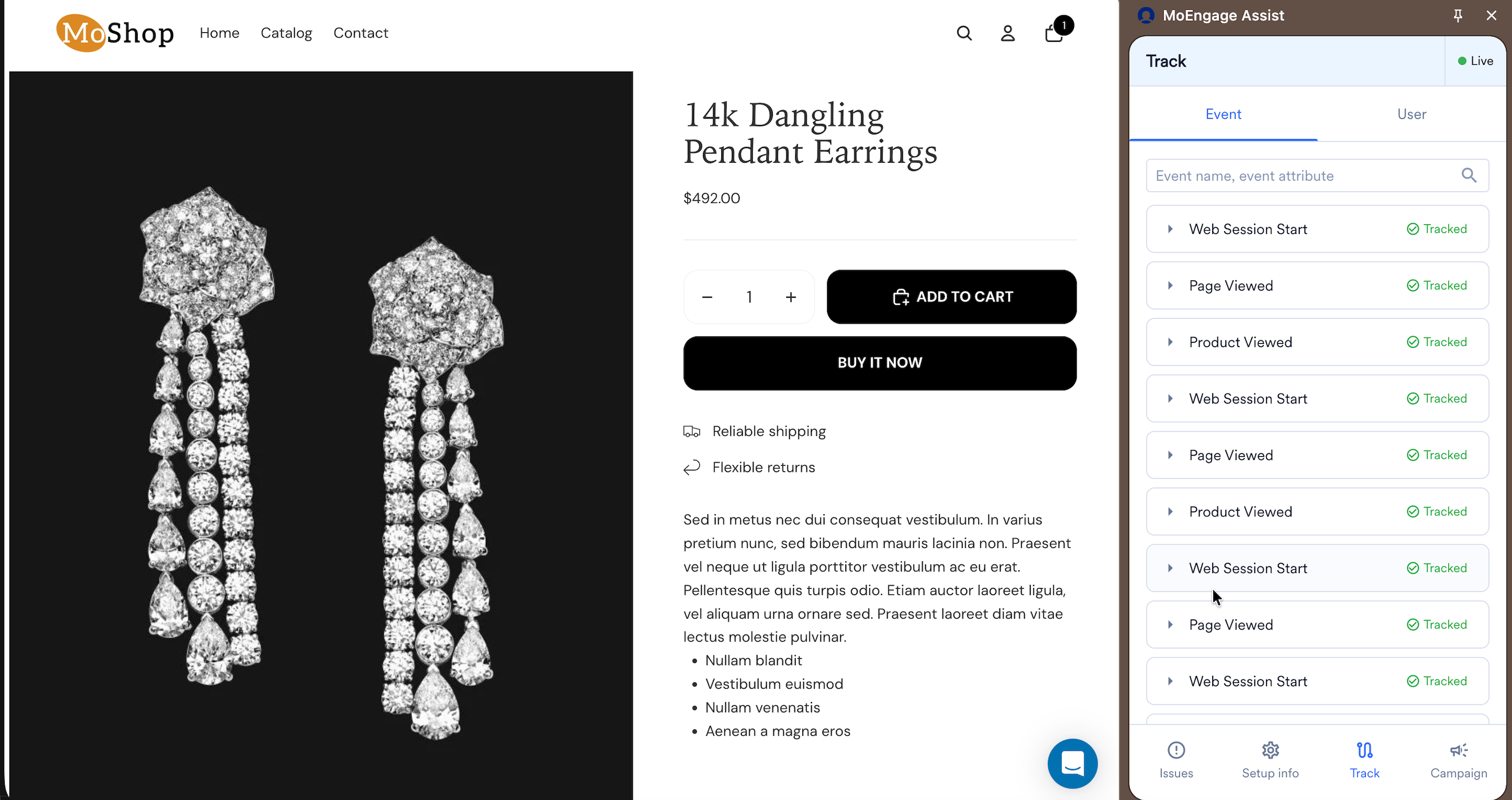
MoEngage Assist 拡張機能の Track タブのイベントストリームに、Product Viewed イベントが緑色の Tracked ステータスで表示されることを確認します。
-
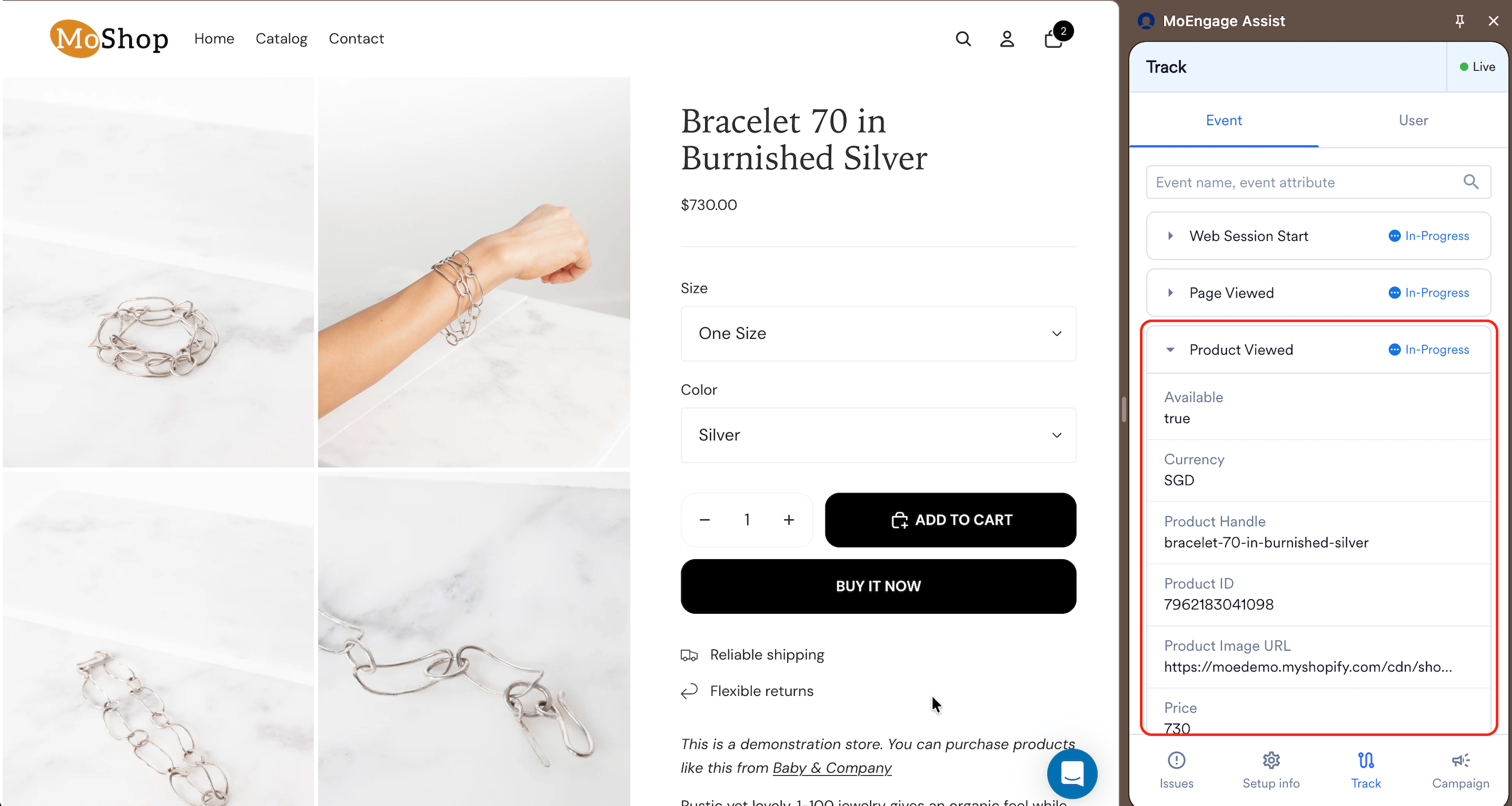
拡張機能内のイベント行にあるドロップダウン矢印をクリックして展開し、価格、通貨、商品 ID などの主要な属性が正しい値でトラッキングされていることを確認します。
Add to Cart
Add to Cart
Add to Cart イベントを検証するには、次の手順を実行します。
- 任意の商品ページから、商品をカートに追加します。
- MoEngage Assist パネルに Shopify - Add to Cart イベントが表示されることを確認します。
キャンペーンではどの Add to Cart イベントが使用されますか?MoEngage は、Web SDK と Shopify Webhook の両方で Add to Cart をトラッキングします。これら 2 つのイベントは名前が異なり、件数も一致しません。Shopify はカートの作成につながったセッション数をカウントし、MoEngage は Add to Cart アクションが発生した回数をカウントします。セグメントとキャンペーンのトリガーには、常に Webhook バージョン(Shopify - Add to Cart)を使用してください。詳細については、イベントとユーザーデータのトラッキングの記事を参照してください。
Cart Token ユーザー属性を確認する
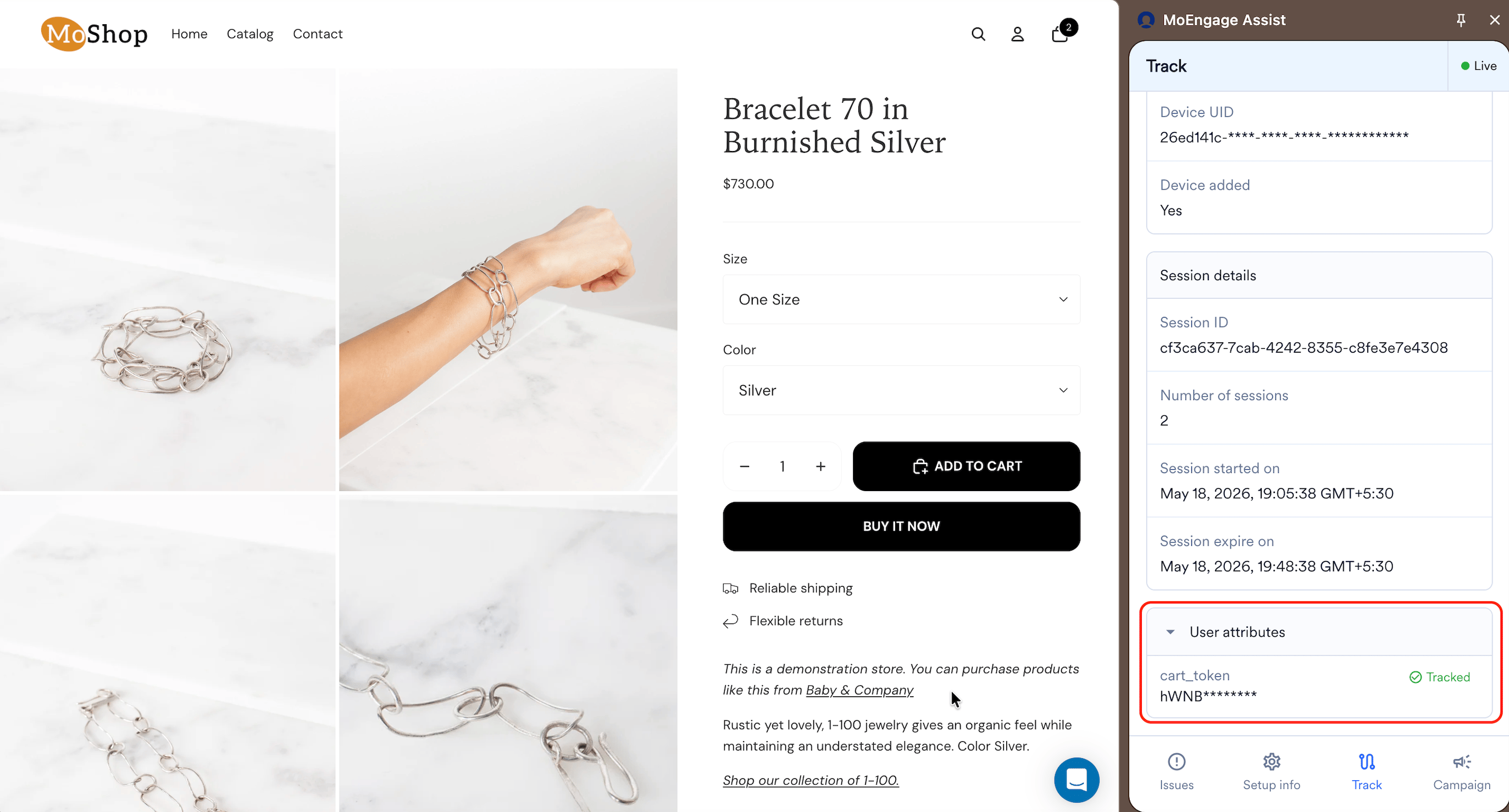
カートトークンを確認するには、次の手順を実行します。- Product Viewed と Add to Cart を検証する際に、ユーザープロファイルに cart_token ユーザー属性が設定されていることを確認します。
-
ブラウザー拡張機能の属性ダッシュボードで、cart_token ユーザー属性が一覧に表示され、Tracked としてマークされていることを確認します。カート放棄フローが正しく機能するには、カートトークンが必要です。
サードパーティのチェックアウトパートナー
チェックアウトパートナーのイベントトラッキングを管理するには、次の情報を確認してください。 MoEngage は、Shopify のデフォルトのチェックアウトプロセスを使用してチェックアウトイベントをトラッキングします。ストアで GoKwik、Razorpay Magic Checkout、または同様の高速チェックアウトツールなどのサードパーティのチェックアウトパートナーを使用している場合、次の動作が発生します。Webhook ベースのイベントは影響を受けませんOrder Placed およびその他の Webhook ベースのイベントは、使用するチェックアウトパートナーに関係なく、引き続き正常にトラッキングされます。この影響は、チェックアウト段階およびそれ以降の SDK ベースのイベントトラッキングに限定されます。
大幅にカスタマイズされた Shopify テーマ
カスタムテーマでのイベントトラッキングを管理するには、次の情報を確認してください。 MoEngage Web SDK は、Shopify のデフォルトのストアフロントのワークフローと統合されています。大幅にカスタマイズされた Shopify テーマでは、このワークフローが変更されていることがあり、SDK が正常に読み込まれていてもイベントが発火しない場合があります。プラグインにイベントが表示されない場合は、ストアで標準の Shopify ページテンプレートやカートの動作を上書きするカスタムテーマを使用していないか確認してください。使用している場合は、サポートに連絡して必要な追加実装を確認してください。トラブルシューティング: プラグインにイベントが表示されない場合
イベントトラッキングの問題をトラブルシューティングするには、サポートチケットを作成する前に、次の手順を順番に実行してください。- MoEngage アプリが正しい Shopify ストアにインストールされていること、およびセットアップ時に入力したワークスペース ID がアクティブな MoEngage ワークスペースと一致していることを確認します。
- 最近新しい API キーを生成した場合は、10 分待ってからテストします。新しく生成されたキーが有効になるまでには、最大 10 分かかります。
- Shopify テーマ設定でアプリ埋め込みブロックが保存されていることを確認します。Apps > MoEngage > App embed settings に移動し、埋め込みブロックの保存を解除して再保存してから、再度テストします。
- ストアでカスタムテーマやサードパーティのチェックアウトパートナーを使用しているかどうかを確認し、このページの関連セクション(サードパーティのチェックアウトパートナーおよび大幅にカスタマイズされた Shopify テーマ)を確認します。
- 商品ページまたはカートページでブラウザーの開発者コンソールを開き、JavaScript エラーを確認します。SDK の読み込みエラーはここに表示されます。