はじめに
Google Tag Manager は、マーケターが Web サイトのコードを変更することなくマーケティングタグをインストール、保存、管理でき、使いやすい Web ベースのインターフェースから Web サイトやモバイルアプリにタグを即座にデプロイできる無料のツールです。MoEngage と Google Tag Manager の統合
MoEngage と Google Tag Manager の統合により、Web サイトにコードを記述することなく、MoEngage Web SDK をデプロイしてそのすべての機能を活用できます。Web SDK による統合
テンプレートをインポートし、新しいタグを追加する権限を持つ Google Tag Manager アカウントがあることを確認してください。
GTM ワークスペースへのテンプレートのインポート
ステップ 1: 2 つのタグをダウンロードしてインポートする: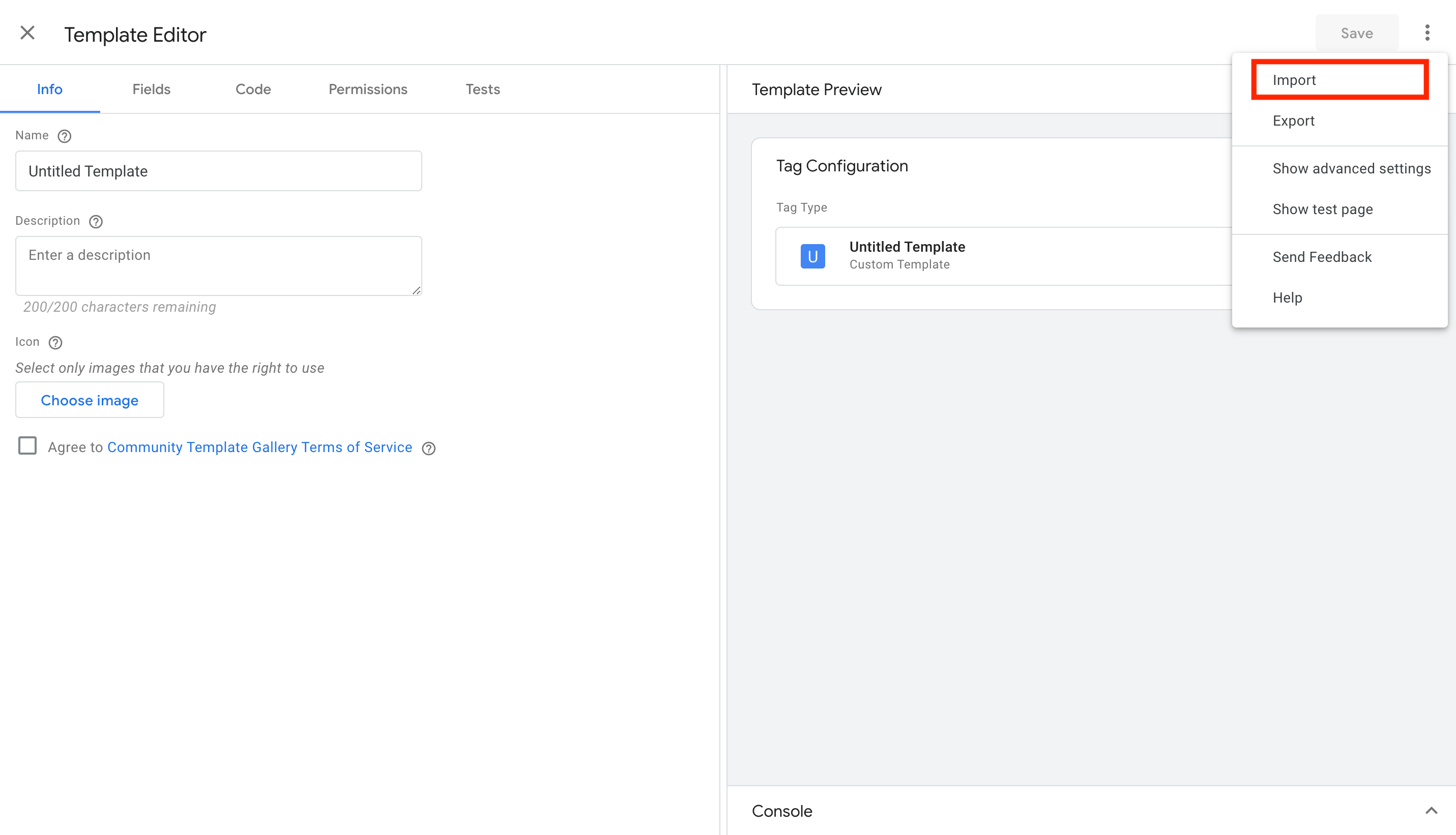
- Initialization Tag と Actions Tag をダウンロードします (右クリックして保存)。
- GTM ワークスペースにタグをインポートするには、左側のメニューから Templates 画面に移動します。
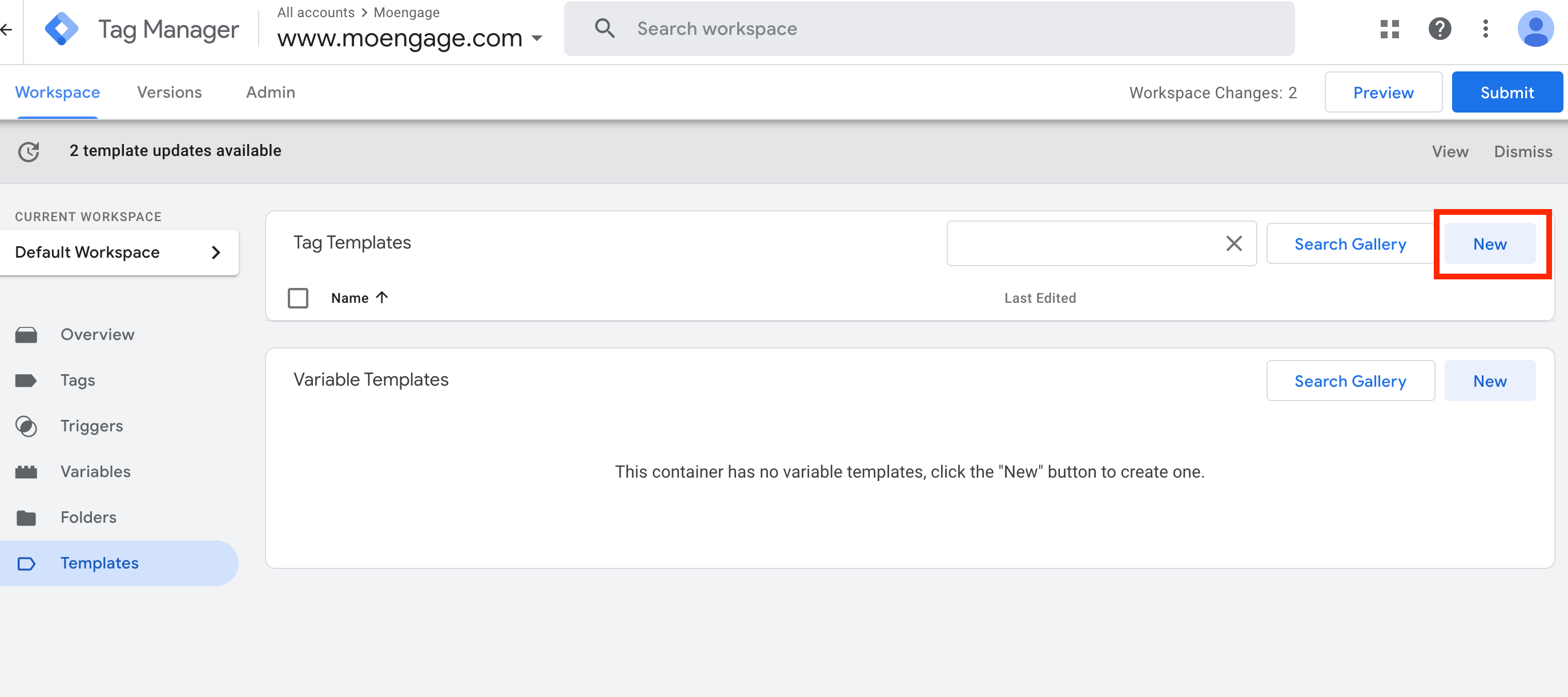
- Tag Templates で、“New” ボタン >> Actions メニュー (右上) >> Import をクリックします。ダウンロードした Initialization Tag のファイルを選択します。
- 左側に MoEngage のロゴが表示されたら、保存をクリックします。
- Actions Tag についても同様に行います。
Initialization Tag
Initialization Tag は、MoEngage Web SDK を Web サイトに追加するために使用します。これにより、MoEngage のネイティブセットアップを最大限に活用できます。 ステップ 1: Initialization Tag を選択して設定する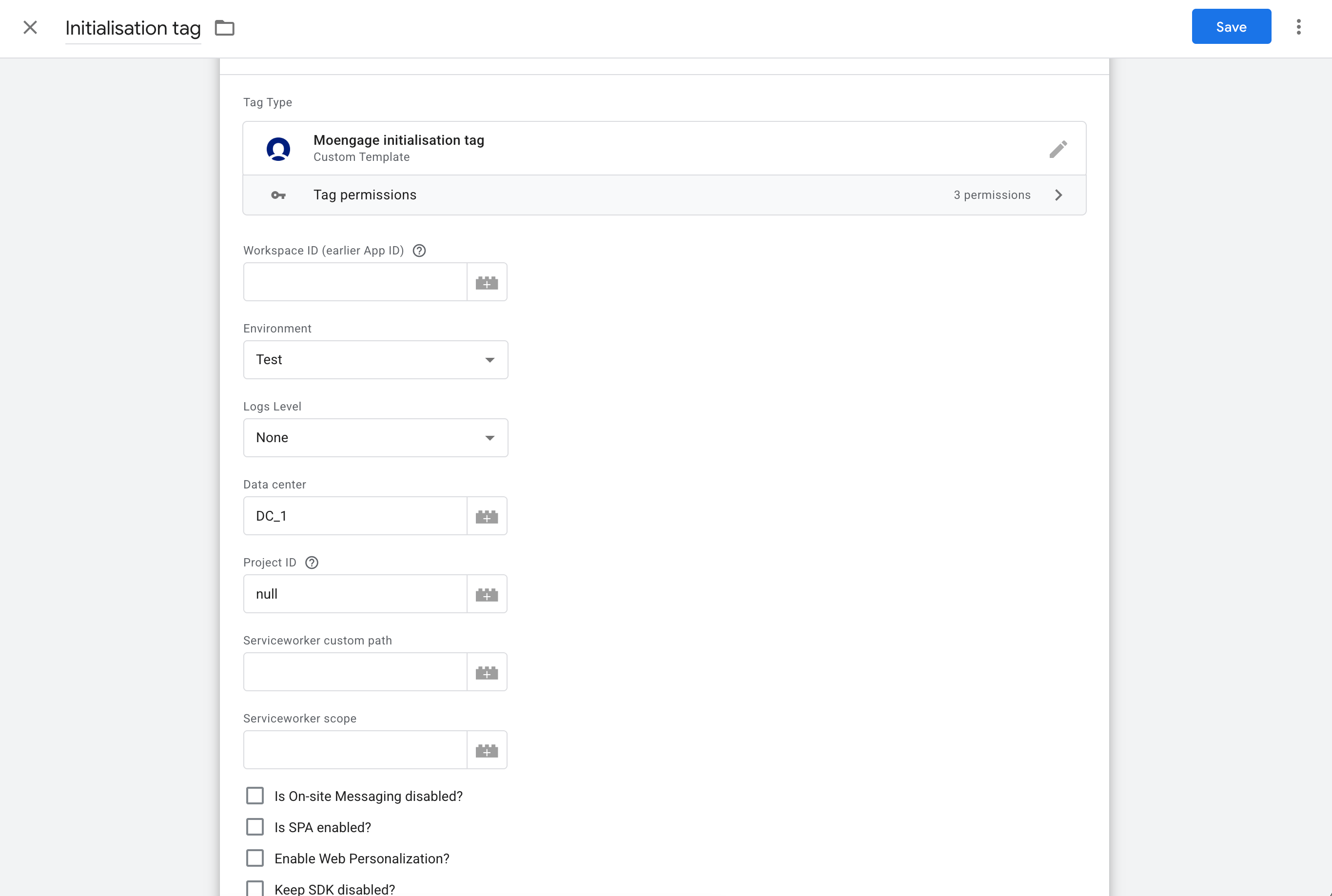
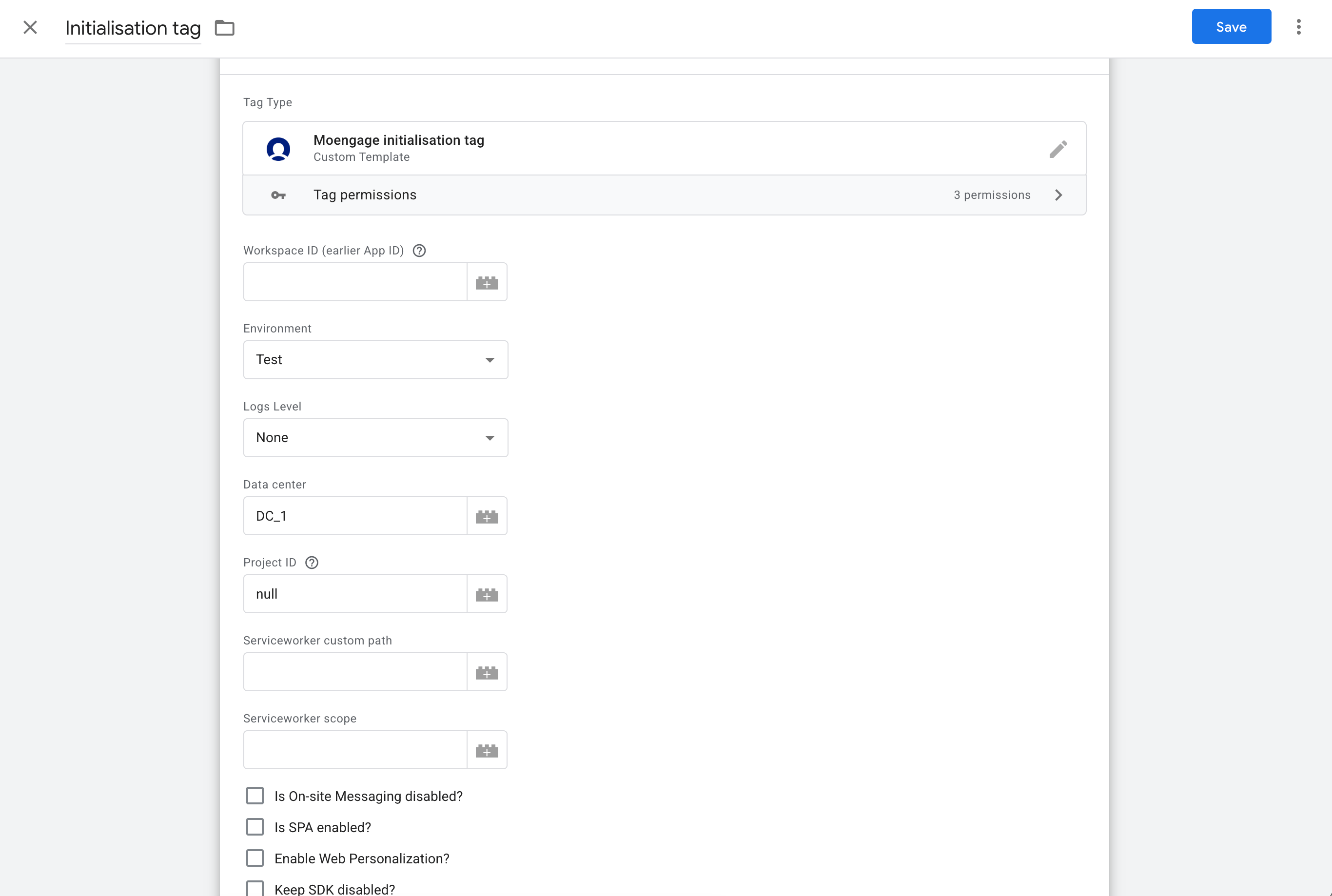
- GTM ダッシュボードで、Tags >> New をクリックします。
- Tag Configuration をクリックし、“Custom” の下で MoEngage の Initialization Tag を探します。
- 必要に応じてタグを設定します。
ステップ 2 (オプション): Web プッシュ通知を有効にする
必要に応じて、Google Tag Manager を介してプッシュを送信できるようにしたい場合は、まずプッシュ統合のガイドラインに従い、Service Worker ファイルをプロジェクトのルートディレクトリに配置します。
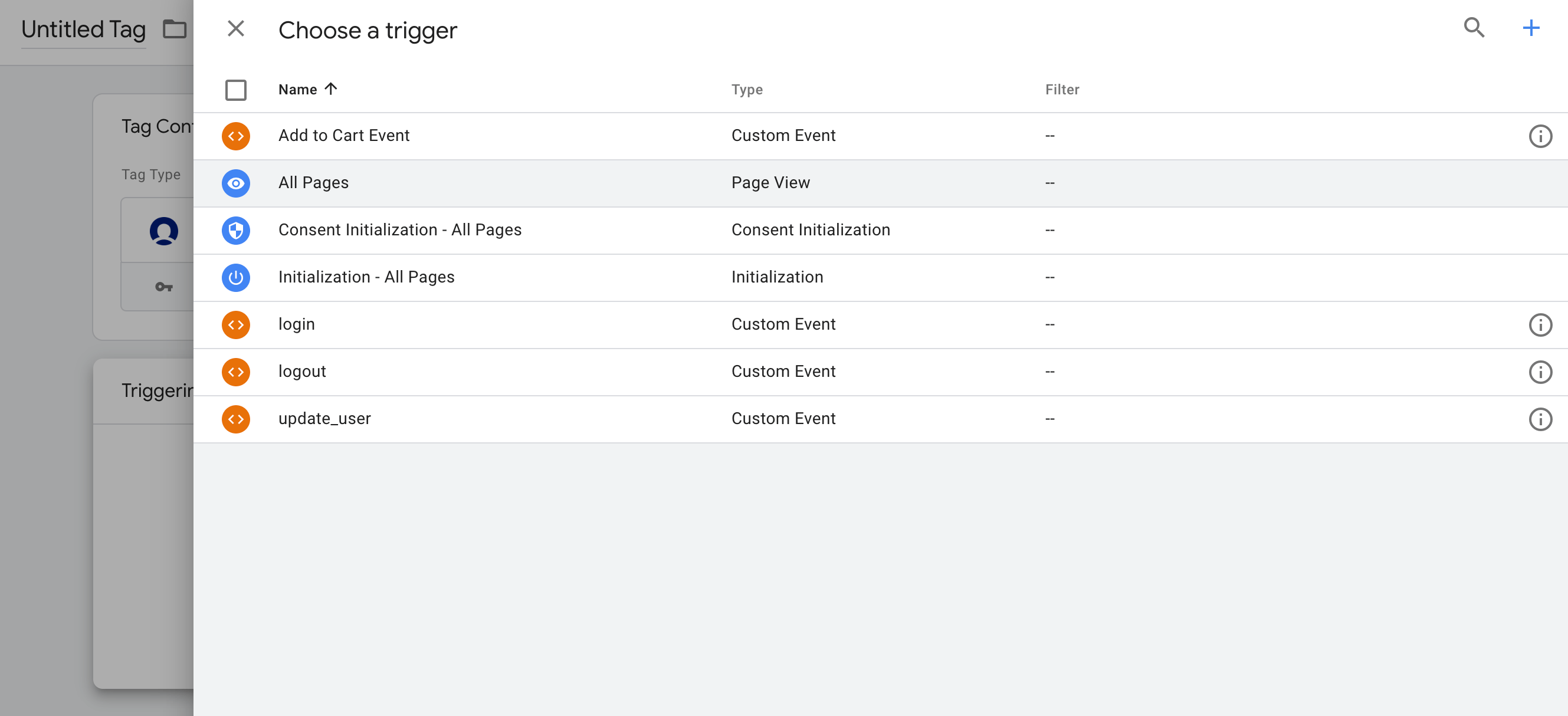
ステップ 3: トリガーの設定
タグを設定した後、サイトのすべてのページビューでトリガーされるように設定します。
Actions Tag
MoEngage Actions Tag テンプレートを使用すると、カスタムイベントのトリガー、カスタムおよび標準のユーザー属性の更新、ユーザー ID の追加または更新を行うことができます。 ステップ 1: Actions Tag を選択して設定する: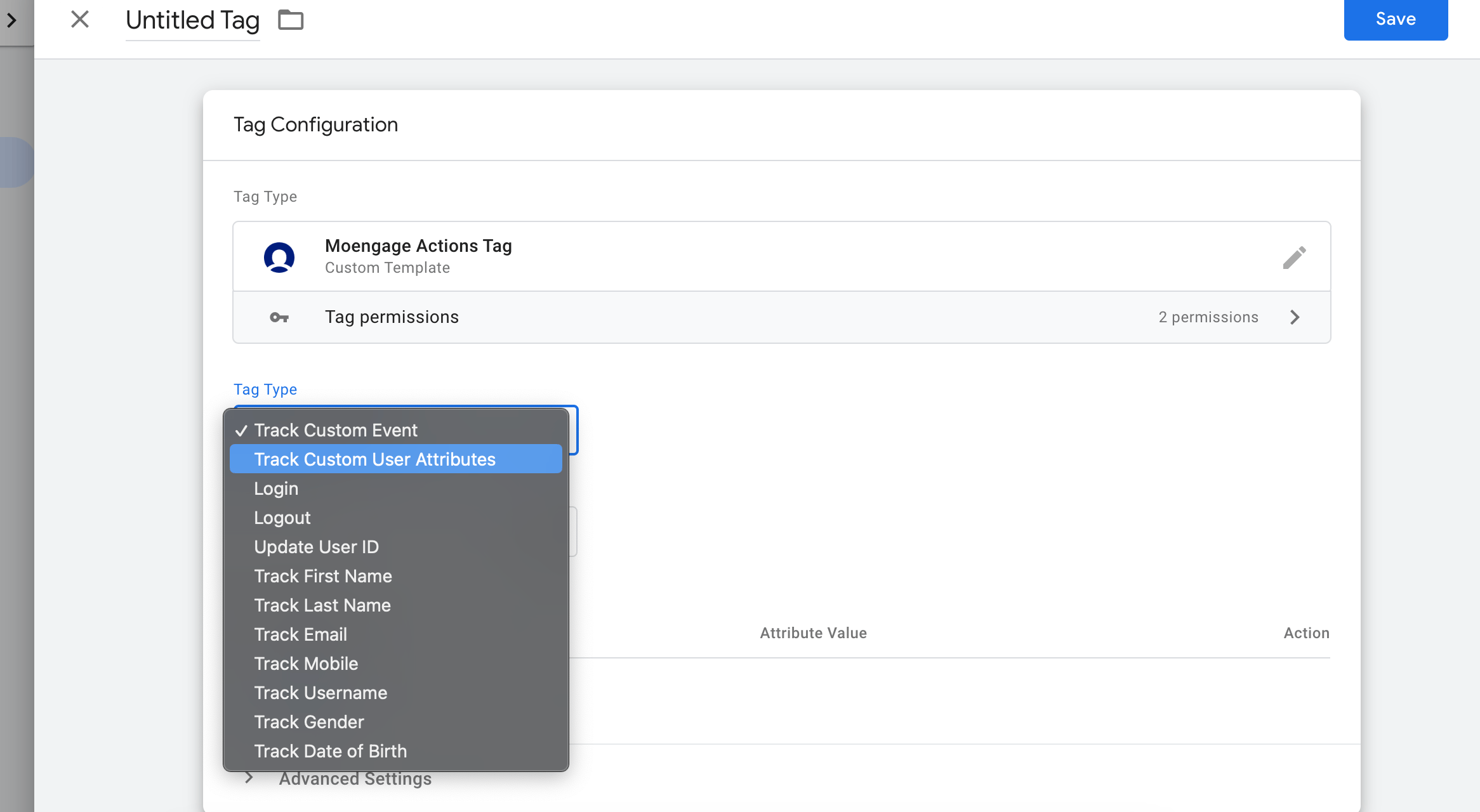
- GTM ダッシュボードで、Tags >> New をクリックします。
- Tag Configuration をクリックし、“Custom” の下で MoEngage Actions Tag を探します。
- 必要に応じてタグを設定します。
カスタムイベントのトラッキング
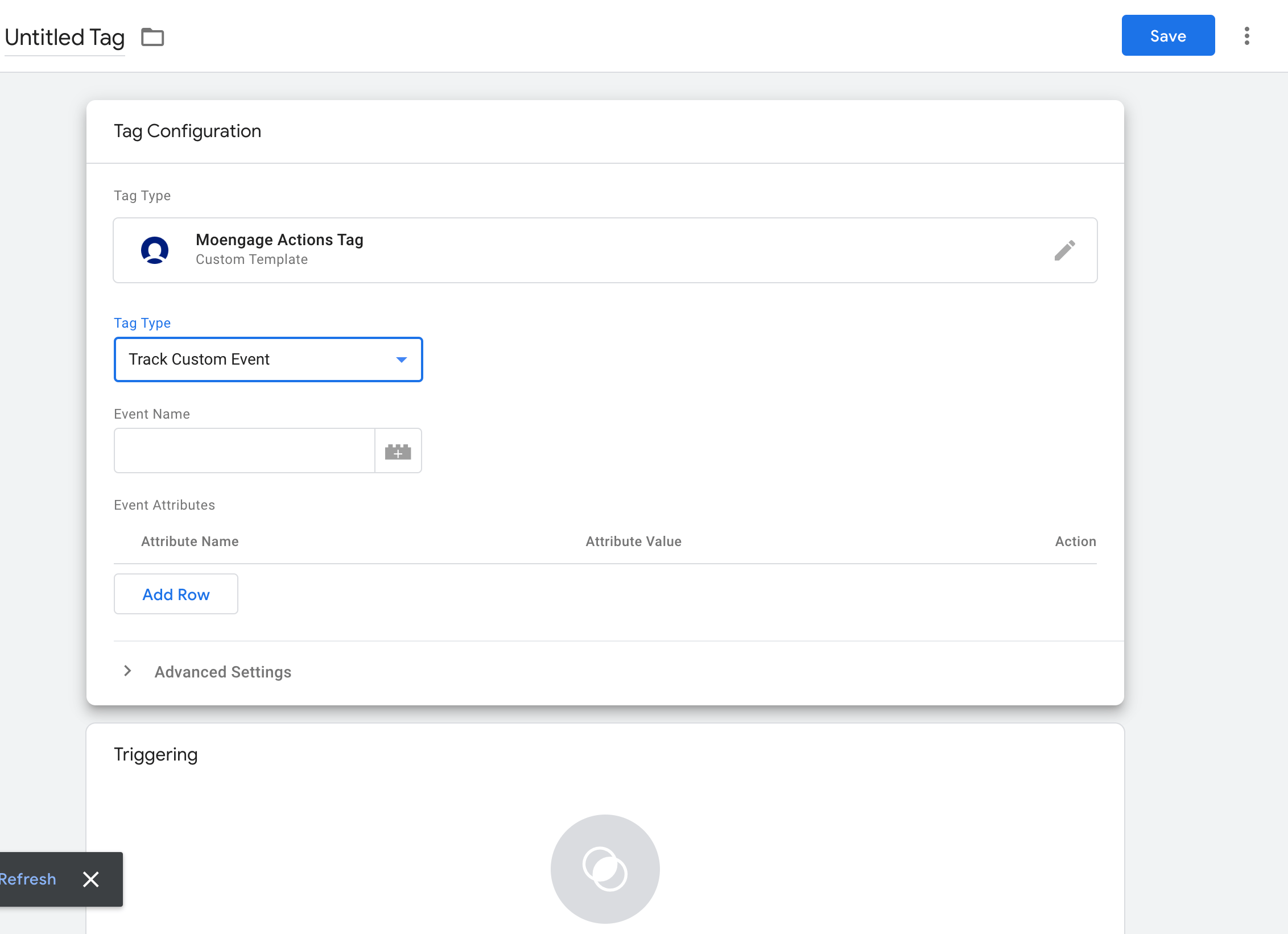
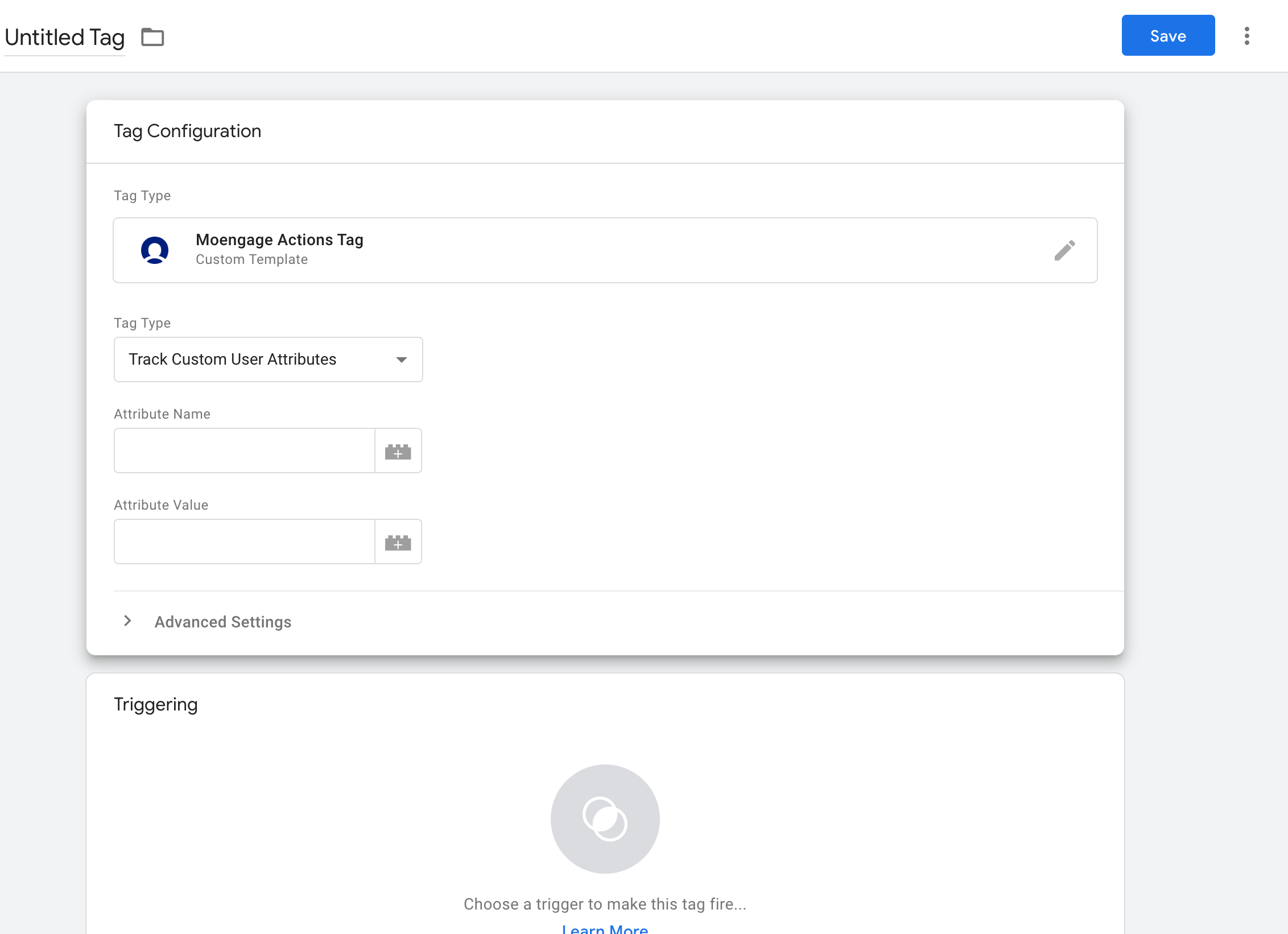
カスタムユーザー属性のトラッキング
ログイン
最新の Initialization テンプレートと Actions テンプレートをダウンロードして使用してください。ユーザーのログインに “Login” タグタイプを使用している場合は、以下のタグタイプに切り替えてください。
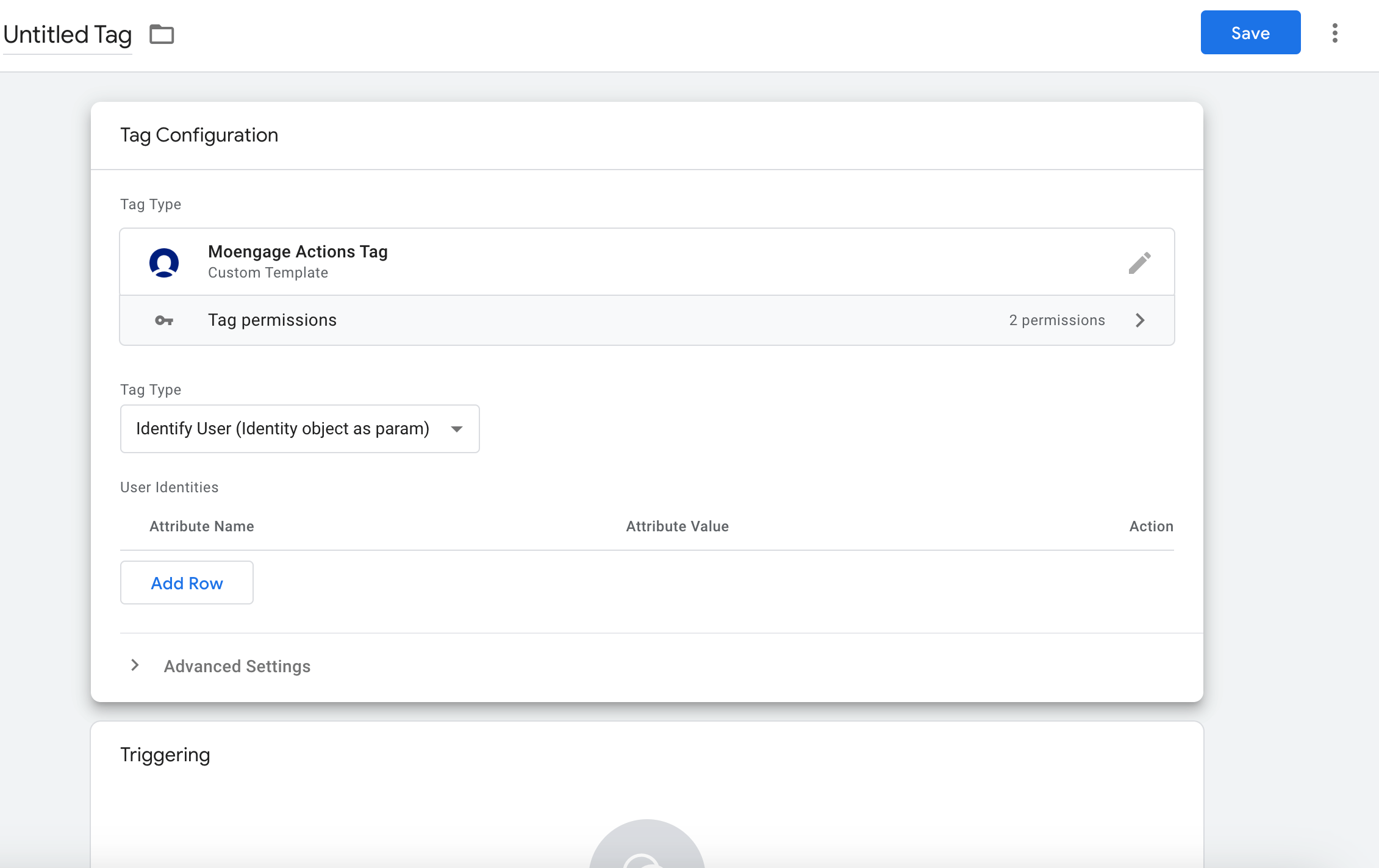
標準のユーザー属性をトラッキングしたい場合は、“Attribute Name” として以下の名前を使用します。カスタムユーザー属性の名前はそのまま使用できます。
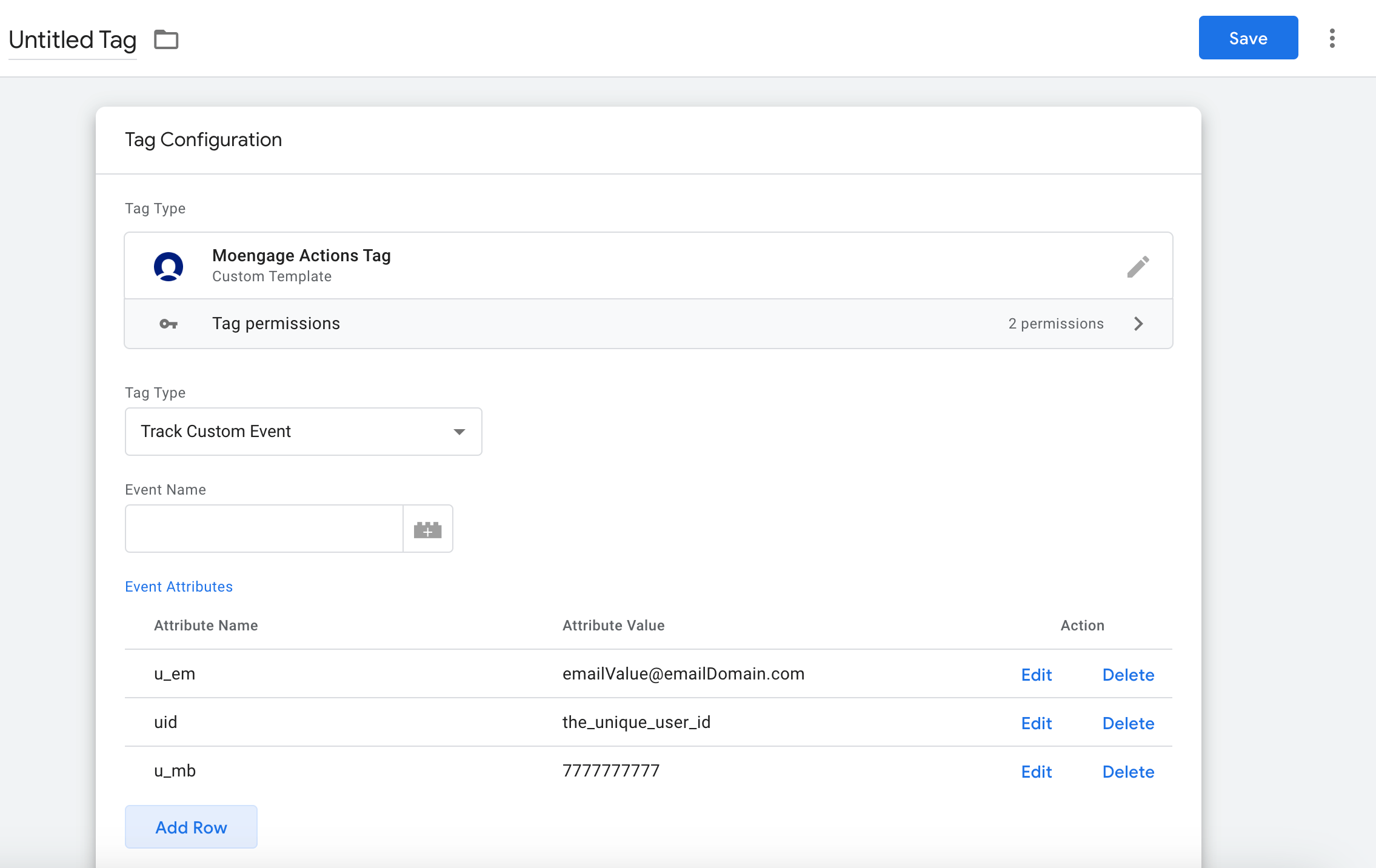
たとえば、アカウントで Email (Standard)、Mobile Number (Standard)、ID が User Identities として設定されている場合、以下のようにこれら 3 つの属性でユーザーをログインさせることができます。変数を使用してユーザーの属性値を動的に設定できます。ここでは例として静的な値を指定しています。
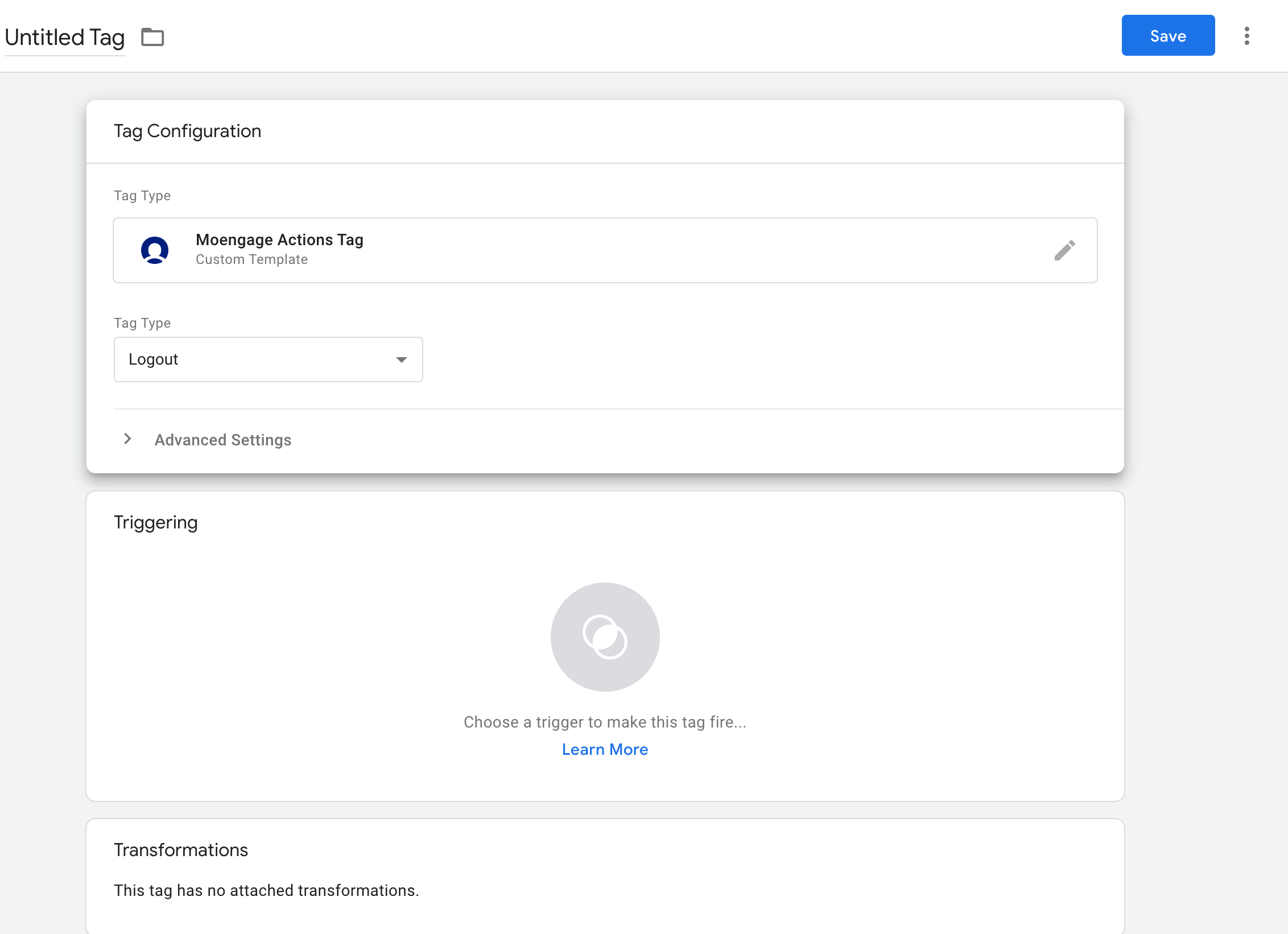
ログアウト
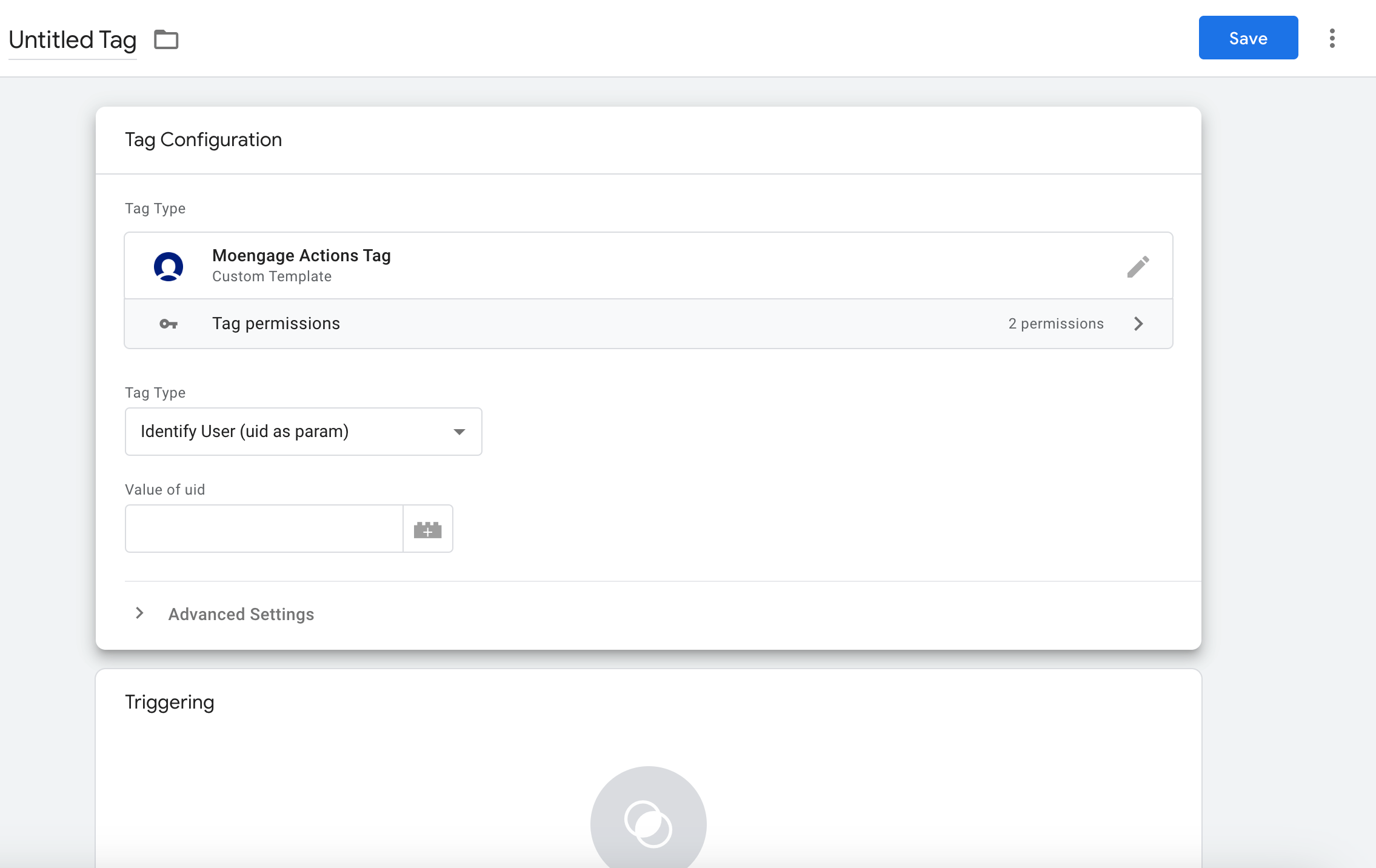
ユーザー ID の更新
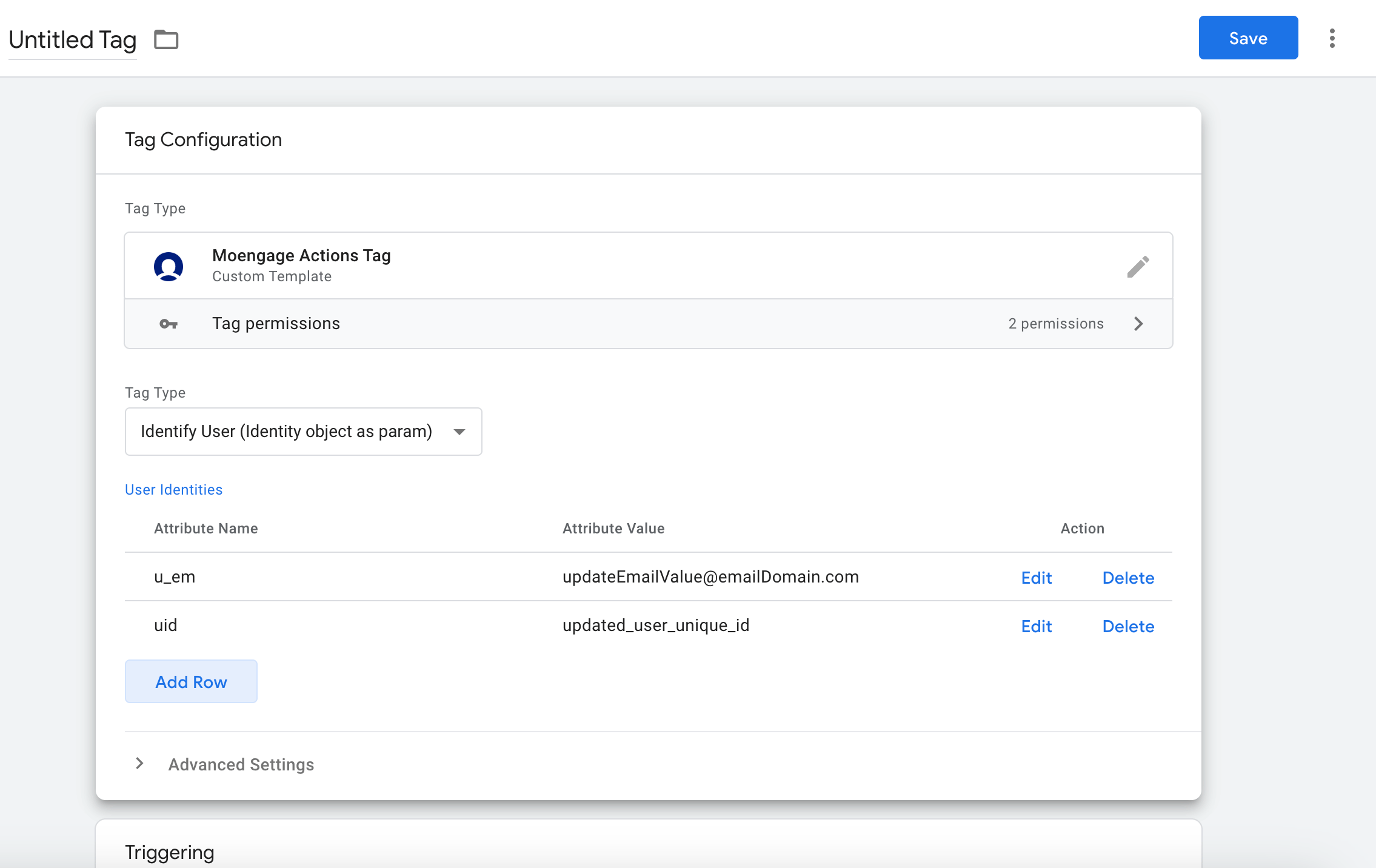
最新の Initialization テンプレートと Actions テンプレートをダウンロードして使用してください。ユーザー ID の更新に “Update User ID” タグタイプを使用している場合は、以下のタグタイプに切り替えてください。
標準属性のトラッキング
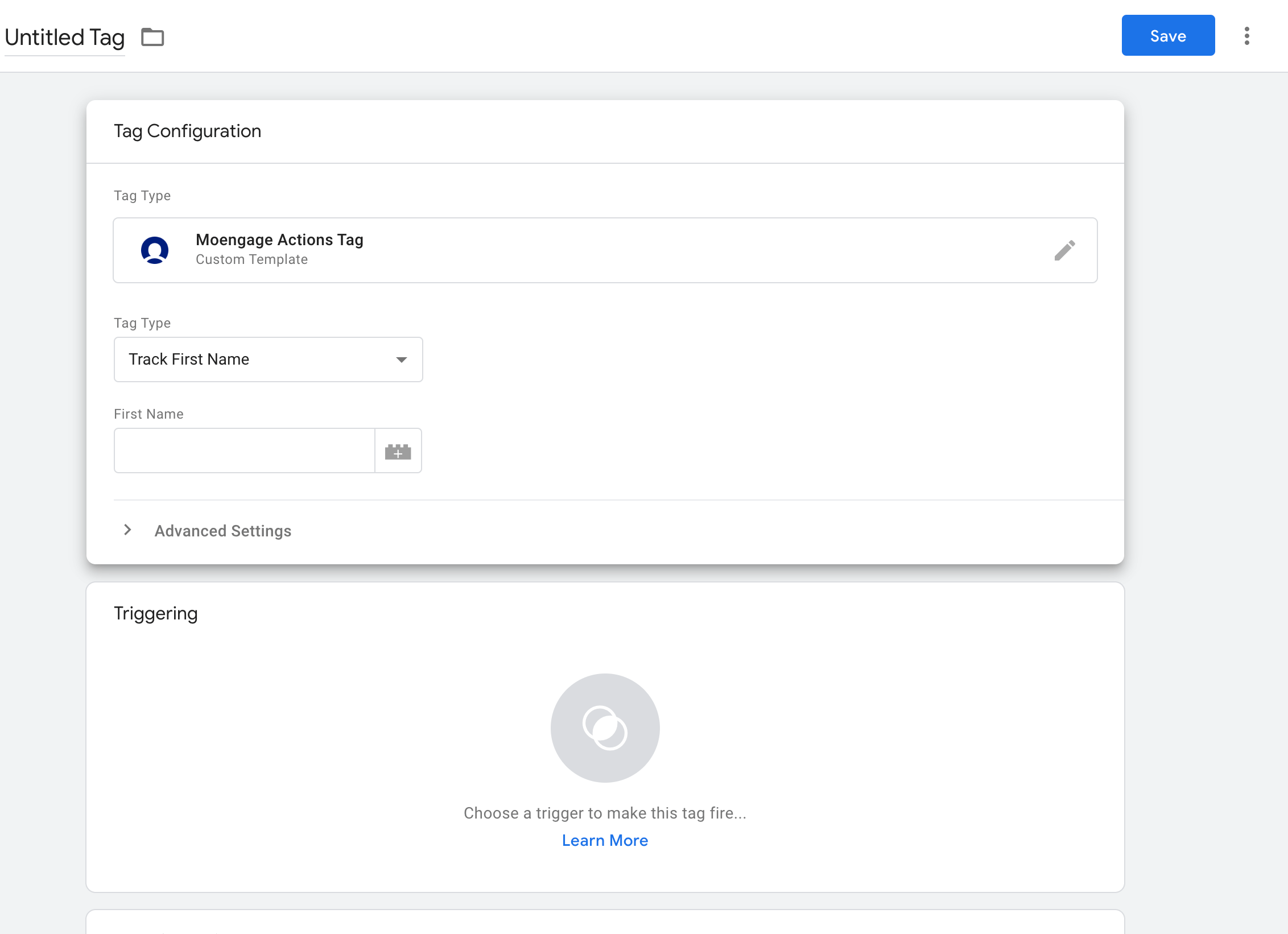
- Track First Name
- Track Last Name
- Track Email
- Track Mobile
- Track Username
- Track Gender
- Track Date of Birth
MoEngage でのユーザーの標準属性の更新について、詳細はこちらを参照してください。
SDK の有効化
このタグを使用して SDK を有効にできます。詳細については、こちらを参照してください。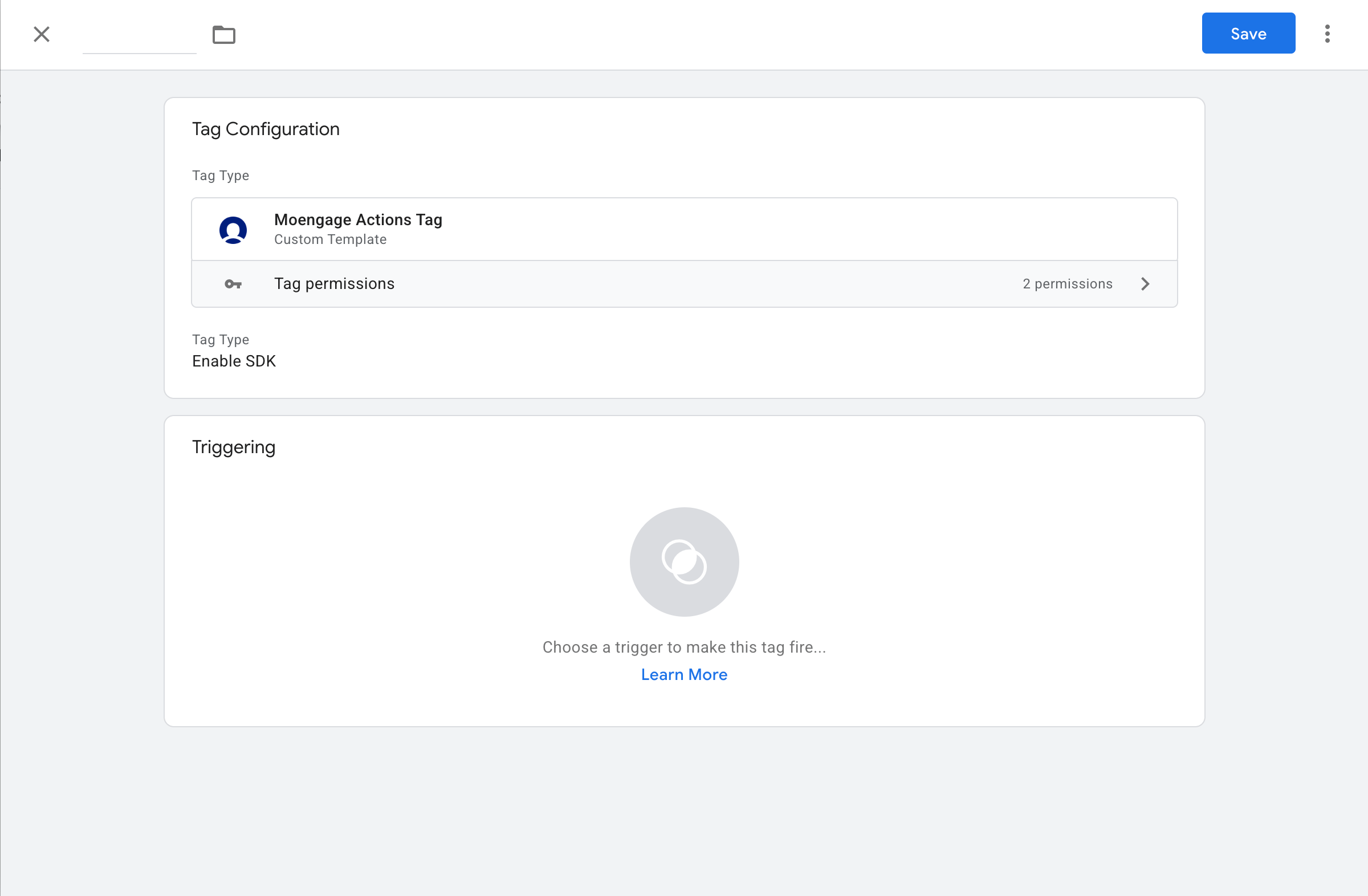
SDK の無効化
このタグを使用して SDK を無効にできます。詳細については、こちらを参照してください。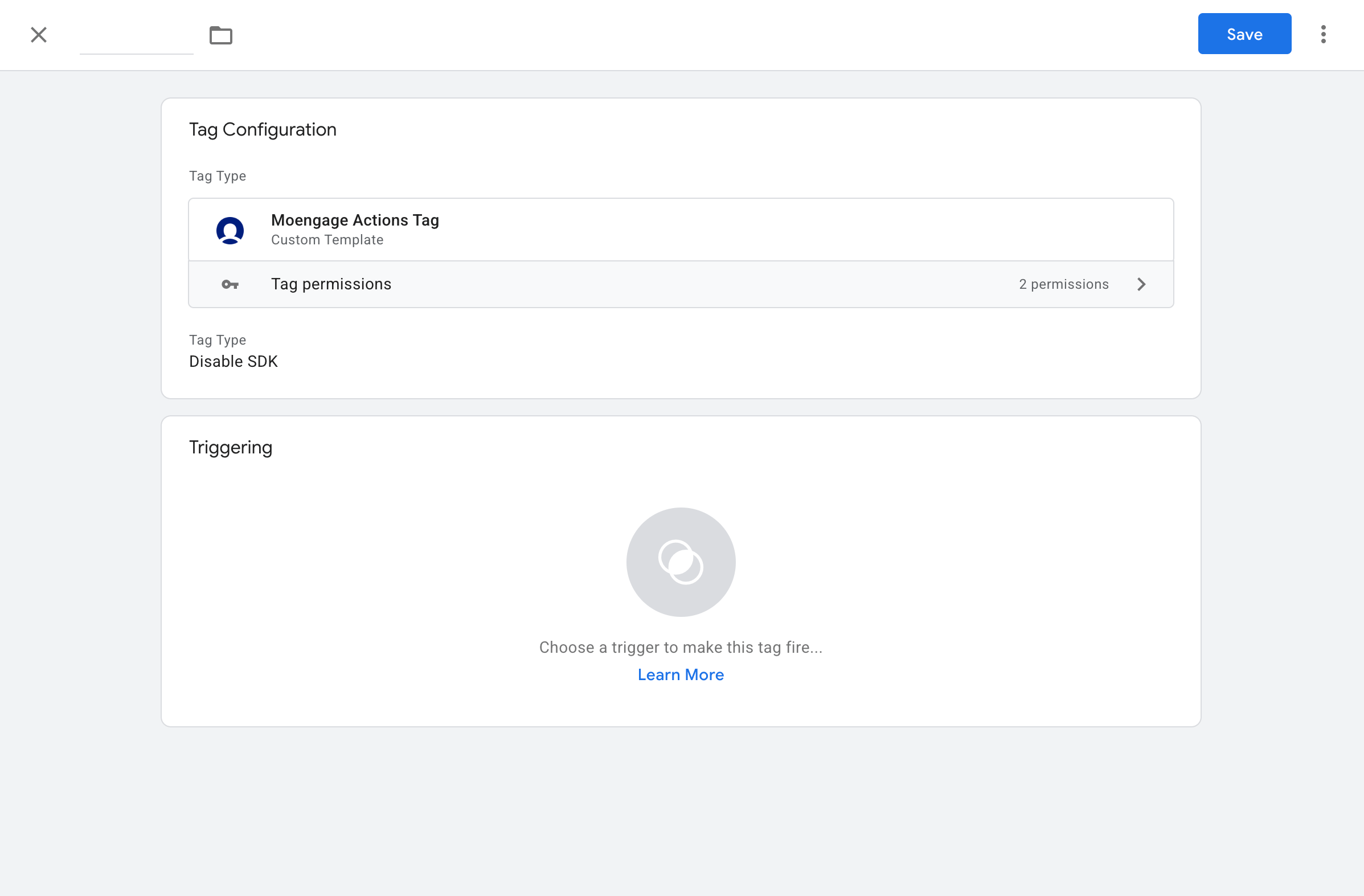
データトラッキングの有効化
このタグを使用してデータトラッキングを有効にできます。詳細については、こちらを参照してください。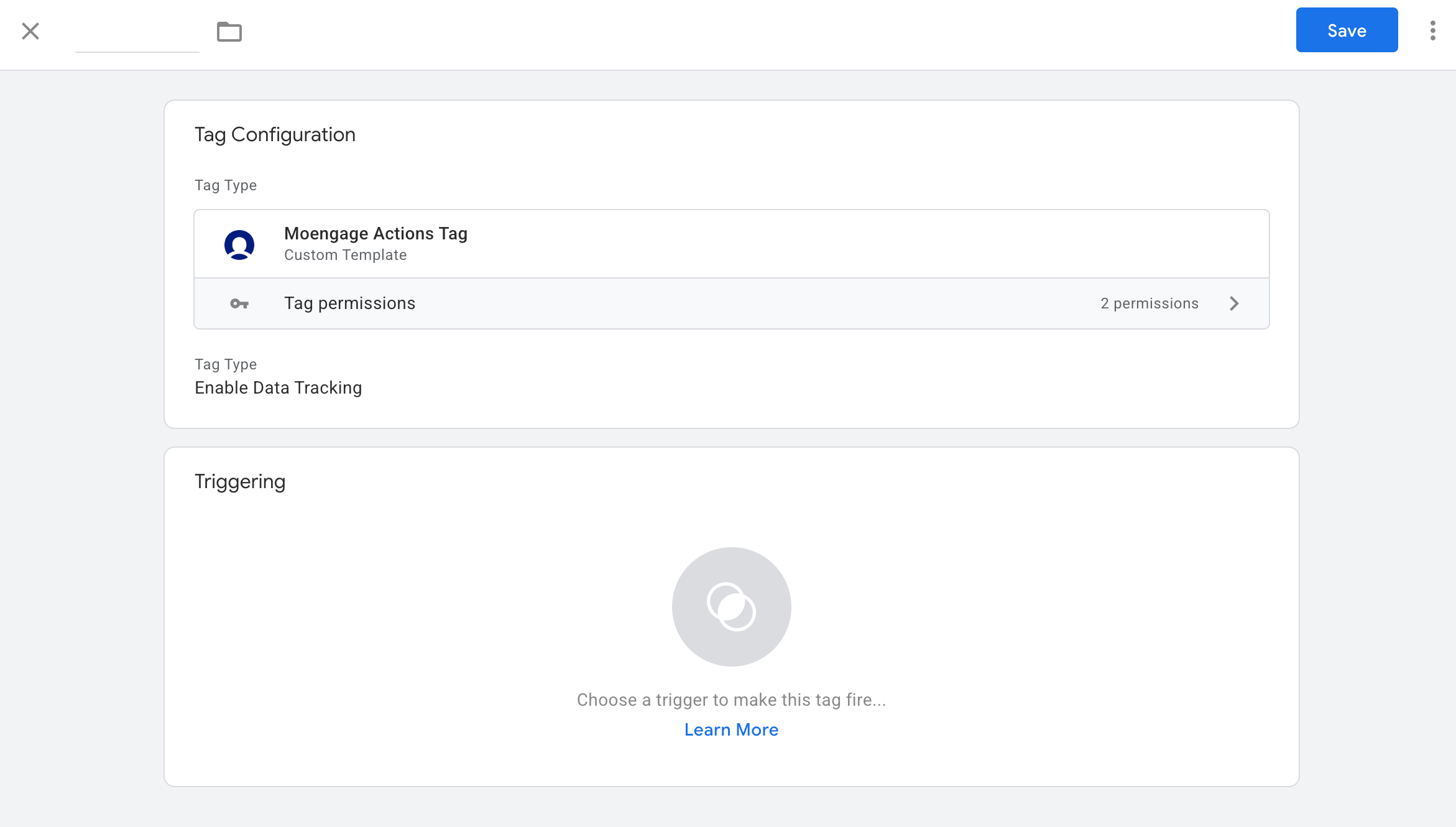
データトラッキングの無効化
このタグを使用してデータトラッキングを無効にできます。詳細については、こちらを参照してください。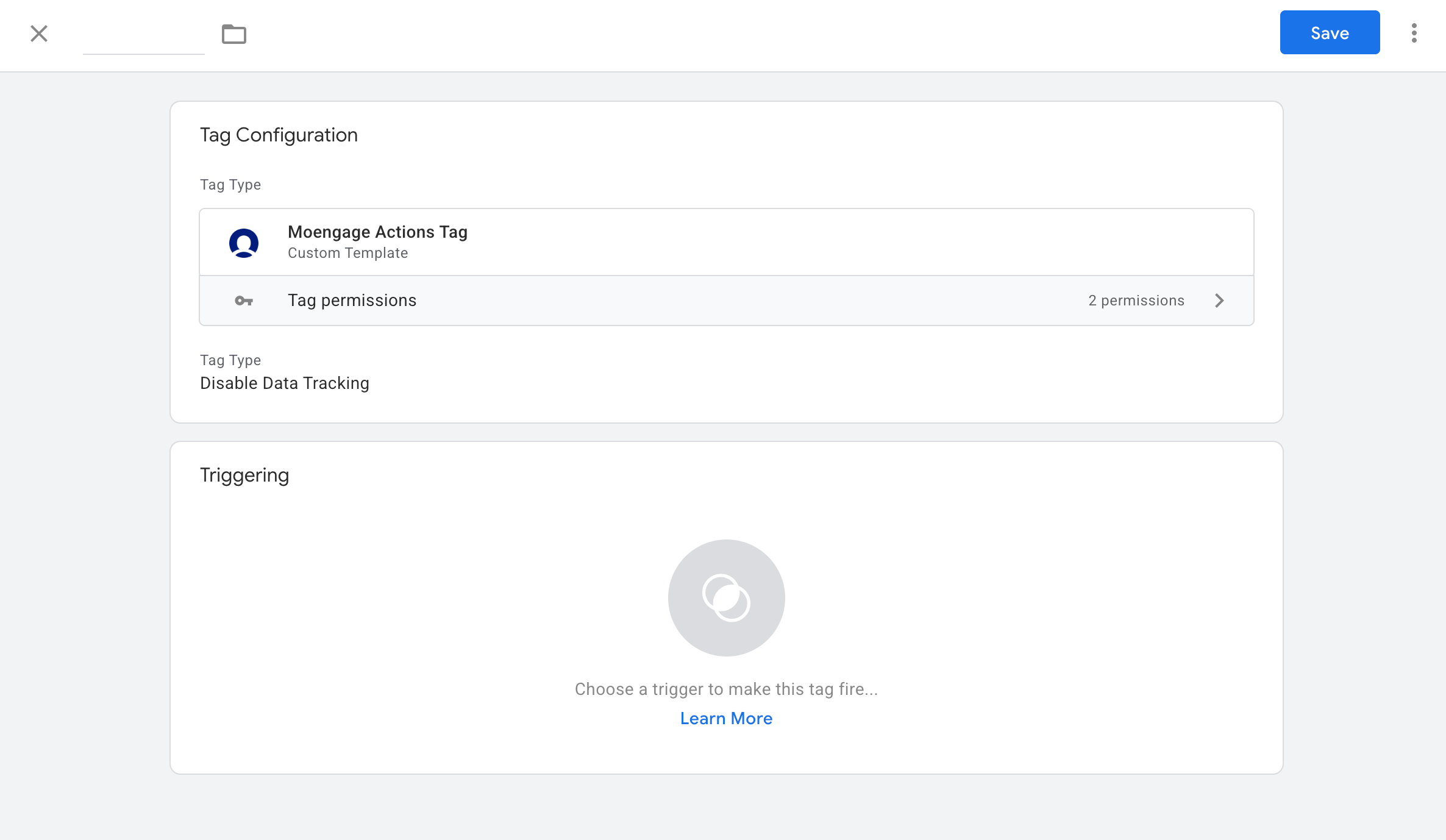
ステップ 2: トリガーの設定
タグを設定した後、Web サイトの適切なタイミングでトリガーされるように設定します。これは、カスタムイベントをトラッキングしたいのか、ユーザーをログイン/ログアウトさせたいのかによって異なります。
タグの順序付け
Actions Tag が実行される前に、Initialization Tag が実行されていることを確認してください。ページの読み込み時や Initialization Tag の直後に実行する必要があるアクションがある場合、SDK が初期化される前に Actions Tag が実行されてしまう可能性があります。 この望ましくない動作を防ぐには、Tag Sequencing を追加し、Initialization Tag の後にのみ Actions Tag が配信されるようにします。- Action Tag -> Advanced Settings -> Tag Sequencing -> Fire a tag before Moengage Actions Tag fires に移動します。
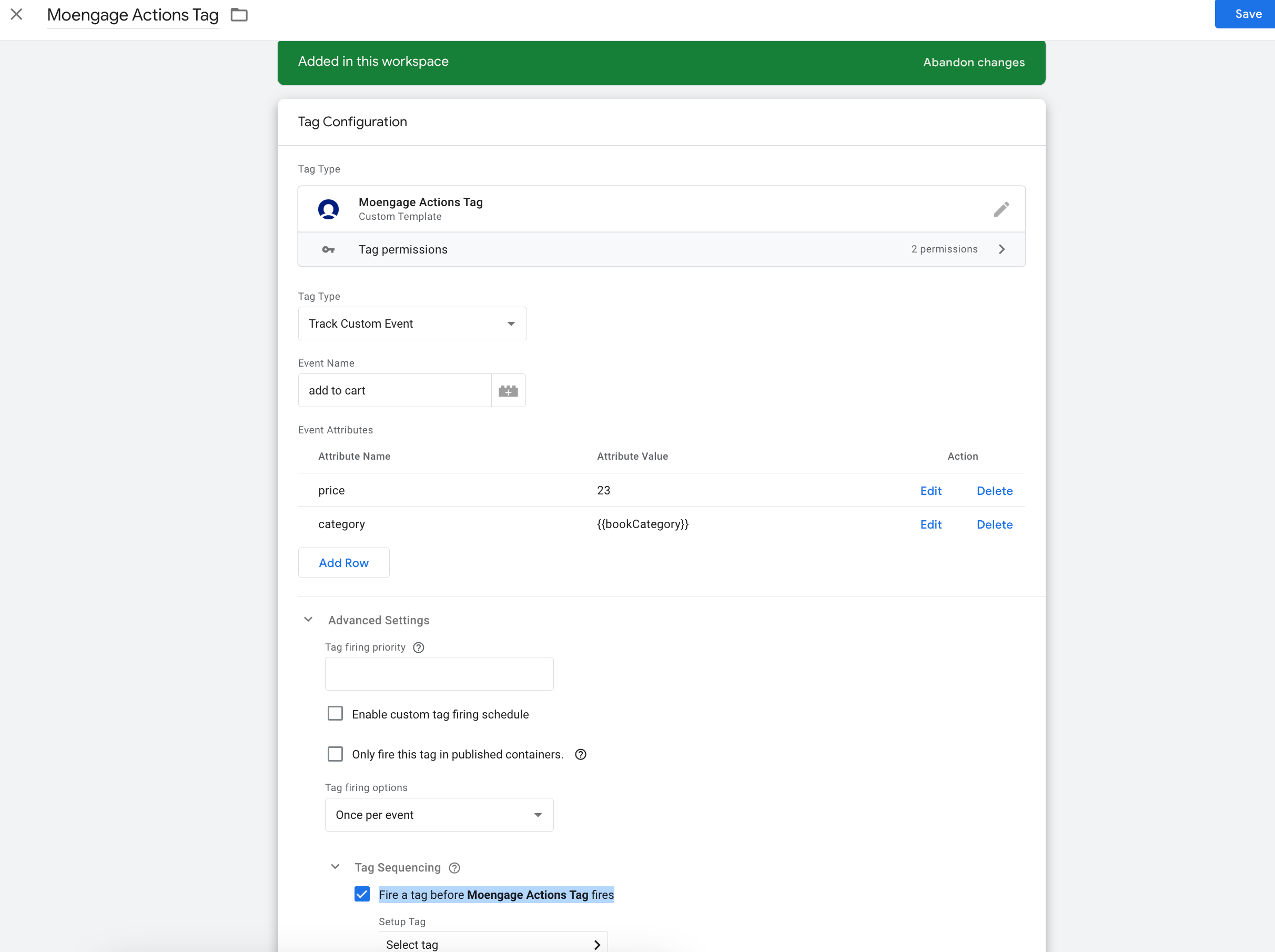
- Initialization Tag を選択します。
GTM サーバーサイドによる統合
Web サイトにコードを記述することなく、GTM サーバーで取得したイベントを MoEngage に転送することもできます。GTM サーバーと MoEngage の統合の設定方法について詳しくは、ヘルプドキュメントを参照してください。広告ブロッカーへの対処 (カスタムプロキシドメイン)
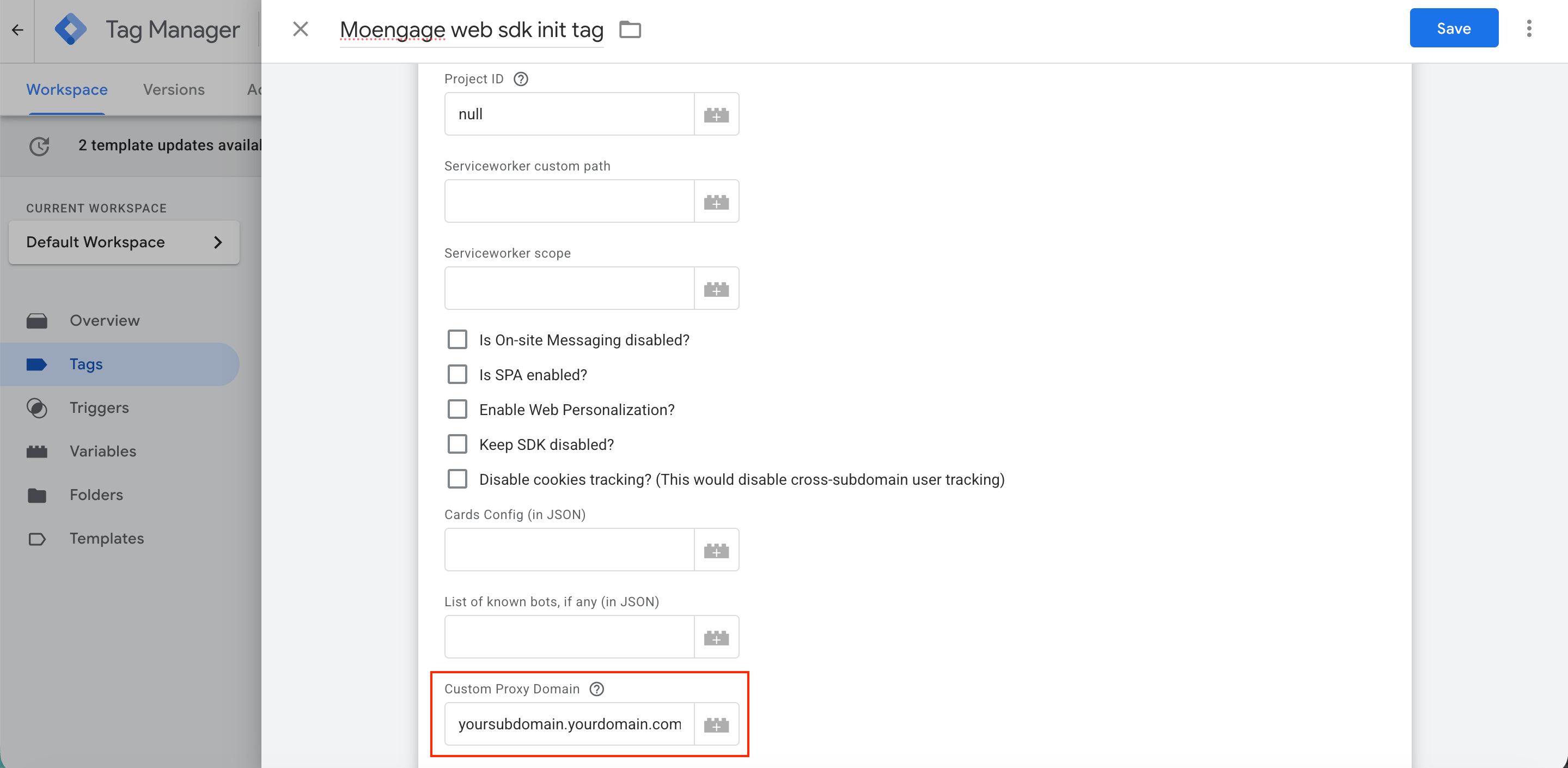
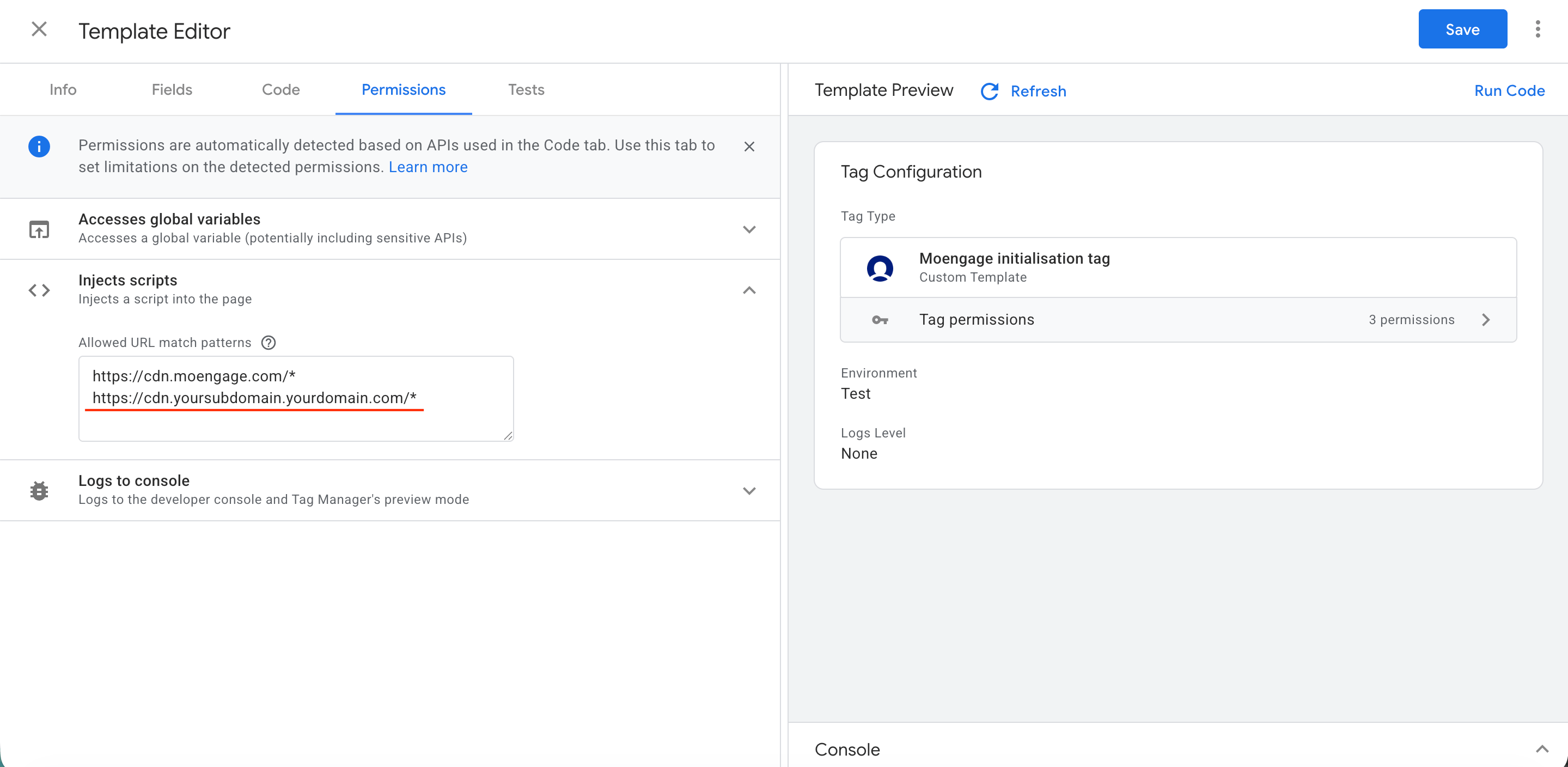
広告ブロッカーによって MoEngage SDK のトラフィックが妨げられないようにするため、カスタムプロキシドメインを介してリクエストをルーティングできます。詳細については、広告ブロッカーへの対処を参照してください。GTM の設定を更新するには、次の手順に従います。 1. テンプレートの権限を更新する: GTM テンプレートのスクリプト挿入権限を更新して、MoEngage SDK がカスタムドメインからスクリプトを読み込めるように承認する必要があります。次の手順に従います。- MoEngage の Initialization Tag テンプレートで、Permissions タブを選択し、Inject scripts セクションを展開します。
- 許可される URL の一致パターンにカスタムドメインを追加します。
https://cdn.yoursubdomain.yourdomain.comの形式を使用し、プレースホルダーを実際の customProxyDomain に置き換えます。
- Custom Proxy Domain フィールドに、設定済みのサブドメインのホスト名 (例: yoursubdomain.yourdomain.com) を入力します。