

Self-Handled オプトイン
特定のページや特定のアクションの後にのみ、ブラウザのオプトインを選択的に表示できる詳細設定です。プッシュ権限を表示するには、スクリプトからMoengage.callWebPush() 関数を呼び出す必要があります。
<head>
<script type="text/javascript">
...
// Moengage Initialization script here
// Docs: https://www.moengage.com/docs/developer-guide/web-sdk/web-sdk-integration/basic-integration/web-sdk-integration
...
// call to show the Chrome's push notification opt-in box.
Moengage.callWebPush();
</script>
</head>
Moengage.callWebPush() 関数を呼び出します。
<head>
<script type="text/javascript" src="https://cdn.moengage.com/webpush/moe_webSdk.min.latest.js>
<script type="text/javascript">
Moengage = moe(
 {
   appId: "YOUR_WORKSPACE_ID"
  });
///call to show the browser's native notification opt-in box.
Moengage.callWebPush();
</script>
</head>
カスタム Soft-Ask を使用した Self-Handled オプトイン
Web サイト用にパーソナライズされた Soft-Ask を構築している場合、MoEngage では次の手順を推奨しています。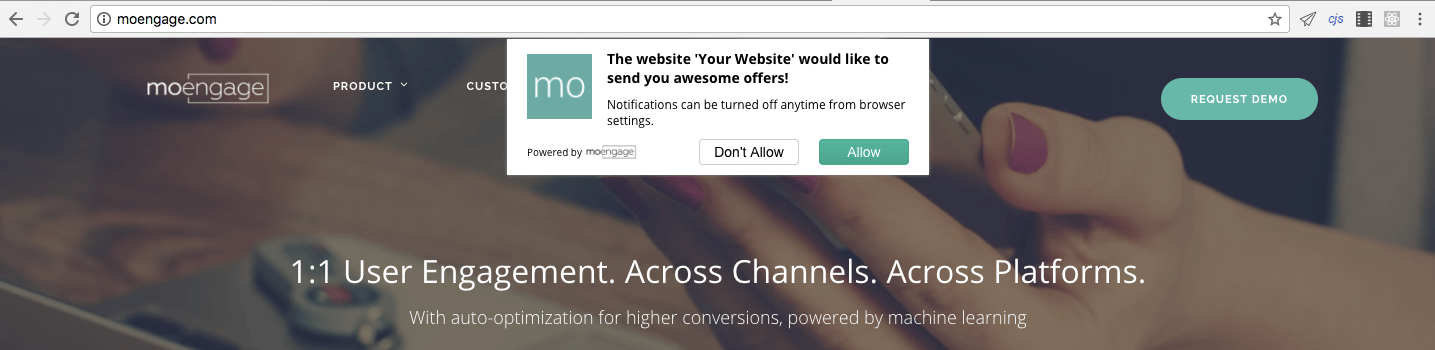
カスタム Soft Ask を有効にする
- MoEngage アプリで Self-Handled オプトインの設定が選択されていることを確認します。
- Web サイト用にパーソナライズされた Soft-Ask の HTML を作成します。
- HTML 内の次のクラス属性を必ずメモしておきます。
- Soft-Ask の HTML 全体を囲む
parent div Allow Button(s)Block Button(s)
- Soft-Ask の HTML 全体を囲む
- 親 div の display スタイル属性を none に設定します。
<div class="moe-main-class" style="display:none;">... Soft-ask-html....<div>
- すべてのページで、次のオブジェクト引数を指定して
Moengage.callWebPush( {...} )を呼び出します。
(2 番目のステップでメモしたクラス属性を使用します)
{
    "soft_ask":true,
    "main_class":"moe-main-class", //parent div enclosing the entire Soft-Ask-HTML
    "allow_class":"moe-allow-class", //the Allow Button(s)
    "block_class":"moe-block-class" //the Block Button(s)
}
- Soft Ask を表示するタイミングやその他すべての処理は SDK が行います。ユーザーの操作に対するコールバックが必要な場合は、完全に機能するカスタム Soft-Ask を参照してください。
カスタム Soft-Ask を有効にするための基本的なコードサンプル
...
<script type="text/javascript">
Moengage = moe(
{
    appId: "YOUR_WORKSPACE_ID"
});
///call the function callWebPush with this object argument to make your custom Soft-Ask visible
Moengage.callWebPush({
    "soft_ask":true,
    "main_class":"moe-main-class",
    "allow_class":"moe-allow-class",
    "block_class":"moe-block-class"
});
</script>
</head>
<body>
{/*  Your Custom Soft Ask Div  */}
{/*  Don't forget to set the style-display of your main_class to none */}
<div class="moe-main-class" style="display:none;">
Recieve Notifications ?
...
<button class="moe-allow-class">YES</button>
<button class="moe-block-class>NO</button>
</div>
</body>
カスタム Soft-Ask API の詳細リファレンス
Moengage.callWebPush 関数は、次のオブジェクトを引数として受け取ります。
*{
  "**soft_ask**":true,
  "**main_class**":"moe-main-class",
  "**allow_class**":"moe-allow-class",
  "**block_class**":"moe-block-class",
}*
| パラメーター | 説明 |
|---|---|
| soft_ask | boolean(存在しない場合は false とみなされ、ハードアスクがトリガーされます) |
| main_class | string(Soft Ask の HTML のクラス名) main_class の style-display を最初に none に設定することを忘れないでください。 |
| allow_class | string(許可ボタンのクラス名) |
| block_class | string(ブロックボタンのクラス名) |
- soft_ask フラグが true に設定されている場合、Soft Ask が表示され(main_class が表示され)、ユーザーが Soft Ask を操作するのを待機し、操作されると対応するコールバックが実行されます。
- ハードアスクがブロックされている場合、再度プロンプトは表示されません。
MoEngage カスタム Soft-Ask API の利点
- MoEngage SDK が Web プッシュをサポートしているブラウザがどれかわからないため、push_token がないまま Soft Ask を表示してしまうことになります。
- ユーザーがすでに必要な権限を付与していることがわからないため、不必要に Soft Ask を表示してしまう可能性があります。
- ユーザーが最後に Soft Ask を閉じた時期がわからないため、(MoEngage ダッシュボードで)設定された optIn-reappear-time の経過後ではなく、次のページ読み込み時にすぐに Soft Ask を表示してしまい、ユーザーエクスペリエンスの低下につながります。
完全に機能するカスタム Soft-Ask
...
<script type="text/javascript">
Moengage = moe(
{
  appId: "YOUR_WORKSPACE_ID"
});
///call the function callWebPush with this object argument to make your Custom Soft-Ask visible
Moengage.callWebPush({
    "soft_ask":true,
    "main_class":"moe-main-class",
    "allow_class":"moe-allow-class",
    "block_class":"moe-block-class",
});
</script>

</head>
<body>
{/*  Your Custom Soft Ask Div  */}
<div class="moe-main-class" style="display:none;">
<div class="moe-chrome-style-notification moe-chrome-style-notification-safari"
data-rapid_height="50"><div class="moe-safari-notification-inner-wrapper"><div
  class="moe-notification-image-wrapper-safari">
  <img src="https://www.moengage.com/img/icon-web-push.png"></div>
  <div class="moe-text-wrapper-safari">
  <span class="moe-notification-title-safari">The website "Your Website"
  would like to send you awesome offers!</span>
  <p class="moe-notification-message-safari">Notifications can be turned
  off anytime from browser settings.</p></div>
  <div style="clear: both;">
  <div class="moe-modal-branding"><span><a href="https://moengage.com"
  target="_blank">Powered by </a></span><a href="https://moengage.com"
  target="_blank" style="text-decoration: none;"><img src="https://cdn.moengage.com/images/logo-dark.png"></a>
  </div>
  <div class="moe-button-wrapper">
  <button class="moe-chrome-style-notification-btn moe-btn-close moe-block-class">Don't
  Allow</button>
  <button class="moe-chrome-style-notification-btn moe-btn-allow moe-allow-class">Allow</button>
  </div><div style="clear:both"></div></div>
  </div></div></div>

  {/*  Styles for the Custom Soft Ask created above  */}
  <style>.moe-modal-branding img {vertical-align: bottom!important;width:
  63px!important;height: 30px!important;padding-right: 2px!important;display: inline-block!important;margin-bottom:-9px;margin-left:-5px;}.moe-modal-branding
  span a {text-decoration: none!important;color: #000!important;font-size: 10px!important;line-height:
  1.2em!important;font-weight: 400!important;}.moe-modal-branding {float:left;font-size:
  10px;margin-top: -2px;font-family: Arial!important;line-height: 1.2em!important;}.moe-chrome-style-notification-safari{width:422px;top:1px;left:calc(50%
  - 211px);background-color:#FFFFFF;margin:0;padding:0}.moe-chrome-style-notification{box-shadow:0
  0 4px #888;font-size:11px;font-weight:400;position:fixed;z-index:2147483647}.moe-safari-notification-inner-wrapper{margin:0;padding:0
  20px 10px}.moe-notification-image-wrapper-safari{float:left;position:relative;margin:15px
  15px 0 0!important;padding:0!important;display:inline-block}.moe-chrome-style-notification-safari
  *{word-spacing:normal!important;letter-spacing:normal!important;font-family:"Open
  Sans",sans-serif!important}.moe-text-wrapper-safari{position:relative!important;padding:10px
  0 0!important;color:#000!important;text-align:left!important;margin:0!important;line-height:1.4em!important;display:inline-block!important;width:calc(100%
  - 80px)!important}.moe-notification-title-safari{margin-bottom:5px;text-align:left;font-size:14px;font-weight:700;line-height:1.4em;color:#000;font-family:"Open
  Sans",sans-serif}.moe-notification-message-safari{font-size:12px!important;line-height:1.4em!important;margin:10px
  0!important;padding:0!important;text-align:left!important;font-family:"Open Sans",sans-serif!important}.moe-chrome-style-notification
  .moe-button-wrapper{float:right!important;margin:0!important;padding:0!important}.moe-chrome-style-notification-safari
  .moe-chrome-style-notification-btn.moe-btn-close{background:#FFF!important;color:#000!important;border-color:#CCC!important;margin-right:20px!important;width:100px!important}.moe-chrome-style-notification-safari
  .moe-chrome-style-notification-btn{width:90px!important;height:26px!important;font-size:14px!important;cursor:pointer!important;line-height:1.1em!important;border-radius:4px!important;color:#fff!important;background:
  linear-gradient(to bottom,#23bd9f,#12ac8e)!important;border: 1px solid #12ac8e!important;display:inline-block!important;font-weight:400!important;margin:0!important;padding:5px!important;text-transform:none!important;box-sizing:border-box!important;font-family:Arial!important;text-shadow:none!important;box-shadow:none!important;white-space:nowrap!important}.moe-notification-image-wrapper-safari
  img{height:65px!important;width:65px!important}</style>
  </body>
サイトの要素との干渉を避けるため、MoEngage では、レンダリングされるすべての Web ページで
Moengage.callWebPush() 関数を呼び出すことを推奨しています。Soft Ask の例
この例では、画面の左下に表示される「ベル」アイコンという別の Soft Ask を実装します。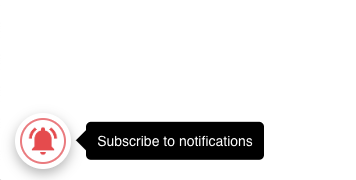
  ...
  <head>
  {/*  Your head elements */}
  {/*  Initialize Moengage Web SDK here  */}

  {/*  CSS for soft ask  */}
  <style>#subscription-floating-button{position: fixed; display: flex; justify-content:
  center; align-items: center; left: 15px; bottom: 15px; width: 4em; height: 4em;
  line-height: 6em; background-color: white; border-radius: 1000px; cursor: pointer;
  box-shadow: 0 5px 20px rgba(0,0,0,.3);}#subscription-floating-button:before{content:
  ""; position: absolute; left: 5px; top: 5px; bottom: 5px; right: 5px; border:
  solid 2px #e54b4d; border-radius: 100%; opacity: .7;}#subscription-floating-button
  img{max-width: 70%;}#subscription-floating-button #tooltip{position: absolute;
  left: calc(100% + 15px); top: 50%; transform: translateY(-50%); line-height:
  normal; white-space: nowrap; background-color: #000; color: white; font-family:
  sans-serif; font-size: 14px; padding:.8em; border-radius: 5px; opacity: 0; -webkit-font-smoothing:
  antialiased; transition: all .3s; pointer-events: none;}#subscription-floating-button
  #tooltip:before{content: ""; position: absolute; width: 15px; height: 15px; background-color:
  #000; left: -7px; top: 50%; margin-top: -8px; transform: rotate(45deg); user-select:
  none;}#subscription-floating-button:hover img{animation: shake 0.82s cubic-bezier(.36,.07,.19,.97)
  both;}#subscription-floating-button:hover #tooltip{opacity: 1;}@keyframes shake{10%,
  90%{transform: rotate(-2deg);}20%, 80%{transform: rotate(3deg);}30%, 50%, 70%{transform:
  rotate(-5deg);}40%, 60%{transform: rotate(5deg);}}</style>
  </head>
  <body>

  {/*  DIV for soft ask  */}
  <div class="moe-main-class" style="display: none"> <div class="moe-allow-class"
  id="subscription-floating-button"> <img src="data:image/png;base64,iVBORw0KGgoAAAANSUhEUgAAAwMAAAMDCAMAAADJ/DkRAAACQFBMVEUAAADlS03lS03lS03lS03lS03lS03lS03lS03lS03lS03lS03lS03lS03lS03lS03lS03lS03lS03lS03lS03lS03lS03lS03lS03lS03lS03lS03lS03lS03lS03lS03lS03lS03lS03lS03lS03lS03lS03lS03lS03lS03lS03lS03lS03lS03lS03lS03lS03lS03lS03lS03lS03lS03lS03lS03lS03lS03lS03lS03lS03lS03lS03lS03lS03lS03lS03lS03lS03lS03lS03lS03lS03lS03lS03lS03lS03lS03lS03lS03lS03lS03lS03lS03lS03lS03lS03lS03lS03lS03lS03lS03lS03lS03lS03lS03lS03lS03lS03lS03lS03lS03lS03lS03lS03lS03lS03lS03lS03lS03lS03lS03lS03lS03lS03lS03lS03lS03lS03lS03lS03lS03lS03lS03lS03lS03lS03lS03lS03lS03lS03lS03lS03lS03lS03lS03lS03lS03lS03lS03lS03lS03lS03lS03lS03lS03lS03lS03lS03lS03lS03lS03lS03lS03lS03lS03lS03lS03lS03lS03lS03lS03lS03lS03lS03lS03lS03lS03lS03lS03lS03lS03lS03lS03lS03lS03lS03lS03lS03lS03lS03lS03lS03lS03lS03lS03lS03lS03lS03lS03lS03lS00b1kIHAAAAv3RSTlMAAQIDBAUGBwgJCgsMDQ4PEBESExQVFhcYGRobHB0eHyAhIiMkJSYnKCkqKywtLi8wMTIzNDU2Nzg5Ojs8PT4/QEFCQ0RFRkdJSktMTU5PUFFSVFVWV1hZW1xdXl9hYmNkZmdoaWtsbW9wcXN0dXd4eXt8fn+AgoOFhoiJi4yOj5GSlJWXmJqbnZ6goqOlpqiqq62vsLK0tbe5ury+wMHDxcfIyszOz9HT1dfZ2tze4OLk5ujp6+3v8fP19/n7/astjCAAABjdSURBVBgZ7cGJg51lffbx6zkzJ3vCHXaiIhANNgXyogio7LyurUtrtYciiAW1hkUgoi9K2YT6YEVRCRAo4Igh7JwQMckkM9e/9ta2VlmSzPzu+zlz7pzv5yMAAAAAAAAAAAAAAAAAAAAAAAAAAAAAAAAAAAAAAAAAAAAAAAAAAAAAAAAAAAAAAAAAAAAAAAAAAAAAAAAAAAAAAAAAAAAAAAAAAAAAAAAAAAAAAAAAAAAAAAAAAAAAAAAAAAAAAAAAAAAAAAAAAAAAAAAAAAAAAAAAAAAAAAAAAAAAAAAAAAAAAAAsvf77Pva1u5/cufugDw53Pnn31R97X1/ApJjesnWX32nX1i3TAo56vbMenPehzD9wVk/A0ax/1X4f3r7BtICjVf/6gz6yA9f3BRS04t6+xsMle70wey/WeOjfs0Ko3mlv+vnlGgNphxfuiaQx0J/xm+8XKvcl/6cXV2jJffygF+PghVpy/Rn/py8INevd5//y6iotreZ2L9atjZZWf8b/5d6eUK01v/P/GK7VUpp6wov3xJSWUn/G/+O51UKlPrjf/2vPMVo6/Wcd8WxfS6c/4/+1b6NQpb/1X3rzOC2VZTsds3OZlkp/xn/pc0J9mjv8VvtO1NKY2umonVNaGv0Zv9W2RqhMf7vfbv8GLYXmV477ZaOl0J/x2z06LVQlveJ3OnCqlsAPneNOLYH+jN/p5WOEimya9buZ26iR+7zz/I1Grj/jdzP7QaEaV/oQ5jdrxI6fd5754zRi/RkfwuVCJW7woW3RSPV2OdeunkaqP+ND+oZQg+YeH84FGqWbnO8mjVJ/xofxr40w9qa3+/Au0egc6xLWa3T6Mz6sR6eFMbdql4/kUxqZR13CrzUy/RkfwfMrhbG2/g0f2Rc1Iue4jLM0Iv0ZH9HuJIyxDfu8EP+o0fity5jRaPRnvAB7TxHG1ocOemGu1Sic4VJO1yj0Z7wgBzcJY+rjXrBvagR+5VJ+qRHoz3ihLhTG0he9CDepc+tczjp1rj/jhfu8MIau9aJsU9e+4nK+rK71Z7wY1whj51tepDvVsRddzi51rD/jxblBGDO3eNHuadSlY13SenWqP+PFulEYK99zwIONOvRpl/RJdak/48XbJoyRuxzy742682OXdJ861J9xxA+FcdHc76BHeurMPpe0V93pzzjmXmFM3Oew7T11ZI3LWqOu9GccdY8wFu52hien1I2NLusMdaQ/47i7hDFwl7M8M61OXO6yLlM3+jPOcaew5O50pt/21YUbXNb16kR/xnm+LyyxO5zt+eXqwI9d1n3qQn/GubYJS+q7LuClFSrvEZf1c3WgP+N8NwtL6DoX8eoqFfeUy9qh8vozLuFaYcn8nQsZrlVpz7usnSquP+MyviAskctdzJ5jVNjrLus1ldafcSmXCEviXBf05nEqa+iyhiqsP+NytghLYOO8S9p3gooauqyhypqecUHzZwgjd8IBF/XvfRU1dFlDldV82yUdOF4YsVV7XNL851TY0GUNVdrmvS5oz0phpKZfcEm7jlNpQ5c1VHErdrigXdPCCDU7XNIdPRU3dFlDldd80wU93gij828u6MD56sDQZQ3VhbP2u5wHhJG5xQXtXKcuDF3WUJ1Y+zuXc7MwIp91QT/qqRNDlzVUN3r3uZxPCyOx0eXMXaGODF3WUF35oss5QxiBdftdzPBEdWXosobqzGl7Xcq+tULnpl9yMY/11ZmhyxqqO2t2uZQXp4WONY+6mFsbdWfosobq0NTDLuVXjdCt77mU+UvVpaHLGqpTW13K7UKnrnQpvz9FnRq6rKG6dblLuUzo0MnzLuR3q9StocsaqmMfmHUZ8ycJnVm224U8PKWODV3WUF07drfLGPaFjjSPuZDvqnNDlzVU51b81mU82gjduNmF/K26tvbiWZc1e/EadW3qFy5jq9CJC1zG/Lnq1LJzbh26C8Nbz16mTjX3uoyPCh1Yd8BF7D9VHTrhqufcpecGx6tLt7qI2TVCcc1zLmK4Xl1pTtv6hrv3xndOa9SZa13EbxqhtO+5iJ0r1I1m0w9nPSqzP9zUqCN/4yJuEwo730U8M61OnHzjXo/W3q0nqxsfdxEfFopae8AlPDalDqz9x1e9FF756hp14SMuYXa1UFAz4xIe7qm4ZvMvvXQe2dyovLPmXcCzjVDOt13CA41KW/HVN7y03vjKChW3ac4F3CAUc7pL+FeVtuEBj4Mfb1Bpp8+5gFOFQqaHLuBfVdiZOzwuntikwjbOOd/rU0IZ97uAu1RUc+Euj5Od5zcqatO8890jFPExF3CXSmqu3O1xM7yiUUl/7QIuEApYNet8d6mkj73mcfTqhSppi/PtXynk+5XzPaCCtrzgcbXrHBV0ofM9ImS7wvkeblTMGTMeZ785TeV81vkuFTKtPOBsj/VUyuqfeNw9uErFXO1ssyuEPI8429NTKqR37bzH39w1PZVyk7M9LGS5zNmen1Yh57/hOuw+T6X8yNkuEjKsmHWu3StVxupfuR6PrFIZzS+ca/8KIe6nzrV/vcr4/EHX5ODnVMbUc871EyHsHOeaf7+KWP8frs1/rFcRK3Y712YhqLfbuc5TCc3VrtD8VSri2Flner0nxGx1ri+rhNVPuk5PrlIJG53r20LICc71A5Vw4axrNXuBSviscx0vRDzrTI82yjd1t2t215QK2OZMTwsBn3Sml6aV76RXXbdXTlC+ZrszXSksWn+f8+xbp3yXzrt2cxcpX/8V59k7LSzWbc60SdmabT4a3NooWzrgPLcIi3ScM31V2ZY/5aPDjuXKdp4zHSsszmPO86Cyvef3Plrs2aBsNzrPo8KifNh5nu8p10fnffSYO1e5msedZ4uwCL2hs8yuVa6v+Ojyd8q1fI+zvN4TFu4fnOdc5drmo82tynWq8/y9sGD9WWe5VZl6P/PR56GeMv2Ts8z2hYW60Vl+0yjP9NM+Gj01rUyPOst3hAVa4yyza5Sn/1sfnX7TV57lf3CO+dXCwtzvLOcpz4pdPlrtXK48f+Us9woLcrKz3Kk8q17x0eullcpzo7OcJCzEo87x6pSyrBn6aPb6amVpnneOXwsL8H5nea+yrBz66PbaSmU5wVlOFY7sCee4TlmWv+yj3YvLlOUq53hcOKKNzvFsoxz95330e25aOZqnneN04Uiecob5pBxTz3oSPD2lHOvmnOFJ4Qg2OcdXlaO3w5Nhe6Mcf+8cHxAO71lnmGmUo/WkeEA5mt84w9PCYX3QOY5Tjps8Of5FOY5zjo3C4TzhDNcox+c9ST6jHNc5w3bhMN7jDC80ynCWJ8uHlKF5wRlOEQ7tZ85wmjKceNCT5cDxynC6MzwkHNJxznCXMizb7Ukz7CvDvc6wXjiUux23f5nimsc8eX6tDMtnHfcj4RBWO8MVynCzJ9G/KMPnnGG18O6+47hnlOFjnkwfVVzznOO+JbyrqQOO26C44+Y8mQ6uV9ypjpudEt7NZx13j+KmXvWkemlKcQ867lPCu3nNYXMrFXefJ9ddils977BXhHdxluOuUtxFnmQXKu56x/2V8E5POGx3T2FrD3iSza5W2NSbDtsuvMPxjvu4wppnPNmeahR2ueOOFd7uNoc9r7hvedJ9Q2HNKw67WXibqYMO26ywU40NCjvPYQd6wltd6rAnFdZ72XihUdhzDrtIeKvnHPZehW017BsUdqbDfiO8xckOe1hh7zH+6CSF7XDYicJfusNhJyuqecH4o52Nok532O3CX5iac9QvFPZN4799XWFPOerglPBnn3DYKYo63viTpKgPOuxC4c92OOoRhT1p/Ml2hT3jqMeE/7XWYe9R1EXGn52vqA85bLXwJwNHPaGo6T8Yf7ZnSlG/ddQ/CH/yuqPOVNTtxl+6UVHnOepV4X+8z1HPK+ok462OU1Cz21EbhP/2PUddqKgnjbd6TFGfc9Stwn9pZh30RqOgLcbbbVbQ1KyD9jXCH21y1BcU1LxsvN0LjYL+2VEbhT+600FzfQV92ninyxW00lF3CP+pd8BB2xQ0tdd4p9/3FPSgg2YbQdrsqOMV9A3j3VytoNMctUmQ7nbQDgUtnzPezcFlCnrBQXcK6h100BYFbTXe3Q0KusJBB3rCJge92Shm+bzx7uaWKWbqgIM2Crc76DoFbTUO5ZsKus1Btwh/cNA6xSyfNw5lbpliTnbQ7zXxTnHQEwraahzatxS0y0EnadJ93UHnK2b5vHFoc8sU8xkHXa1J95JjZnuK+ZpxOAPFLHPQLk24dQ66TTG9fcbh/KGnmB87aI0m2ycd9D7FXGkc3iWK2eygyzXZfuaYNxT0inF4LyqmmXXMQ5povXnHXKeYs4wj+ZBitjlmrtEkO81BxyrmKeNIHlfMqQ46VZPsG455XjEnGEd2rGL2OOZaTbJdjvmyYm4zjuxGxdzgmJ2aYCsdlBQyddA4stmeQjY4aIUm10cc85JiLjUW4uOKedMxH9bk2uaYqxXznLEQzyrmZsfcqsn1umOOV8jJxsKcoJDTHPOqJtYqxwwVs81YmO8qpNnvmJWaVB92zLcV0jtgLMz+RiE/cMwWTarbHHO6Qs42FmqzQs5xzM2aVK85ZK6nkJ8YC/VjhfQd87Im1ErH/EQhfWPB5qcV8rhjlmsybXbMRQq5xFi4jyvk8445U5PpOsesUsgOY+G2K2S9Y67RZNrhkBcVstJYjBUK2eOQ7ZpIzbxDvq2Qy43FuFghdzhkrtEkOsExZyrkl8Zi/Fwh5znmOE2iyx0zrYi+sTjTiljpmEs0if6fQ55RyEeMxfk/CnnFId/XJHrVIVcr5MfG4tyrkJsc8pIm0LRjTlNEb85YnIM9RZzlmClNnpMdM62IM4zFOk0RKxxzkibPZQ75nUKuNxbrOoUMHXKxJs9tDvmOQnYZi7VTIT9wyC2aPDMO2aKIFcbiLVfERQ55RhOnccwqRXzUWLxzFbHeMY0mzXqH/F4hPzQW7/sKOeCQpEmzxSEPKGSvsXhvKuQRh5ytSTNwyJcUcYwRsVYRX3PIVzRp7nfI6Yr4mBFxgSI2O+QeTZqXHbJMEXcYEbcpYrVDXtSE6TnkDYW8ZkS8rJD9Dmk0WZJD7lXEciNmmSIedsgxmix/7ZAvKWKzEXOmIq52yGZNlr9zyJmK+Gcj5uuK2OKQL2qyfM8haxTxuBHzqCLWO+R2TZbHHTHfKGLOiDmoiJ5Dtmuy7HPEM4pYa0StVsQLjtiriTLtkNsUcbYRtVkRP3LIlCbJeod8ShFfM6KuUsQXHHKMJsmZDvmAIh42on6qiM0O+aAmyacdsk4R+42ovYo41iH/V5Pk2w7pKWC5EbdcAVMO+aYmyQOOeE0R7zHiNijiD464T5NkxhEPKeITRtyFiviVI57RJJl1xPWKuN6Iu04RNzlivyZIzyGXK+KnRlyriM86pKfJsdohmxSx24h7XRFnOWSVJscGhxyrgCkjR08BJzrkFE2OLQ7pKyAZOY5RwAqHnKPJ8RlHzCtio5HjDAU0DvmUJse1jtiliIuNHJ9QxGuO+JomxzZHPKSIq40cVyniF464TZPjIUfcqogfGjl+oIjvO+InmhzPOmKgiCeMHNsVcY0jntbkeNMRlyriTSPHHkV80hF7NDkcslkBPSNPo4BzHKKJMe2QkxWwwsizXAHvdci0JsUqh6xWwHojT1LAOoes1KQ41iHTCjjVyPNeBfQdsl6TYoNDGgVsMfKcpYDGIRs0KTY54oAirjDyXKaIOUd8QJPiw454WRH/aOT5iiJedcS5mhSXO2KHIm4y8mxVxFOOuFST4kuO+Iki7jXy3K2IhxzxRU2K6xxxhyJ+buT5mSJ+4Iiva2I0EQp50sjzhEKaCKEDu4w8O4W67THy7BbqNm/kOShUrTFyCVXrGbl6Qs2mjVzTQs2WGbn6Qs2WG7mWCTVbYeRaIdRslZFrpVCz1Uau1ULN1hq51go1O8bIdYxQs2TkSkLNkpErCTVLRq4k1CwZuZJQs2TkSkLNkpErCTVLRq4k1CwZuZJQs2TkSkLNkpErCTVLRq4k1CwZuZJQs2TkSkLNkpErCTVLRq4k1CwZuZJQs2TkSkLNkpErCTVLRq4k1CwZuZJQs2TkSkLNkpErCTVLRq4k1CwZuZJQs2TkSkLNkpErCTVLRq4k1CwZuZJQs2TkSkLNkpErCTVLRq4k1CwZuZJQs2TkSkLNkpErCTVLRq4k1CwZuZJQs2TkSkLNkpErCTVLRq4k1CwZuZJQs2TkSkLNkpErCTVLRq4k1CwZuZJQs2TkSkLNkpErCTVLRq4k1CwZuZJQs2TkSkLNkpErCTVLRq4k1CwZuZJQs2TkSkLNkpErCTVLRq4k1CwZuZJQs2TkSkLNkpErCTVLRq4k1CwZuZJQs2TkSkLNkpErCTVLRq4k1CwZuZJQs2TkSkLNkpErCTVLRq4k1CwZuZJQs2TkSkLNkpErCTVLRq4k1CwZuZJQs2TkSkLNkpErCTVLRq4k1CwZuZJQs2TkSkLNkpErCTVLRq4k1CwZuZJQs2TkSkLNkpErCTVLRq4k1CwZuZJQs2TkSkLNkpErCTVLRq4k1CwZuZJQs2TkSkLNkpErCTVLRq4k1CwZuZJQs2TkSkLNkpErCTVLRq4k1CwZuZJQs2TkSkLNkpErCTVLRq4k1CwZuZJQs2TkSkLNkpErCTVLRq4k1CwZuZJQs2TkSkLNkpErCTVLRq4k1CwZuZJQs2TkSkLNkpErCTVLRq4k1CwZuZJQs2TkSkLNkpErCTVLRq4k1CwZuZJQs2TkSkLNkpErCTVLRq4k1CwZuZJQs2TkSkLNkpErCTVLRq4k1CwZuZJQs2TkSkLNkpErCTVLRq4k1CwZuZJQs2TkSkLNkpErCTVLRq4k1CwZuZJQs2TkSkLN1hu51gsVa1ojV9sI1WpaI1/bCJVqWqOEthGq1LRGGW0jVKhpjVLaRqhO0xrltI1QmaY1SmoboSpNa5TVNkJFmtYorW2EajStUV7bCJVoWqMLbSNUoWmNbrSNUIGmNbrSNsLYa1qjO20jjLmmNbrUNsJYa1qjW20jjLGmNbrWNsLYalqje20jjKmmNUahbYSx1LTGaLSNMIaa1hiVthHGTtMao9M2wphpWmOU2kYYK01rjFbbCGOkaY1RaxthbDStMXptI4yJpjWWQtsIY6FpjaXRNsIYaFpjqbSNsOSa1lg6bSMssaY1llLbCEuqaY2l1TbCEmpaY6m1jbBkmtZYem0jLJGmNcZB2whLommN8dA2whJoWmNctI0wck1rjI+2EUasaY1x0jbCSDWtMV7aRhihpjXGTdsII9O0xvhpG2FEmtYYR20jjETTGuOpbYQRaFpjXLWN0LmmNcZX2wgda1pjnLWN0KmmNcZb2wgdalpj3LWN0JmmNcZf2wgdaVqjBm0jdKJpjTq0jdCBpjVq0TZCcU1r1KNthNK+ZNTkS0JpA6MmA6G0gVGTgVDawKjJQChtYNRkIJQ2MGoyEEobGDUZCKUNjJoMhNIGRk0GQmkDoyYDobSBUZOBUNrAqMlAKG1g1GQglDYwajIQShsYNRkIpQ2MmgyE0gZGTQZCaQOjJgOhtIFRk4FQ2sCoyUAobWDUZCCUNjBqMhBKGxg1GQilDYyaDITSBkZNBkJpA6MmA6G0C1rU5AIBAAAAAAAAAAAAAAAAAAAAAAAAAAAAAAAAAAAAAAAANXvf5pFZJ2AM/dwj81kBY+h+j8wlAsbQ9z0y5wkYQ1s9MpsFjKFrPDJnCBhDV3hkThAwhs7wyCwXMIbWeFTmBYyjxqPyOwFj6TWPyP0CxtKPPCJfEzCWPuEROVPAWFrnEVkmYDz93iPxsoAxdadH4jYBY2qzR+I8AWOq2e9RmBYwrm7xCDwkYGyd4hH4sIDx9ZI7Nz8lYHx9wp27W8AYa4bu2okCxtmV7tivBYy1Zo+7tVHAeLvMnfqtgHH3lLu0ScC4O84dagWMv2+5M3OrBYy/3ivuyj8JqMEJ8+7GC42AKnzKnZg7VkAl7nUXrhRQi94ul3efgHqs3O3Sdk0JqEja67J2rxRQlVMOuqR9SUBlPjjvcubeI6A6ZxxwKXNnCqjQiX9wGfveK6BKa19zCW+sF1CpFc8634urBFSr+a5z/du0gJqdO+sc858TULnVTzvupRME1O/KfQ66oSfgaND/gSMeWSfgaLHh116sl84RcDQ56UEvxtNnCzjaHHP7AS/QT08VcDTqnf3gvI/o8cuWCThqTZ+37TUf2t77r1wp4Gi34uxvPTz02725/Zbz1wqYGL01p537iU/9/TXfvObLn7n4I2es6wkAAAAAAAAAAAAAAAAAAAAAAAAAAAAAAAAAAAAAAAAAAAAAAAAAAAAAAAAAAAAAAAAAAAAAAAAAAAAAAAAAAAAAAAAAAAAAAAAAAAAAAAAAAAAAAAAAAAAAAAAAAAAAAAAAAAAAAAAAAAAAAAAAAAAAAAAAAAAAAAAAAAAAAAAAAAAAAAAAAAAAgHHw/wHU8D0i4N3pEQAAAABJRU5ErkJggg=="
  alt=""> <div id="tooltip">Subscribe to notifications</div></div></div>

  {/*  Call Moengage WEB SDK Method  */}
  <script>
  Moengage.callWebPush({
  "soft_ask": true,
  "main_class": "moe-main-class",
  "allow_class": "moe-allow-class",
  "block_class": "moe-block-class"
  });
  </script>
  </body>
Soft Ask を再表示するためのサンプルコード
このサンプルコードでは、次の内容について説明します。- ユーザーが「許可しない」をクリックした場合
- localstorage(
MOE_DATA)でOPT_IN_SHOWN_TIMEを検索します。
var moeData = localStorage.getItem('MOE_DATA')
moeData = JSON.parse(moeData)
var optInShownTime = moeData.OPT_IN_SHOWN_TIME // it is epoch time in milliseconds
softAskStatusがshownまたはdismissedであるかを確認し、optInShownTimeに基づいて Soft Ask を表示するかどうかを決定します。
var softAskStatus = moeData.OPT_IN_SHOWN_TIME // it can be one of these: shown, allowed, dismissed
次のステップ
オプトインを設定した後、ユーザーが Web サイトにアクセスすると、オプトイン権限のリクエストを求めるプロンプトが表示されます。ユーザーがオプトインリクエストを承認すると、MoEngage のユーザープロファイルページで Web プッシュの到達可能性アイコンが緑色になります。詳細については、ユーザーの到達可能性を参照してください。トラブルシューティング
オプトインが表示されない
次の手順に従ってください。- MoEngage ダッシュボードでドメインタイプが
httpまたはhttpsのどちらに設定されているかを確認し、それがアプリケーションのドメイン URL と同じであることを確認します。 - 他のプッシュ通知プロバイダーを使用しており、その serviceworker ファイルが MoEngage の serviceworker ファイルと重複している可能性があります。
- serviceworker ファイルを確認します。次のコードが含まれている必要があります。
importScripts('https://cdn.moengage.com/webpush/releases/serviceworker_cdn.min.latest.js');