

クイックスタート
- AI コーディングアシスタント (Claude Code、Cursor など): 最適な体験を得るには、MoEngage Docs MCP サーバーを使用してください。アシスタントが IDE 内からドキュメントを検索および取得できるようになります。
- チャットインターフェイス (ChatGPT、Claude.ai): 任意のドキュメントページの URL に
.mdを追加して会話で共有すると、サイト全体ではなくプレーンな Markdown を取得できます。 - プロジェクトルールとカスタム指示: MoEngage の llms.txt の URL を AI ツールのルールに追加すると、関連する MoEngage ページのインデックスを利用できるようになります。
- エージェントの機能: skill.md の URL または
npx skills add https://www.moengage.com/docsを使用すると、エージェントが MoEngage で何ができるのか、どのような入力や制約が適用されるのかを把握できます。
MCP サーバー
MoEngage Docs MCP サーバーは、Model Context Protocol を通じて、AI エージェントやコーディングアシスタントに MoEngage のドキュメントとリファレンスへの直接アクセスを提供します。Claude、Cursor、その他の MCP 対応クライアントなどのツールに MoEngage の知識を取り込むために使用します。 MoEngage Docs MCP (Model Context Protocol) サーバーは、AI エージェントを MoEngage のドキュメントと開発者リソースに接続します。IDE または AI チャットで MoEngage Docs MCP サーバーを設定すると、MoEngage の統合に関するコンテキストに応じたサポートを受けられます。Model Context Protocol の詳細については、MCP のドキュメントを参照してください。
- MoEngage の API、機能、実装に関する回答をすばやく得る
- エディターを離れずにドキュメントを検索する
- 一般的なユースケースのコードサンプルや推奨パターンを見つける
- ドキュメントと SDK リファレンスを使用して問題をデバッグする
- アプリを MoEngage と統合するコードを記述する
- 誤ったドキュメントや古いドキュメントを MoEngage ドキュメントチームに報告する
インストール
MoEngage Docs MCP サーバーを設定するには、任意のページのコンテキストメニューを使用して Connect をクリックします。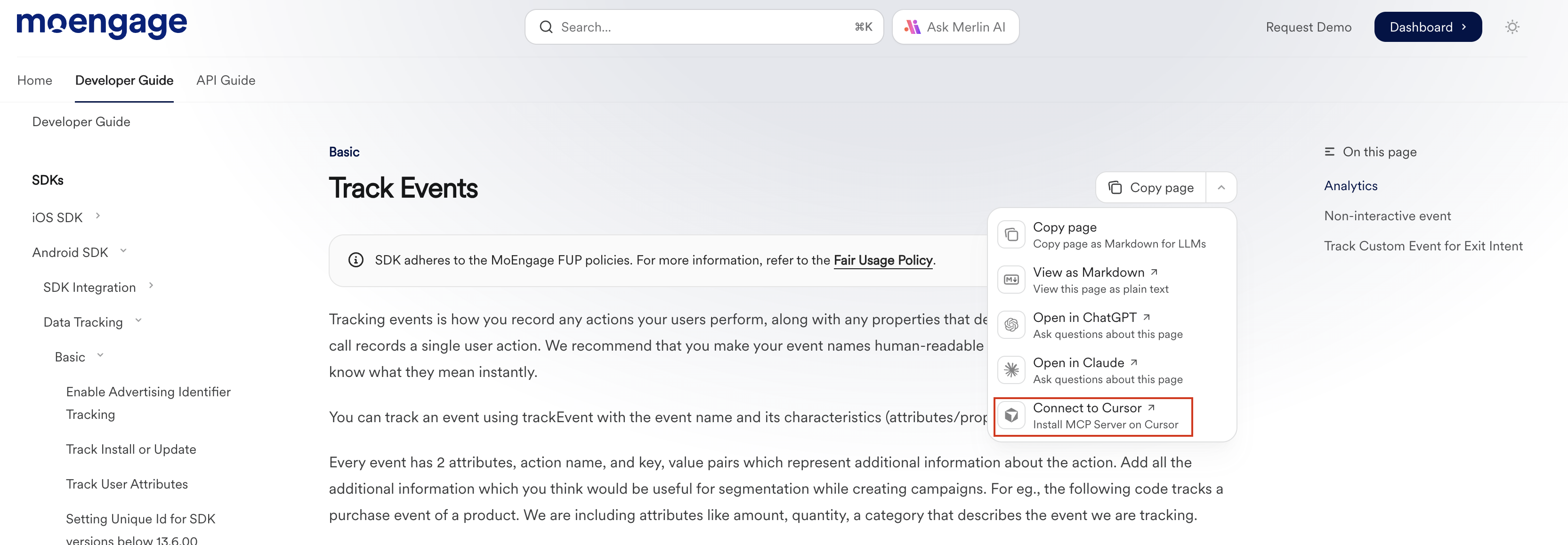
Cursor
Cursor
-
Cursor を開き、プロジェクトルートにある
.cursorディレクトリを開きます。存在しない場合は作成します。ここに Cursor のプロジェクト設定が保存されます。 -
.cursor内のmcp.jsonファイルを開きます。存在しない場合は作成します。このファイルには、プロジェクトの MCP サーバー設定が保存されます。 -
mcp.jsonに次の内容を追加します。mcp.json - ファイルを保存します。
- Cursor を再起動します。
Claude Desktop (ローカル)
Claude Desktop (ローカル)
Claude Desktop は
npm を使用して MoEngage Docs MCP サーバーを実行します。Node.js がインストールされている必要があります。詳細については、Node.js のダウンロードを参照してください。- Claude Desktop を開きます。
- File > Settings (Windows) または Settings (macOS) に移動します。
- Developer タブを開きます。
- Edit Config をクリックします。
-
claude_desktop_config.jsonを開きます。このファイルは Claude Desktop の MCP サーバーを制御します。 -
claude_desktop_config.jsonに次の内容を追加します。claude_desktop_config.json - ファイルを保存します。
- Claude Desktop を再起動します。
Claude Desktop (リモート)
Claude Desktop (リモート)
Claude Desktop のリモート MCP は現在ベータ版です。
Enterprise プランと Team プラン
- Claude Desktop を開きます。
- Admin settings > Connectors に移動します。
- セクションの一番下までスクロールします。
- Add custom connector をクリックします。
- 次の項目を入力します。
- Name: MoEngage Docs MCP
- Remote MCP server URL:
https://www.moengage.com/docs/mcp
- Add をクリックします。
Pro プランと Max プラン
- Claude Desktop を開きます。
- Settings > Connectors に移動します。
- セクションの一番下までスクロールします。
- Add custom connector をクリックします。
- 次の項目を入力します。
- Name: MoEngage Docs MCP
- Remote MCP server URL:
https://www.moengage.com/docs/mcp
- Add をクリックします。
Claude Code
Claude Code
ターミナルで次のコマンドを実行します。
VS Code
VS Code
-
次の内容で
.vscode/mcp.jsonファイルを作成します。mcp.json - ファイルを保存します。
- VS Code を再起動します。
使用方法 (ツール)
MoEngage Docs MCP は、次のツールを提供します。search_mo_engage— MoEngage のドキュメントとナレッジベースを検索します。「認証方法」や「レート制限」など、広範なクエリや概念的なクエリに使用します。結果には、タイトルと関連ドキュメントへのリンクを含むコンテキストに応じたコンテンツが含まれます。query_docs_filesystem_mo_engage— MoEngage のドキュメントページと OpenAPI 仕様を含む仮想化されたファイルシステムに対して、読み取り専用のシェル風コマンド (rg、grep、find、tree、ls、cat、head、jq、その他のテキストユーティリティ) を実行します。キーワードや正規表現の完全一致、ドキュメント構造の探索、パスを指定したページ全文の読み取りに使用します。お使いのマシンやネットワーク上では何も実行されません。このファイルシステムは、ドキュメントコンテンツに基づくインメモリのサンドボックスです。submit_feedback— ドキュメントページの問題を MoEngage ドキュメントチームに報告します。ページの内容が誤っている、古い、わかりにくい、不完全である場合や、サンプルが動作しない場合に使用します。
search_mo_engage を使用し、次に query_docs_filesystem_mo_engage を使用してページ全体を読み取る (検索で返されたパスに .mdx を追加します) か、正確な正規表現検索を実行します。
プロンプトの例
MCP サーバーに接続したら、AI アシスタントに自然な言葉で質問します。アシスタントは MoEngage のドキュメントを検索して出典付きで回答するため、ドキュメントサイトに切り替える必要はありません。- マーケターとプロダクトチーム
- 開発者
Claude Desktop などのチャットクライアントを使用して、キャンペーン、セグメント、分析に関する回答を得られます。
- 「送信時間の最適化を使用したプッシュキャンペーンを設定するにはどうすればよいですか?」
- 「イベントトリガーキャンペーンと Flows の違いは何ですか? それぞれどのような場合に使用すべきですか?」
- 「過去 30 日間に購入したものの、それ以降アプリを開いていないユーザーのセグメントを作成するにはどうすればよいですか?」
- 「キャンペーンレポートでは、コンバージョンゴールはどのようにアトリビューションされますか?」
- 「前提条件を含めて、WhatsApp キャンペーンの設定手順を順を追って説明してください。」
ページごとの Markdown
任意のドキュメントページの URL に.md を追加すると、そのページの Markdown 版を取得できます。HTML、ナビゲーション、スクリプトを含まないコンテンツのみを取得できるため、ページ全体よりも少ないトークンで済みます。
たとえば、API リファレンスの概要を Markdown で取得するには、次の URL を使用します。
サイト全体のエンドポイント
これらのエンドポイントは llms.txt 標準に準拠しています。Markdown 形式のコンテンツを取得するために使用できます。skill.md
skill.md ファイルは、AI エージェントが MoEngage で何ができるかを、構造化された機械可読な形式で記述したものです。機能、必要な入力、制約を明示することで、エージェントがより確実に製品を使用できるようにします。
URL: https://www.moengage.com/docs/skill.md
このファイルは skill.md 仕様に準拠しており、ドキュメントと同期されているため、エージェントは常に最新の MoEngage の機能と API に沿って動作できます。
エージェントで skill.md を使用する
エージェントは、skills CLI を使用して MoEngage の機能をコンテキストに読み込むことができます。skill.md の内容
MoEngage のskill.md ファイルはドキュメントから生成され、通常は次の内容が含まれます。
- Metadata — 製品名、説明、バージョン。
- Capabilities — エージェントが MoEngage でできること (例: キャンペーン、セグメント、SDK の統合)。
- Skills — 領域別 (API、SDK、データなど) にグループ化された具体的なアクション。
- Workflows — 一般的なタスクの手順。
- Integration — サポートされているツールとサービス。
- Context — MoEngage のドキュメントと概念の概要。