

はじめに
Amplitude の Event Streaming を使用すると、Amplitude 内のイベントデータをスタック全体に送信できます。Event Streaming により、Amplitude の豊富な行動データを使用して顧客プロファイルを充実させ、マーケティング、営業、インフラストラクチャのツールにデータをストリーミングできます。- Amplitude Event Streaming は Streams アドオンの一部です。アカウントで有効にするには、専任の MoEngage CSM(カスタマーサクセスマネージャー)にお問い合わせください。
- Amplitude Event Streaming は現在、Unified Identity および Portfolio をサポートしていません。
ユースケース
- パーソナライゼーション: Amplitude から MoEngage にユーザープロパティを送信することで、ユーザーによりパーソナライズされたエクスペリエンスを提供できます。たとえば、ユーザーの位置情報や言語設定に関する情報を送信し、その情報を使用してメッセージやコンテンツをユーザー固有のニーズに合わせることができます。
- セグメンテーション: Amplitude から MoEngage にイベントとイベントプロパティを送信することで、行動に基づいてユーザーのセグメントを作成できます。たとえば、アプリや Web サイトで特定のアクションを完了したユーザーのセグメントを作成し、特定のキャンペーンやメッセージでターゲティングできます。
- コンバージョントラッキング: Amplitude から MoEngage にイベントを送信することで、マーケティングキャンペーンの効果を追跡し、ファネル全体でユーザーの行動を測定できます。たとえば、MoEngage から特定のメッセージを受け取ったユーザーのうち、何人が購入やその他の目的のアクションを完了したかを追跡できます。
- A/B テスト: Amplitude から MoEngage にイベントとイベントプロパティを送信することで、A/B テストを作成・実行してメッセージやコンテンツを最適化できます。たとえば、メッセージの 2 つの異なるバージョンを作成し、それぞれを異なるユーザーセグメントに送信して、どちらのバージョンがより多くのエンゲージメントやコンバージョンにつながるかを追跡できます。
連携の前提条件
- Amplitude Data アカウントの認証情報があることを確認してください。
- Data API ID と Data API Key は Settings > Account > APIs で確認できます。Data API ID は Workspace ID と同じです。Data API Key は、同じ画面の API Keys > Data セクションで確認できます。
- MoEngage のデータセンターを確認してください。データセンターは MoEngage ダッシュボードのインスタンスに対応しています。詳細はこちら
手順
Amplitude Event Streaming を設定するには、次の手順を実行します。- Amplitude Data > Catalog に移動します。
- Destinations タブを選択します。
-
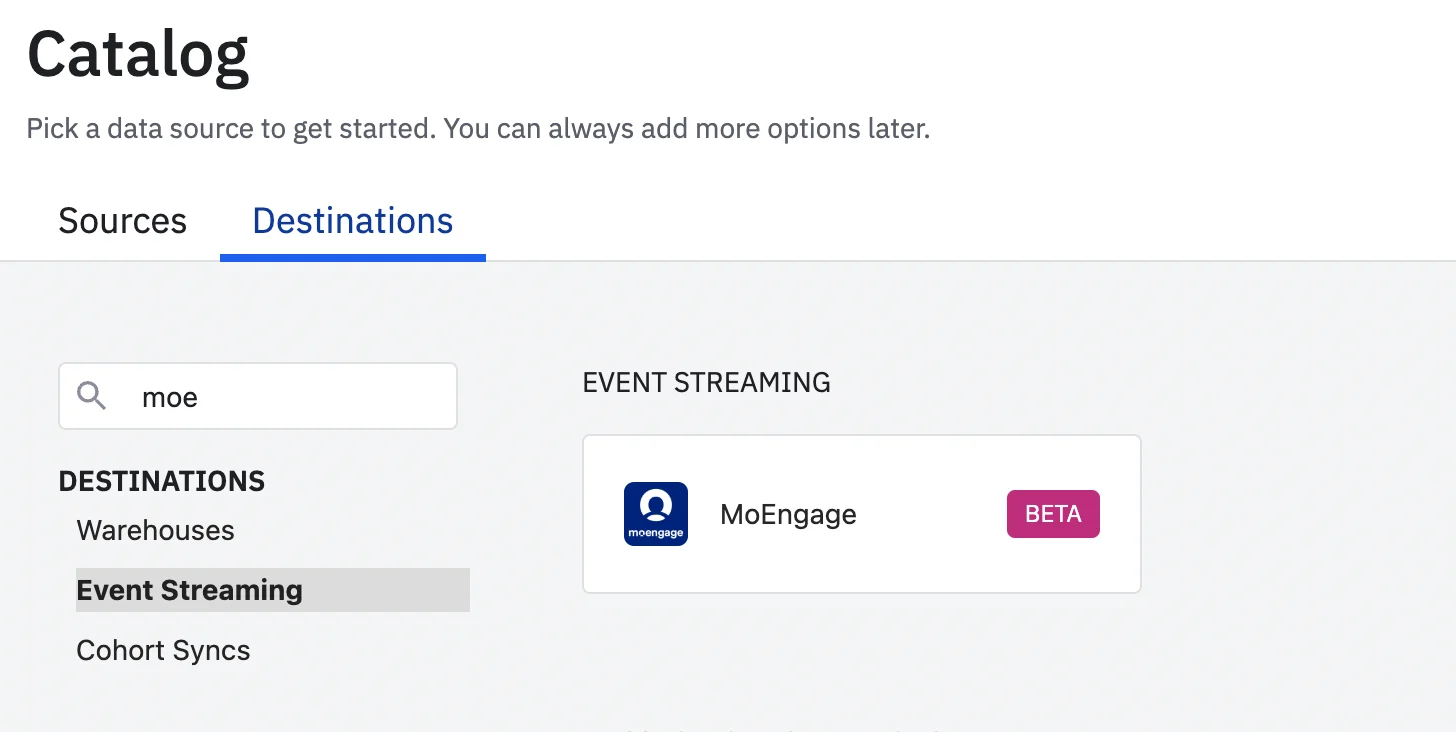
Event Streaming セクションで、MoEngage をクリックします。
-
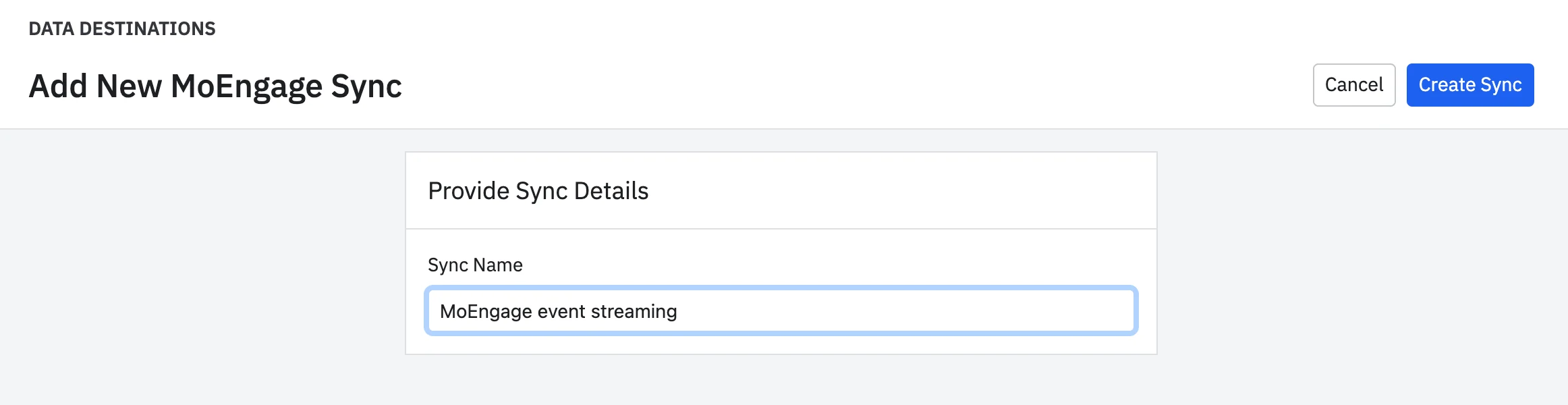
同期名を入力し、Create Sync をクリックします。
-
フォームに入力します。
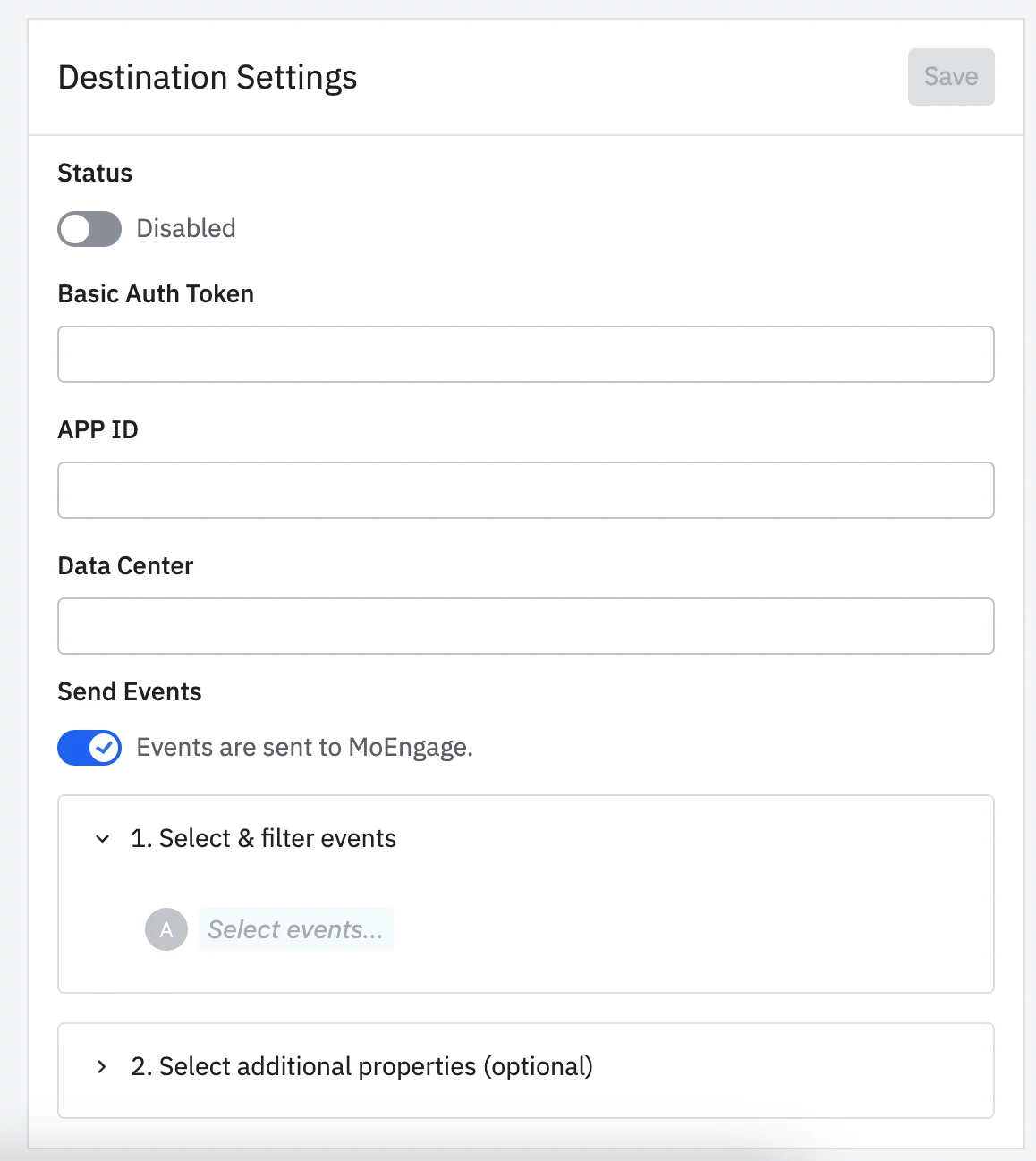
- toggle status を Enabled に設定します。
- Basic Auth Token - 認証トークンを生成します(ステップ 4 を参照)。
- https://www.debugbear.com/basic-auth-header-generator にアクセスします。
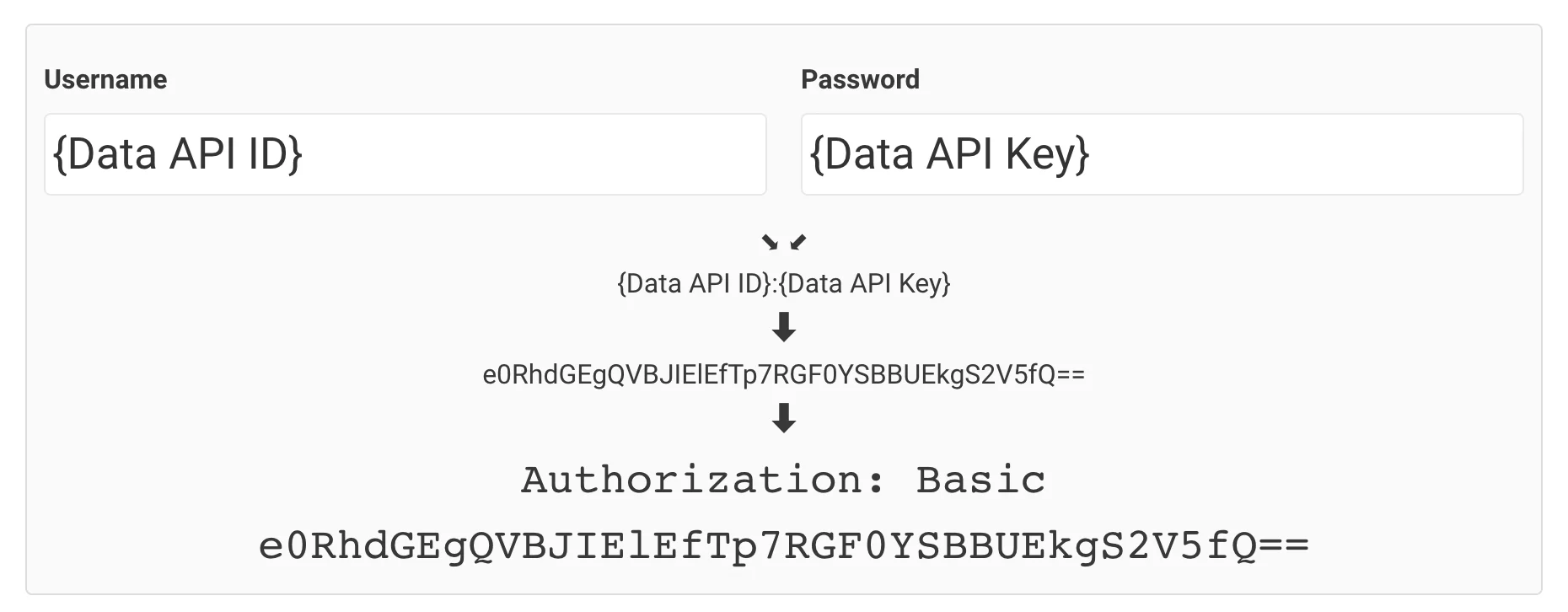
- MoEngage の Data API ID をユーザー名、DATA API KEY をパスワードとして入力します。
- Generate Token ボタンをクリックします。
- 生成されたトークンをコピーします。
- 連携設定フォームの Basic Auth Token フィールドにトークンを貼り付けます。
- https://www.debugbear.com/basic-auth-header-generator にアクセスします。
- DATA APP ID を入力します。
- Data Center Values を入力します: “01”、“02”、“03”、“04”。詳細については、こちらの記事を参照してください。
-
Send events とフィルターをトグルで切り替えて、送信するイベントを選択します。
- すべてのイベントを送信することもできますが、Amplitude では最も重要なイベントを選択することを推奨しています。
- Event Properties フィルターを使用して、送信するイベントプロパティを選択します。
- 完了したら、Save をクリックします。
考慮事項Amplitude で Event Streaming を有効にする際は、次の点に注意してください。
- この連携は、使用する Amplitude プロジェクトごとに有効にする必要があります。
- Amplitude は、選択したユーザー、イベント、グループのプロパティをイベントとともに送信します。
- MoEngage は匿名ユーザーの Event Streaming をサポートしていません。