

概要
Secure File Transfer Protocol(SFTP)は、信頼性の高い任意のデータストリーム上で、大容量のファイルや機密データに安全にアクセスし、転送、管理するためのネットワークプロトコルです。Internet Engineering Task Force によって Secure Shell(SSH)バージョン 2.0 の拡張として設計された SFTP は、安全なファイル転送機能を提供します。MoEngage と SFTP の連携の仕組み
MoEngage では、SFTP サーバーからユーザーとイベントを自動的にインポートし、フラットファイルを通じて MoEngage からイベントをエクスポートできます。 SFTP サーバーとの統合により、MoEngage は次のことが可能になります。- キャンペーンのインタラクションイベントの定期的なエクスポートを JSON 形式で共有する。
- Username + Password 認証と Username + SSH Key 認証をサポートする。
- Virtual Private Cloud(VPC)またはプライベートエンドポイント上のホストをサポートする。
統合
前提条件SFTP サーバーへの必要な接続アクセス権があることを確認してください。
新しい SFTP 接続を設定する
SFTP サーバーとの間でデータをインポートまたはエクスポートするには、MoEngage と SFTP サーバーの間の接続を設定する必要があります。 新しい SFTP 接続を作成するには、次の手順を実行します。- MoEngage UI の左側のナビゲーションメニューで、App marketplace をクリックします。
- App marketplace ページの検索バーに SFTP と入力します。
- SFTP タイルをクリックします。SFTP ページが表示されます。

- Integrate タブに移動し、+ Add connection をクリックします。
- Connection details セクションで、次の詳細を入力します。

フィールド 説明 例 Connection Name 接続を識別するための名前を指定します。 SFTP Connection Host 接続先のホスト名を入力します。 128.0.0.0またはftp.moengage.comPort SFTP サーバーを接続するポートを入力または選択します。有効なポートの範囲は 1~65535 です。デフォルトのポートは 22 です。 22 Username SFTP 接続のユーザー名を入力します。読み取りおよび書き込みアクセス権を持つ既存のユーザーを入力するか、MoEngage 用に新しいユーザーを作成できます。 John Doe Authentication Method MoEngage が SFTP サーバーに接続するための方法として、次のいずれかを選択する必要があります。 - Password: Password ボックスに SFTP ユーザー(ユーザー名)のパスワードを入力します。
- Key: MoEngage はキーペア認証方式を使用して SFTP サーバーに接続します。キーを生成するには、このオプションを使用する必要があります。詳細については、SFTP キーを管理する(キーローテーション)を参照してください。
- 2FA (Both): MoEngage は Password 認証と Key 認証の両方を使用して接続を試みます。パスワードまたはキーのいずれかが一致すれば接続は正常に進みます。両方を必須とする厳密なチェックは行いません。
- 認証方法として Key または 2FA (Both) を選択します。
- Generate Key アイコン
 をクリックすると、MoEngage に公開鍵が表示されます。この公開鍵を SFTP サーバーに追加する必要があります。詳細については、How to add a new SSH key to a cloud server(未検証の公開記事)を参照してください。
Password / Key / 2FA (Both) 
- 接続を保存する前に、Test connect をクリックして認証情報を検証し、詳細をテストできます。準備ができたら、Connect をクリックして接続を保存し、先に進みます。
ローテーションのために新しいキーを生成した場合は、ローテーションを完了するために接続テストを成功させる必要があります。そうしないと、MoEngage は引き続き古いキーを使用します。
SFTP キーを管理する(キーローテーション)
MoEngage はキーローテーションもサポートしています。IT ポリシーでキーのローテーションが求められている場合は、次の手順を実行してローテーションできます。- App marketplace > SFTP > Integrate に移動し、接続を編集します。
- Generate new key アイコン をクリックします。Generate a new key ポップアップウィンドウが表示され、手順を確認するよう求められます。注: 手順をよくお読みください。新しく生成したキーで接続を保存すると、MoEngage は以前のキーを使用しなくなります。ローテーションが正しく機能するように、新しいキーを SFTP サーバーに必ず追加してください。接続を保存した後に新しいキーが追加されていない場合、インポートとエクスポートが中断される可能性があります。

- Generate new key をクリックします。MoEngage がキーを正常に生成すると、確認メッセージが表示されます。MoEngage では、
 アイコンを使用してこの新しいキーをコピーし、SFTP サーバーに追加のキーとして登録することを強くお勧めします。
 アイコンを使用してキーをダウンロードすることもできます。新しいキーを登録した後、ローテーションを完了するために接続テストを成功させる必要があります。注: ローテーションのために新しいキーを生成した場合は、ローテーションを完了するために接続テストを成功させる必要があります。そうしないと、MoEngage は引き続き古いキーを使用します。
SFTP からのインポートを設定する
MoEngage では、SFTP フォルダー内に保存されたファイルを通じてユーザーとイベントをインポートできます。詳細については、SFTP インポートを参照してください。SFTP へのエクスポートを設定する
- エクスポートオプションは、少なくとも 1 つの接続を設定した場合にのみ有効になります。
- MoEngage には、SFTP サーバー上でフォルダーを作成し、ファイルを書き込む権限が必要です。SFTP サーバー上の MoEngage 専用ディレクトリに完全な書き込みアクセス権を付与することをお勧めします。
- SFTP へのエクスポートは Streams アドオンの一部です。アカウントで有効にするには、MoEngage の専任 CSM(カスタマーサクセスマネージャー)にお問い合わせください。
- MoEngage UI で App Marketplace に移動します。
- “SFTP” を検索します。
- Integrate タブに移動し、+ Add export をクリックします。
- エクスポートの詳細を入力します。
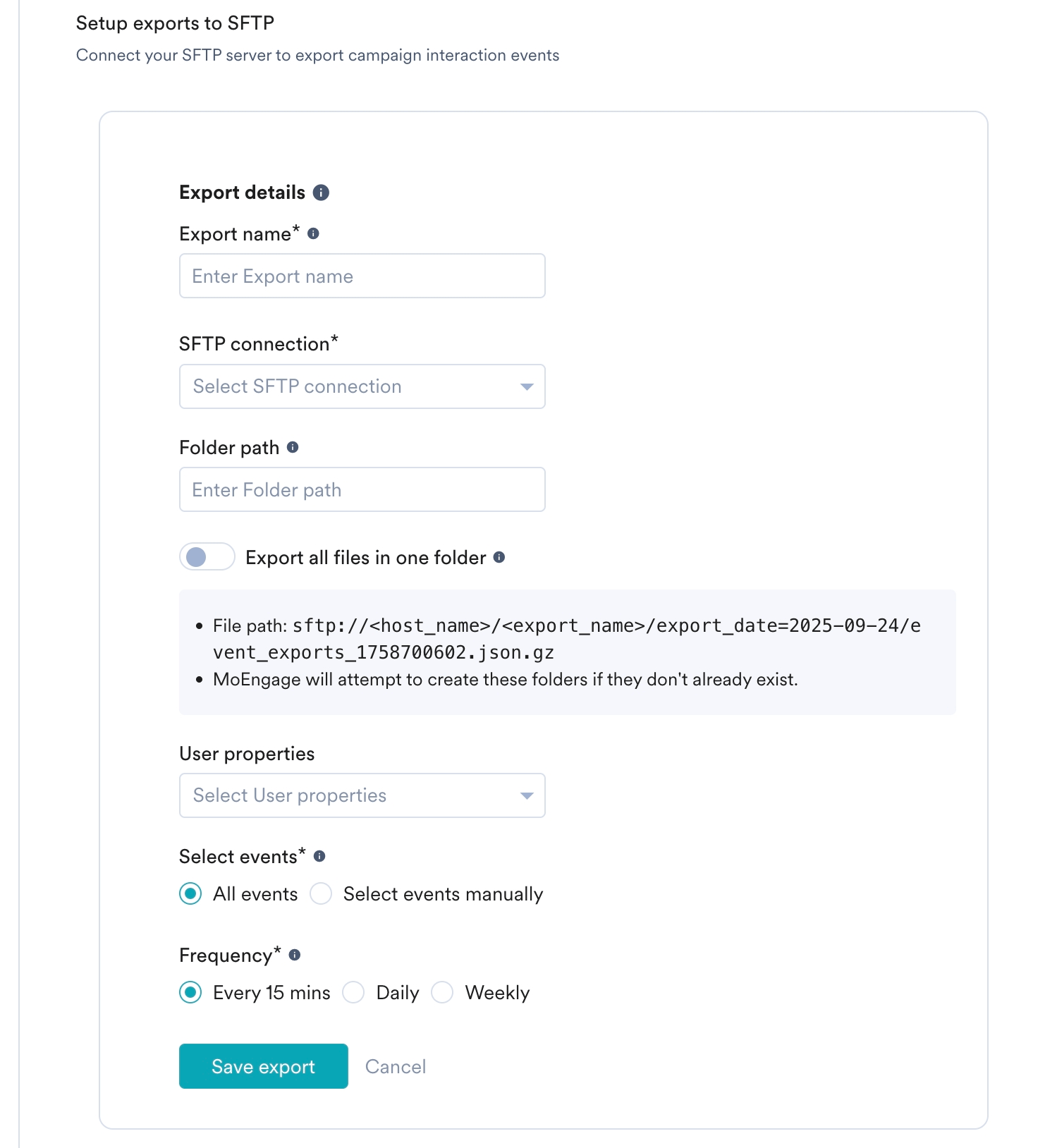
- Save export をクリックします。エクスポートが保存され、Export status トグルがオンになると、MoEngage は選択したエクスポート頻度に基づいて、SFTP サーバー上の指定されたフォルダーパスへのファイルのエクスポートを開始します。
MoEngage は Paramiko (4.0.0) ライブラリを使用して、SFTP サーバーへのネイティブ接続を確立します。この定期的なアップグレードにより、すべての統合の堅牢性が維持され、最新の暗号化標準に準拠します。
イベントと属性
MoEngage と SFTP の統合により、MoEngage に送信されるすべてのイベントを SFTP サーバーにエクスポートできます。デフォルトでは、MoEngage は SDK を通じていくつかの標準イベントとユーザープロパティをトラッキングします。標準イベントと属性についてはこちらをお読みください。MoEngage でトラッキングした任意のカスタムのユーザー定義イベントもエクスポートできます。データエクスポート形式
サンプルフォルダーパスの説明:
<folder_path>は、指定したプレフィックスのフォルダーパスです。<connection_name>は、入力した接続名をスラッグ化したものです。- ファイル番号は、ファイルを分割する場合に使用され、任意です。
- 現在の名前(エポックタイムスタンプ): export_day=2025-10-28/event_exports_1761689701.json.gz
- 新しい名前(一意の文字列): export_day=2025-10-28/event_exports_50492790da7cc2a0674fb51fa5046e3c.json.gz
よくある質問
データの受信はいつから始まりますか?
データの受信はいつから始まりますか?
通常、アカウントで自動データエクスポートが設定され、データが表示され始めるまでに最大 30 分かかります。
後から追加のイベントをエクスポートできますか?
後から追加のイベントをエクスポートできますか?
はい。後から新しいイベントをエクスポートする必要がある場合は、いつでも App Marketplace で設定を編集し、新しいイベントをエクスポートに追加できます。
自動データエクスポートを使用して過去のデータをエクスポートできますか?
自動データエクスポートを使用して過去のデータをエクスポートできますか?
現時点では、自動データエクスポートを使用して過去のデータをエクスポートすることはできません。設定が完了すると、エクスポートを有効にした時点以降の各イベントのデータが表示され始めます。
自動データエクスポートには料金がかかりますか?
自動データエクスポートには料金がかかりますか?
お使いの課金プランにまだ含まれておらず、後から有効にする必要がある場合は、カスタマーサクセスマネージャーと協力して課金プランに追加する必要があります。MoEngage が毎月データウェアハウス/パートナー/API に送信するデータ量によっては、追加料金が発生する場合があります。
データエクスポートでは最新のユーザー属性が保証されますか?
データエクスポートでは最新のユーザー属性が保証されますか?
いいえ。データエクスポートは主にイベントをほぼリアルタイムでエクスポートするために構築されており、MoEngage のユーザー属性は非同期で更新されるため、現時点ではエクスポートにユーザー属性の最新の値が含まれることを保証できません。