

はじめに
Pipedream は、開発者向けに構築されたローコード統合プラットフォームです。Pipedream では、トリガー(HTTP リクエスト、スケジュール、アプリイベントなど)を選択し、1 つ以上のステップを追加することでワークフローを構築できます。MoEngage × Pipedream
MoEngage と Pipedream の連携により、カスタムロジックやコード関数を使用して、MoEngage と他のアプリの間で簡単にデータを送信できます。この連携では、次のことができます。- Connector campaigns を介して、MoEngage を Pipedream のトリガーとして使用する
- Data APIs を使用して、Pipedream から MoEngage にデータを送信する
ユースケース
- MoEngage でイベントが発生したときに、Google Sheets に新しい行を追加する。
- Google Form のリードから MoEngage にユーザーをインポートする。
- ユーザーがイベントを実行したときに Slack メッセージを送信する。
- Pipedream で設定した WebHook から MoEngage にイベントをインポートする。
連携の前提条件
- Pipedream アカウントにアクセスできることを確認してください。
- MoEngage Dashboard で Data API キーにアクセスできることを確認してください。
- Data API ID と Data API Key は、Settings -> Account -> APIs で確認できます。Data API ID は Workspace ID と同じです。Data API Key は、同じ画面の API Keys -> Data セクションで確認できます。
MoEngage をトリガーとして使用する
MoEngage の Connector Campaigns を利用して、MoEngage をトリガーとして使用できます。ステップ 1: HTTP Webhook Requests をトリガーとして追加する

- 「Add a Trigger」をクリックします。
- 「HTTP / Webhook」を検索します。
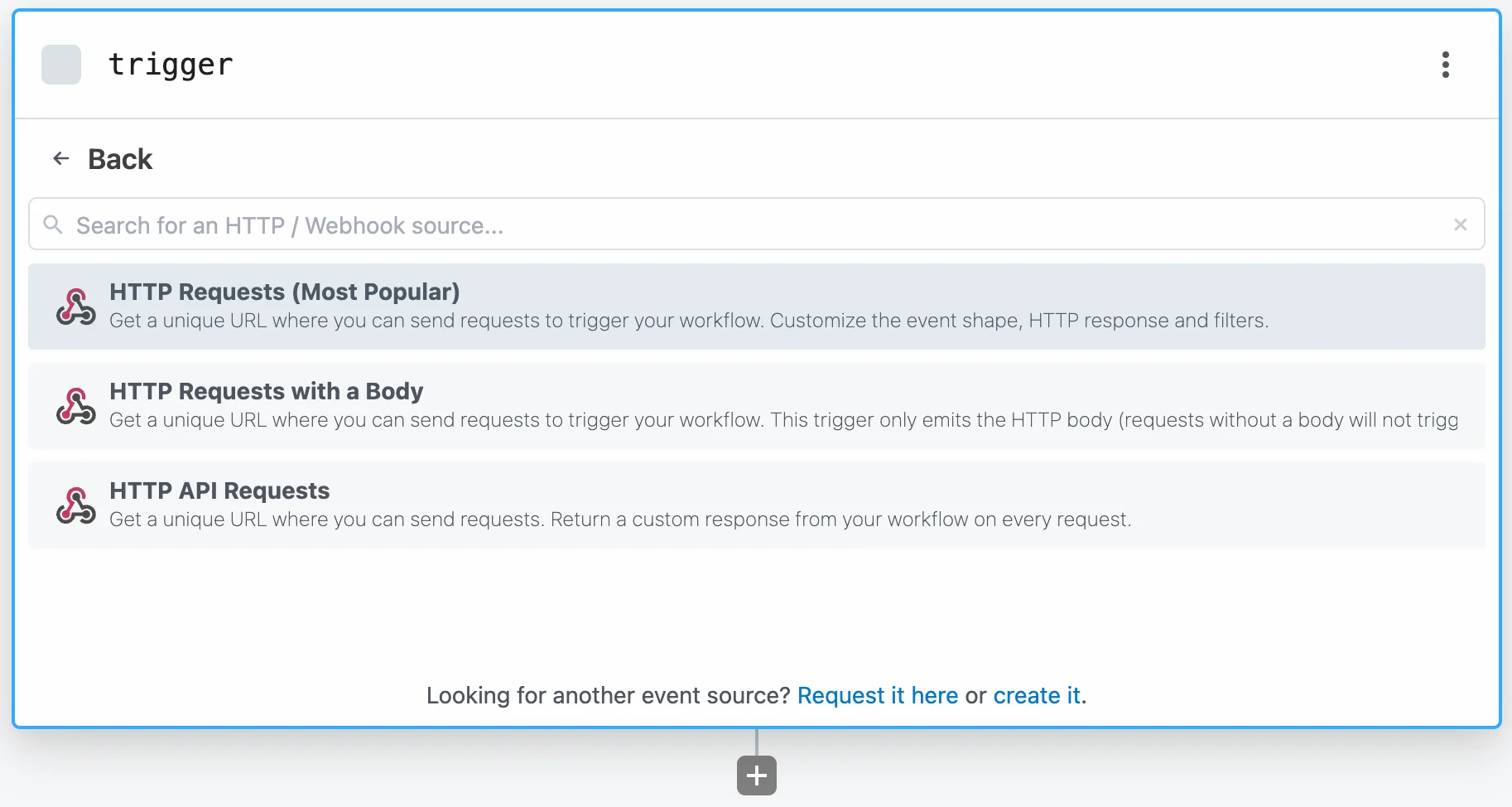
- Event Data =>
Full HTTP RequestHTTP Response =>Return HTTP 200 OK - 「Save and continue」をクリックします。
- ワークフローをトリガーするための新しい一意の URL が表示されます。Connector Campaign の設定に必要になるため、この URL を保存しておきます。
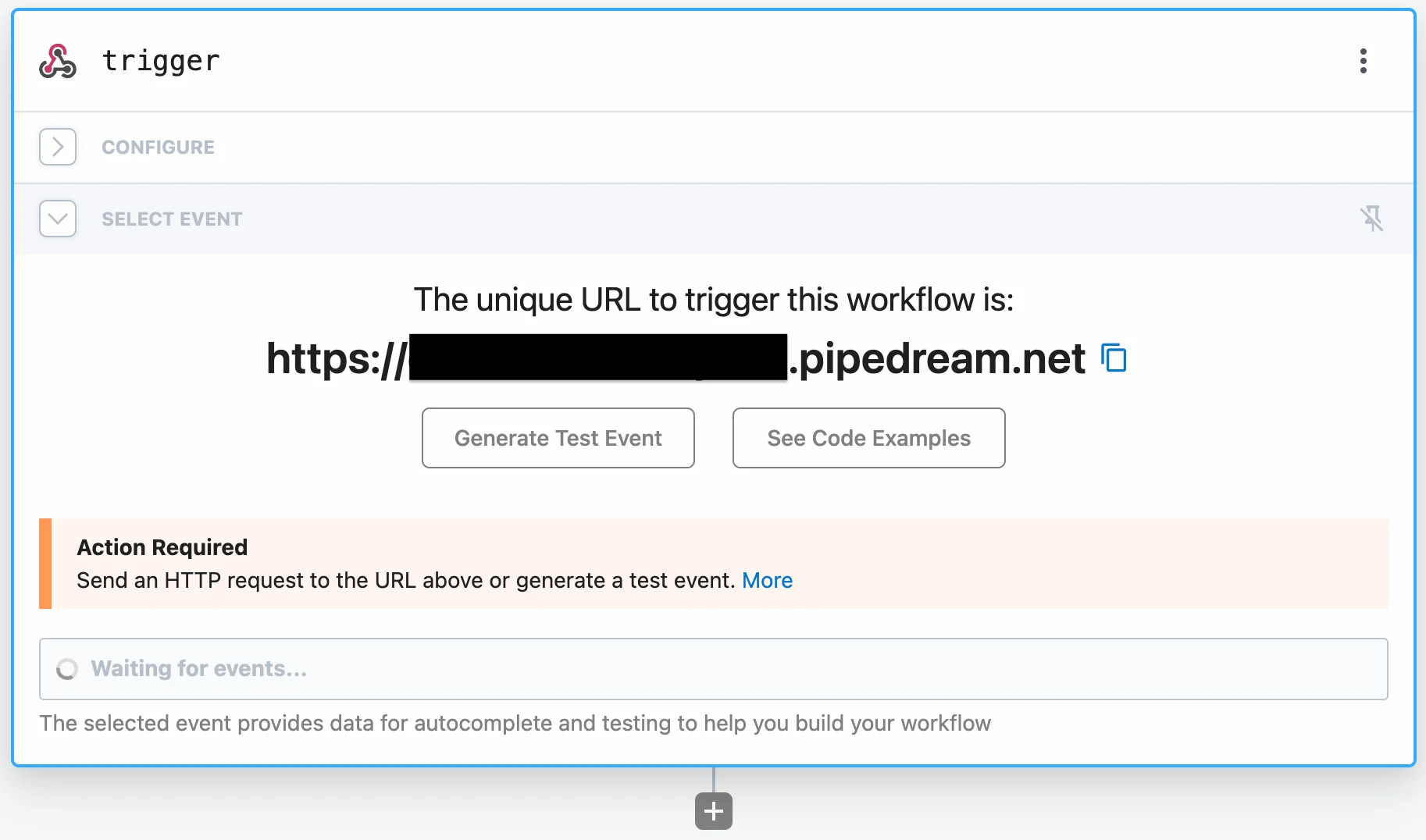
ステップ 2: MoEngage Dashboard で Connector Campaign を設定する
- MoEngage Dashboard に移動します。
- 次のいずれかの方法を使用します。
- All Campaigns ページで、Create Campaign をクリックします。Create Campaign ページが表示されます。
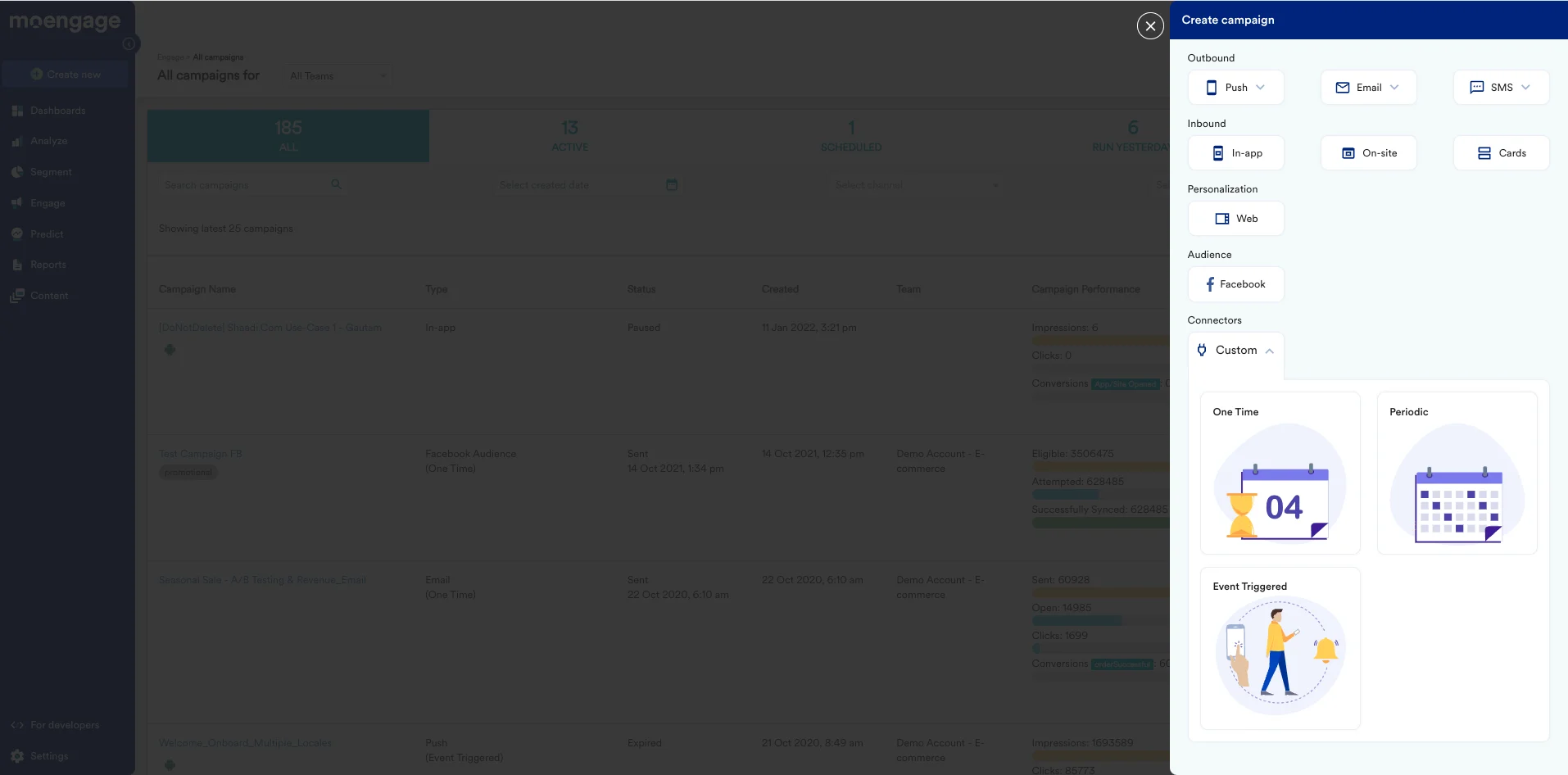
- Create New > Campaign をクリックします。Create Campaign ページが表示されます。
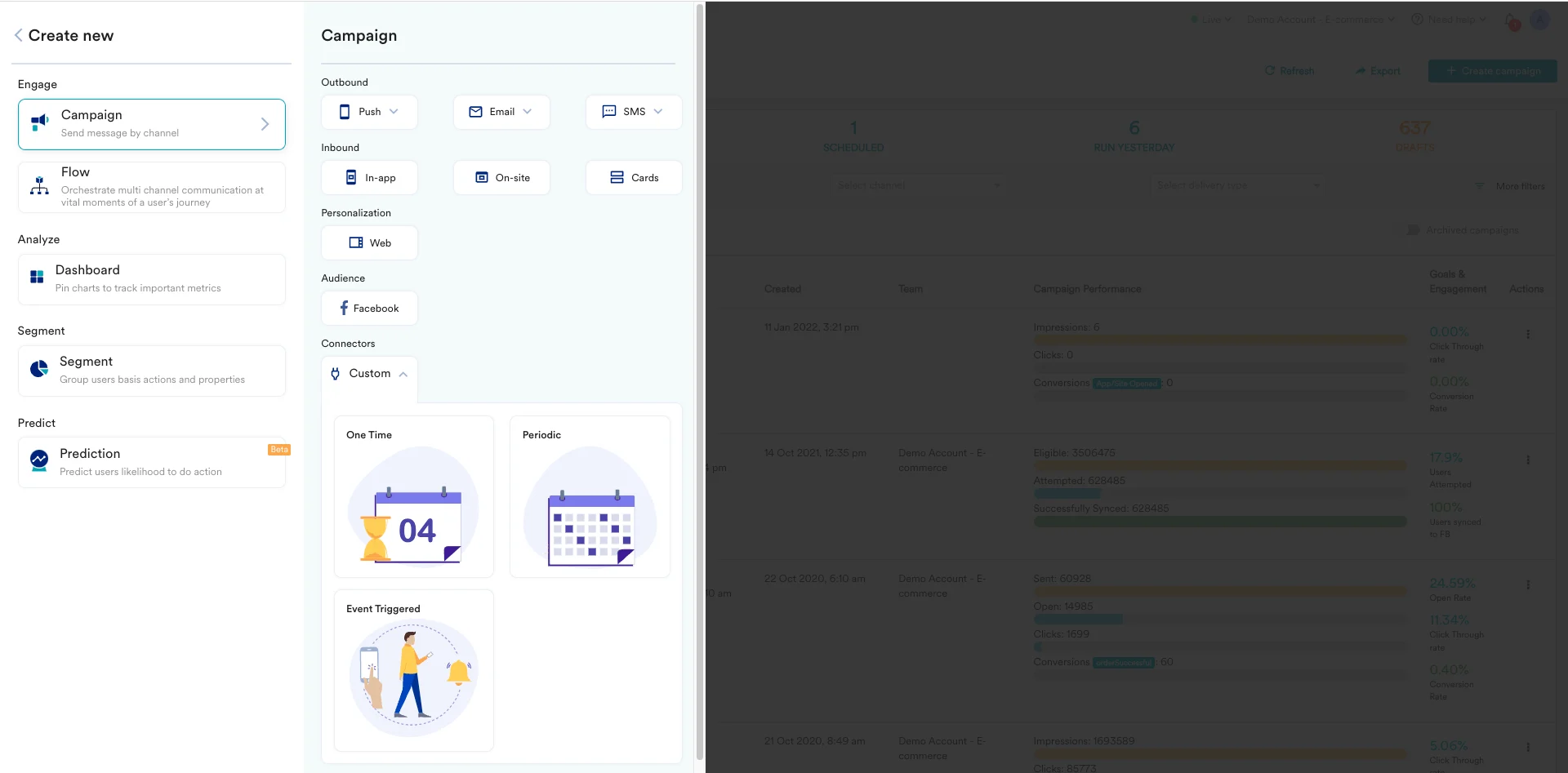
- All Campaigns ページで、Create Campaign をクリックします。Create Campaign ページが表示されます。
- Connectors の下にある Custom をクリックします。
- キャンペーンの配信タイプとして「Event-Triggered」を選択します。
- 配信タイプの詳細については、Delivery Types を参照してください。
- 次の画面でキャンペーンに名前を付け、Criteria として「Device Uninstall」を選択します。
- トリガーには「immediately」を選択します。
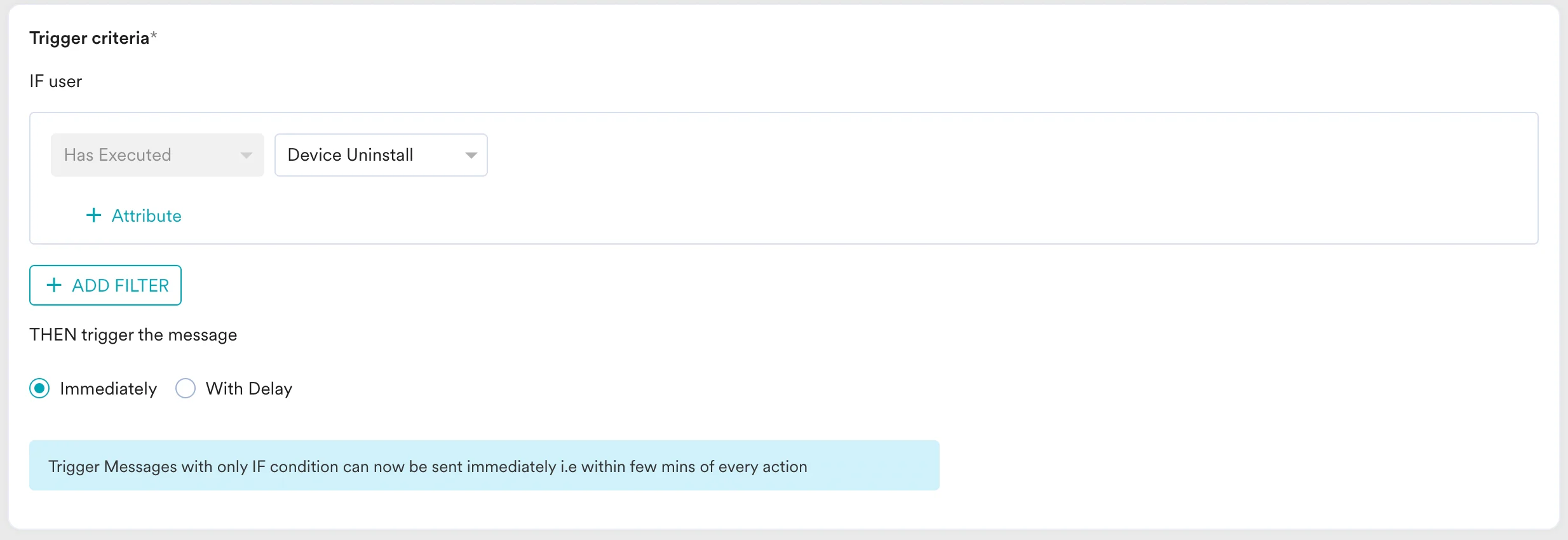
- このユースケースでは、オーディエンスとして「All users」を選択します。問題がなければ「Next」をクリックします。
- コンテンツ画面で、ペイロードと前のステップで取得した Webhook URL を定義します。
- メソッドとして「POST」を選択します(Pipedream の HTTP Requests の詳細をご覧ください)。
- 先ほどコピーした Webhook URL を入力します。
- 要件に応じてヘッダーとパラメーターを定義します。このユースケースでは、ペイロードの Body のみを定義します(@ を入力してパーソナライズされた値を挿入することもできます)。
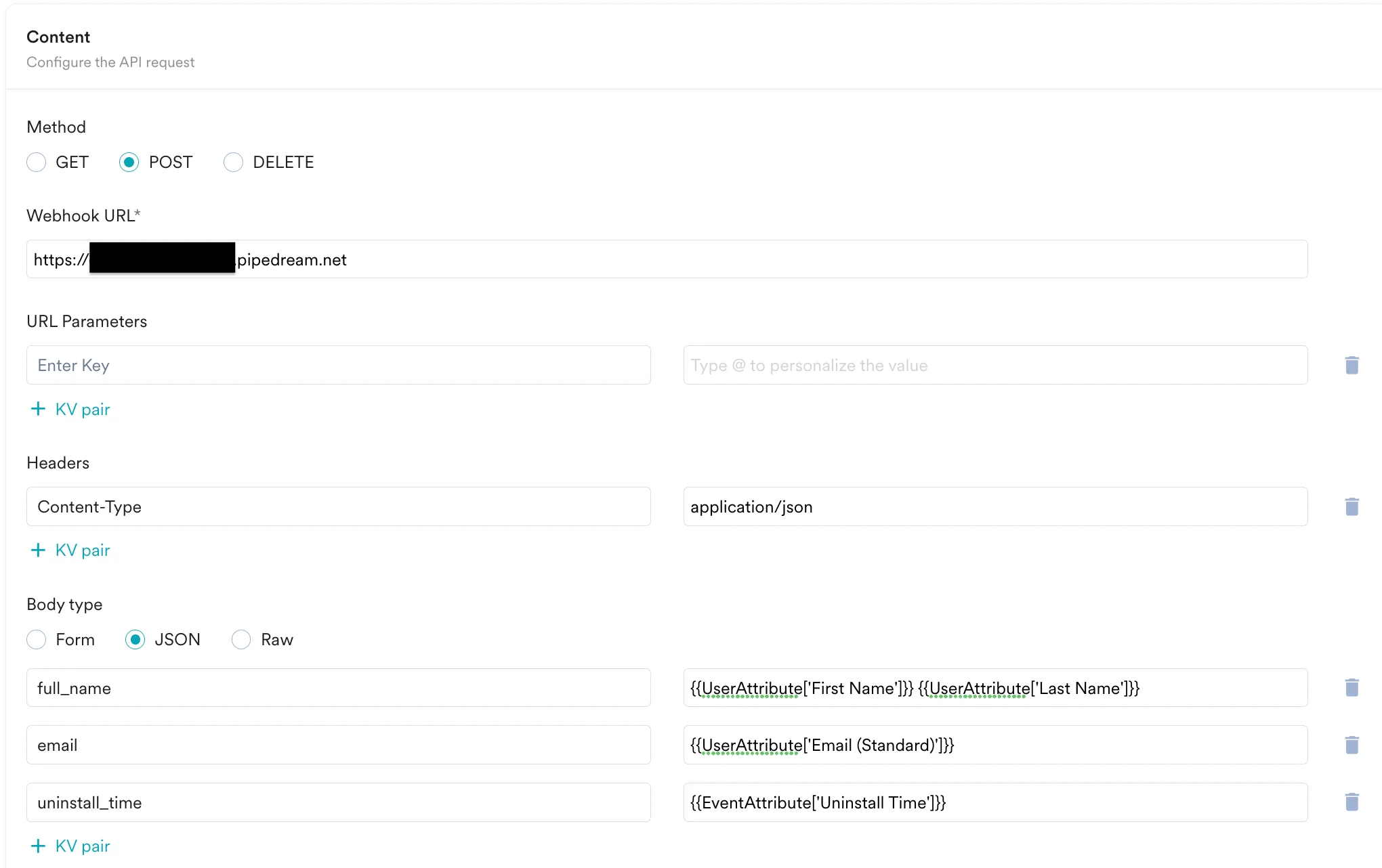
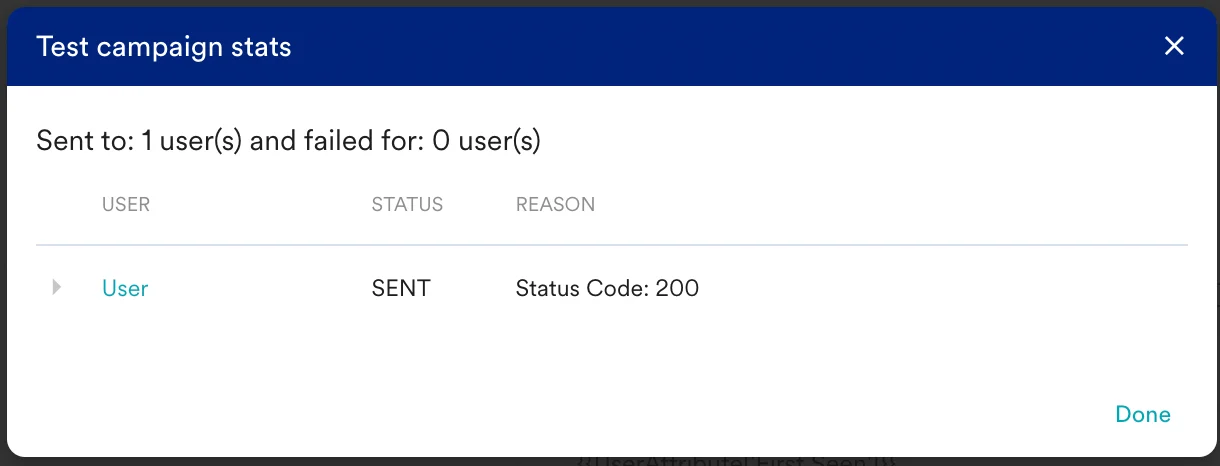
- 次に、この Webhook をテストする必要があります。下にスクロールしてテストユーザーのデータを入力し、「test」をクリックします。
- テストが成功したことを示す新しいモーダルが表示されます。
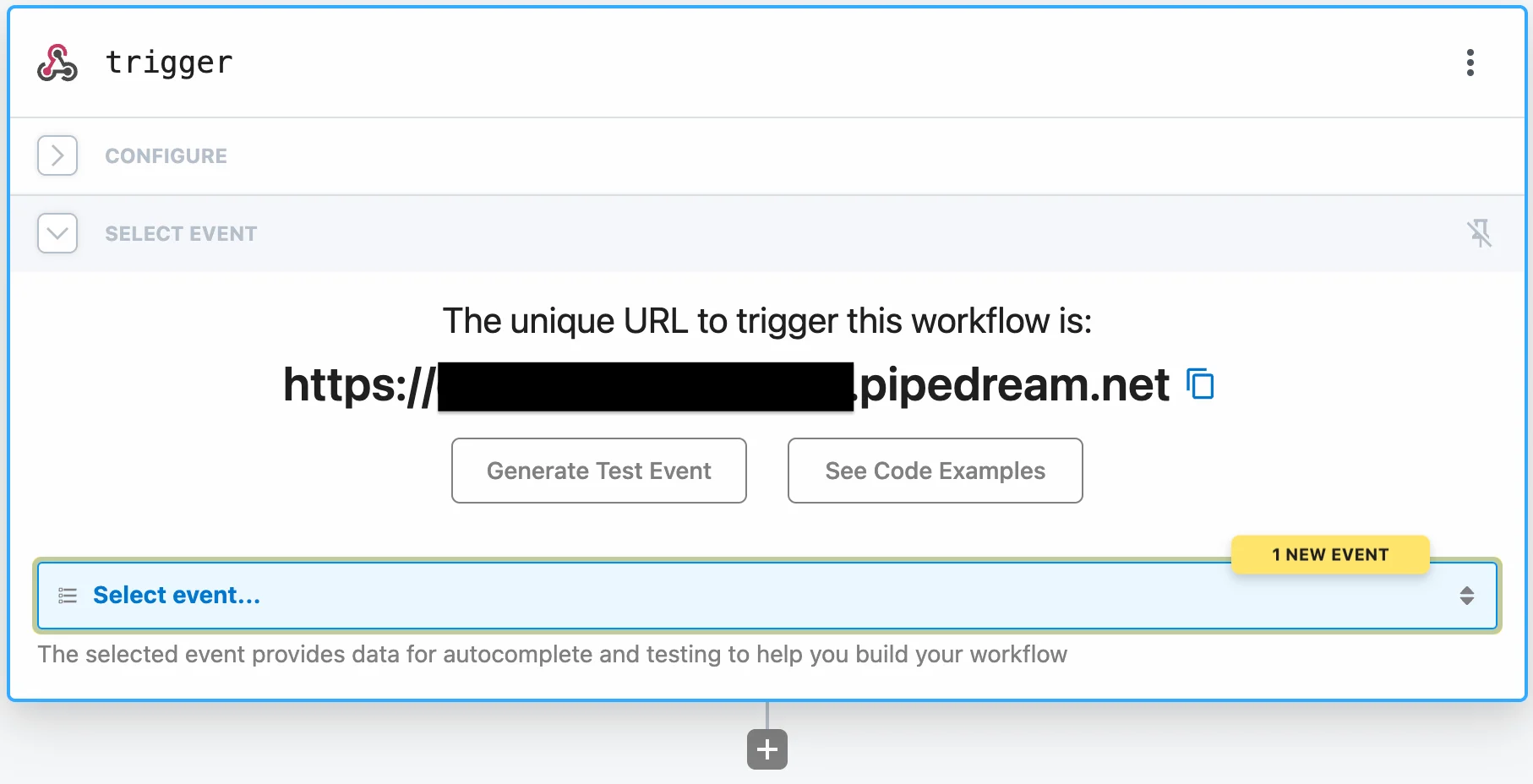
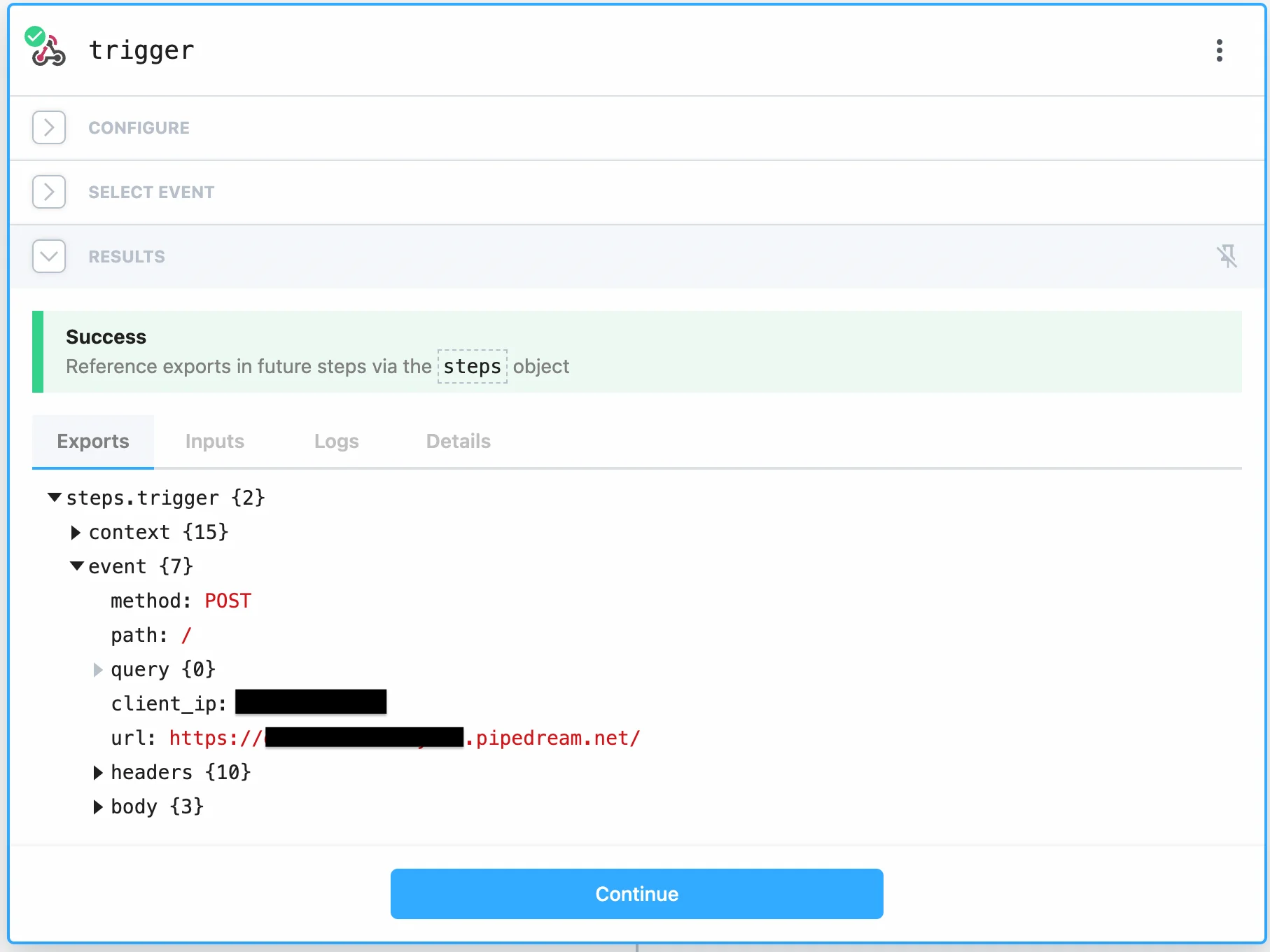
- Pipedream エディターに戻ります。Select Event ドロップダウンに「1 New Event」と表示されます。
ステップ 4: Pipedream でトリガーをテストする
- 「Select Event」ドロップダウンから最新のイベントを選択します。Exports タブに API リクエストが表示されます。continue をクリックします。
- これで、MoEngage で Connector Campaign を公開できます。
- Pipedream で、ワークフローに新しいステップを追加します。例として Google Sheets を選択し、「Add Single Row」Action を選択します。
- Google Sheets アカウントを選択するか、新しく接続します。
- スプレッドシートを選択します。
- シートを選択します。
- シートの 1 行目がヘッダーの場合は「Yes」を選択します。
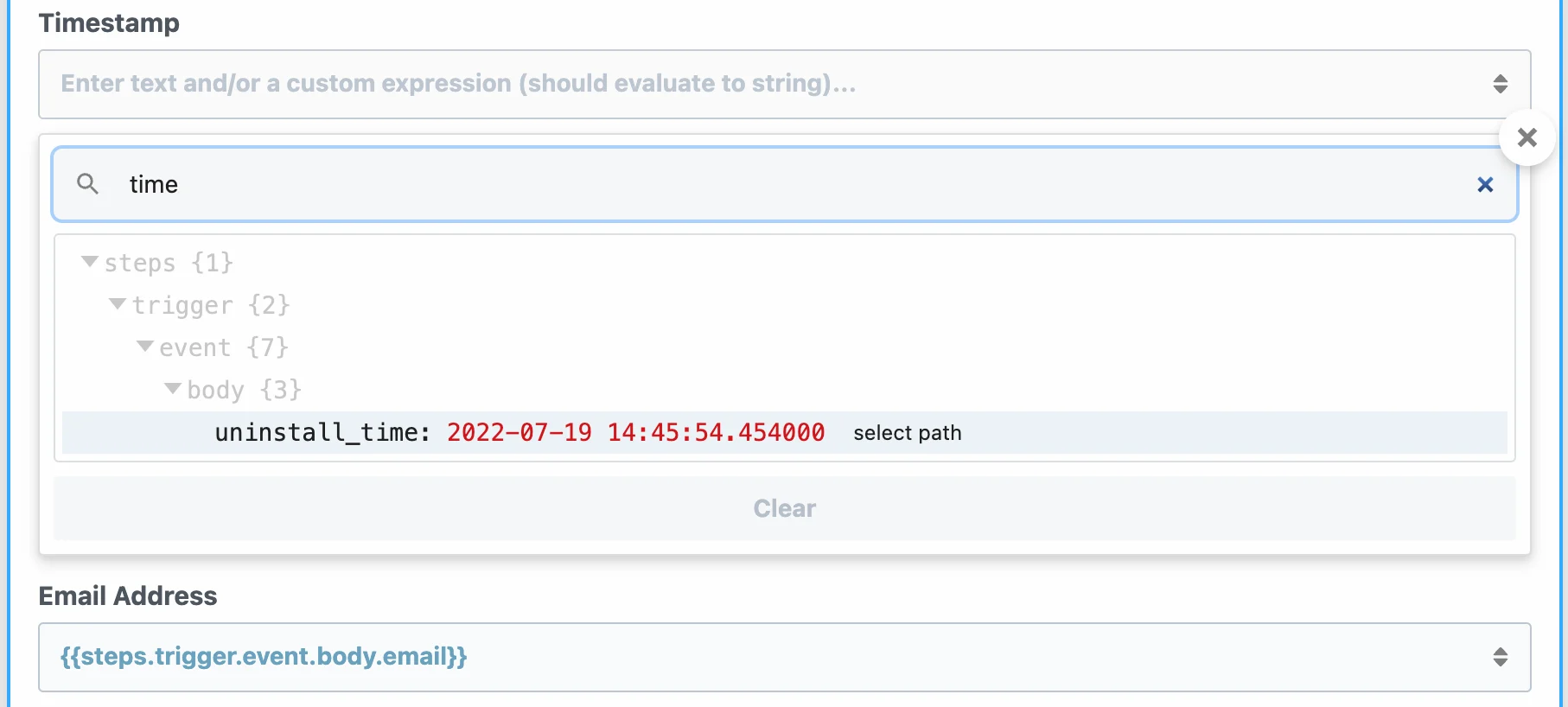
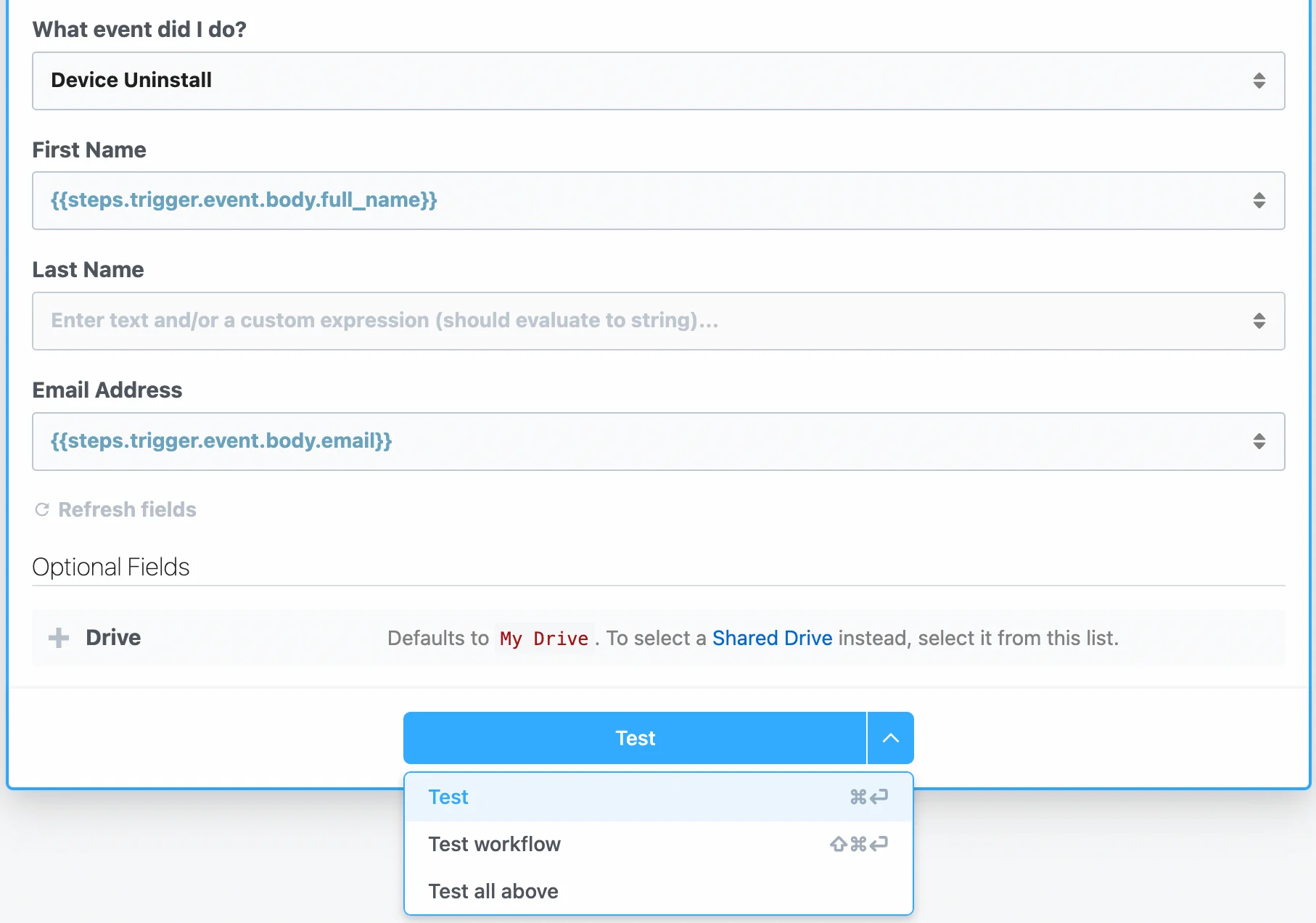
- トリガーのレスポンスから、シートの各列をマッピングします。カスタム値を入力することもできます。
- 設定に問題がなければ、このステップまたはワークフロー全体をテストできます。
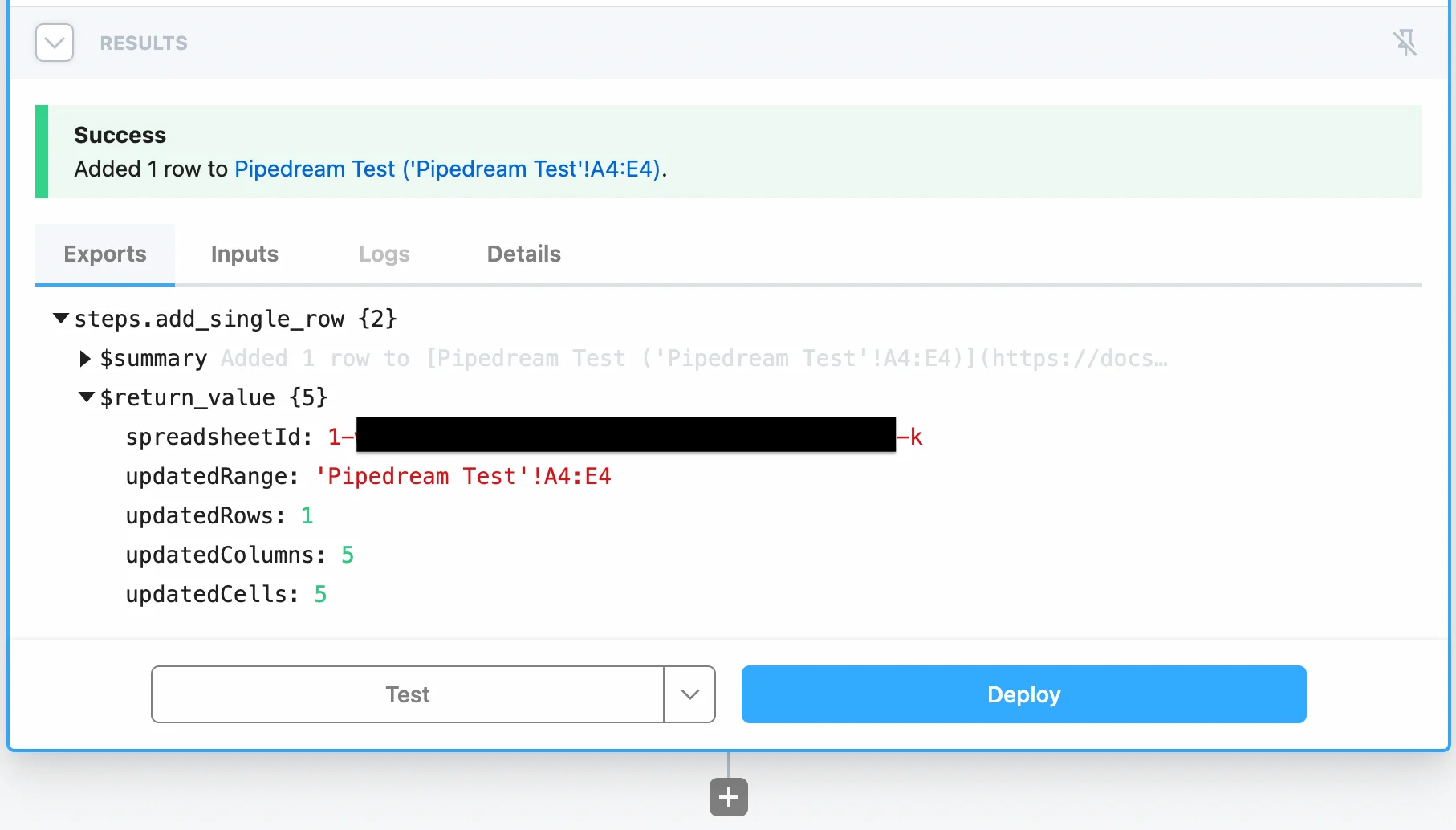
- 挿入が成功したら、このワークフローをデプロイできます。MoEngage でユーザーが選択したイベントを実行するたびに、Google Sheets に新しい行が挿入されます。
Pipedream で Data APIs を使用する
MoEngage の Data APIs を使用すると、次のことができます。- ユーザーを作成または更新する
- イベントをインポートする
- コホート(セグメント)にユーザーを追加または削除する
ステップ 1: Pipedream に Webhook ステップを追加する
- アプリのリストから「HTTP / Webhook」を選択します。
- アクションのリストから「Send POST Request」を選択します。
- リクエスト URL として
https://api-0X.moengage.com/v1/customer/<Workspcae_ID>を入力します。0Xはアプリが存在するデータセンターのリージョンに、Workspace_IDはワークスペース ID に置き換えます。
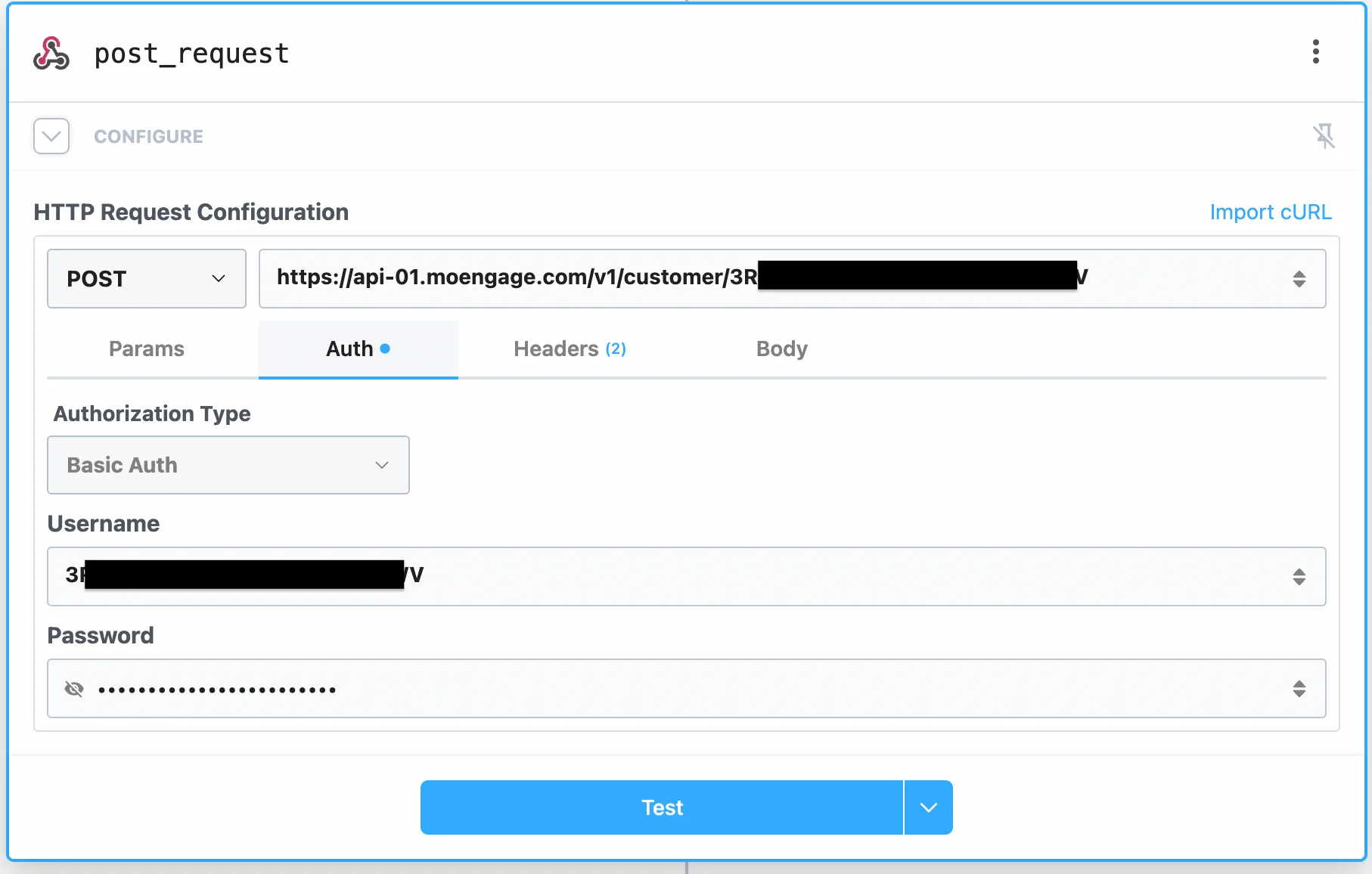
- Auth タブで、「Basic Auth」を選択します。
- Username には、ワークスペース ID を入力します。
- Password には、Data API Key を入力します。
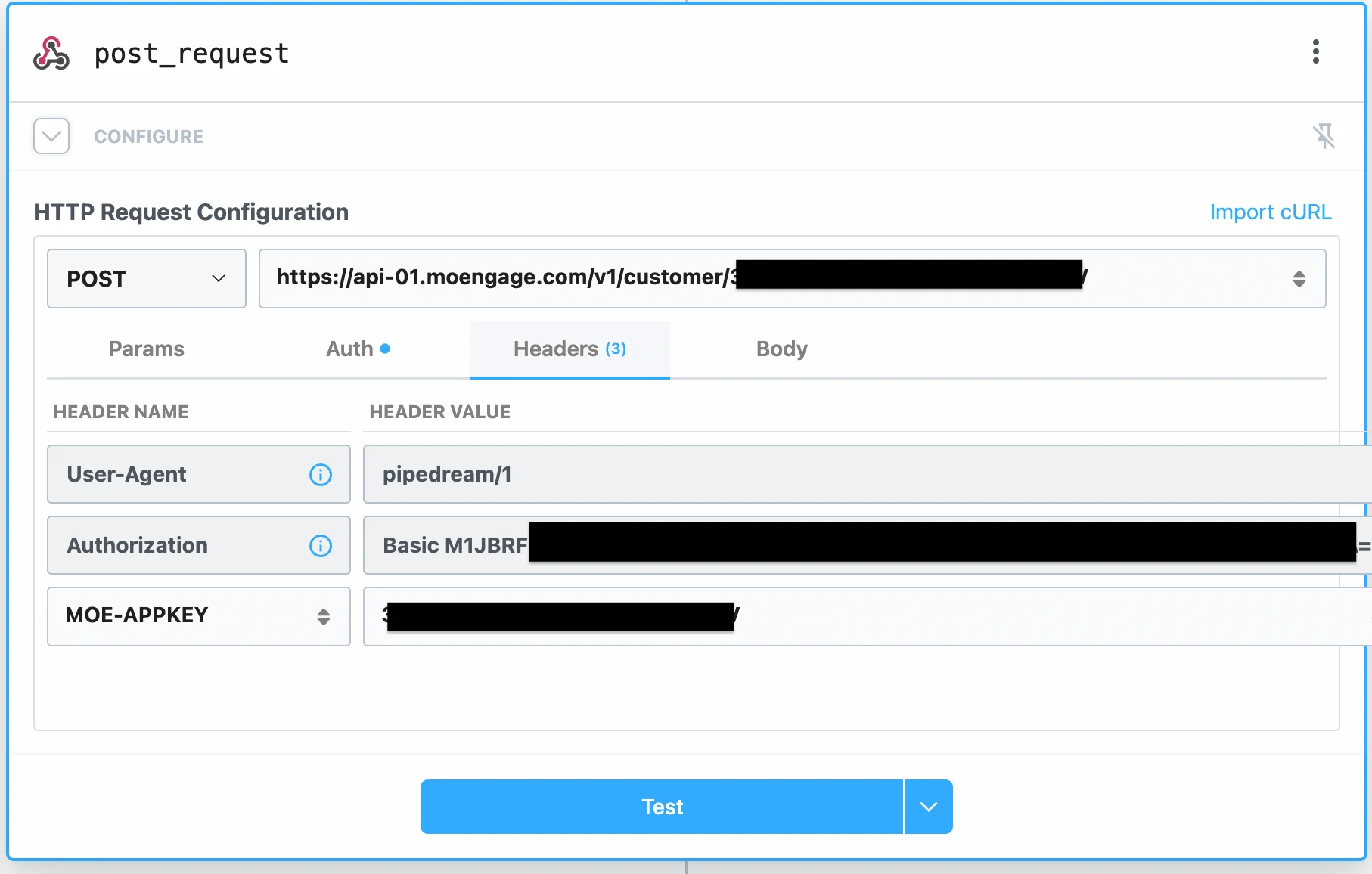
- Headers タブで、新しいヘッダーを入力します。
- Header Name:
MOE-APPKEY - Header Value: ワークスペース ID を入力します。
- Header Name:
- Body タブで、Content-Type として「application/json」を選択します。
- 「Edit Raw JSON」をクリックします。
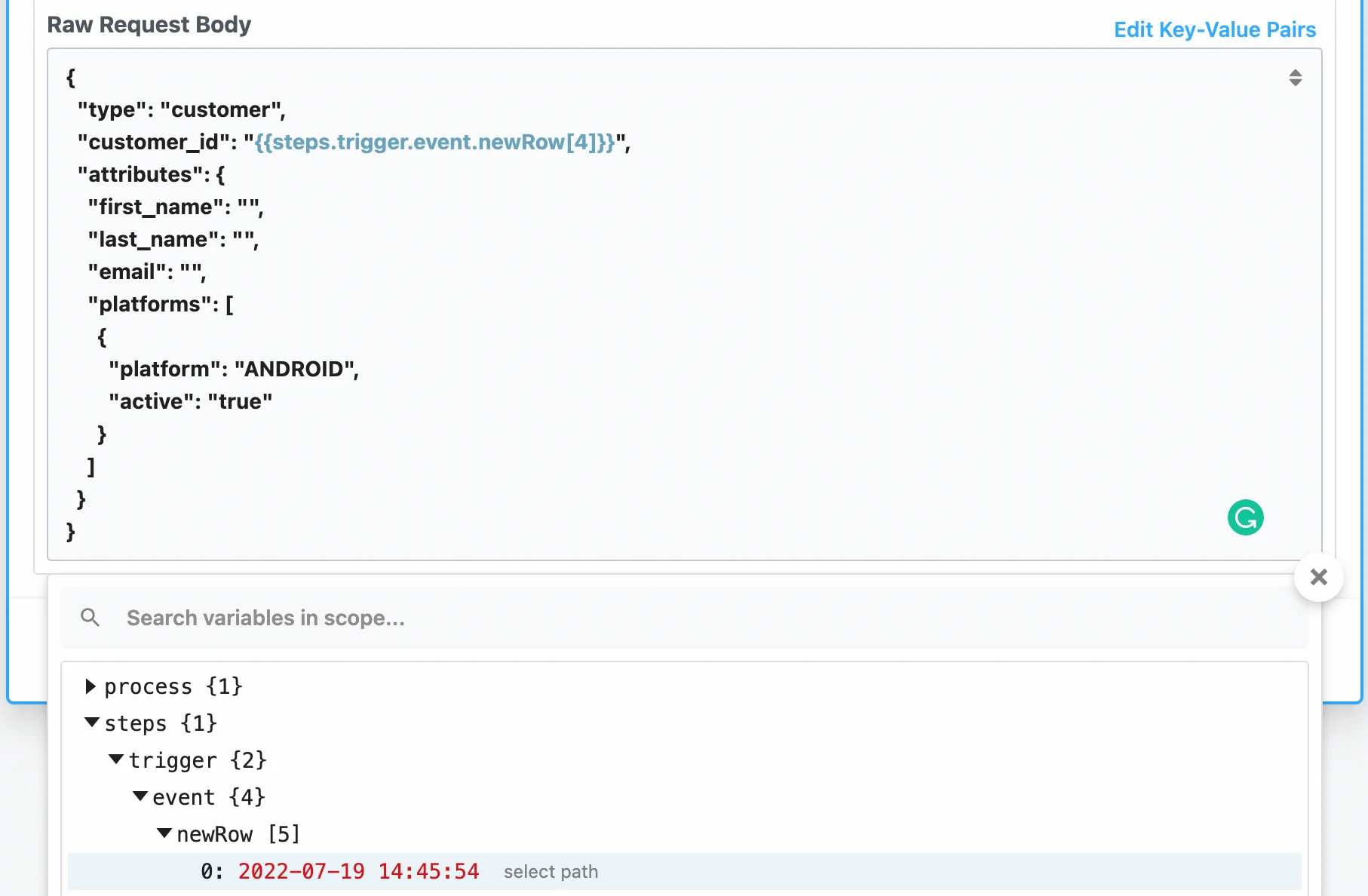
- User API のドキュメントから次のペイロードをコピーして貼り付けます。
- これで、前のステップの値をこの JSON Body にマッピングできます。Pipedream エディターの Variable selector ドロップダウンから適切な変数を選択するだけです。
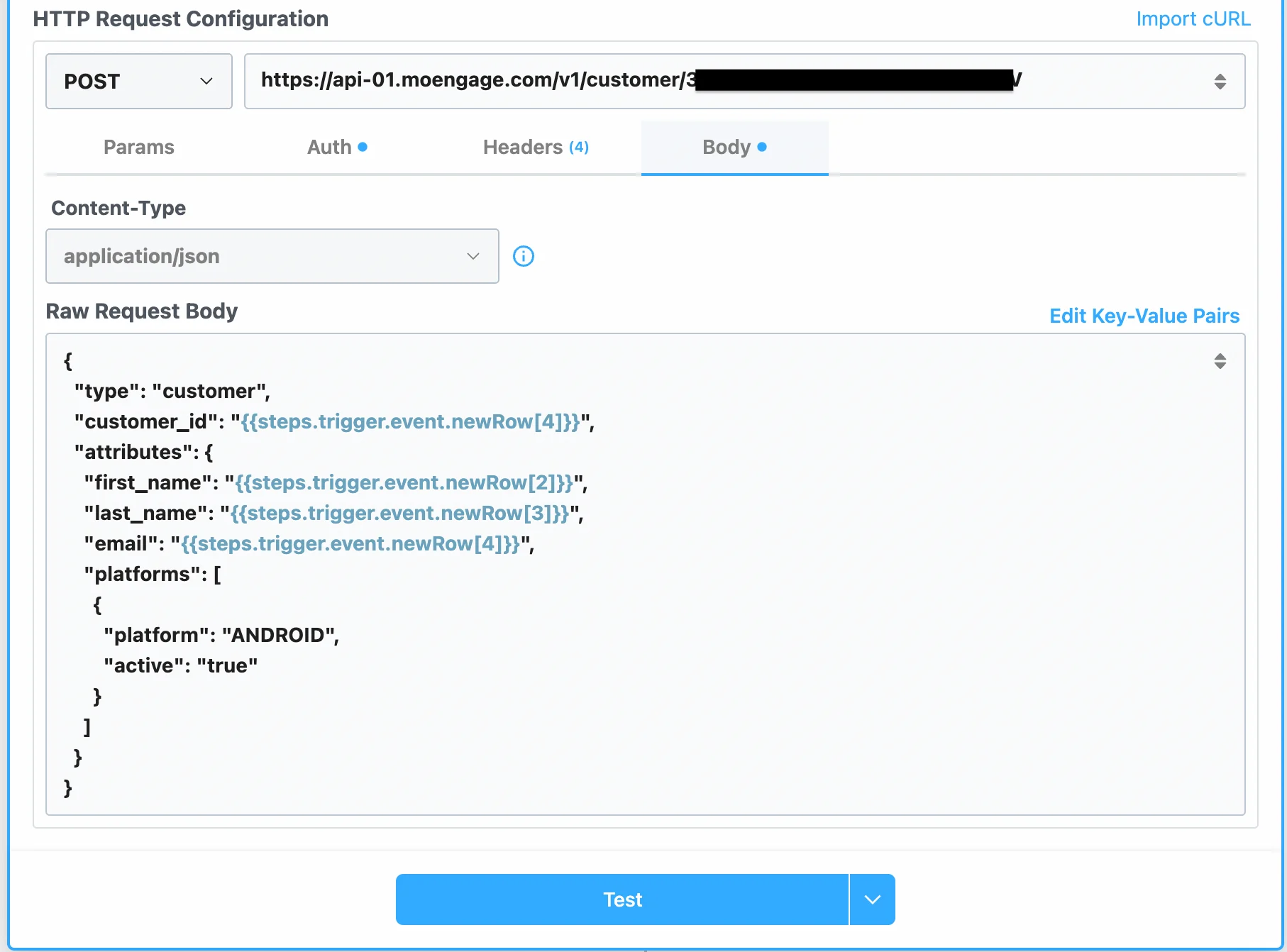
- Body のフィールドは自由に追加または削除できます。最終的なペイロードは次のようになります。
- 準備ができたら、ステップを「Test」できます。これにより、MoEngage のデータセンターに API リクエストが送信されます。
- 呼び出しが成功すると、Results パネルに次の内容が表示されます。
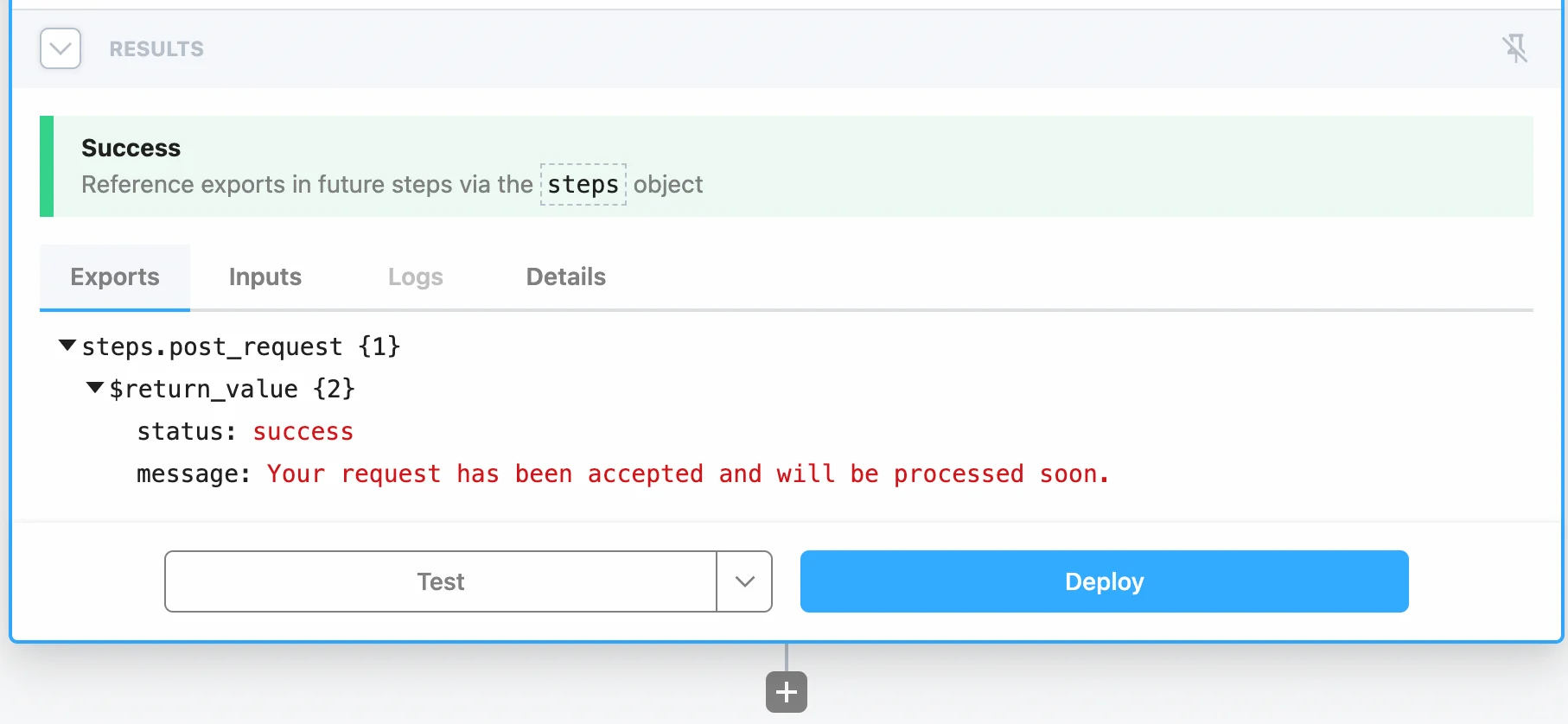
- 結果に問題がなければ、ワークフローをデプロイできます。