Connected Apps は、外部プラットフォームを MoEngage のカスタマーエンゲージメントエコシステムと連携させるための、MoEngage のローコードフレームワークです。このガイドでは、MoEngage からお客様のプラットフォームへデータを送信する連携である Connected Channel の構築手順を説明します。
📌 別の方法をお探しですか?ユースケースが MoEngage へデータを送信するもの (CRM の同期、イベントトラッキング、フォームの送信など) である場合は、代わりに Connected Sources が必要です。利用を開始するには、お問い合わせください。
Connected Apps で構築する理由
MoEngage App Marketplace は、250 社以上のテクノロジーパートナーで構成される厳選されたエコシステムです。Connected Apps は、このエコシステムに参加するための最速の手段です。市場リーチの拡大
App Marketplace に掲載することで、MoEngage の大規模な顧客基盤での認知度を高められます。
新たな収益源
サブスクリプション、トランザクション、またはコネクター料金を通じて収益化できます。
市場投入の迅速化
合理化された連携プロセスにより、ソリューションをより早く市場に投入できます。
開発コストの削減
ローコードフレームワークにより、あらゆる規模のチームが連携を構築してデプロイできます。
Connected Apps の種類
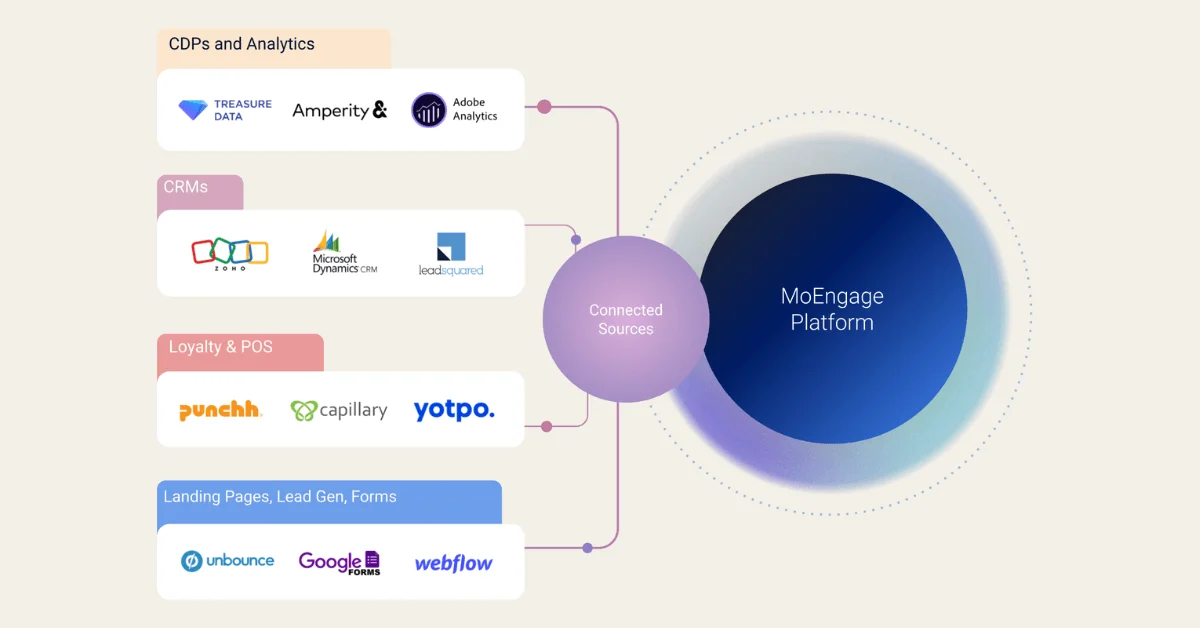
Connected Apps には 2 種類の連携タイプがあります。このガイドでは Connected Channels について説明します。Connected Sources が必要な場合は、Connected Sources ガイドを参照してください。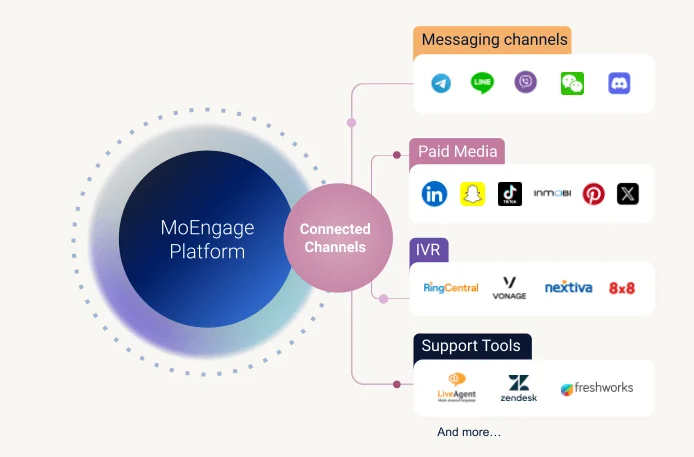
Connected Channel の構築
前提条件MoEngage Partner Sandbox で Connected Apps が有効になっていることを確認してください。App を作成するオプションが表示されない場合は、お問い合わせください。

ステップ 1: 始める前に — 主要な用語
構築を始める前に、主要な概念を理解しておきましょう。各要素は次のように組み合わされています。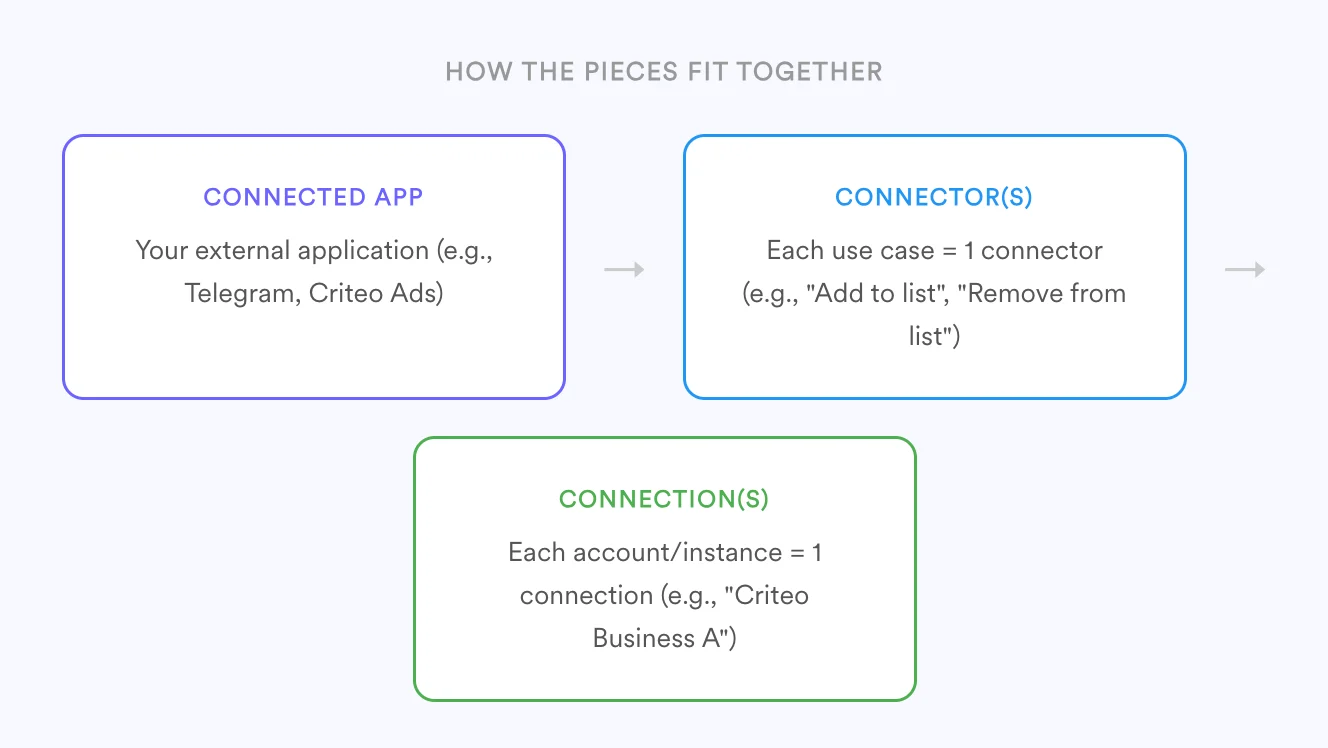
💡 参考情報MoEngage での Connector Campaigns の仕組みを理解しておいてください。Connected Apps はこのユーザージャーニーにほぼ沿っています。また、既存の Connected Channels を参照して、このプラットフォーム上に構築された連携を確認することもできます。
ステップ 2: MoEngage で App を作成する
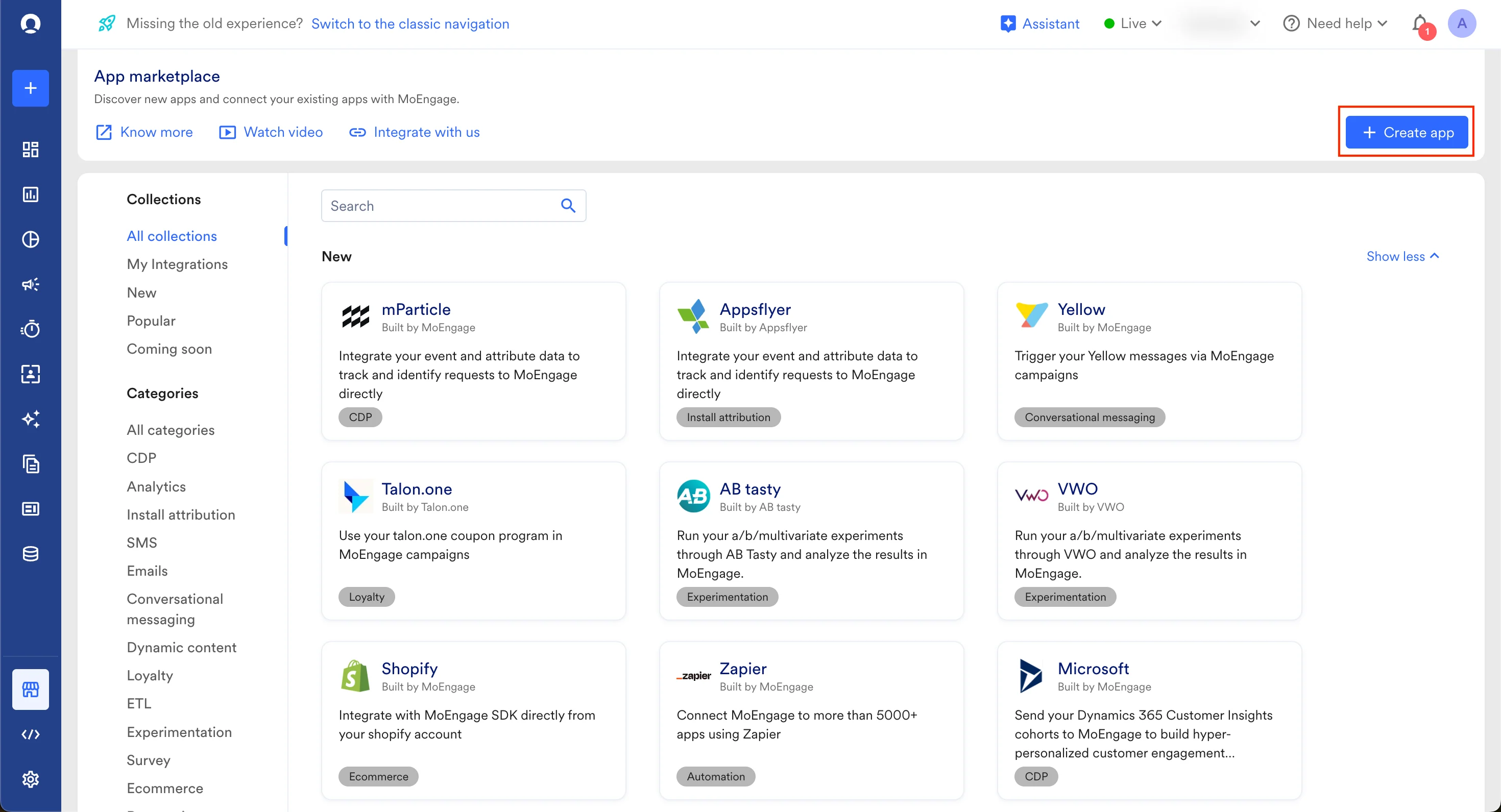
- MoEngage ダッシュボードで App Marketplace に移動します。
- 右上隅にある + Create app ボタンをクリックします。
- ダイアログボックスで次の操作を行います。
- 一意の App name を入力します。
- App type として Channel を選択します。
- Create をクリックします。
ステップ 3: コネクターを作成する
連携がサポートする各ユースケースは、Connector として定義されます。1 つの App に複数のコネクターを持たせることができます。たとえば、メッセージングアプリには、SMS の送信、MMS の送信、グループへのメッセージ送信のための個別のコネクターを用意できます。 各 Connector には、独自の JSON 設定ファイルが必要です。これは、特定のユースケースにおいて MoEngage がお客様の App とどのようにやり取りするかを指示する設計図です。ステップ 4: 設定ファイルを作成してアップロードする
JSON 設定ファイルは、コネクターの中核です。MoEngage がお客様の API とどのようにやり取りするか、ユーザーからどのような入力が必要か、レスポンスをどのように処理するかを指示します。1. ファイルを作成する
包括的なヘルプドキュメントでは、このファイルを作成するための詳細なステップバイステップガイドを、例やベストプラクティスとともに提供しています。 📘 完全なガイドを読む: Channel Connector 設定ファイルを作成する2. ファイルをアップロードする
JSON 設定ファイルの準備ができたら、次の操作を行います。- MoEngage App Marketplace の App ページに戻ります。
- Configure タブをクリックします。
- + Add configuration をクリックします。
- JSON ファイルをアップロードします。検証エラーがある場合は、システムから通知されます。
- アップロードが成功したら、Add をクリックします。
ステップ 5: 連携をテストする
スムーズなユーザーエクスペリエンスを実現するには、徹底的なテストが不可欠です。次の 3 つのサブステップに従って、連携をエンドツーエンドで検証します。5.1: 接続を作成する
- App ページで Integrate タブに移動します。
- + Add integration をクリックします。
- 接続に一意の Connection name (例: 「My Test Connection」) を付けます。
- App Marketplace スコープで定義した入力変数に値を入力します。
- Connect をクリックします。
5.2: テストキャンペーンを実行する
- MoEngage で新しいキャンペーン (例: 1 回限りのプッシュキャンペーン) を作成します。
- キャンペーンの作成プロセスで、新しい Connected Channel を選択します。
- 前のステップで作成した Connection を選択します。
- キャンペーン固有の入力変数に値を入力します。
- テストセグメントに対してキャンペーンを開始します。
5.3: キャンペーンの統計情報を確認する
- キャンペーンのパフォーマンスページを確認します。
- 「Sent」と「Failed」の数値が、キャンペーン中に受け取った API レスポンスを反映していることを確認します。たとえば、テストで 10 件のメッセージを送信し、すべてが 200 OK レスポンスを受け取った場合は、「Sent」イベントが 10 件表示されるはずです。
公開のための App の提出
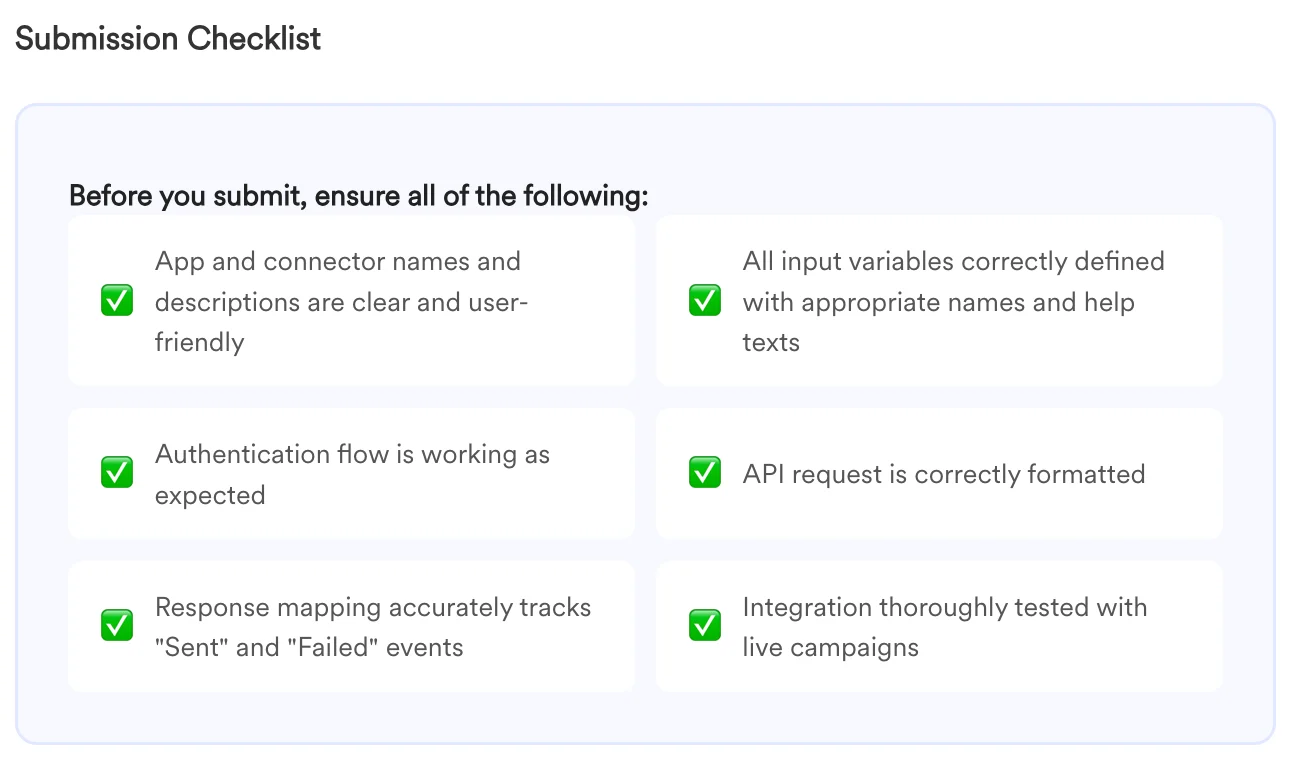
連携が正しく動作するようになったら、レビューに提出します。