はじめに
このドキュメントでは、Salesforce Marketing Cloud(SFMC)から MoEngage にユーザーを同期する方法を説明します。以下の手順に従うことで、MoEngage のユーザーデータを常に最新の状態に保ち、効果的でパーソナライズされたマーケティングキャンペーンを実現できます。前提条件
- MoEngage Credentials データエクステンション:パッケージに含まれており、MoEngage ワークスペースの認証情報を保存します。
- Sync Users to MoEngage データエクステンション:パッケージに含まれており、MoEngage に同期するすべてのユーザーが含まれます。必須フィールドには、
customer_id、MoEngage Workspace Name、synced(同期ステータスを示す)があります。 - User Sync Automation:パッケージに含まれており、同期を実行するために必要なサーバーサイド JavaScript(SSJS)アクティビティが含まれています。
インテグレーション
SFMC オーディエンス同期では、Automation Studio を使用して Salesforce Marketing Cloud から MoEngage にオーディエンスデータを転送します。このプロセスでは、SSJS スクリプトを活用して、指定されたデータエクステンションからユーザーデータと MoEngage の認証情報を抽出し、指定された MoEngage ワークスペースにユーザーを同期して、それに応じて同期ステータスを更新します。このオートメーションは、毎日またはオンデマンド(UI から)で実行されます。手順
ステップ 1:データエクステンションを設定する
-
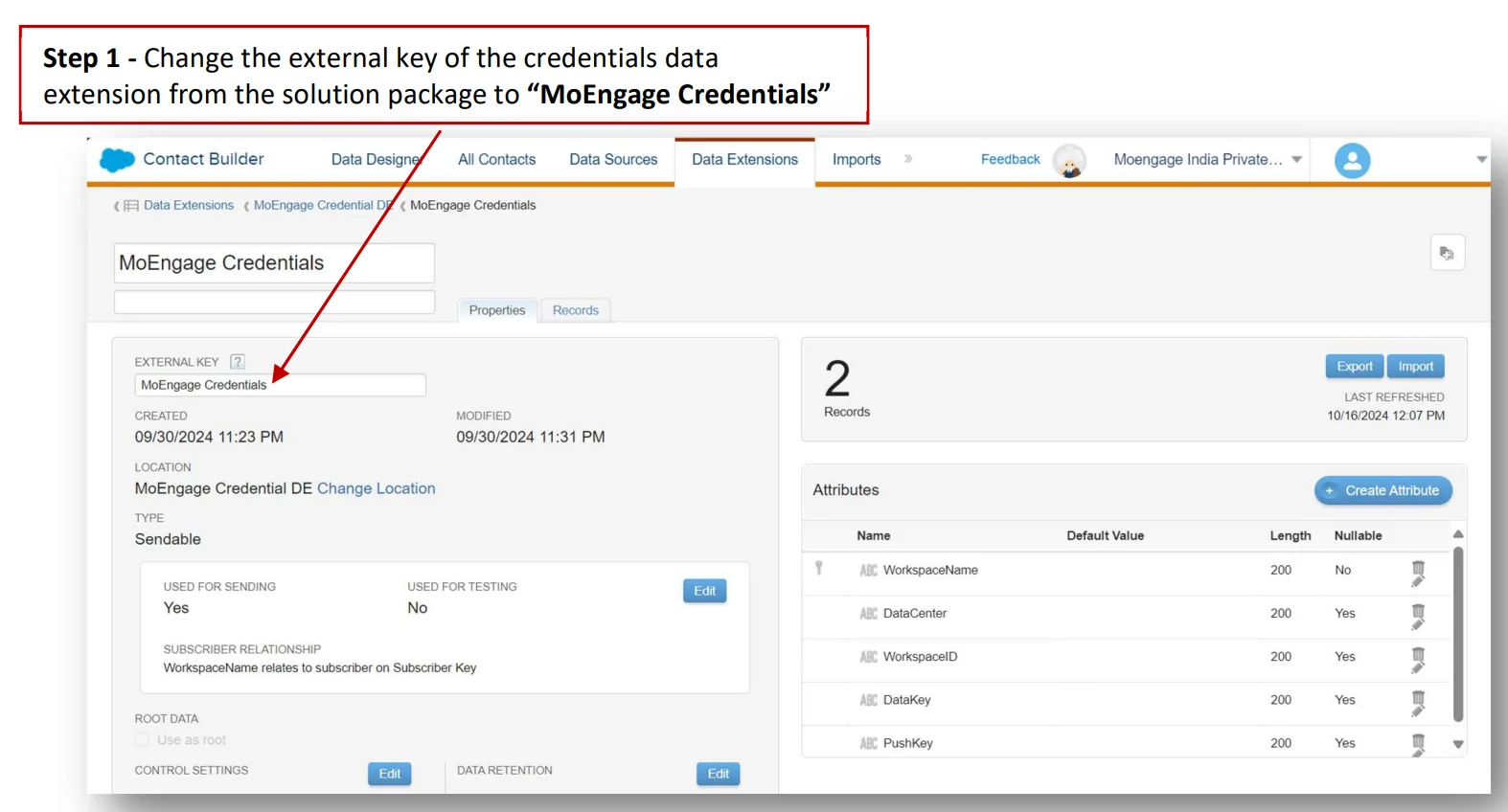
ソリューションパッケージの認証情報データエクステンションの外部キーを「MoEngage Credentials」に変更します。
-
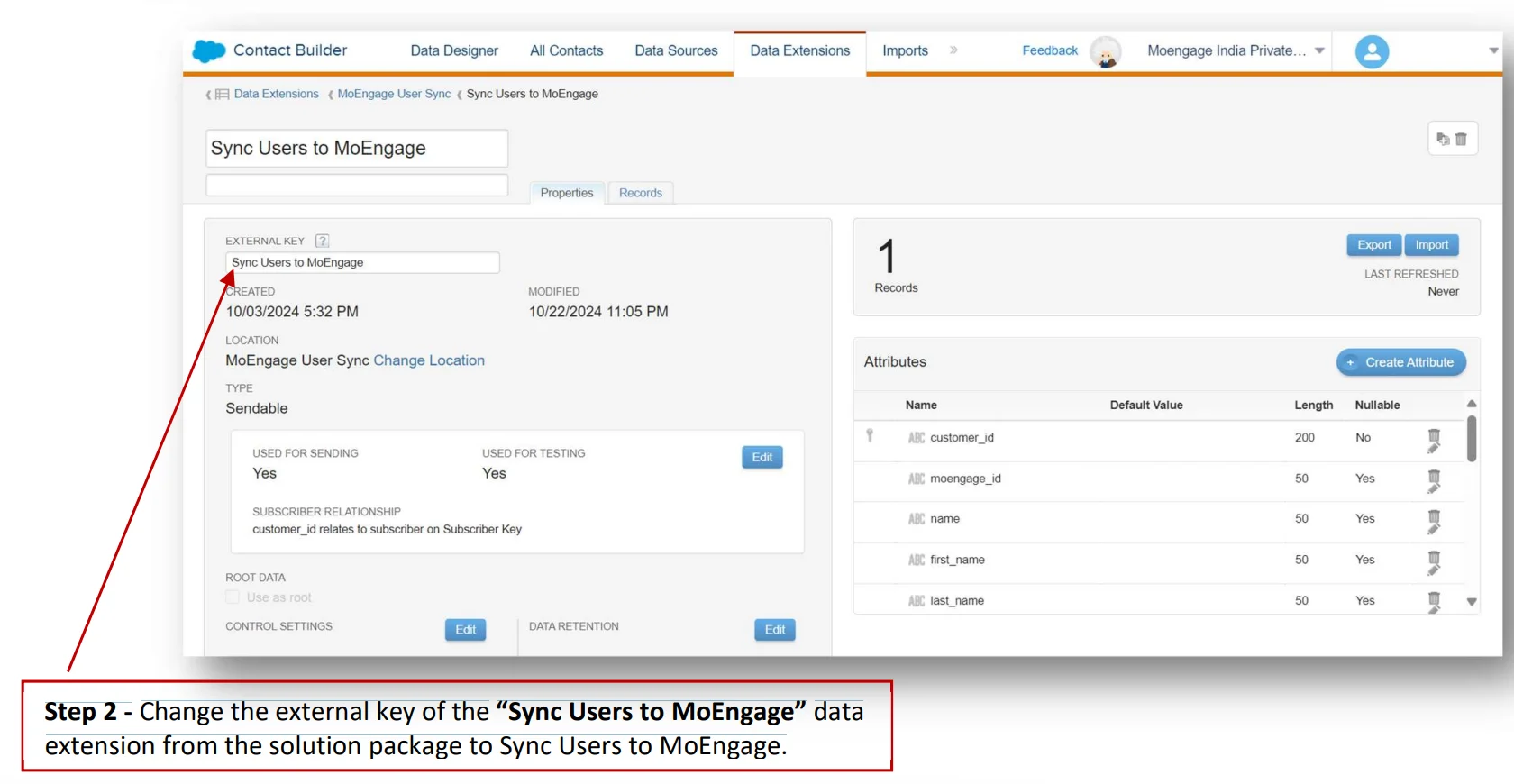
ソリューションパッケージの「Sync Users to MoEngage」データエクステンションの外部キーを「Sync Users to MoEngage」に変更します。
ステップ 2:ユーザーデータを入力する
-
インストールしたソリューションパッケージから「Sync Users to MoEngage」データエクステンションを開きます。
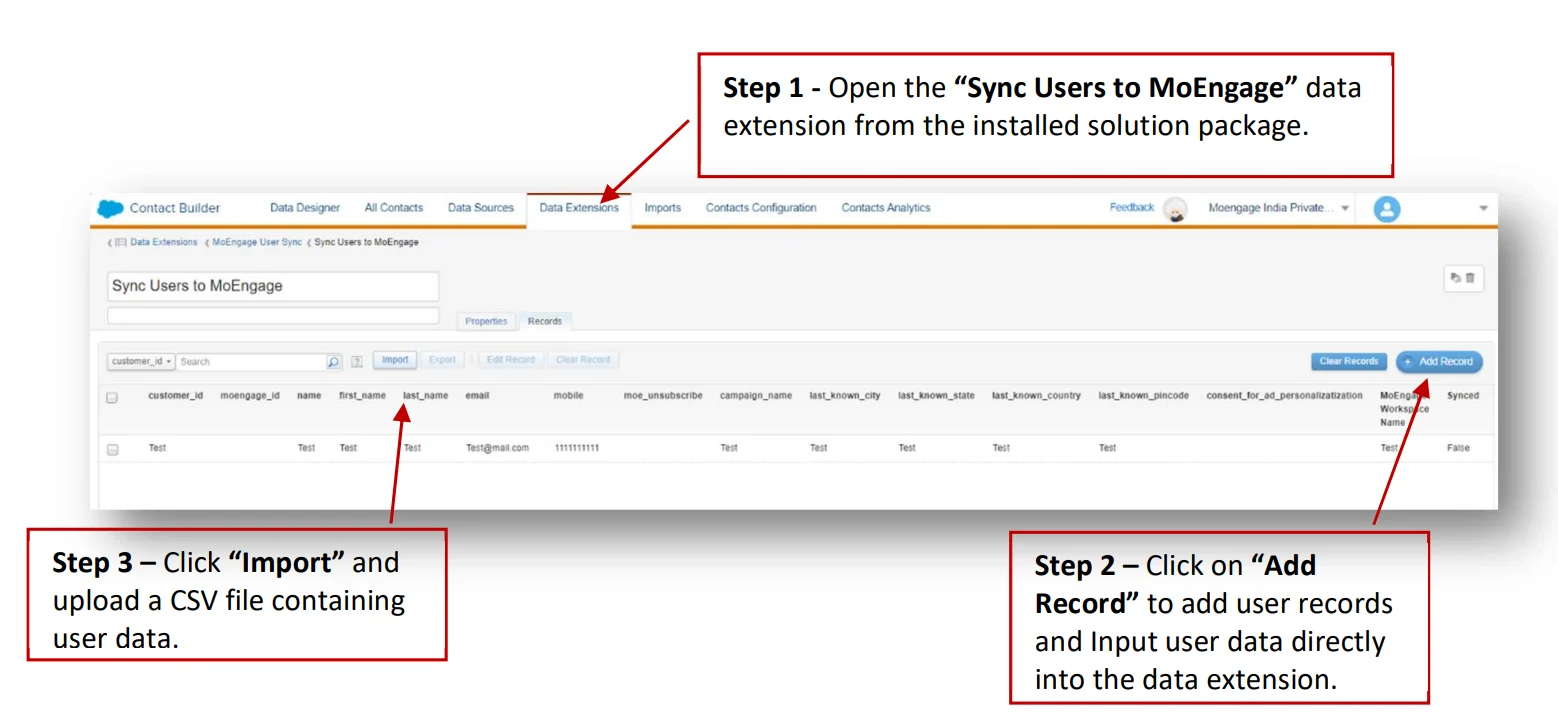
- 「Add Record」をクリックしてユーザーレコードを追加し、データエクステンションにユーザーデータを直接入力します。
- 「Import」をクリックして、ユーザーデータを含む CSV ファイルをアップロードします。
-
必須フィールド:
customer_id- MoEngage Workspace Name
synced(未同期のレコードの場合はfalseに設定)
- 追加フィールド:同期プロセスに必要なその他のフィールドを含めます。フィールドは要件に応じて追加または削除できます。
synced フィールドを false に設定すると、これらのレコードのみがオートメーションによって同期対象として取得されます。同期が成功すると、このフィールドは true に更新されます。ステップ 3:User Sync Automation を実行する
オートメーションの設定
ソリューションパッケージで事前設定されているこのオートメーションは、SSJS スクリプトを使用して同期を処理します。オートメーションを有効化して 24 時間ごとに実行します。または、テスト目的で「run once」をクリックしてオートメーションを 1 回実行します。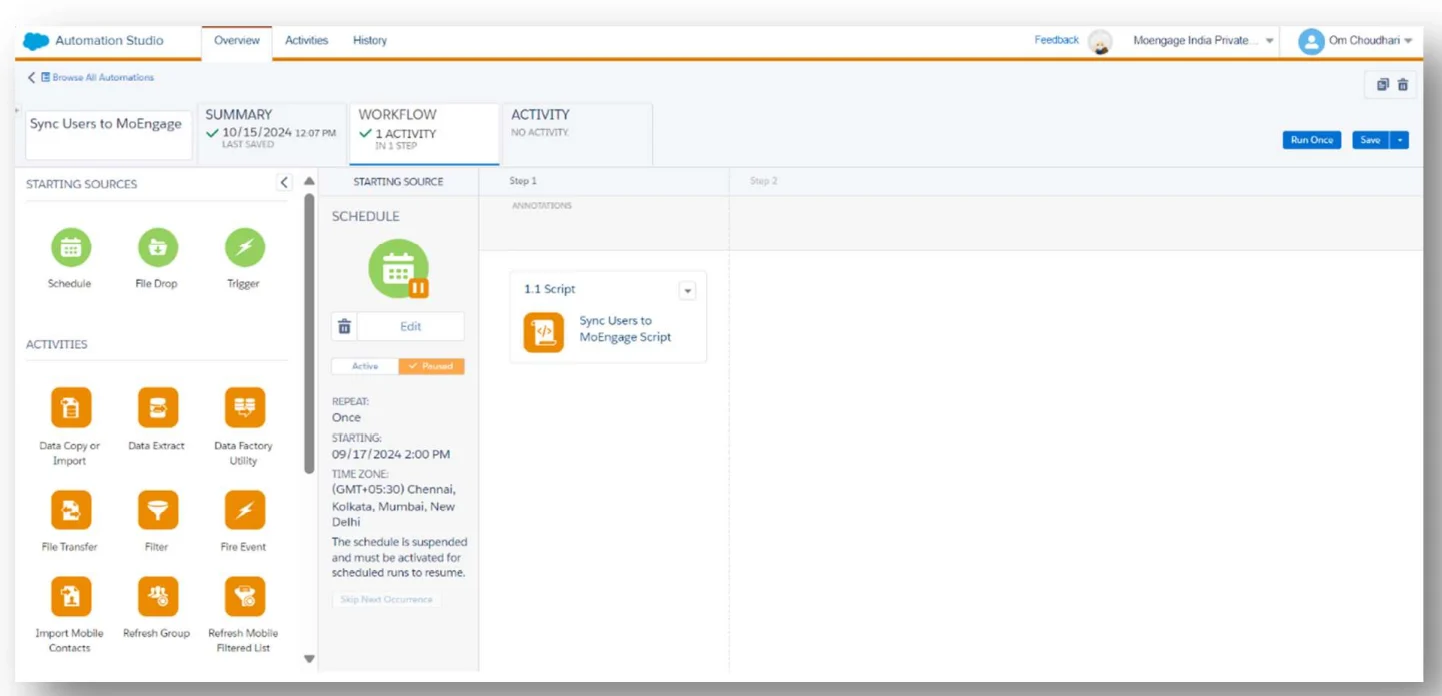
同期プロセス
このオートメーションは、Sync Users to MoEngage データエクステンションからユーザーデータを、MoEngage Credentials データエクステンションから MoEngage の認証情報を取得します。synced が false に設定されているユーザーを、アクティブな MoEngage ワークスペースに同期します。
- 新規ユーザー:MoEngage で作成されます。
- 既存ユーザー:MoEngage で属性が更新されます。
synced フィールドが true に更新されます。
スケジュール
このオートメーションは 24 時間ごとに自動的に実行されます。トラブルシューティング:オートメーションのログを監視する
-
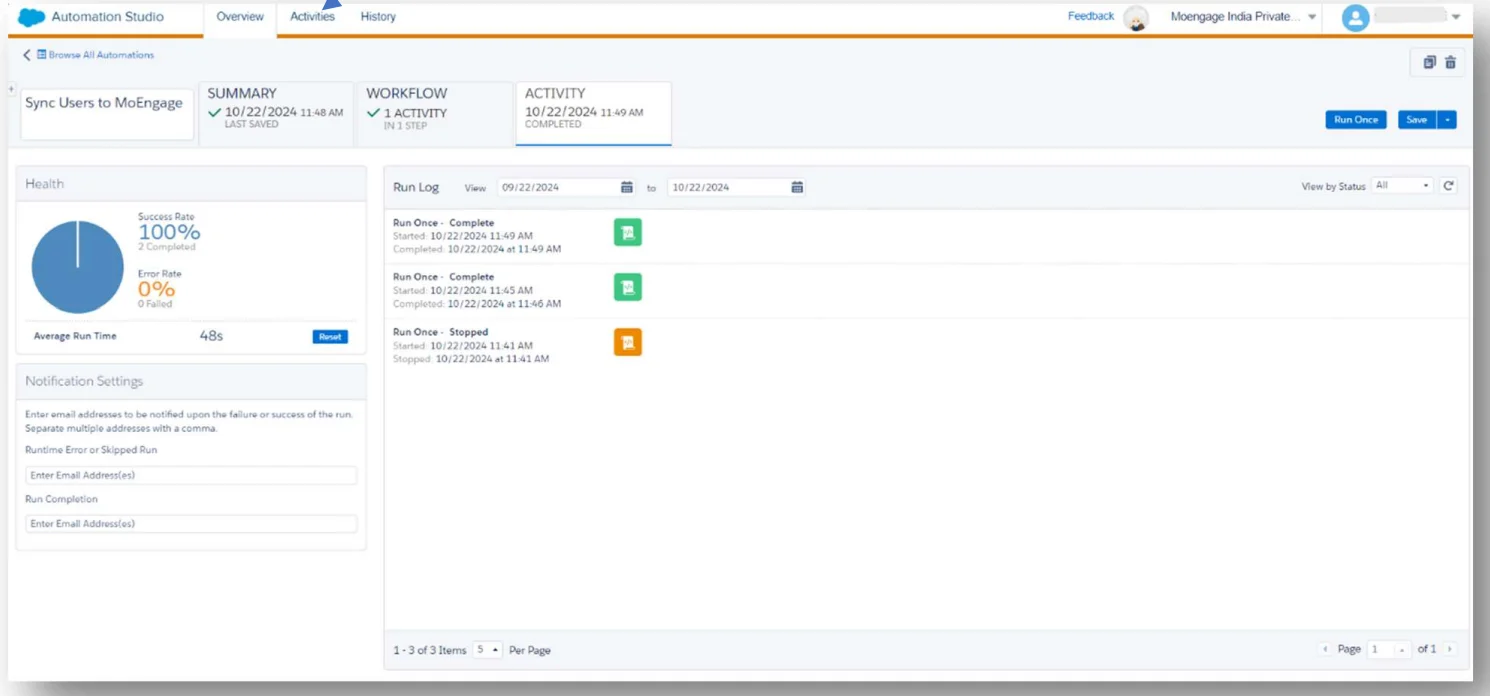
Automation Studio 内の Activity セクションに移動して、同期プロセスに関連するログを表示します。
-
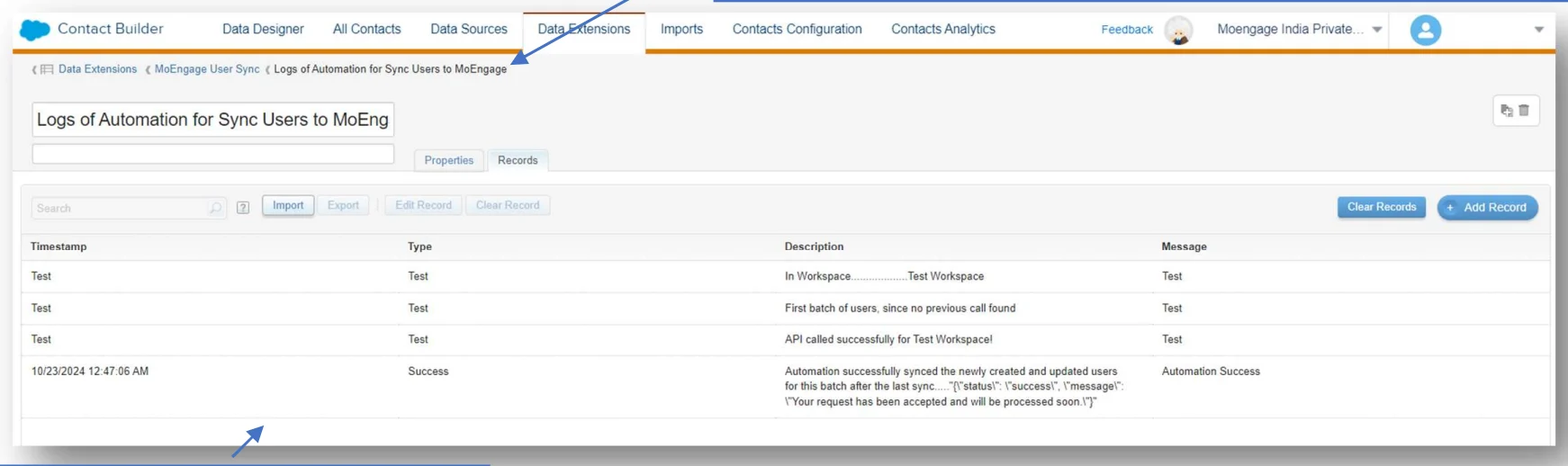
追加の詳細は、ソリューションパッケージで提供されている「Logs of Automation for Sync Users to MoEngage」データエクステンションに記録されます。これらのログを使用して、問題のトラブルシューティングや同期操作の成功の確認を行います。