はじめに
Mandrill はトランザクションメール API です。信頼性が高く強力で、ターゲットを絞った e コマースメールやパーソナライズされた 1 対 1 のメッセージなど、データ駆動型のメールの送信に最適です。インテグレーション
前提条件Mandrill アカウントへのアクセス権があることを確認してください。
メールコネクターを設定する
料金プランを選択し、https://mandrill.com/signup/ で Mandrill にサインアップできます。アカウントの作成後、ドメインを追加して検証し、DNS 設定に DKIM および SPF レコードを追加して、送信ドメインをセットアップする必要があります。ドメインのセットアップの詳細はこちら。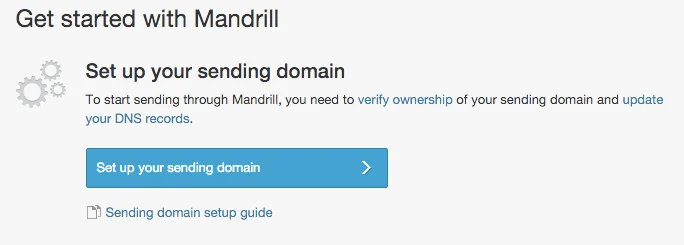
SMTP 設定を構成する
SMTP 設定は、Mandrill account - > Settings -> SMTP & API Info で確認できます。- SMTP Host name は、SMTP & API Info の詳細から入力できます。
- SMTP Port と Protocol type はこちらから取得できます。一部のホスティング会社が設定しているレート制限を回避するため、推奨ポートは 587 です。
- SMTP Username は Mandrill アカウントのユーザー名です。
- SMTP Password は、SMTP & API Info の下にある New API Key ボタンをクリックして生成された任意の API キーです。
- Maximum send rate は料金プランによって異なり、Mandrill ダッシュボードに記載されています。

配信停止を設定する
- 「MoEngage Tracking」を選択すると、配信停止ページの URL がメールのフッターとして追加されます - 「If you’d like to unsubscribe and stop receiving these emails click here」。
- ダッシュボードが設定されているデータセンターに応じて、配信停止ページのコールバック URL を入力してください。

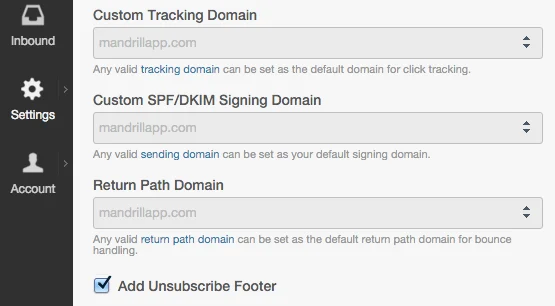
- 「Mandrill Tracking」を選択すると、コールバック URL(以下の「バウンス」の項で説明)で Mandrill からの配信停止情報を使用して、配信停止をトラッキングできるようになります。Unsubscribe Tag を必ず追加するか、Mandrill Account -> Settings -> Sending Defaults で「add Unsubscribe Footer」を有効にする必要があります。
- プロモーションメールキャンペーンで「None」を選択すると、スパムとして分類される可能性が高くなります。
バウンスと苦情を設定する
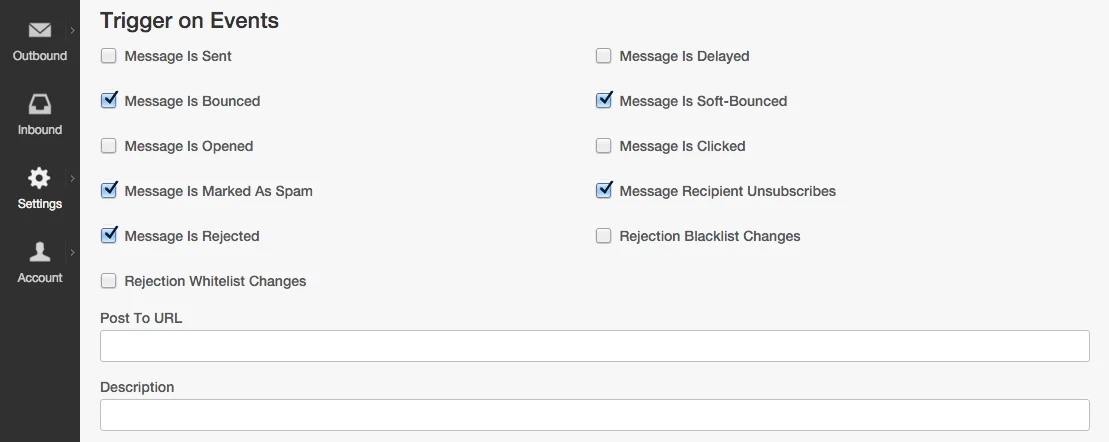
この情報は、Mandrill Account - > Settings -> Webhooks で「Webhook を追加」し、以下に示すようにイベントを選択して、配信停止、バウンス、苦情のトラッキングを有効にすることで取得します。また、Moengage App Settings - > Email Settings -> Connector Configurations -> Mandrill -> Callback URL から URL をコピーし、以下に示す「POST to URL」テキストボックスに貼り付けます。