

はじめに
Zoho Landing は、埋め込みフォームでリードを獲得するための高コンバージョンのページを作成・公開できるランディングページビルダーです。MoEngage と連携すると、Zoho Landing ページからのすべてのフォーム送信が、充実したリードイベントとして MoEngage に直接送信されるため、ターゲットキャンペーンやパーソナライズされたメッセージングで新しいリードにリアルタイムで対応できます。Zoho Landing 連携は Zoho Landing によって構築および保守されています。カスタマイズのリクエストや Zoho Landing コネクタの動作に固有の問題については、[email protected] にお問い合わせください。
ユースケース
Zoho Landing を MoEngage と連携すると、以下のユースケースに対応できます。- ランディングページのフォームからのリード獲得を充実させる: 連絡先の詳細、カスタム属性、ページのコンテキストを含むフォーム送信データを、リードイベントとして MoEngage に自動的に送信し、新しい見込み顧客をすぐにセグメント化してエンゲージメントを図れます。
- リアルタイムのリード育成フローをトリガーする: フォーム送信時に発生するイベントを使用して、MoEngage 内でパーソナライズされたオンボーディングジャーニー、ドリップキャンペーン、営業アラートを開始できます。
同期タイプ
同期タイプは URL パス(
/user/ または /events/)から自動的に判断されます。MoEngage サポートチームが、ユースケースに適したエンドポイント URL を提供します。連携
前提条件
- Integrations にアクセスできる有効な Zoho Landing アカウント。
- MoEngage の Workspace ID と Data API Key。
ステップ 1: MoEngage エンドポイントを取得する
連携用の専用エンドポイントを取得するには、MoEngage サポートチームに連絡してください。 Zoho Landing から MoEngage へのリクエストを認証するには、Workspace ID と Data API Key が必要です。これらを取得するには、以下を行います。- MoEngage UI で、Settings > Account > APIs に移動します。
- Workspace ID(以前の名称は App ID)で、Workspace ID をコピーします。
- API Keys で、Data に表示されているキーをコピーします。
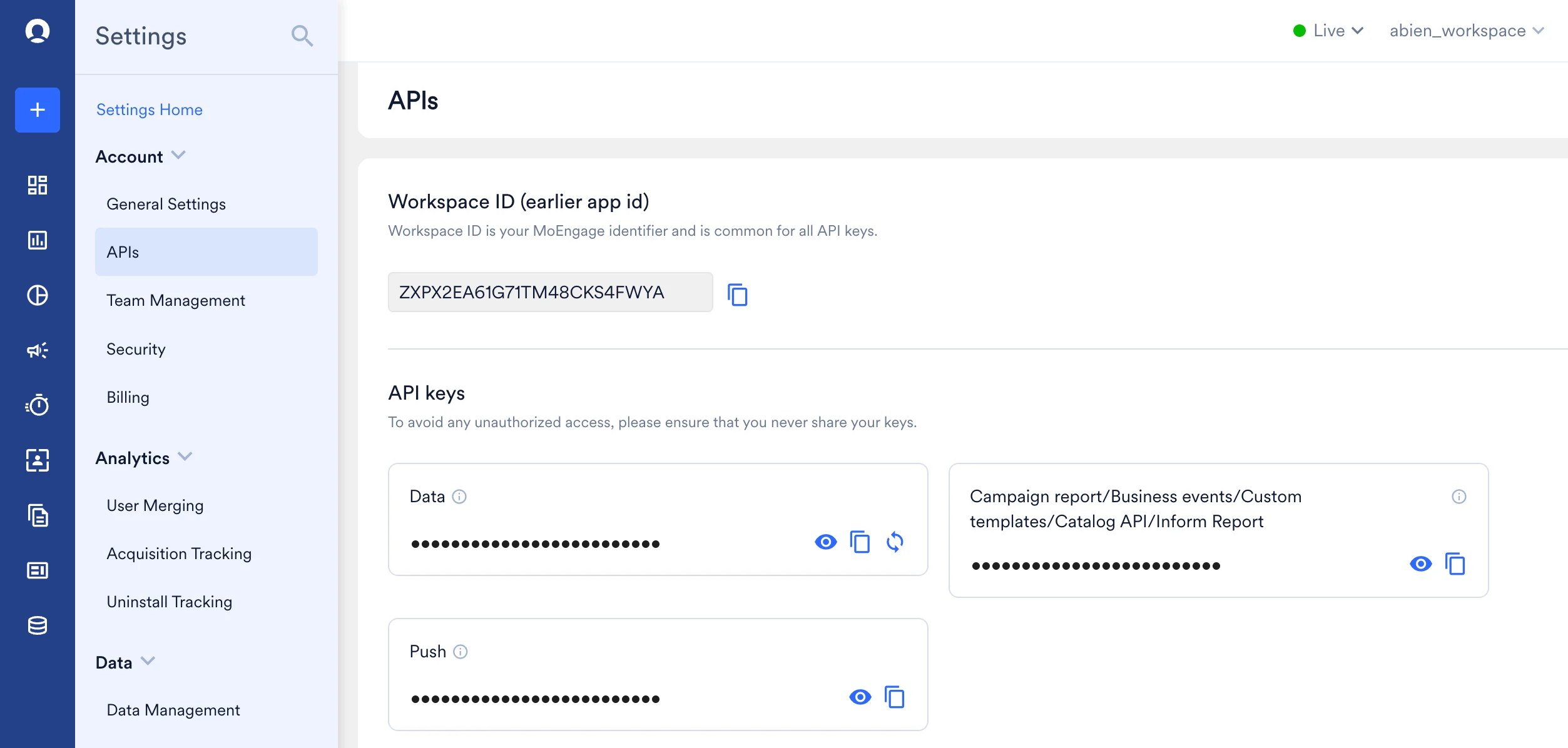
Authorization ヘッダーの値として使用します。
生成されたトークンが完全にコピーされ、余分なスペースが含まれていないことを確認してください。トークンの形式は
Basic <base64-encoded-credentials> です。ステップ 2: Zoho Landing で MoEngage 接続を設定する
Zoho Landing で Integrations > MoEngage に移動し、以下の詳細を入力します。
入力したら、Add Account をクリックして接続を保存します。
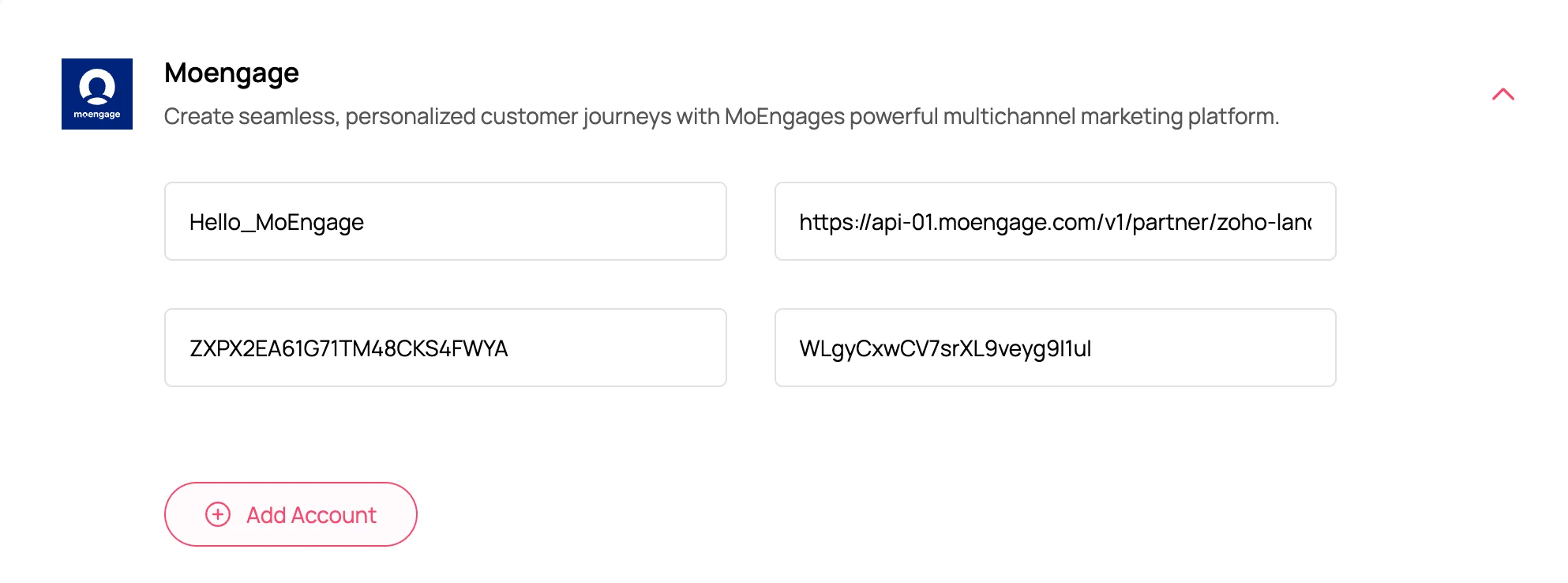
ステップ 3: フォームフィールドをマッピングする
アカウントが接続されたら、Zoho Landing のフォームフィールドを対応する MoEngage のフィールドにマッピングします。Zoho Landing は、フォームが送信されるたびに、マッピングされた値を MoEngage に送信するペイロードに自動的に含めます。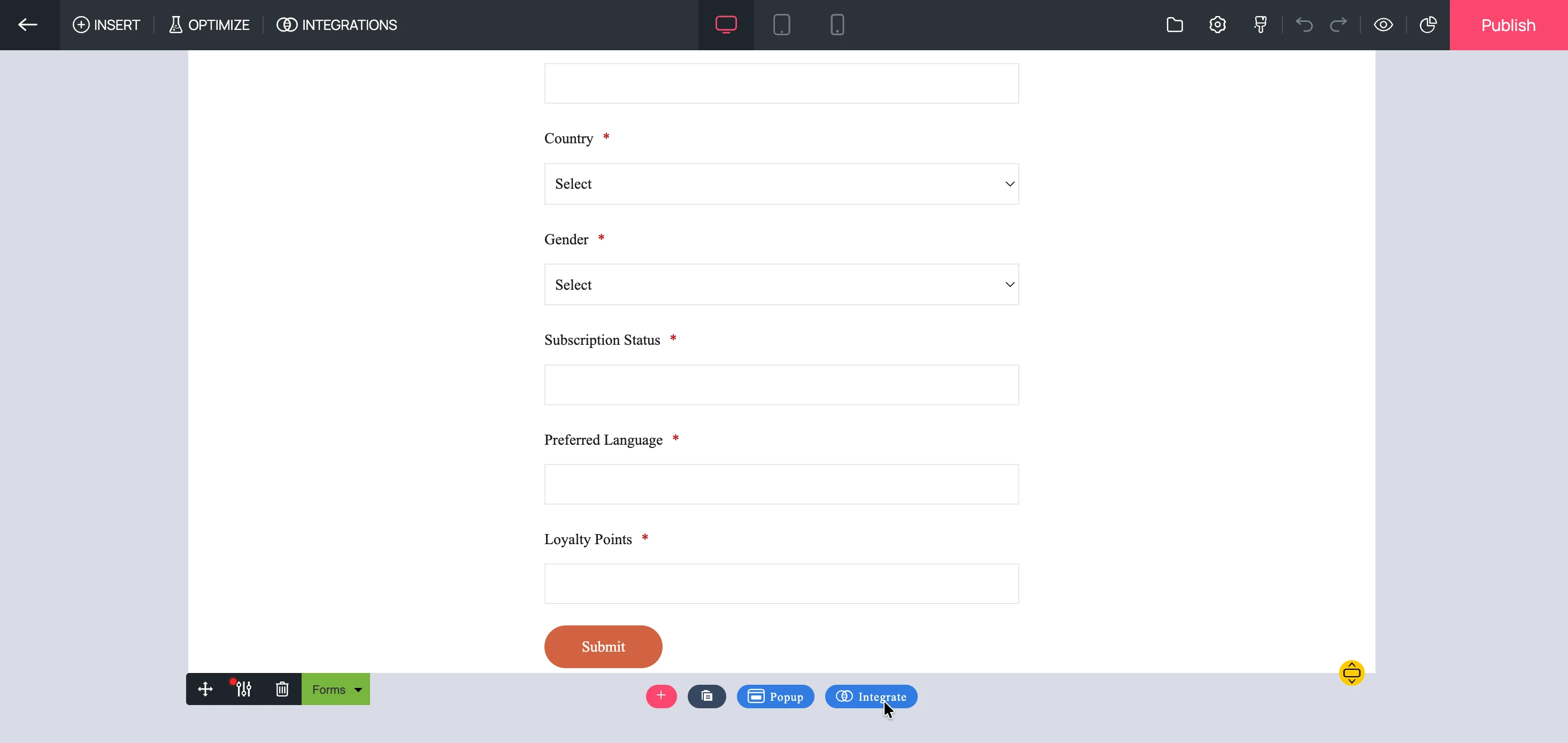
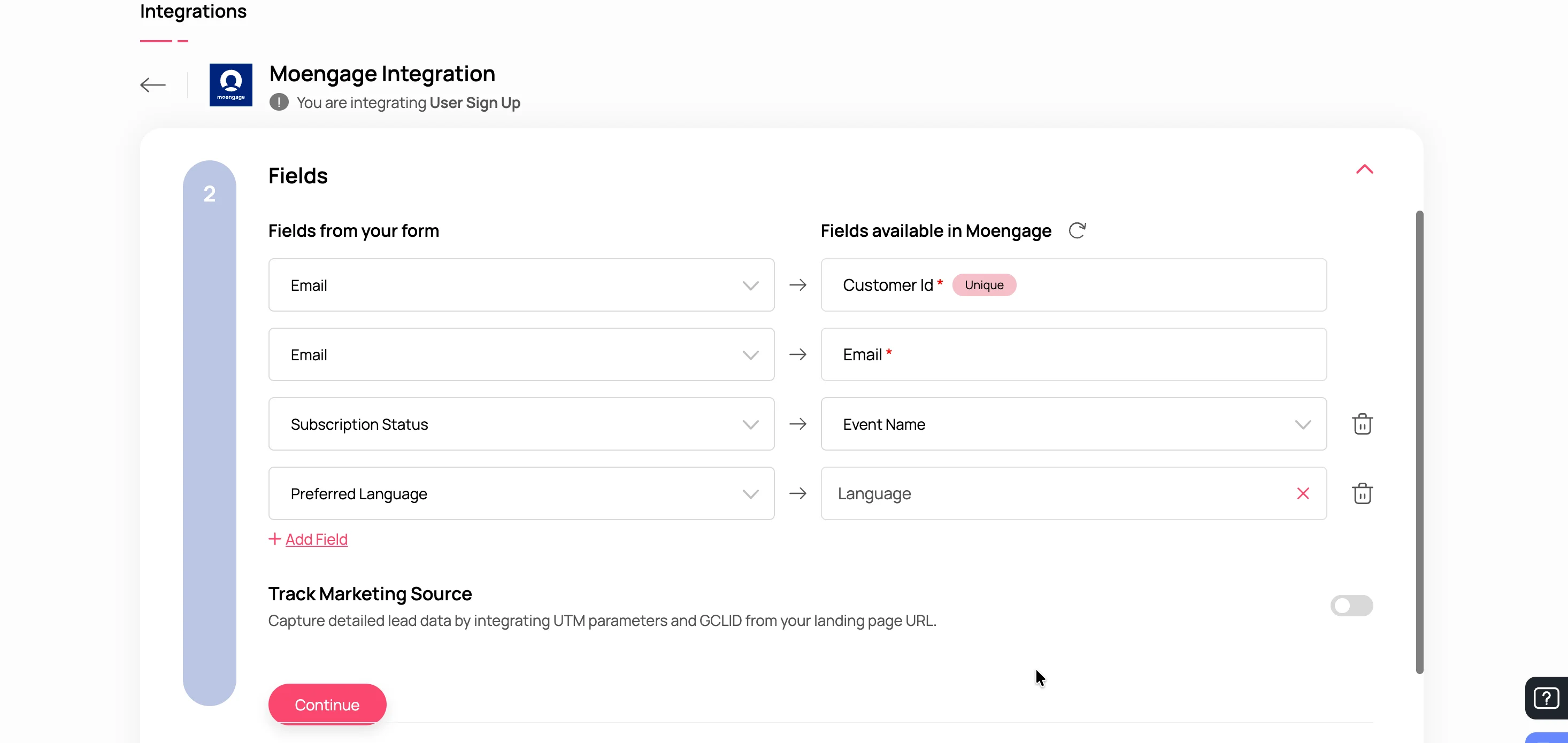
- Event タイプのエンドポイントでは、
event_nameフィールドが必須です。event_nameのないリクエストは拒否されます。 - フィールドマッピングは Zoho Landing 内で管理されます。利用可能なフィールドやマッピングの動作の変更については、[email protected] にお問い合わせください。