

はじめに
訪問者やユーザーの現在の Web 閲覧セッションをパーソナライズすることは非常に重要です。これにより、企業は個人の興味やニーズに合わせた、関連性の高いコンテンツと体験を提供できます。このレベルのパーソナライズは、ユーザーの全体的な閲覧体験を向上させ、より魅力的で楽しいものにします。 ユーザーの閲覧行動や好みを理解することで、企業はユーザーの心に響く可能性が高い、ターゲティングされたレコメンデーション、オファー、提案を提供できます。これにより、コンバージョンの可能性が高まるだけでなく、ユーザーとブランドとのつながりとロイヤルティも強化されます。 ユーザーの好みに基づいて Web サイトのレイアウト、ナビゲーションオプション、コンテンツの表示方法を調整することで、企業は一人ひとりに合わせたように感じられる使いやすいインターフェースを作成できます。これにより、満足度の向上、閲覧セッションの長時間化、再訪問の可能性の向上につながります。 この記事では、Personalize の In-session behavior ターゲティング機能を使用して、Web ページのレイアウトとコンテンツをパーソナライズします。期待される結果
訪問者が In-Session behavior の一部として指定された条件を満たすたびに、Web ページにパーソナライズされたエクスペリエンスが表示されます。以下は、“Tops” に関心のある訪問者向けにパーソナライズされたホームページのサンプルです。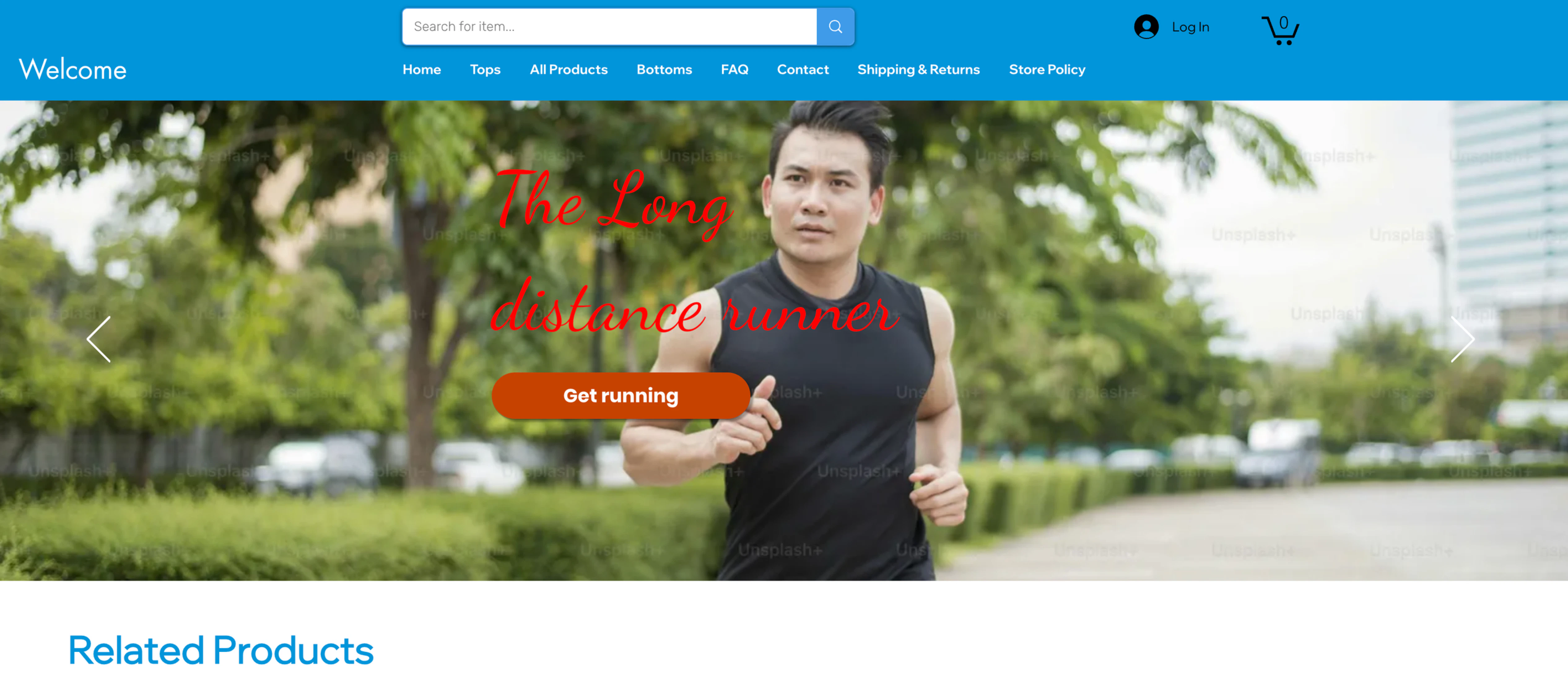
パーソナライズされたエクスペリエンスを作成する
このセクションでは、ユーザーに Web サイトで体験してもらいたいパーソナライズされたエクスペリエンスを作成します。ステップ 1: ターゲットユーザー
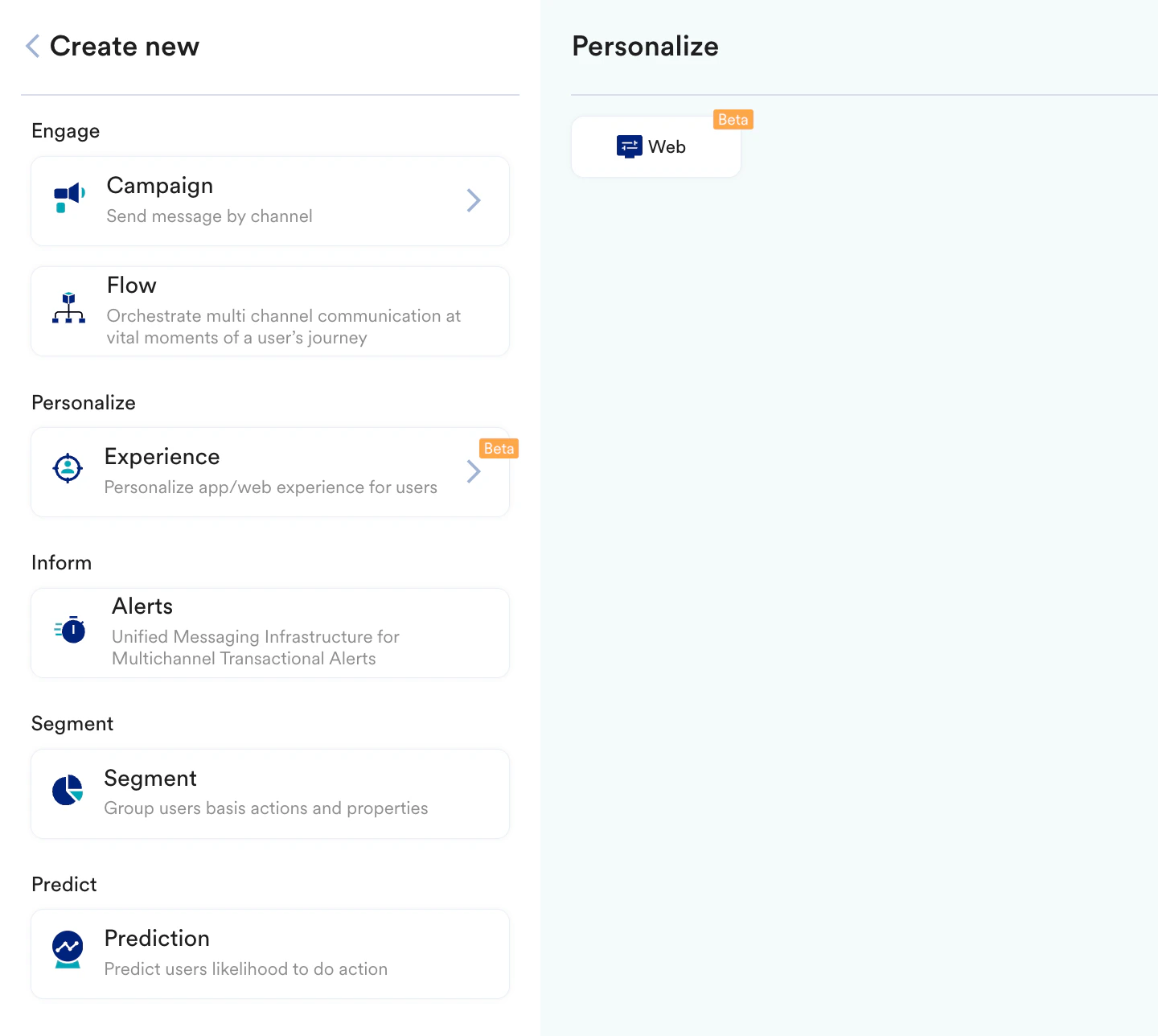
- 左側のサイドバーに移動して Personalize > All Experiences をクリックし、+ Experience > Web (WYSIWYG) をクリックするか、+ Create new > Experience > Web > Web (WYSIWYG) をクリックします。
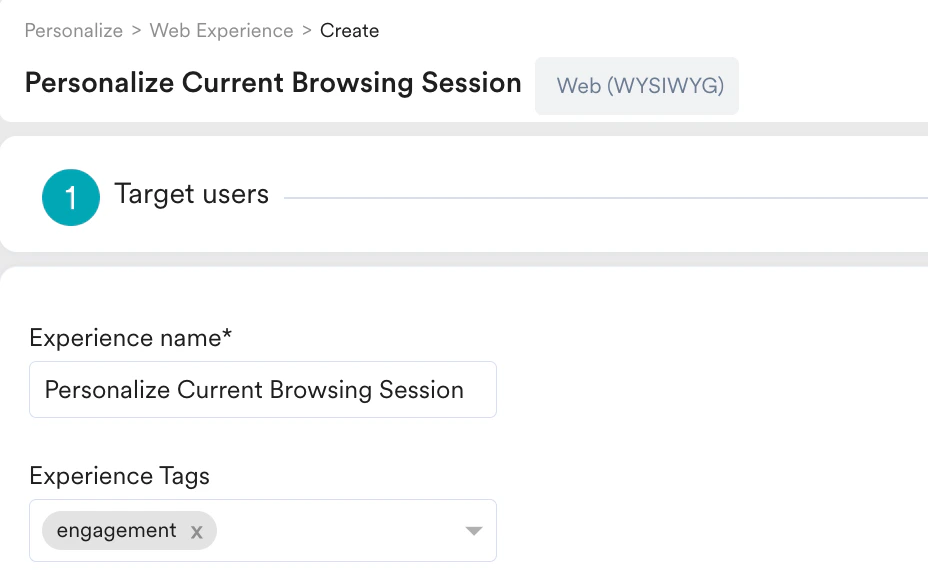
- 次の詳細を入力します。
- Experience name: 作成するパーソナライズの名前です。例: “Personalize Current Browsing Session”。
- Experience Tags: 後で他のパーソナライズされたエクスペリエンスと区別できるように、ここにタグを追加します。
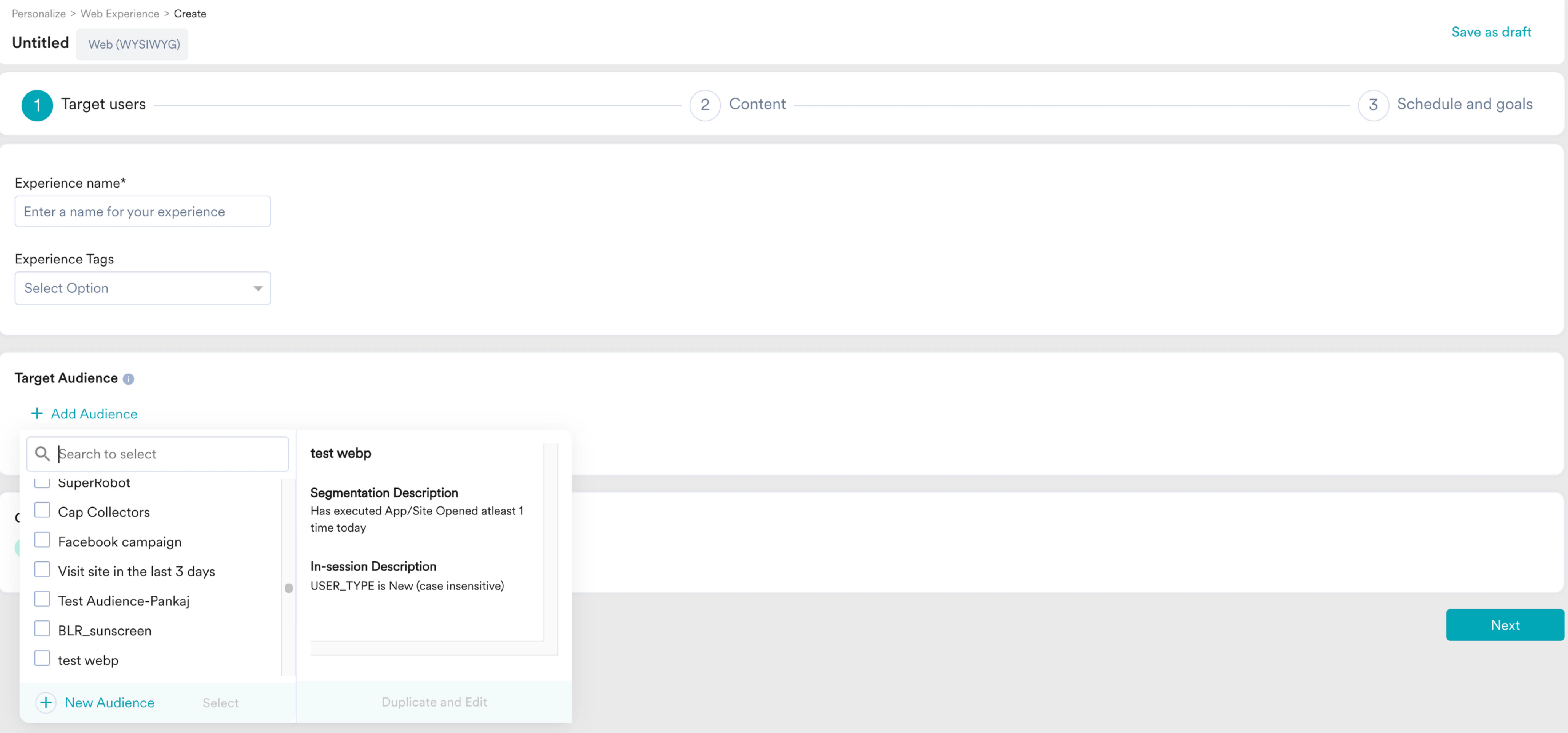
- Target Audience で + Add Audience をクリックし、+ New Audience をクリックしてターゲットオーディエンスを定義します。新しいオーディエンスの作成の詳細については、こちらを参照してください。
- + In-session Behavior をクリックし、訪問者の閲覧セッションをパーソナライズするためのイベントを選択します。このユースケースでは、ユーザーが “Tops” の下にある任意の Web ページカテゴリにアクセスするたびに、ホームページのバナーとカテゴリレイアウトをパーソナライズします。
- Add をクリックします。
- Next をクリックして 2 番目のステップ “Content” に移動し、キャンペーンに含めるコンテンツを定義します。
ステップ 2: コンテンツ
- 最初のステップ “Target users” で Next をクリックすると、URL(s) to personalize ポップアップが表示されます。これを使用して、定義したパーソナライズを Web サイトのどこに表示するかを定義できます。\
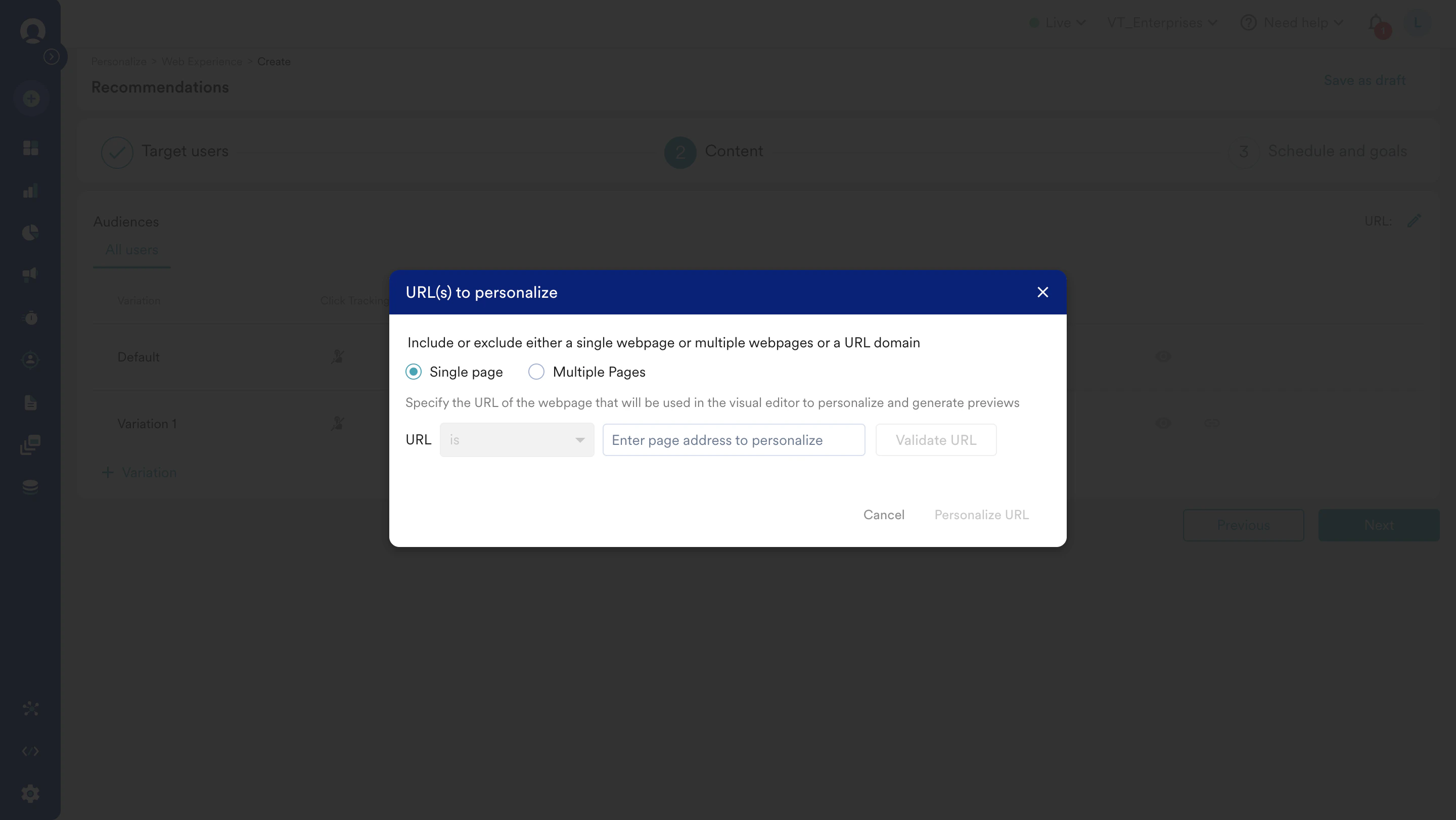
- 単一の Web ページと複数の Web ページのどちらでもパーソナライズできます。
注: 複数の Web ページの場合、パーソナライズする要素が、Web ページのフィルター条件に一致するすべてのページに存在している必要があります。要素が存在しない場合、パーソナライズはユーザーに表示されません。 - URL フィールドに設定を行う URL を入力し、Verify SDK setup をクリックします。これにより、ページに SDK がインストールされているかどうかがチェックされます。
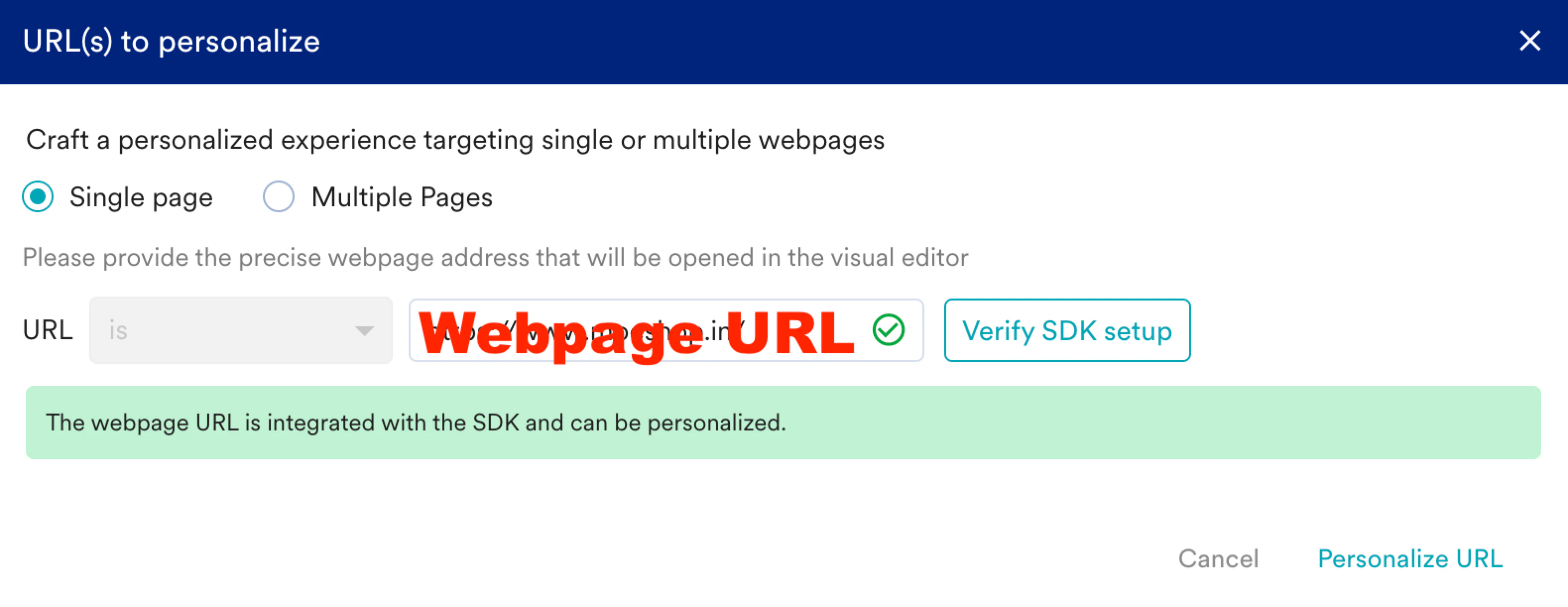
- Personalize URL をクリックして、エディターで Web サイトを開きます。
- 目的のバリエーションの Personalize をクリックすると、新しいタブで MoEngage の WYSIWYG (What-You-See-Is-What-You-Get) ビジュアルエディターを使用して Web ページをパーソナライズする次のステップに進みます。
注: Default バリエーションを除くすべてのバリエーションでコンテンツをパーソナライズできます。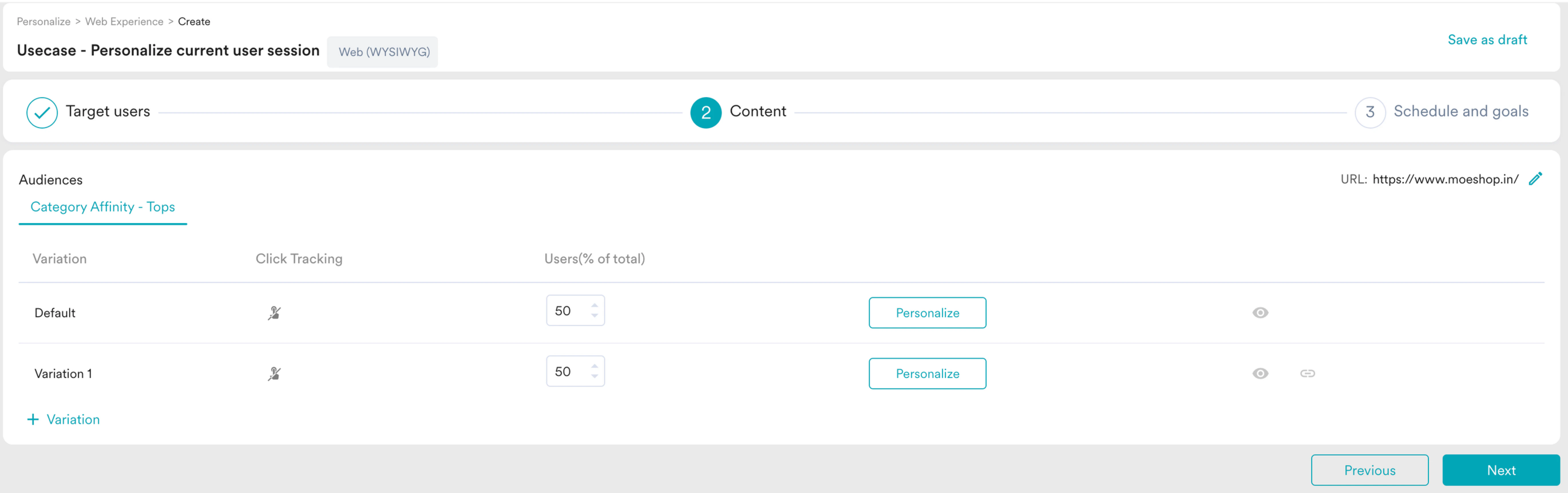
- 次の動画に示すように、ホームページのバナーと CTA (Call-to-Action) のリダイレクトリンクを更新し、ナビゲーションメニューを再編成します。\
- Next をクリックして 3 番目のステップ “Schedule and goals” に移動し、エクスペリエンスのスケジュールとゴールを定義します。
ステップ 3: スケジュールとゴール
- Send experience セクションで Active continuously を選択し、このエクスペリエンスを開始および終了するタイミングを定義します。
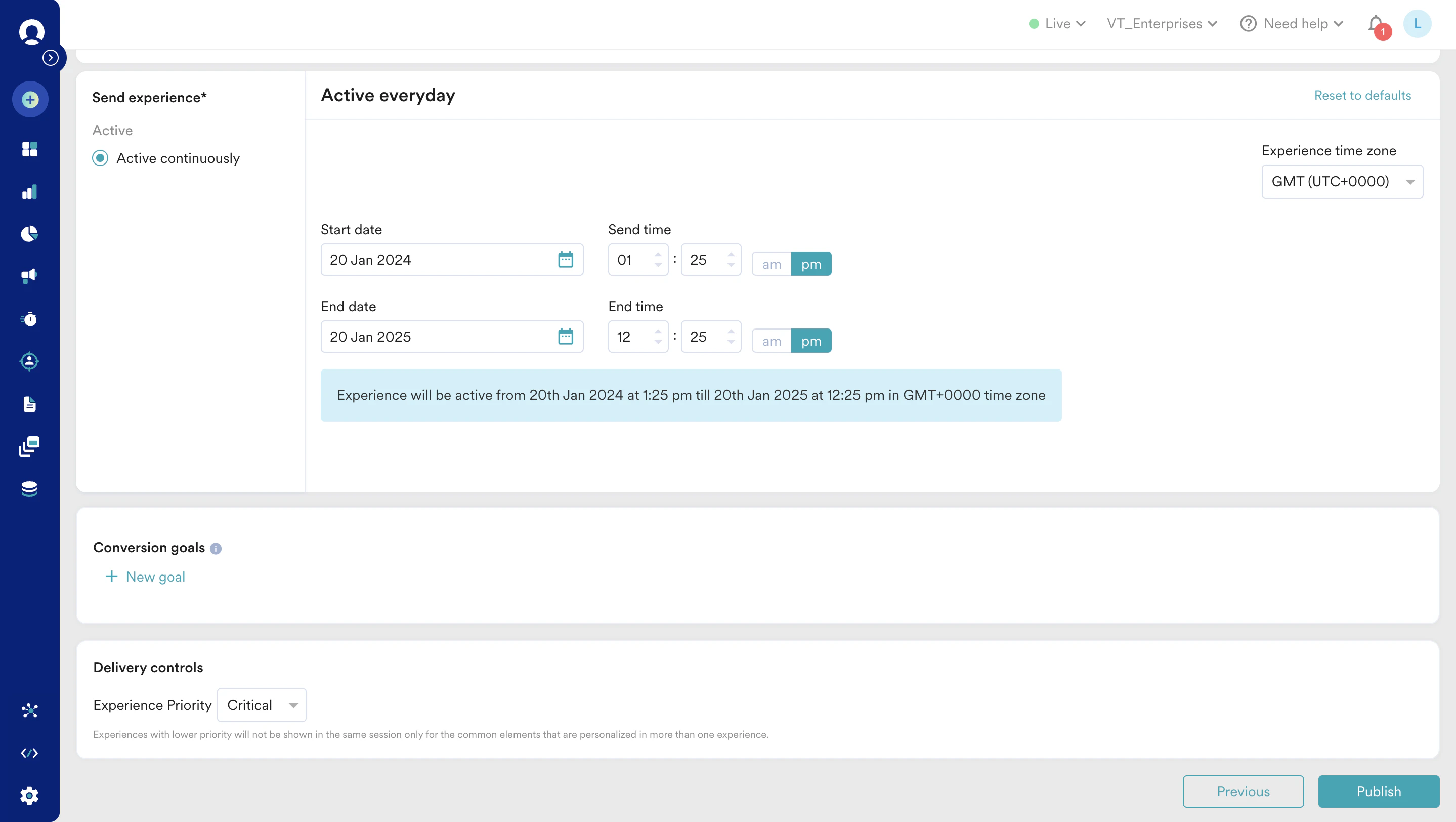
- Conversion goals セクションで、要件に応じてコンバージョンゴールを定義します。
- Delivery controls の Experience Priority ドロップダウンから優先度を選択します。詳細については、Create Experience を参照してください。
- Publish をクリックします。