

はじめに
初めて Context Hub を開く前に、Merlin AI がバックグラウンドでブランドとビジネスのコンテキストを抽出するため、通常はアクセスした時点で結果が準備され保存されています。抽出が完了すると、メールが届きます。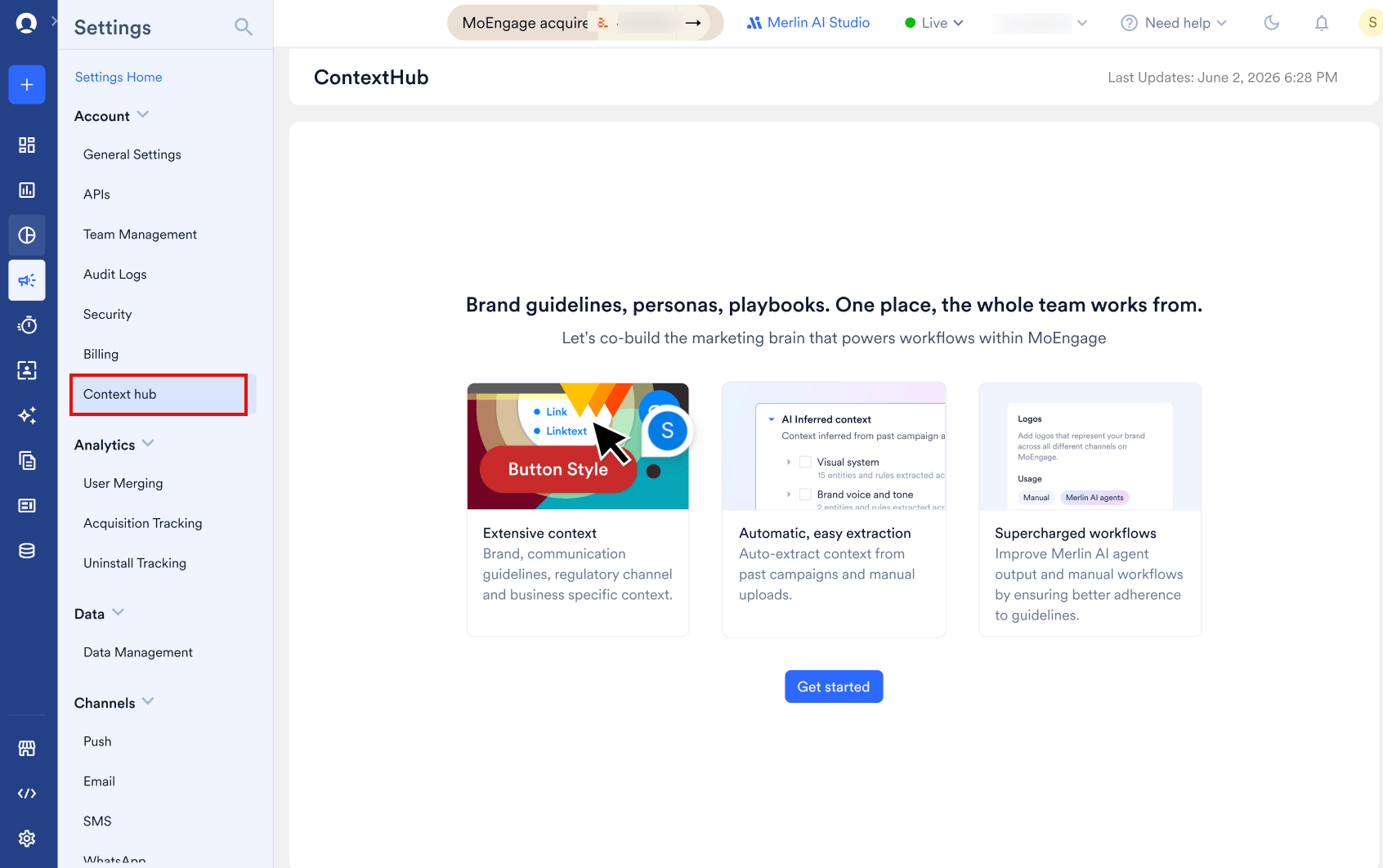
1
Context Hub を開いて Get started を選択する
Settings > Account > Context Hub に移動し、Get started を選択します。ほとんどの場合、Merlin AI によってすでにコンテキストが抽出されています。
2
AI Inferred context パネルを確認する
抽出結果は、ページ上部の AI Inferred context パネルに表示されます。AI が推論したコンテキストを確認して追加するを参照してください。
Merlin AI によるコンテキストの抽出方法
Merlin AI は、ブランドとビジネスに関する情報を自動的に提示し、確認して Context Hub に追加できるようにします。情報の抽出方法
- 過去のキャンペーンアクティビティとプラットフォームの利用状況から抽出します。
- Merlin AI が過去のキャンペーンデータからブランドのウェブサイトを特定した場合は、ウェブ検索も実行してさらにブランド情報を収集します。
抽出される内容
Merlin AI は、抽出したコンテキストをカテゴリに整理し、各カテゴリに特定のエンティティを格納します。- Visual system — ロゴ、カラー、フォント、タイポグラフィ、ボタン、ハイパーリンク、ビジュアルスタイルガイドライン、画像のルール、アイコン、アクセシビリティのルール。
- Identity — ブランドストーリー、承認済みのタグライン。
- Brand voice and tone — トーン・オブ・ボイス、ブランドボイスのルール、禁止語、ブランドボイスの例文。
- Formatting — 命名規則、句読点と数値の書式。
- Others — 規制上の免責事項、チャネルごとのブランド適応。
実行タイミング
- Merlin AI は、手動でトリガーしなくてもバックグラウンドで自動的に実行されます。
- 実行は一定の間隔で行われます。1 週間後、または 50 件のキャンペーンが公開された後のいずれか早い方です。
追加した項目と追加しなかった項目の扱い
- デフォルトでは何も選択されていません。追加するカテゴリはユーザーが選択します。
- カテゴリを選択しなかった場合でも、恒久的に却下されたわけではありません。Merlin AI はそれを「現時点では関心がない」とみなし、以降の実行のたびにその内容を再度提示します。
- すでに追加したカテゴリについて、以降の実行でそのエンティティに関する新しい情報が見つからなかった場合、そのカテゴリは結果に表示されなくなります。
ページ構成
Context Hub に情報が登録されると、ページ上部に Last Updated のタイムスタンプが表示されます。 コンテンツは Brand タブの下に配置され、左側にページ内ナビゲーションリスト(Visual system、Identity、Brand voice and tone、Formatting、Others)が表示されます。各セクションには関連するエントリがまとめられています。たとえば、Visual system には Logos と Colours が含まれます。まだエントリがないセクションには “No context added.” と表示されます。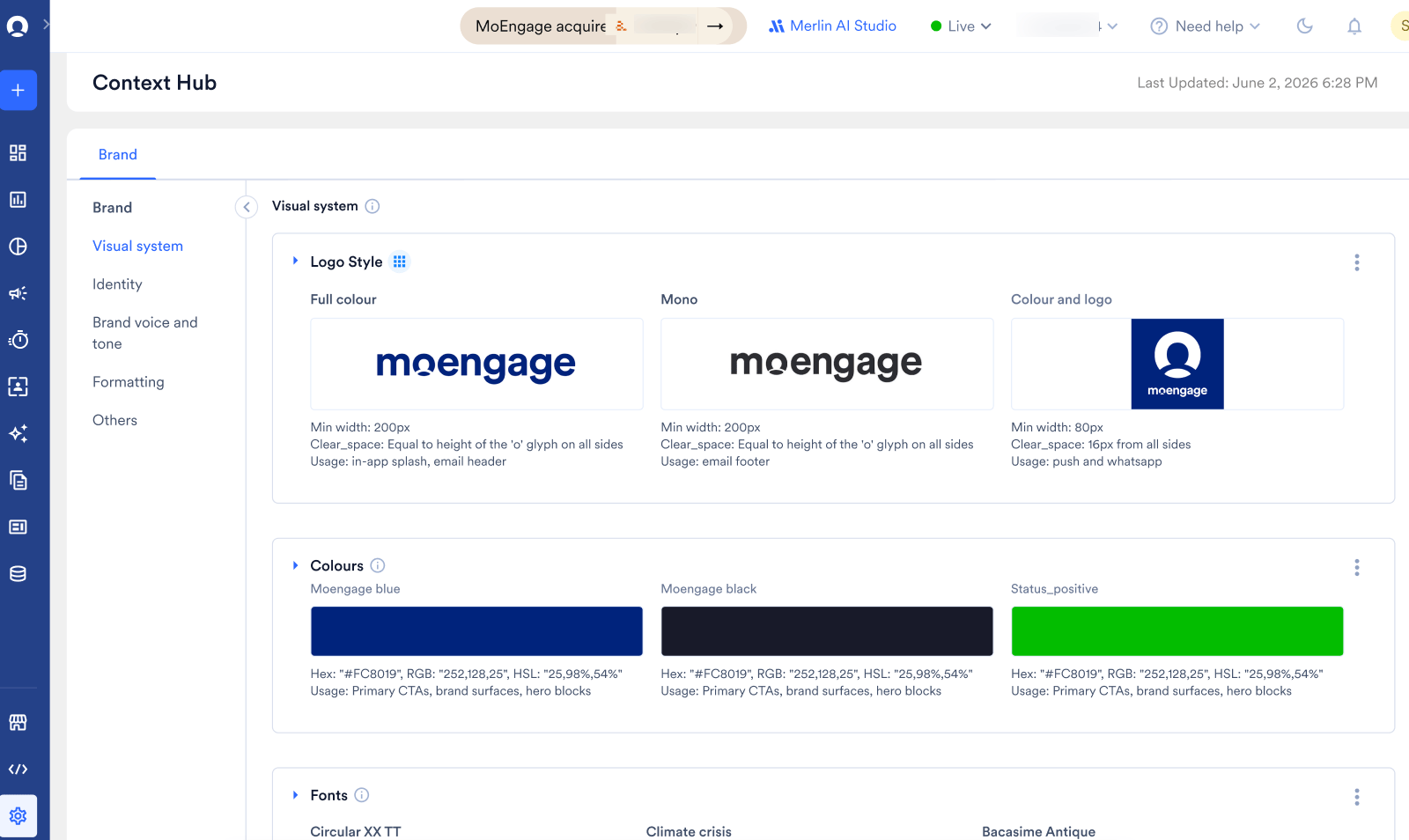
AI が推論したコンテキストを確認して追加する
Merlin AI による情報の抽出が完了すると、ページ上部に “Context inferred from past campaign activity and platform usage.” というラベルの付いた AI Inferred context パネルが表示されます。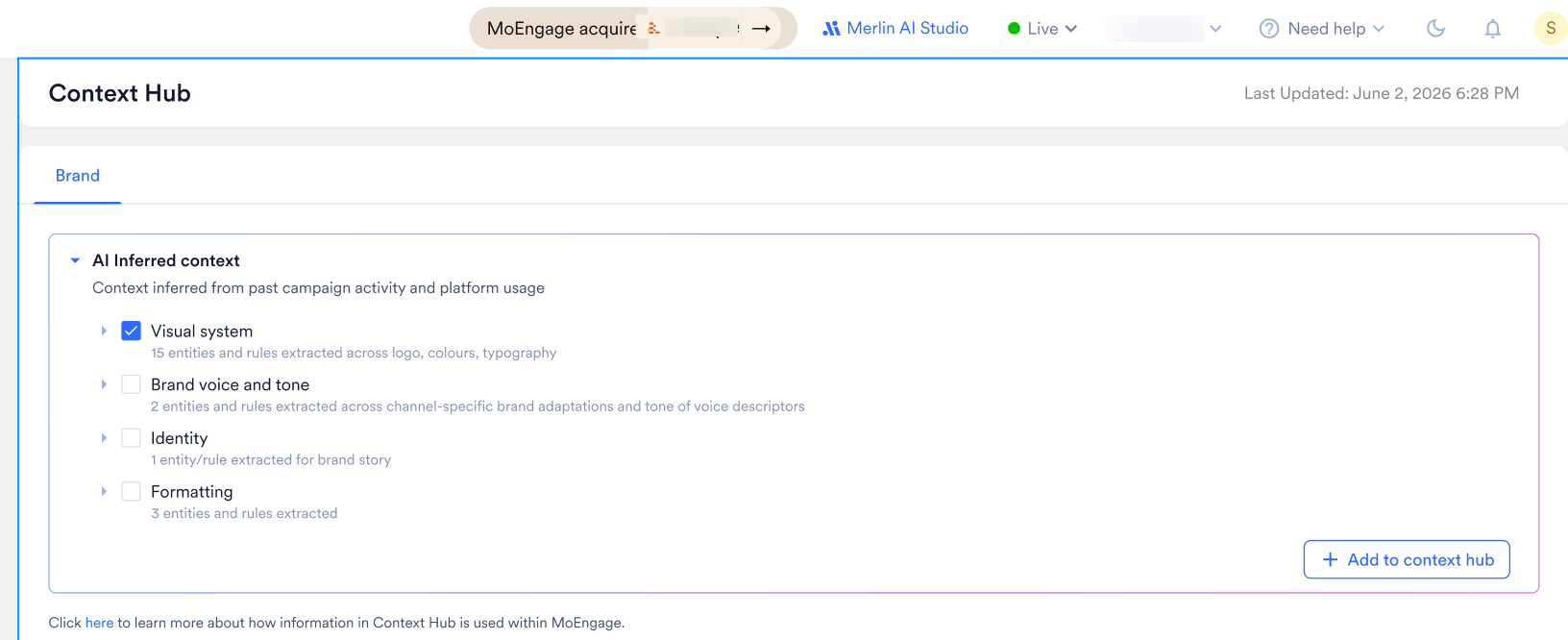
1
カテゴリを確認する
一覧表示されたカテゴリ(Visual system、Brand voice and tone、Identity、Formatting など)を確認します。各カテゴリには抽出された内容の簡単な説明が表示され、展開すると含まれている個々の項目を確認できます。
2
追加する項目を選択する
カテゴリの横にあるチェックボックスを選択するとカテゴリ内のすべてが追加されます。また、カテゴリを展開して個々の項目を選択することもできます。デフォルトでは何も選択されておらず、少なくとも 1 つの項目を選択するまで + Add to context hub は無効のままです。
3
選択した項目を追加する
+ Add to context hub をクリックして選択内容を確定します。
選択しなかったカテゴリは引き続き利用可能です。いつでも戻って追加できます。選択しなかったカテゴリの内容は、以降の抽出後に更新される場合があります。
Merlin AI を使用してコンテキストを追加する
Merlin AI とチャットすることで、必要に応じてコンテキストを追加することもできます。情報はテキスト、ファイル、またはウェブサイトとして共有します。Merlin AI は関連するコンテキストを抽出して確認用に表示し、承認した内容を追加します。チャットエージェントへのアクセス
1
Context Hub を開く
Settings > Account > Context Hub に移動します。
2
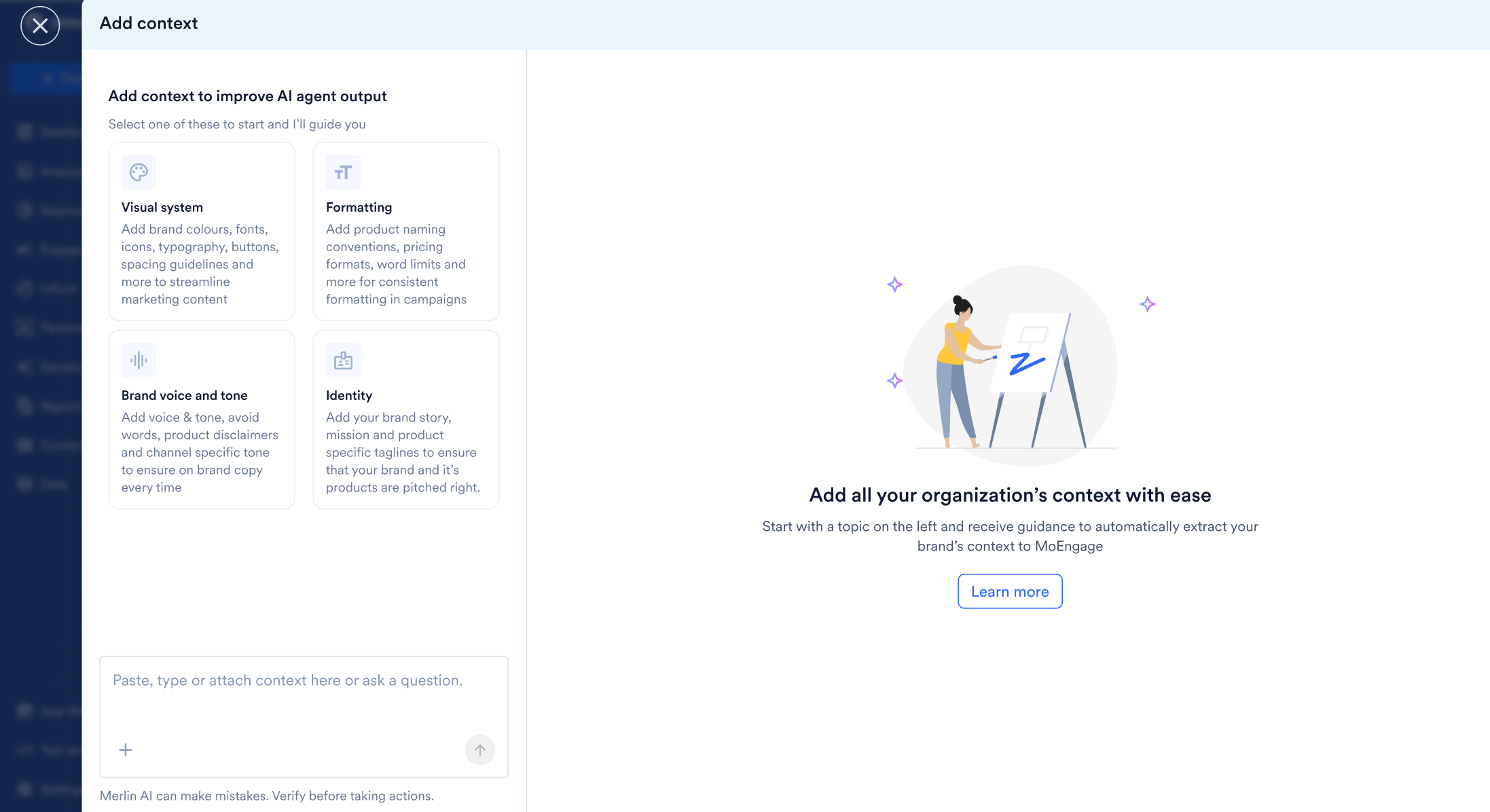
Add context ドロワーを開く
Context Hub ページで、Add context ドロワーを開きます。
ソースを提供する
Merlin AI に抽出元となる情報を提供します。チャット下部にある “Paste, type or attach context here or ask a question.” というラベルの入力ボックスを使用します。次のことができます。- テキストを入力または貼り付ける(コピーライター向けの注意事項リストなど)。
- ドキュメントを添付する(ブランドガイドラインの PDF など)。ファイルを添付するには + ボタンを選択します。
- ウェブサイトを共有する。 ブランドのウェブサイトなどの URL を貼り付けます。
- Merlin AI にウェブ検索を依頼する(ブランドに関する情報など)。
Context Hub にすでに登録されている内容について Merlin AI に質問することもできます。Merlin AI は保存されたコンテキストを使用して回答し、何も追加しません。
抽出された情報を確認する
リクエストを送信すると、抽出されたコンテキストが右側の Extracted information パネルにカテゴリ別に表示されます。パネルには、情報が最後に抽出された日時が表示されます。 Merlin AI は、抽出した内容とすでに保存されている内容を比較し、結果を 2 つのタブに分けます。- New additions — Context Hub に新たに追加されるコンテキスト。
- Updates — Context Hub にすでに保存されている値を変更するコンテキスト。
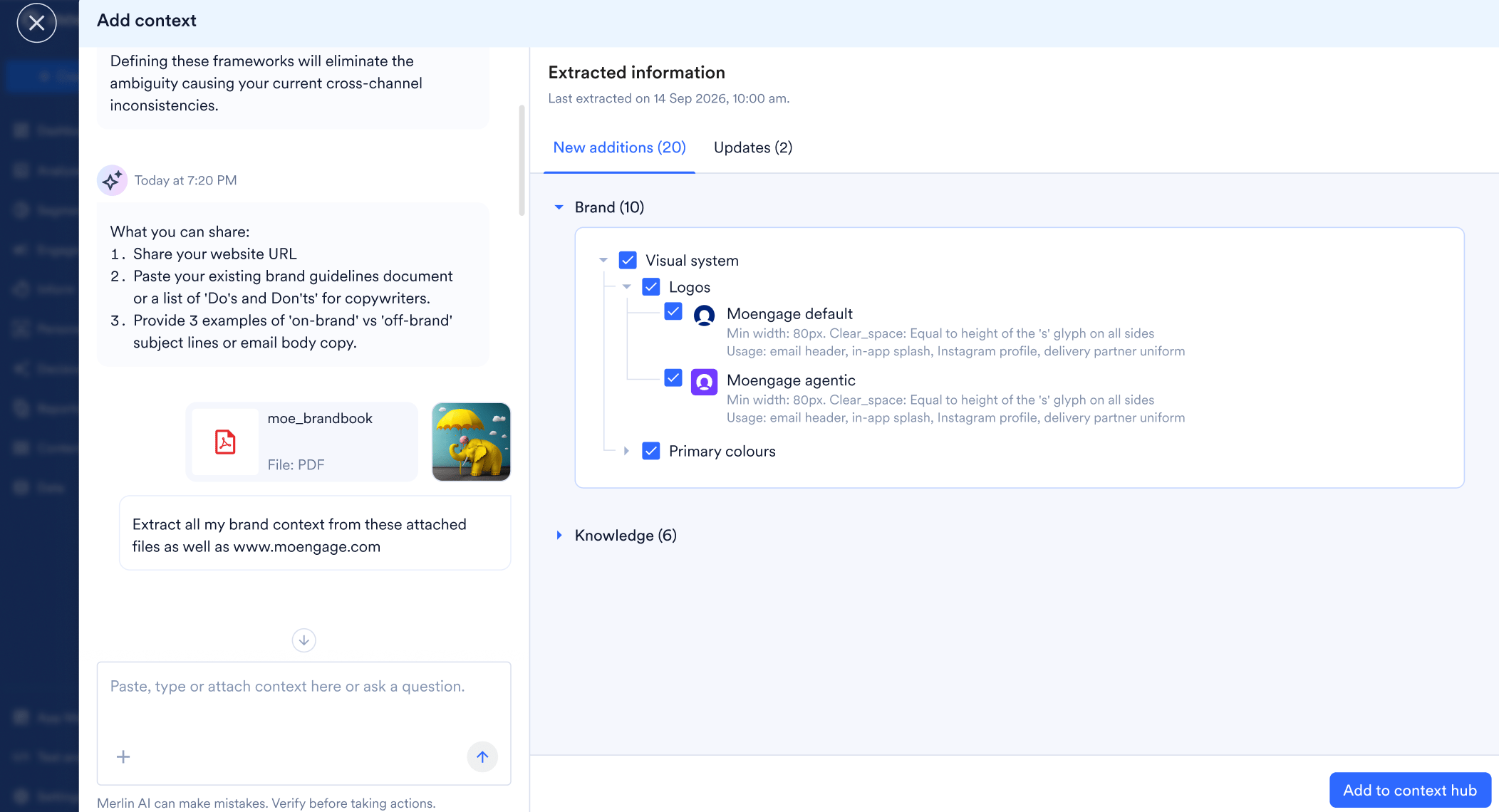
Context Hub に追加されるのは、選択した項目のみです。抽出された項目を確認し、必要なものだけを選択してください。Add to context hub を選択するまで、Context Hub には何も保存されません。
Context Hub に追加する
選択内容を確認したら、Add to context hub を選択します。選択した新規追加項目と更新項目が Context Hub に保存されます。 選択しなかった項目は追加されません。セッション中に抽出されたものの Context Hub に追加されなかったコンテキストは、ログインしている間のみ利用できます。ログアウトした場合は、再度 Merlin AI とチャットしてソースから情報を抽出する必要があります。
会話履歴
Merlin AI は会話履歴を 30 日間保持します。追加したコンテキストを手動で編集する
1
エントリを見つける
編集するエントリを探します。必要に応じて、ページ内ナビゲーションリスト(Visual system、Identity、Brand voice and tone、Formatting、Others)を使用して該当するセクションに移動します。
2
エントリを展開する
エントリをクリックして展開します。エントリが編集可能な状態で開きます。
3
変更を加える
展開したエントリで内容を直接編集します。変更は自動的に保存されます。
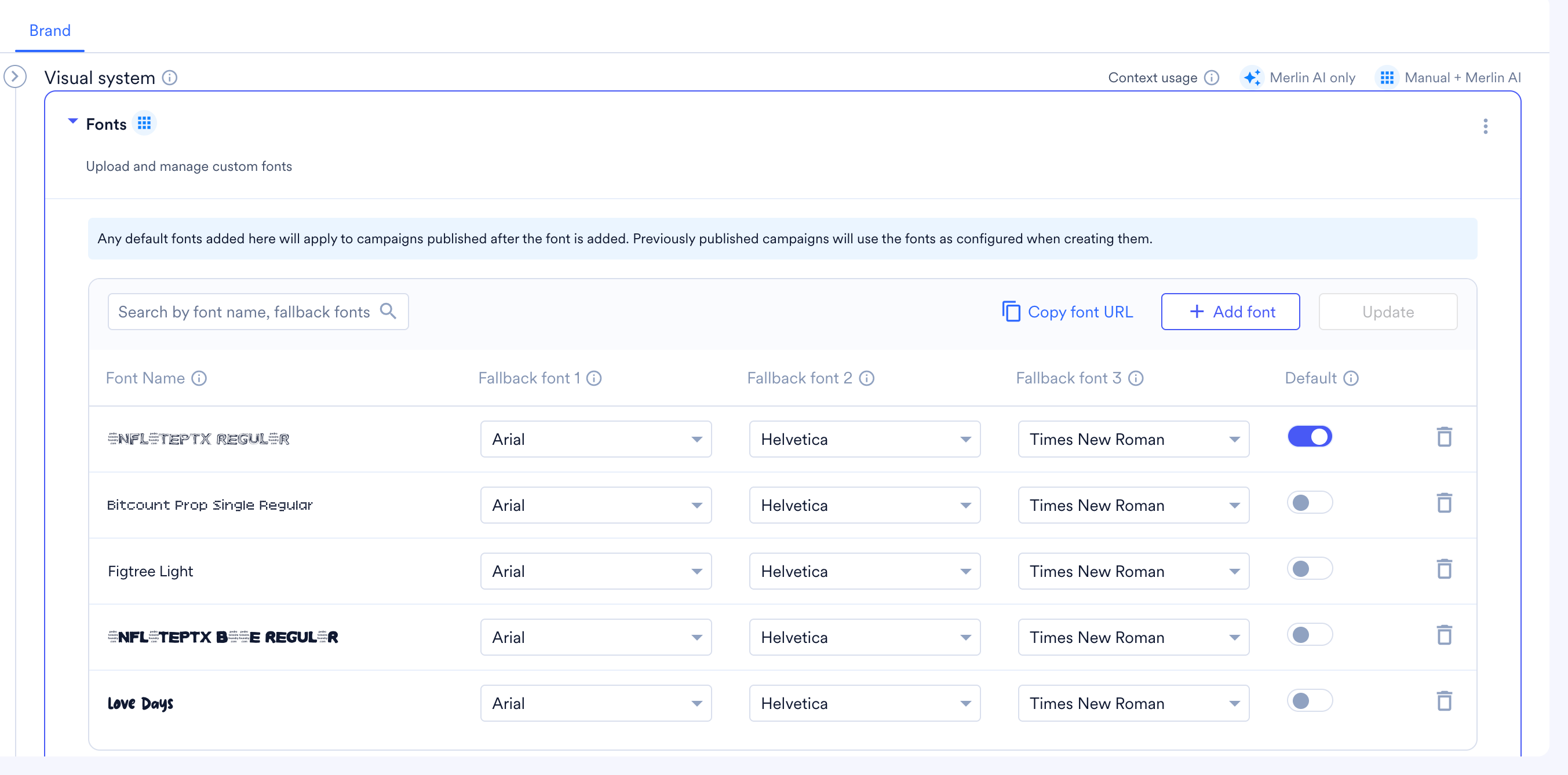
一部のエントリには独自のフィールドがあります。たとえば、Visual system の Fonts エントリでは、フォールバックフォントの設定やフォントの追加ができます。追加したデフォルトフォントは、フォントの追加後に公開されたキャンペーンに適用されます。以前に公開されたキャンペーンは、作成時のフォントがそのまま維持されます。
コンテキストをクリアまたは削除する
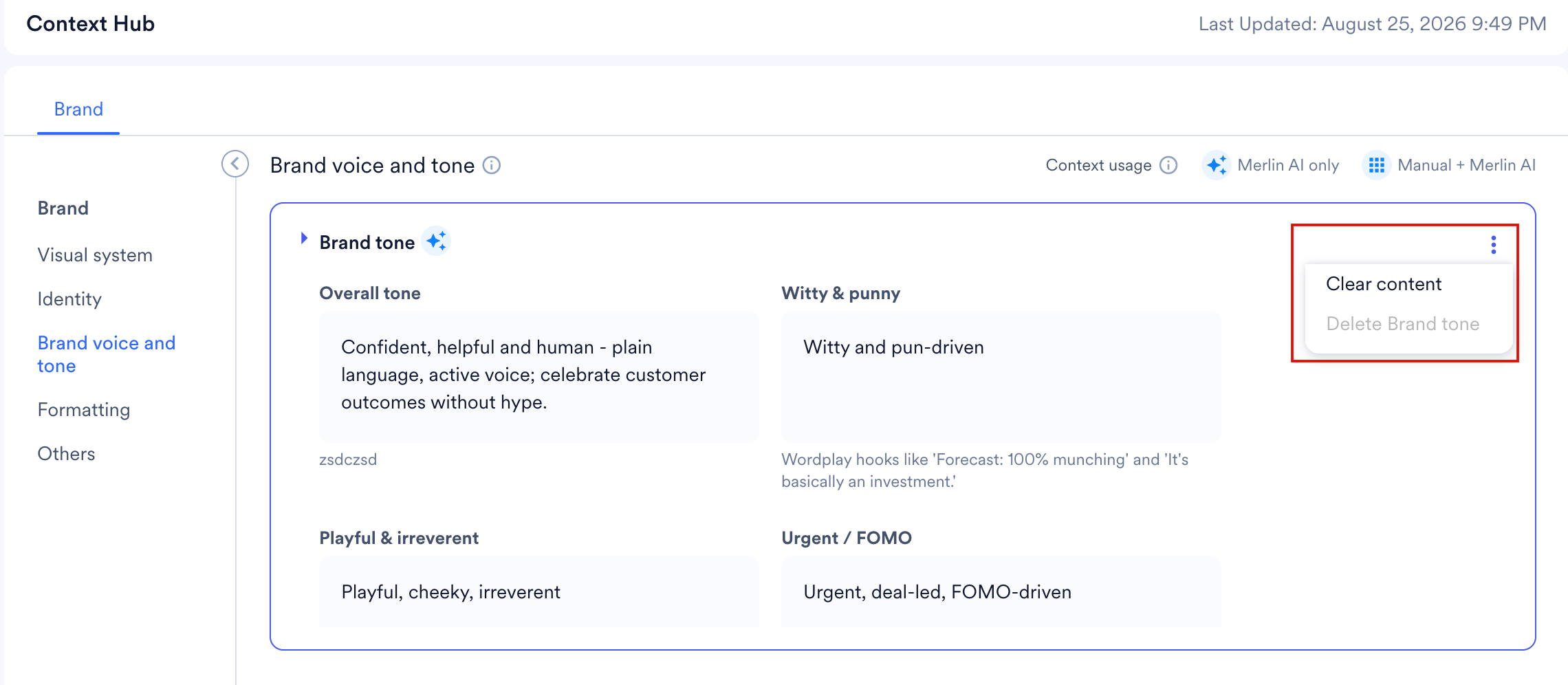
Context Hub には標準の情報セットが含まれており、独自のカスタム情報を追加することもできます。各エントリには、クリアまたは削除のオプションがある三点メニューがあります。 エントリをクリアするには:1
エントリを見つける
クリアするエントリを探します。
2
エントリのメニューを開く
そのエントリの三点メニューをクリックします。
3
内容をクリアする
Clear content を選択します。
適用範囲
適用範囲(Applicability)は、Context Hub のすべてのエンティティの上位にあるレイヤーです。これにより、そのエンティティが下流の MoEngage ネイティブの機能でどのように使用されるかが決まります。下流での使用には 2 種類あります。- Manual usage — エンティティが直接適用される特定のチャネル: Email、In-app、OSM、Landing pages。
- Merlin AI usage — エンティティを利用する可能性のある MoEngage の AI 機能(Custom agents、Flows assist、Email agent、In-app agents、Segment assist など)。
適用範囲マトリクス
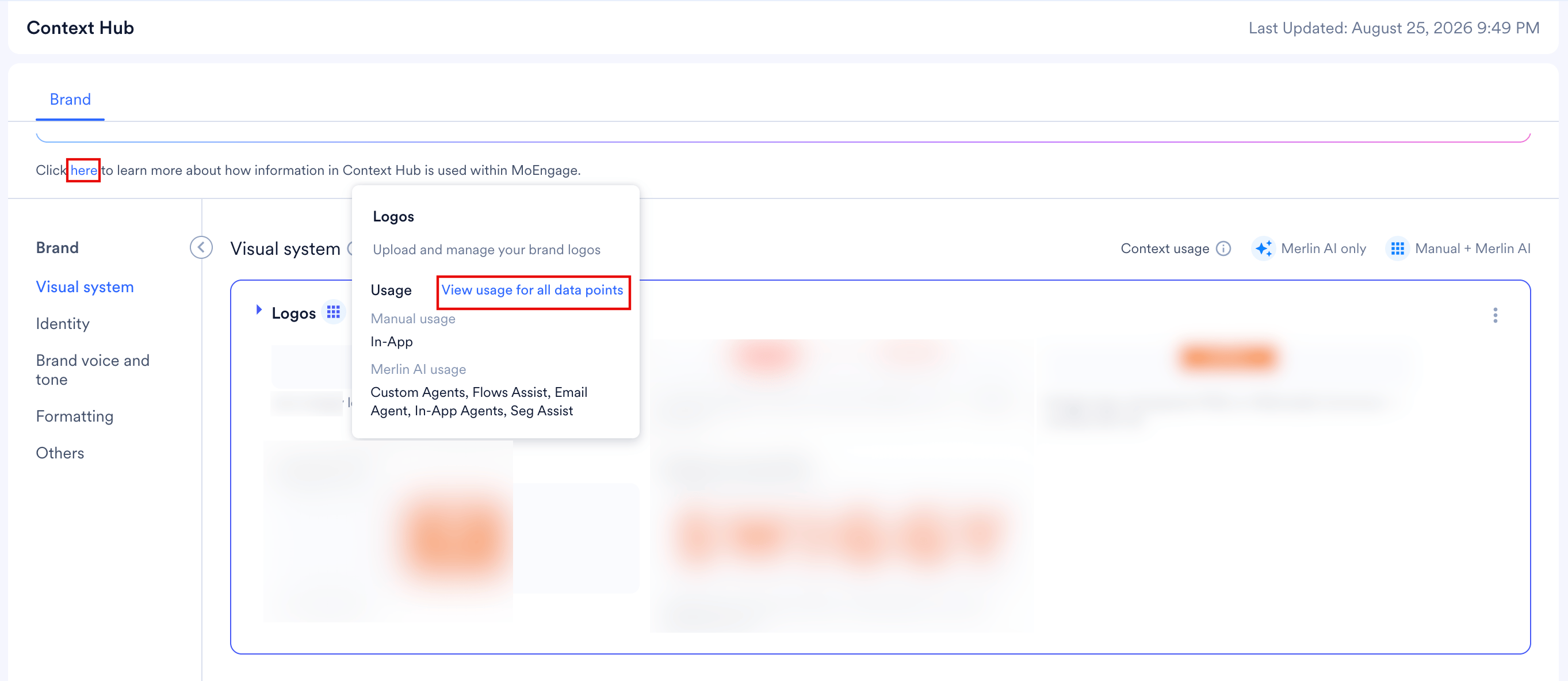
適用範囲マトリクスでは、各エンティティがサブカテゴリ別に一覧表示され、手動チャネルと Merlin AI 機能のどこに適用されるかが示されます。マトリクスを開くには、次のいずれかの方法を使用します。- ページ上部のヘルプリンク “Click here to learn more about how information in Context Hub is used within MoEngage.” の here を選択します。
- エントリのグリッド(ドット)アイコンにカーソルを合わせて使用状況のポップオーバーを開き、View usage for all data points を選択します。
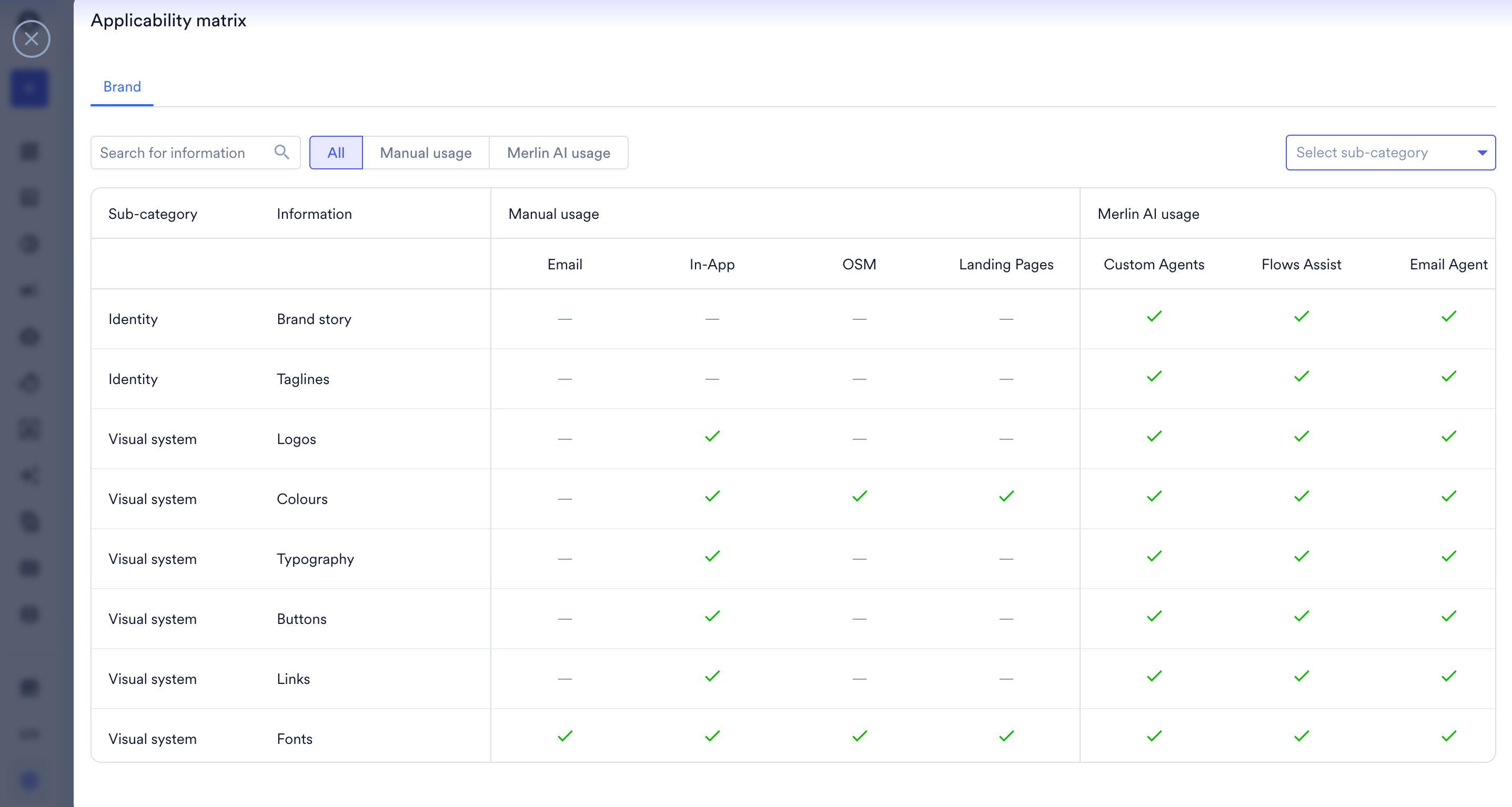
- Sub-category — エンティティが属するカテゴリ(Identity や Visual system など)。
- Information — そのサブカテゴリ内の特定のエンティティ(Brand story、Approved taglines、Logos、Colours、Typography、Buttons、Hyperlinks、Fonts など)。