

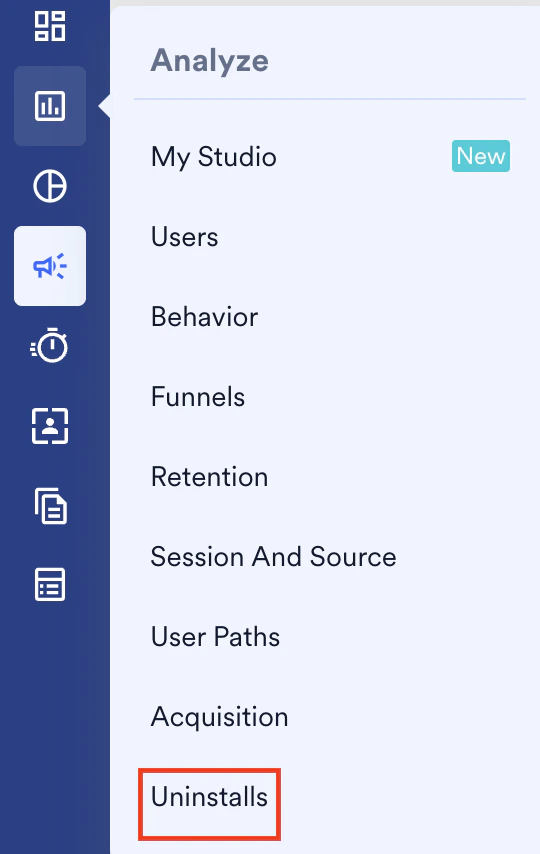
- MoEngage のサイドバーメニューで、Analyze メニュー項目
 にカーソルを合わせます。Analyze メニューが表示されます。
 - Uninstalls をクリックします。
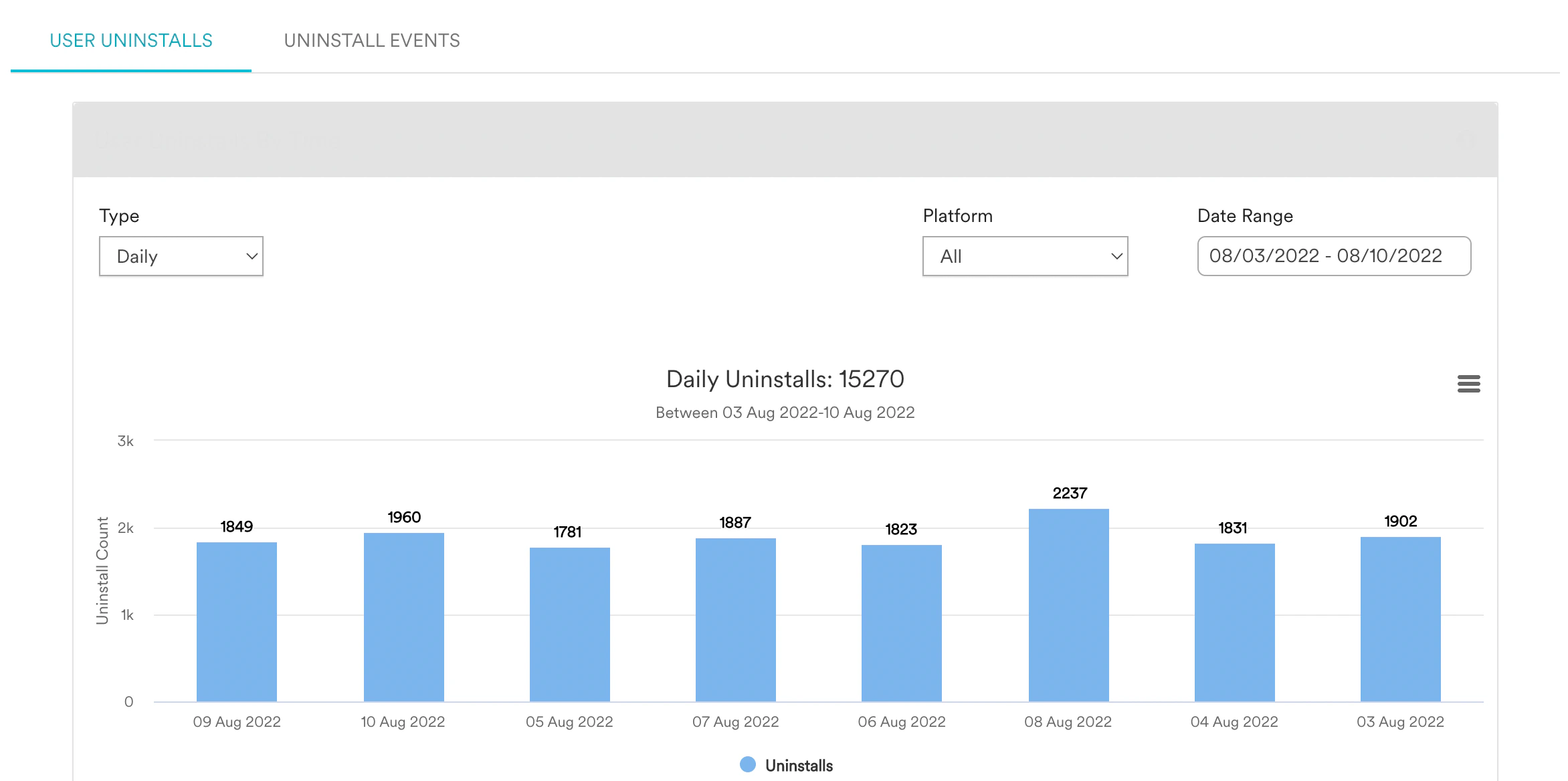
User Uninstalls と Uninstall Events の違い
User Uninstalls では、アプリをアンインストールしたユニークユーザーの数がわかります。ユーザーが複数のデバイスにアプリをインストールしている場合、そのユーザーがすべてのデバイスからアプリをアンインストールしたときにのみ User Uninstalls にカウントされます。この分析はユーザーレベルで行われるため、都市、国、セッション数などのユーザー属性でフィルタリングできます。 Uninstall Events では、アプリがアンインストールされた回数がわかります。ユーザーがアプリをアンインストールし、再インストールしてから再びアンインストールした場合、両方のアンインストール操作が Uninstall Events タブに表示されます。この分析はデバイス上のユーザーアクションに基づいているため、OS バージョン、デバイスモデルなどのデバイス属性でフィルタリングできます。User Uninstalls
User Uninstalls 分析では、どのユーザーがアプリをアンインストールしているかについて、日単位の精度でより深いインサイトを得られます。 ユーザーのアンインストールの可視化には 2 種類あります。- User Uninstalls By Time
- User Uninstalls By Attribute
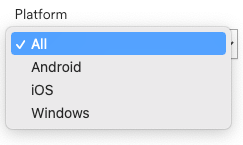 Date Range
: 一度に選択できる期間は最大 60 日間です。
:
Date Range
: 一度に選択できる期間は最大 60 日間です。
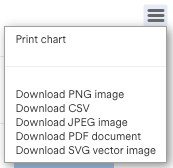
: 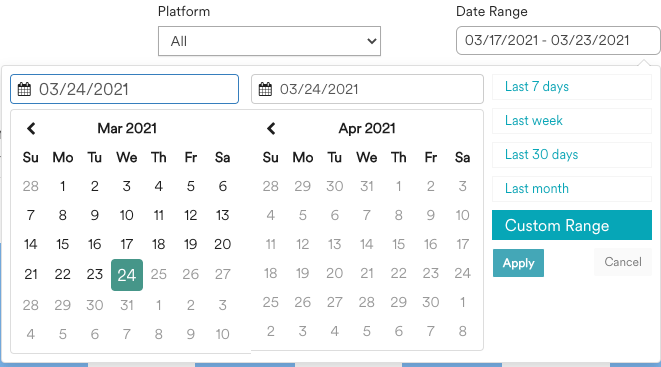 チャートデータのエクスポート
: チャートデータを CSV、PDF、画像ファイルなどのさまざまな形式でエクスポートできます。
:
チャートデータのエクスポート
: チャートデータを CSV、PDF、画像ファイルなどのさまざまな形式でエクスポートできます。
: 
User Uninstalls By Time
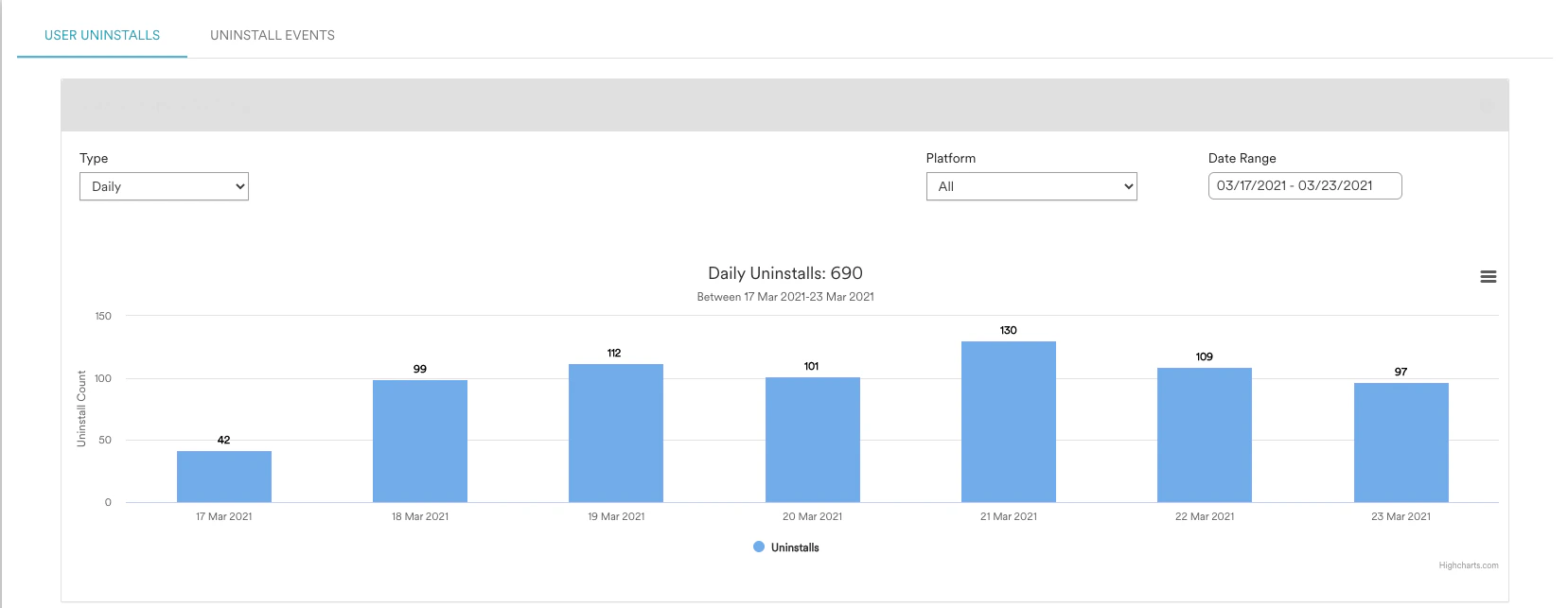
User Uninstalls By Time では、次のような日単位の精度の情報が得られます。- 期間とプラットフォームを指定して、日次、週次、月次のアンインストール数を確認できます。
- チャートには、設定した期間の合計アンインストール数も表示されます。
User Uninstalls By Attribute
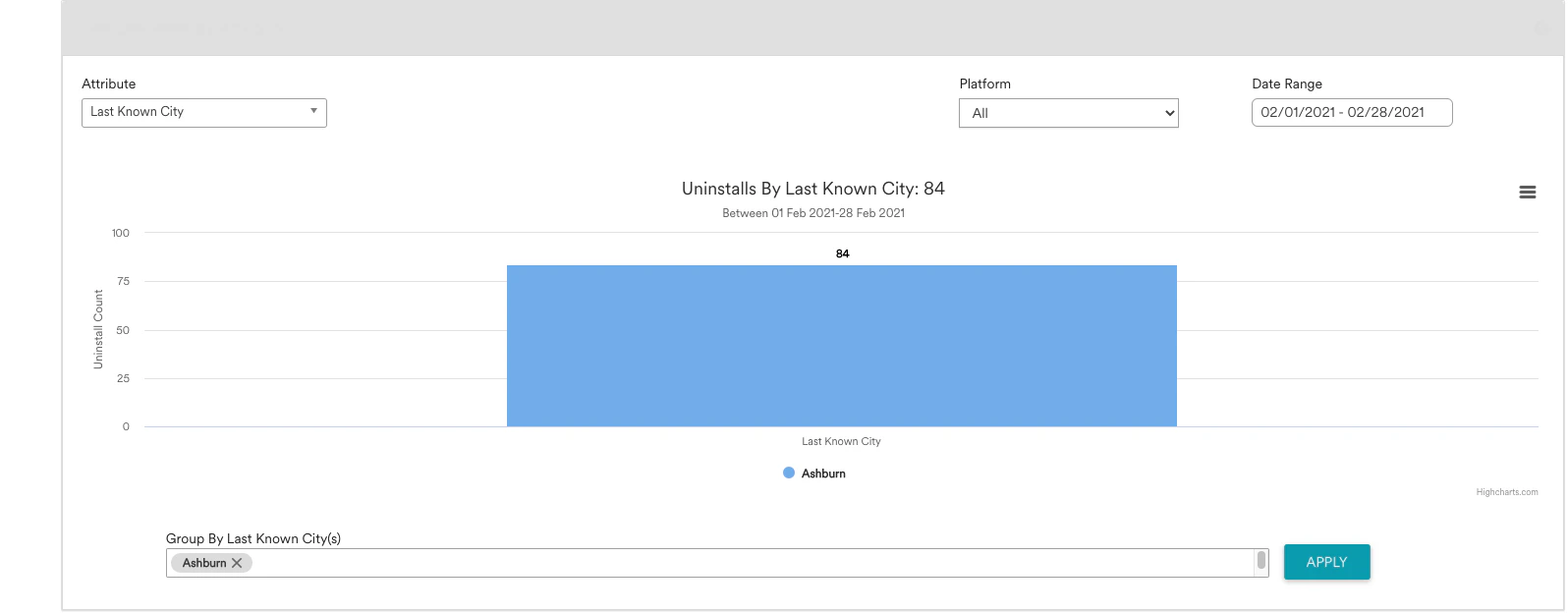
User Uninstalls By Attribute では、ユーザー属性でグループ化したさまざまな範囲やカテゴリーの分析が得られます。- 文字列型、数値型、またはブール型のユーザー属性でアンインストールをグループ化できます。
- チャートに表示されるすべてのアンインストールの合計も上部に表示されます。
- 文字列属性の場合、デフォルトでは、アンインストール数の上位最大 10 個の属性値がグラフに表示されます。
- たとえば、アンインストール数の上位 10 個の Last Known City が表示されます
- その他の値のアンインストールを確認したい場合は、入力ボックスに属性値を入力し、「APPLY」をクリックします
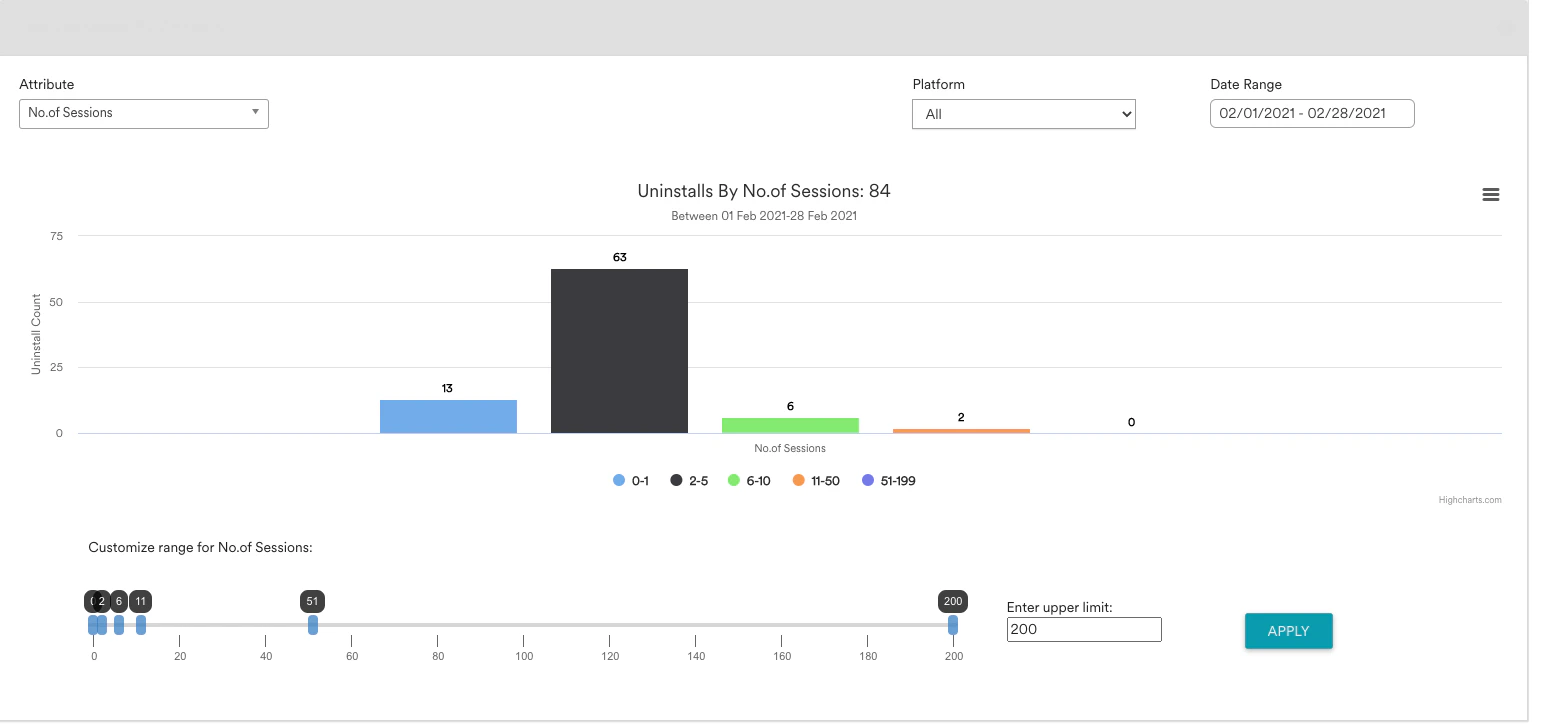
- 数値属性の場合、グラフには属性値のさまざまな範囲ごとのアンインストール数が表示されます。
- たとえば、No. of Sessions の場合、デフォルトでは 1-1、2-5、6-10、11-50、51-199 の範囲にグループ化されたアンインストール数が表示されます。
- これらの範囲を変更したい場合は、スライダーのつまみを必要な位置に移動し、「APPLY」をクリックします。
- スライダーの上限値を変更することもできます。上限値の最小値は 10 です。
アンインストール数は、利用可能な最新のデータに基づいています。以下の理由により、過去のアンインストール数が変化する場合があります。
- ユーザーがアプリをアンインストールして再インストールした
- ユーザーのマージまたはユーザーの削除
Uninstall Events
デバイスのアンインストールイベントの可視化には 2 種類あります。- Uninstall Events By Time
- Uninstall Events By Attribute
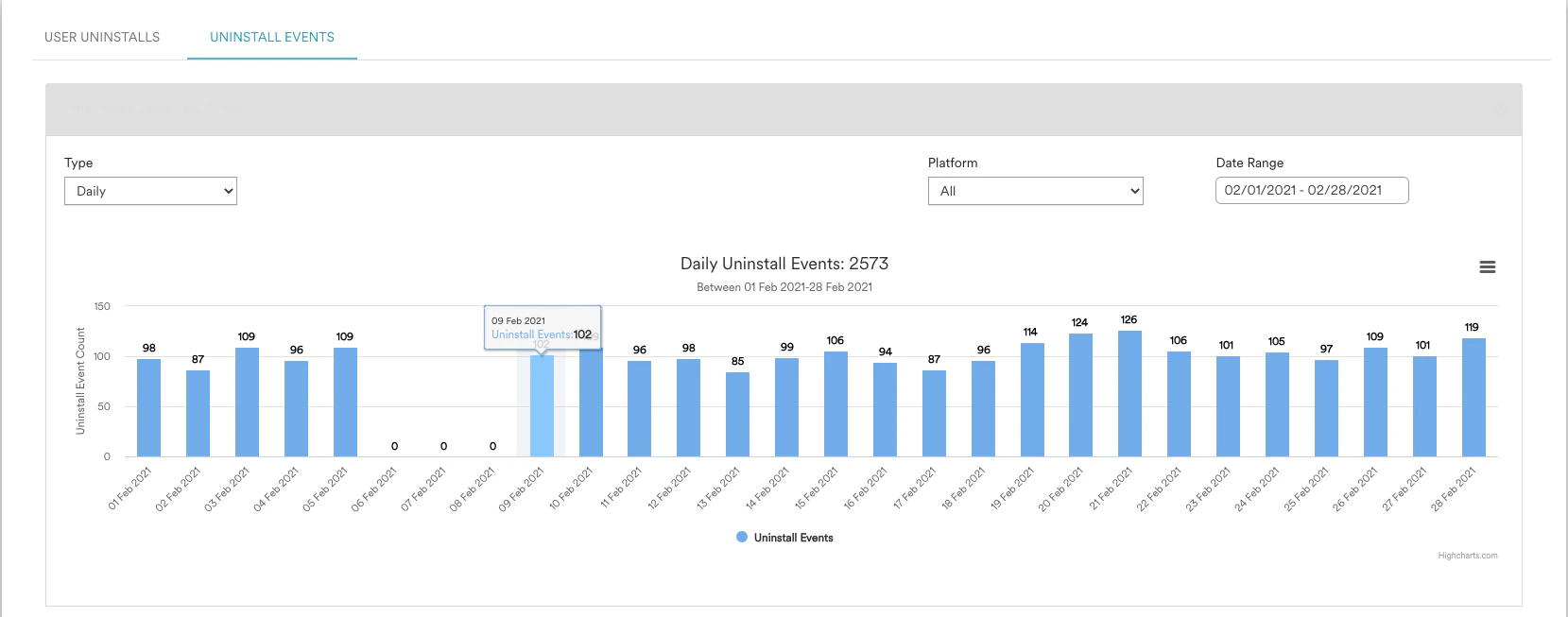
Uninstall Events By Time
Uninstall Events by Attribute
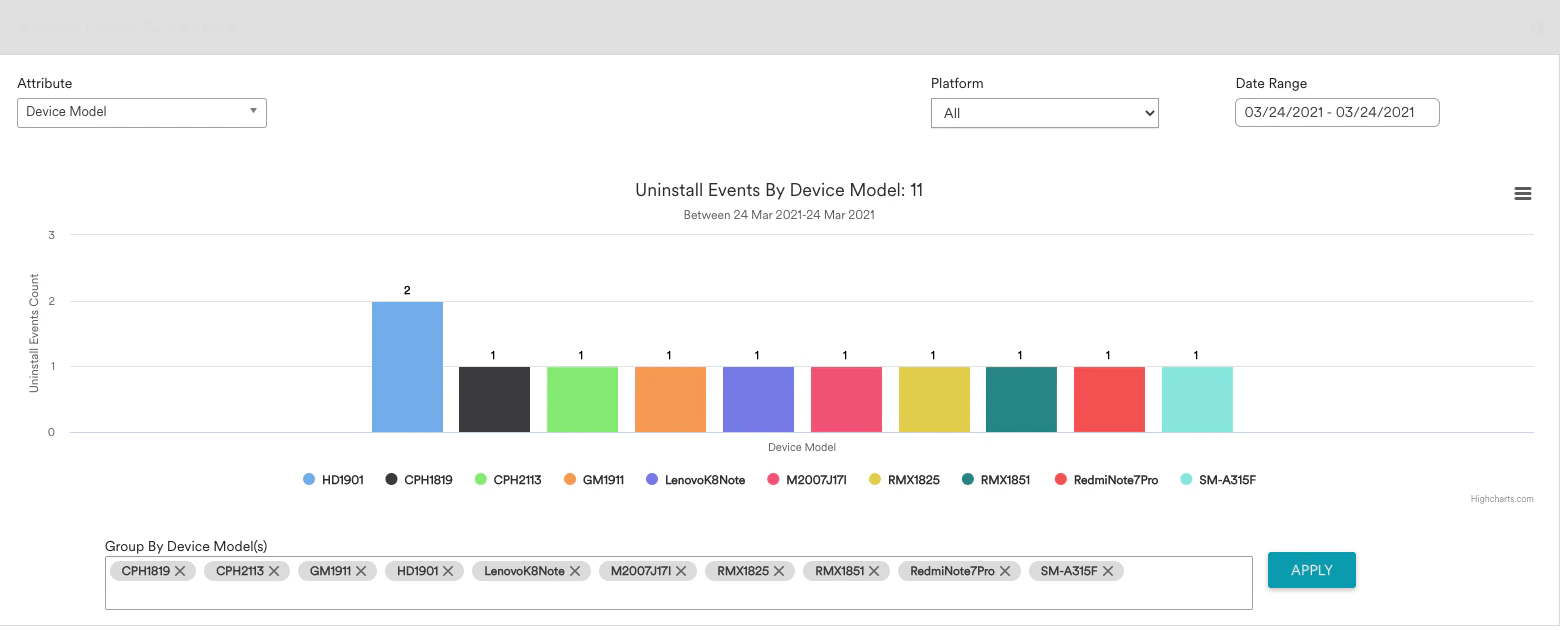
- プラットフォームと日付範囲(過去 60 日間まで)に基づいてフィルタリングできます。
- CSV、jpeg、png、pdf、SVG ベクター画像形式でダウンロードできます。
- 上部にすべてのアンインストールの合計を表示します。
- 数値属性に対して、範囲のカスタマイズと上限値の変更をサポートします。
- 数値属性の上限値の最小値は 10 です。
- アンインストールイベント数の上位 10 個の属性値を表示します。
- Days since last active を使用すると、そのデバイスでのユーザーのアンインストール時刻と、ユーザーの最終アクティブ時刻との間の日数に従って、デバイスのアンインストールデータを可視化できます
- Days till last active を使用すると、ユーザーの最終アクティブ時刻と、そのデバイスを使用しているユーザーが MoEngage プラットフォームで最初に検出された時刻(MoEngage でのユーザー作成時刻)との間の日数に従って、デバイスのアンインストールデータを可視化できます