

概要
Card の活用を最適化するために、Card キャンペーンのメッセージを変更したり、別のユーザーグループをターゲットにしたりしたい場合があります。このような場合、新しいキャンペーンを一から作成することなく、以前に作成した Card キャンペーンを編集できます。キャンペーンの配信タイプとステータスによって、編集可能なフィールドは異なります。 先に進む前に、Card キャンペーンの作成の手順と Card キャンペーンの種類について理解しておくことをお勧めします。ナビゲーション
キャンペーンを編集するには:- MoEngage のサイドバーメニューで、Engage アイコン
 にカーソルを合わせます。
- All Campaigns をクリックします。
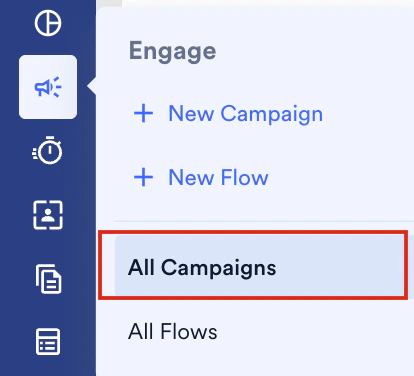
- 目的のキャンペーンを検索したら、Actions 列の縦三点リーダーをクリックし、Edit をクリックします。
Card キャンペーンの編集
公開済みの Card キャンペーンで編集できるフィールドは、キャンペーンの配信タイプによって異なります。配信タイプにかかわらず、キャンペーンの公開後はトリガー条件を編集できません。- One Time
- Event Triggered
- Periodic
以下のフィールドを編集できます。
- キャンペーン名
- タグ
- キャンペーンのオーディエンス上限
- テンプレートメッセージ
- スケジュール設定の Ends on の日付
- 表示コントロール(Remove card after X days および Once the card is delivered, show the card throughout)
プラットフォーム、オーディエンス、コンバージョン目標、グローバルコントロールグループは編集できません。
編集できないフィールドの変更
公開済みキャンペーンで読み取り専用のフィールドを変更するには:- 既存のキャンペーンを一時停止します。
- キャンペーンを複製します。
- 複製したキャンペーンで必要な変更を行います。
- 複製したキャンペーンを公開します。
Card の表示/非表示
Show card トグルボタンを使用すると、キャンペーンの状態(Sent/Active/Paused/Stopped)にかかわらず、ユーザーの受信箱で Card を表示または非表示にできます。
トグルボタンを無効にすると、Card は MoEngage Cards Inbox と Self-handled Cards Inbox の両方で非表示のままになります。
Show card トグルの仕組み
- Show Card が無効の場合: Card は一時的に非表示になり、アプリの受信箱に表示されません。Card のステータスは Hidden のままになります。
- Show Card が有効の場合: ユーザーが次にアプリの受信箱を開いたときに Card が配信されます。
- キャンペーンは一時停止した後にのみ再開できます。
- 停止したキャンペーンを再びアクティブにすることはできません。
- Show Card は、すでに Card が配信されたユーザーと、今後キャンペーンの対象となる新しいユーザーに適用されます。
- Periodic Card の場合、Periodic 親キャンペーンの表示/非表示ステータスは、現在および今後のすべての Periodic 子 Card に適用されます。
- キャンペーンの表示/非表示ステータスを変更すると、Cards の UI タイプとその同期方法に基づいて、次回のフェッチ時に反映されます。