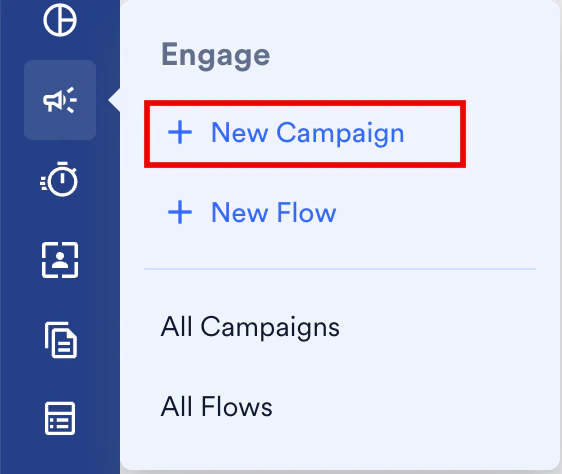
- MoEngage のサイドバーメニューで、Engage メニュー項目
 にカーソルを合わせます。Engage メニューが表示されます。
 - + New Campaign をクリックします。
- New Campaign ダイアログボックスの Personalization で、Web をクリックします。

Web パーソナライズキャンペーンを作成する手順
Web Personalization キャンペーンを作成する手順は以下のとおりです。- セグメンテーション: キャンペーンのターゲットオーディエンスを定義します。
- キャンペーンデータ: 送信するキャンペーンのコンテンツを定義します。
- スケジュール設定: キャンペーンの配信スケジュールと目標を定義します。
ステップ 1: セグメンテーション
-
以下のフィールドで構成されるキャンペーンの詳細を入力します。
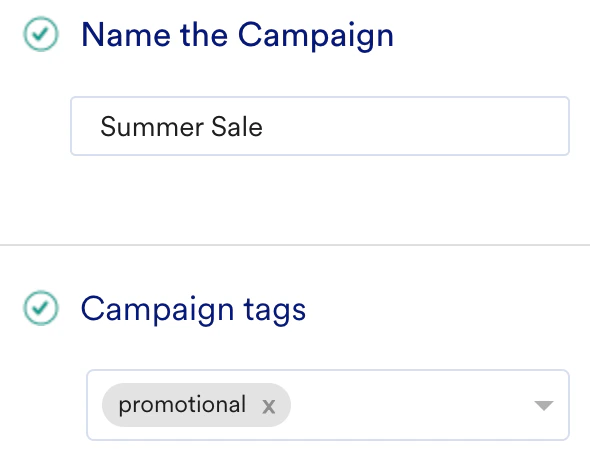
- Campaign name: キャンペーンを管理および識別するためのキャンペーン名を入力します。キャンペーン名は 5 文字以上である必要があり、文字数制限は 5~50 文字です。
- Campaign tags: ドロップダウンリストからキャンペーンタグを選択します。最大 5 つのタグを選択できます。詳細については、キャンペーンタグを参照してください。
-
ターゲットにするプラットフォームのチェックボックスをオンにします。
- Web
- Mobile web
-
キャンペーンをトリガーする方法に応じて、以下のいずれかの条件を選択できます。
- ページ読み込み時
- カスタムイベント発生時
- セルフハンドル
Web ページの読み込み時にキャンペーンをトリガーする場合は、このオプションを選択します。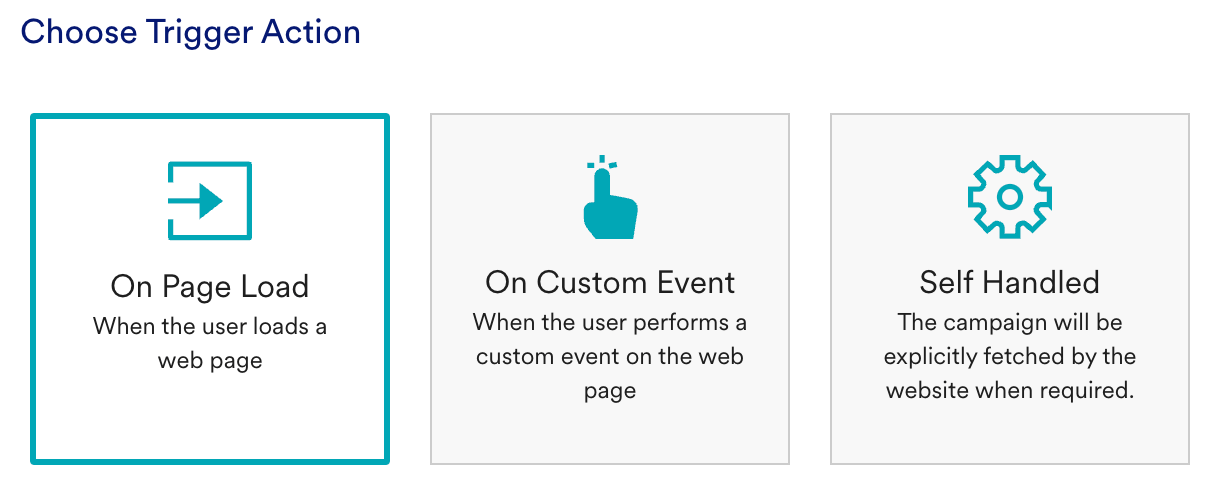 Web ページにキャンペーンを表示するトリガー時間として、以下のいずれかを選択できます。
- Immediately
ページの読み込みが完了した直後にキャンペーンが表示されます。
- After Delayページの読み込みが完了してから、指定した時間が経過した後にキャンペーンが表示されます。
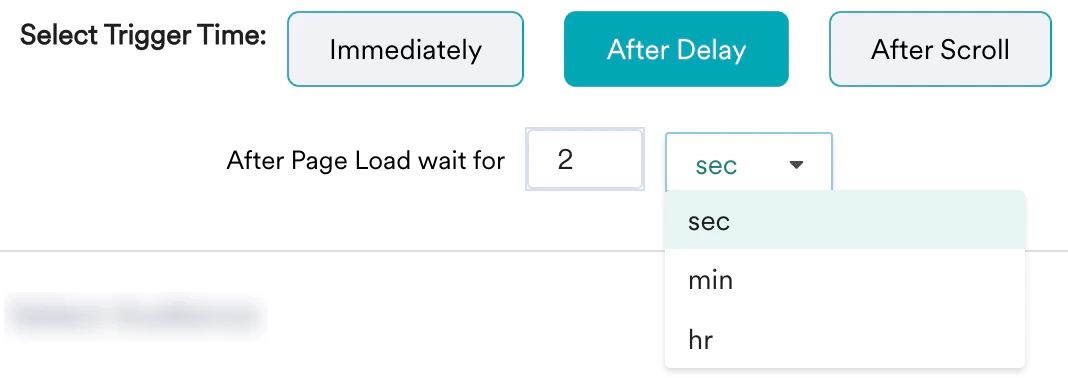
- After Scrollページの読み込みが完了した後、ユーザーがページを指定した割合だけスクロールするとすぐにキャンペーンが表示されます。

-
以下のように、必要なオーディエンスを選択します。
- All Users
-
以下に示す Customers that satisfy the filters: \
- ユーザープロパティ
- ユーザー行動
- カスタムセグメント
このフィルターオプションを使用すると、初回確認日時、最終確認日時、都市などのユーザープロパティに基づいてユーザーをターゲットにできます。User Properties フィルターを使用するには、以下の手順に従います。- User Properties タブをクリックし、ドロップダウンリストで目的の属性を選択します。
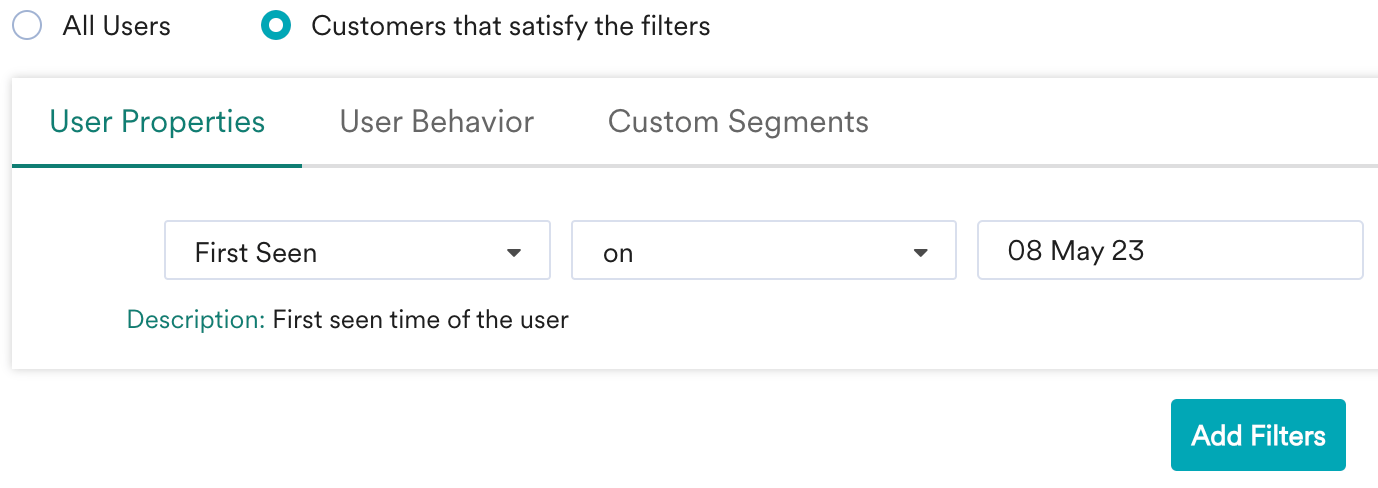 たとえば、数値属性には ‘is equal to’、‘is not equal to’、‘is between’ などのフィルター条件があり、文字列属性には別のフィルターがあります。
詳細については、セグメンテーションのフィルターを参照してください。 - フィルター値を入力して、目的のユーザーセグメントを作成します。 Add Filters ボタンをクリックし、AND 条件または OR 条件を使用して、複数のフィルターを追加できます。
-
さらに、以下の操作も実行できます。
- Exclude Users: 以下の条件に基づいてユーザーをキャンペーンから除外するには、このチェックボックスをオンにします。
- User Properties
- User Behavior
- Custom Segments
- Show Count: Show Count ボタンをクリックすると、設定したセグメントに含まれるユーザーの総数が表示されます。
- Gobal control group: Global control group トグルはデフォルトで有効になっており、グローバルコントロールグループのユーザーがキャンペーンを受信しないように除外することで、設定したターゲットオーディエンスがキャンペーンにアクセスできるようにします。詳細については、コントロールグループを参照してください。
- Campaign control group: キャンペーンコントロールグループに追加されたユーザーにキャンペーンを送信しない場合は、このトグルを有効にできます。詳細については、コントロールグループを参照してください。
- Exclude Users: 以下の条件に基づいてユーザーをキャンペーンから除外するには、このチェックボックスをオンにします。
- Next をクリックします。
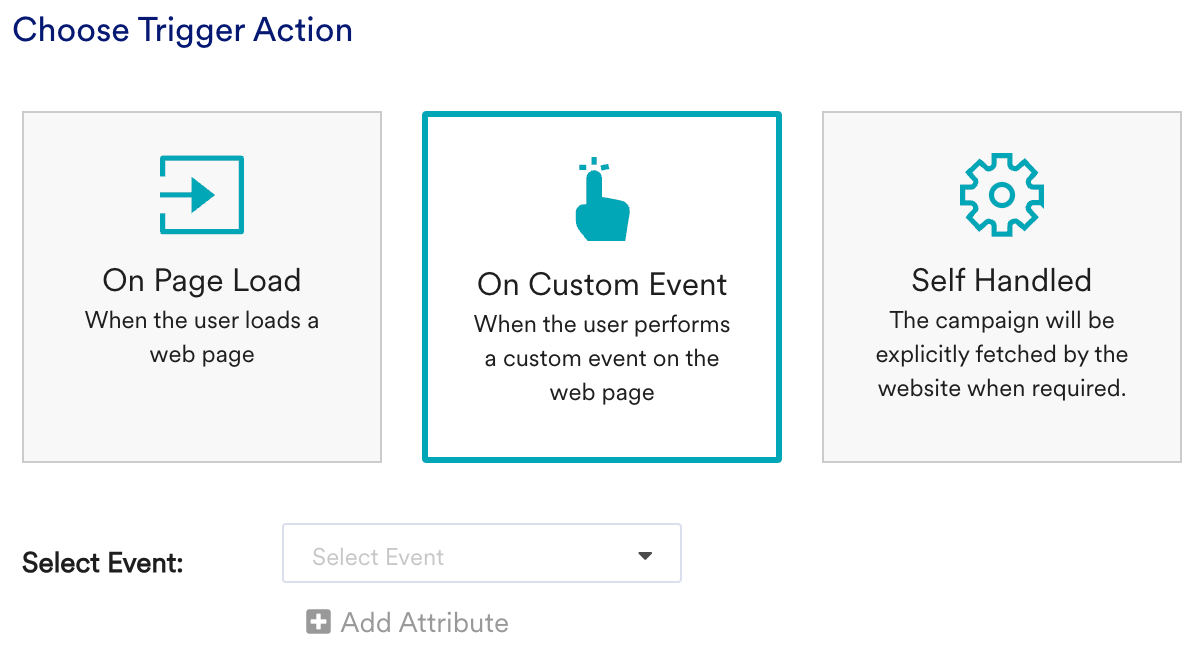 たとえば、ユーザーがアプリを更新したときにのみキャンペーンを表示する場合は、ドロップダウンからイベントとして App Update を選択します。
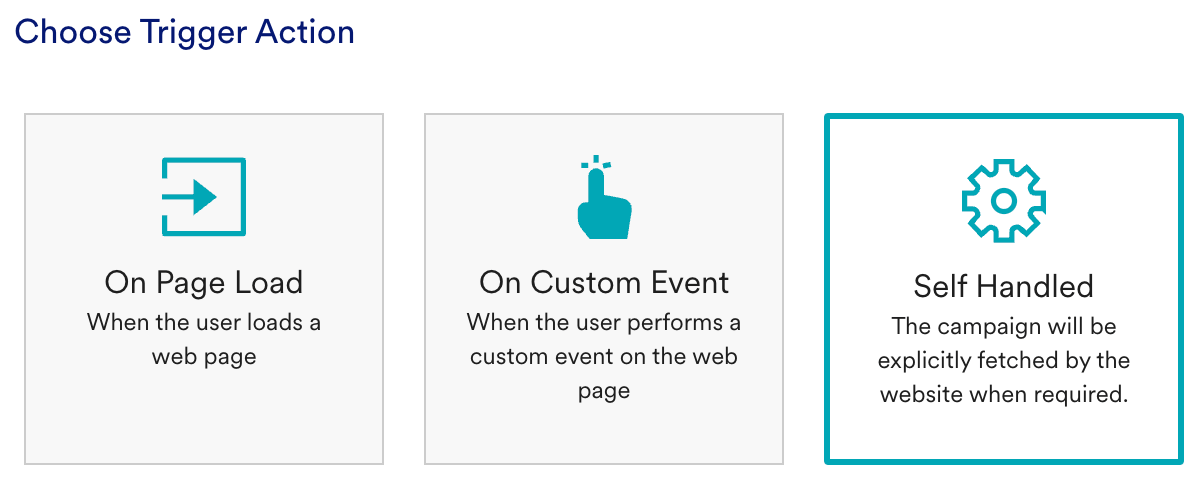 この方法を使用するには、
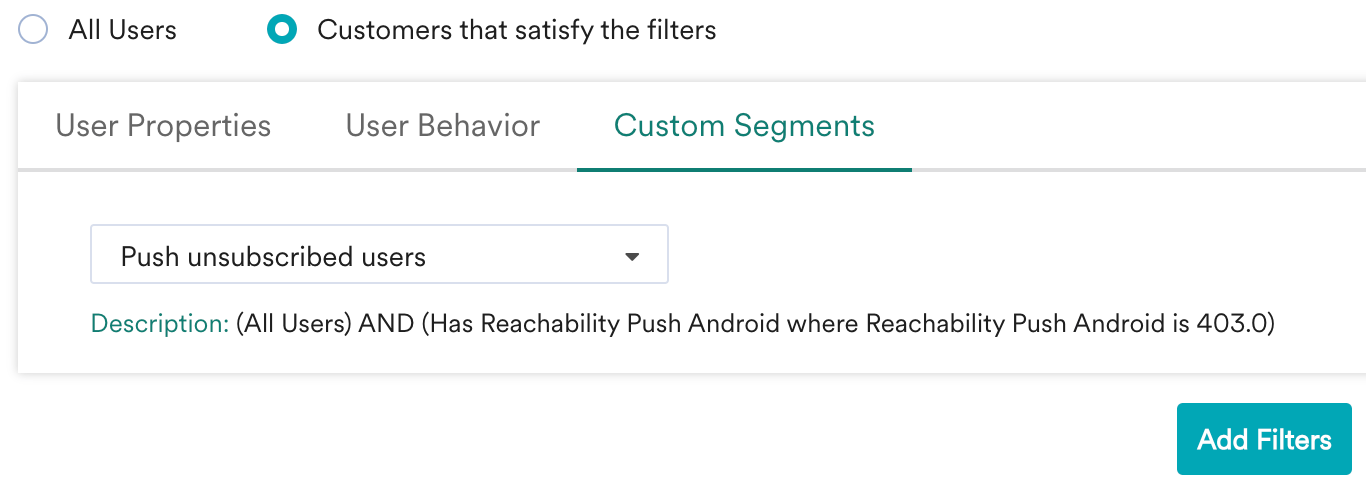 + Add Filters をクリックし、AND 条件または OR 条件を使用して、複数のフィルターを追加できます。
Portfolio 機能は Web Personalization チャネルをサポートしていません。Web Personalization キャンペーンでは、プロジェクトの選択とプロジェクト横断のターゲティングは利用できません。
ステップ 2: キャンペーンデータ
このセクションでは、以下のようにキャンペーンにコンテンツを追加する方法について説明します。-
Campaign Tag を入力します。
Campaign Tag は、MoEngage のアカウントのアクティブなキャンペーンのリストから、正しいキャンペーンデータを取得するために使用されます。
たとえば、Web サイトに 3 つのアクティブなキャンペーンがあるとします。
キャンペーン 1: ホームページのバナー用
キャンペーン 2: ホームページのベストセラー商品用
キャンペーン 3: ホームページのおすすめ商品用 ホームページの該当するフィールドに適切なキャンペーンデータを配信するには、正しいデータを取得するためのキャンペーンタグを設定する必要があります。ユーザーが Web サイトのホームページを開くと、MoEngage SDK は同じ Campaign Tag に関連付けられた上記 3 つのキャンペーンを取得し、パーソナライズされたデータを Web サイトに配信します。 -
パーソナライズした Campaign Data を入力します。
キャンペーンデータは、ユーザーが Web ページを開いたときに配信されるメッセージです。このデータは JSON 形式である必要があり、画像 URL、テキスト、または Web サイトで使用されるその他のキーと値のペアを含めることができます。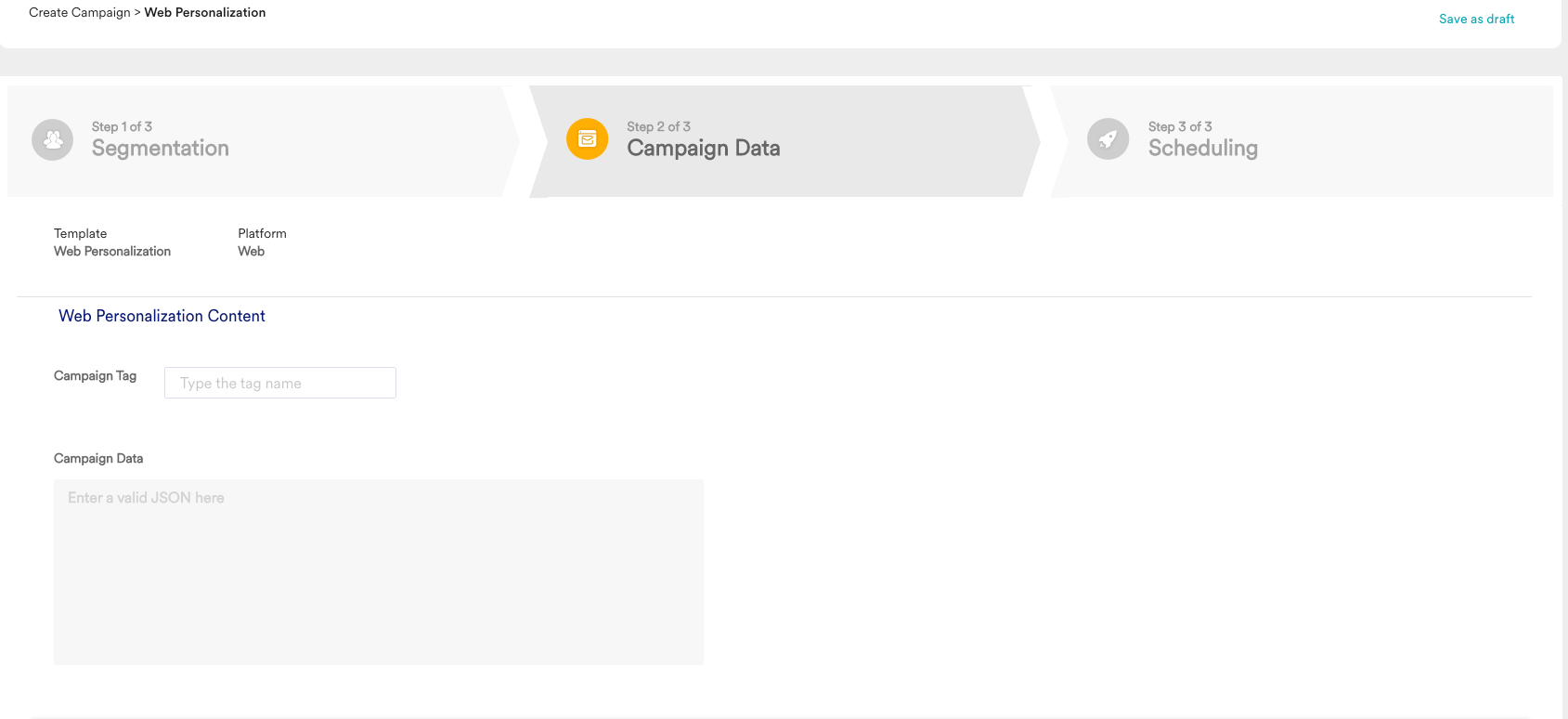
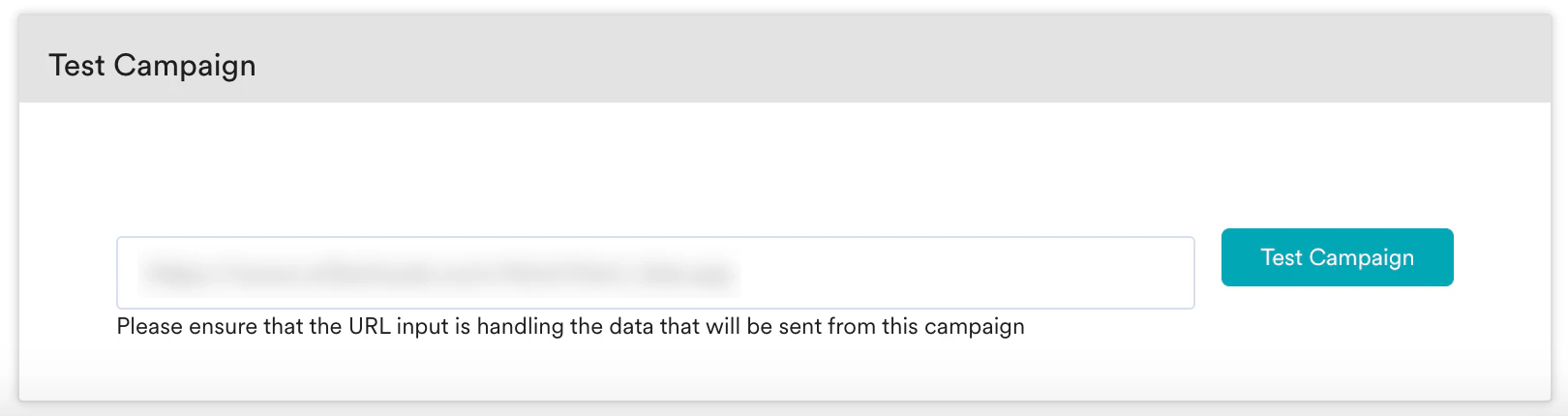
キャンペーンのテスト(任意)
テストキャンペーンを使用すると、テストデバイスでキャンペーンをプレビューし、通知が意図したとおりに伝わることを確認できます。以下のいずれかのオプションを選択し、テストユーザーに対して選択した属性の値を指定することで、作成したキャンペーンをテストできます。- Unique ID
- Email ID
- Mobile Number (Registered With MoEngage)
- Mobile Number (External/Not Registered with MoEngage)
- Google Advertising identifier
- iOS Identifier For Advertising
- Device Push Token
- Custom Segment
- Next をクリックします。
ステップ 3: スケジュール設定
このセクションには以下が含まれます。- キャンペーンのタイミング: キャンペーンをユーザーに配信するタイミングと配信の周期を選択します。
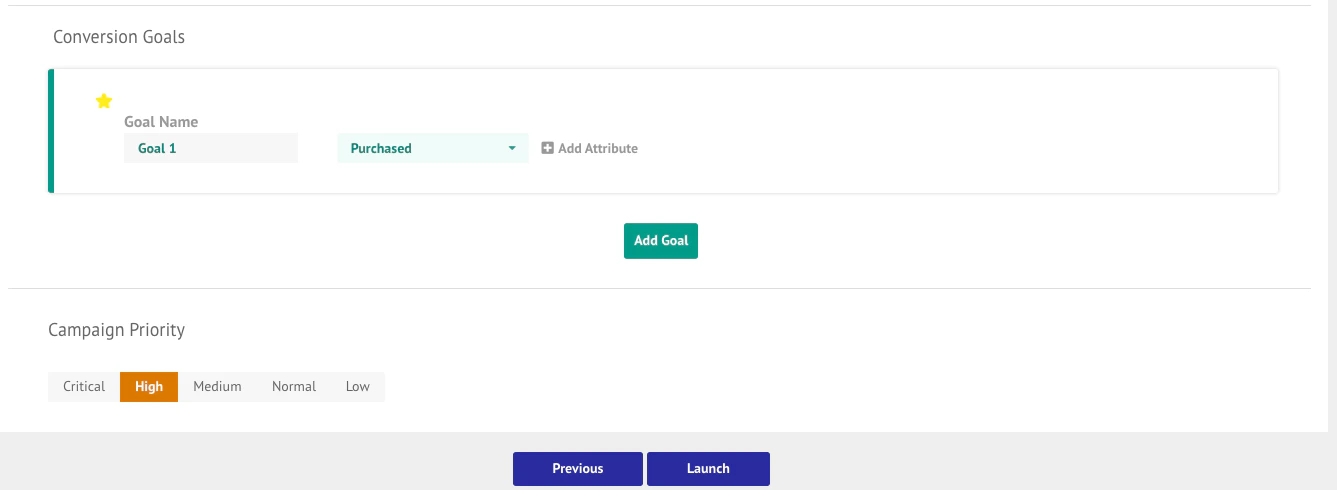
- コンバージョン目標: キャンペーンで追跡するコンバージョン目標と収益指標を選択します。
- キャンペーンの優先度: キャンペーンの表示の優先度の値を選択します。
キャンペーンのタイミング
キャンペーンを表示する開始期間と終了期間を定義します。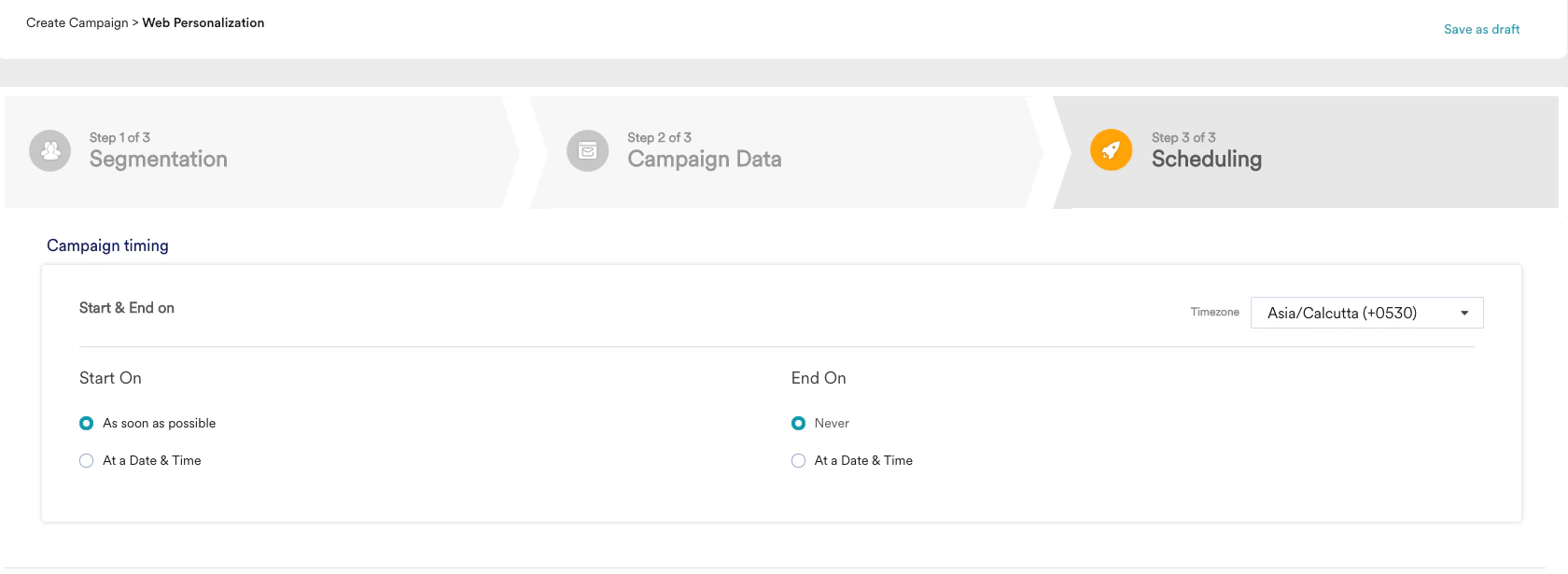
コンバージョン目標
キャンペーンのパフォーマンスを評価するのに役立つコンバージョン目標を定義します。コンバージョントラッキングは、MoEngage ダッシュボードの他のキャンペーンタイプと同じように機能します。1 つのキャンペーンに最大 5 つの異なるコンバージョン目標を定義できます。
キャンペーンの優先度
キャンペーンの表示の優先度の値を選択します。この優先度は、同じユーザーに対して複数のキャンペーンが対象となる場合に使用されます。 キャンペーンの優先度は、既存のキャンペーンを優先度の高いキャンペーンで上書きしたい場合(セール期間中や重要なお知らせの場合など)に役立ちます。