Web プッシュ通知は、カート放棄やユーザー離脱の問題の解決に活用できる強力なツールです。MoEngage を使用すると、これらの Web プッシュ通知を設定して、ユーザーをカートや離脱したページに誘導できます。 当社のお客様は行動ベースのトリガーを最大限に活用し、最大 45% のキャンペーンクリック率という優れた成果を上げています。

検索/閲覧/カート放棄の Web Push キャンペーンを 60 分以内にセットアップする

Web Push キャンペーンをセットアップするには、次の手順を実行する必要があります:

ステップ 1: ウェブサイトに Web Push を統合する

MoEngage ダッシュボードで Web Push 設定を構成し、統合ドキュメントに従ってウェブサイトに Web SDK を統合できます。これには 30 分もかからず、ダッシュボードで Web ユーザーイベントが表示されるようになります。

ステップ 2: Web Push トリガー通知をセットアップする

  1. MoEngage > Engage > Create Campaign > Push に移動し、Event Triggered をクリックします。
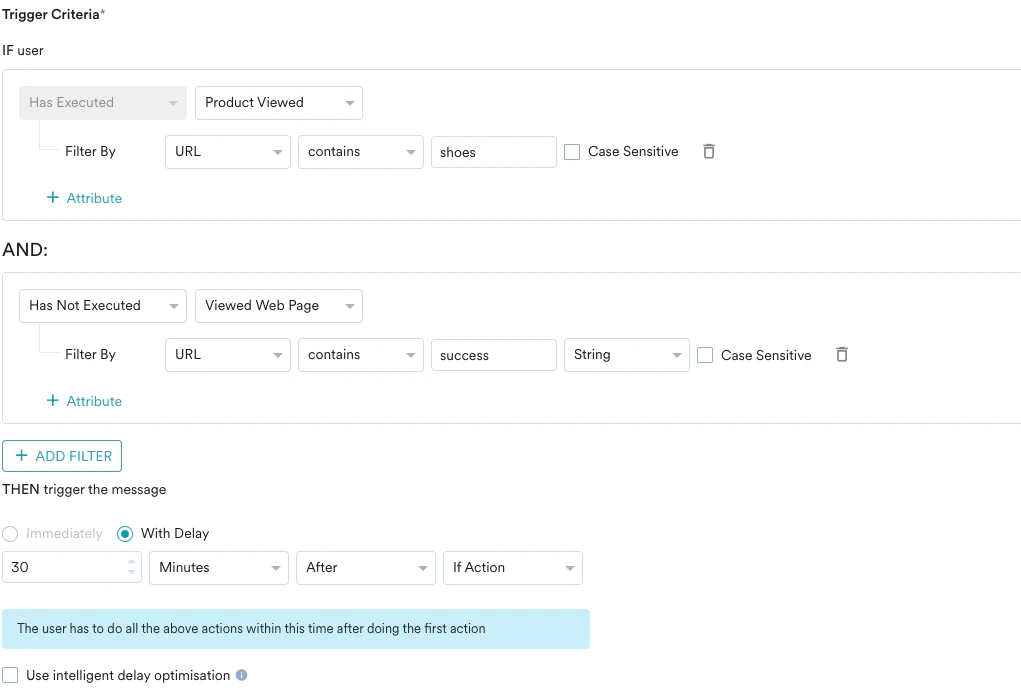
  2. 以下のスクリーンショットに示すように、トリガーアクションを選択します。
この例は、“shoes” カテゴリの閲覧放棄キャンペーンを示しています。ここでは、“URL contains shoes” のウェブページを閲覧し、かつ “URL contains success” のウェブページを閲覧しなかった、つまり購入を完了しなかったユーザーを対象としています。
  1. 要件に応じてトリガー時間を設定します。例えば、30 分などです。
Screenshot_2022-09-20_at_12.17.23_PM.png

ステップ 3: Web Push 通知のメッセージをセットアップする

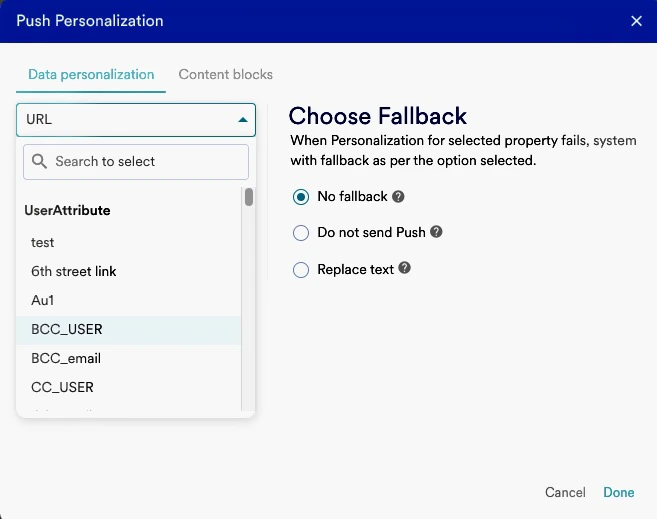
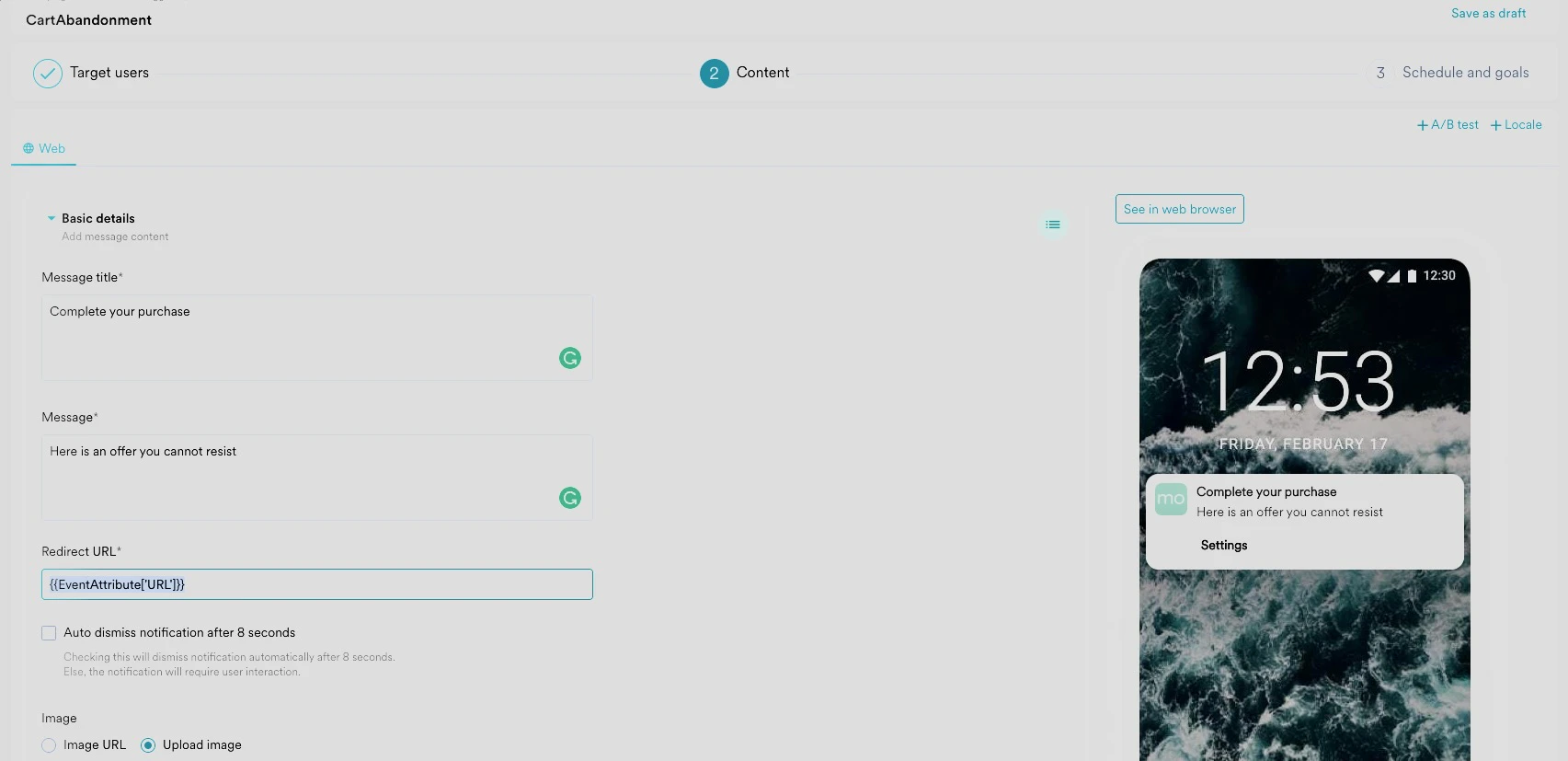
通知のタイトルとメッセージを入力し、次のように ”@” を入力して Event Attributes の “URL” を選択することで、リダイレクト URL をパーソナライズします: FE20A222-1187-44A1-86E8-CEED7914037A_1_201_a.jpeg B395A049-2C24-4DAB-B716-673AD738254B_1_201_a.jpeg
ステップ 4: キャンペーンをスケジュールする

コンテンツを変更した後、キャンペーンを公開するタイミングをスケジュールできます。さらに、キャンペーンの成功を判断するのに役立つコンバージョン目標をいくつか追加できます。 これでキャンペーンの作成は完了です。このキャンペーンにより、商品を閲覧したものの購入を完了しなかったユーザーをターゲットにできます。