ステータス
次の表は、WhatsAppキャンペーンのすべてのステータスを説明しています。
詳細については、キャンペーン承認ワークフローを参照してください。
表示
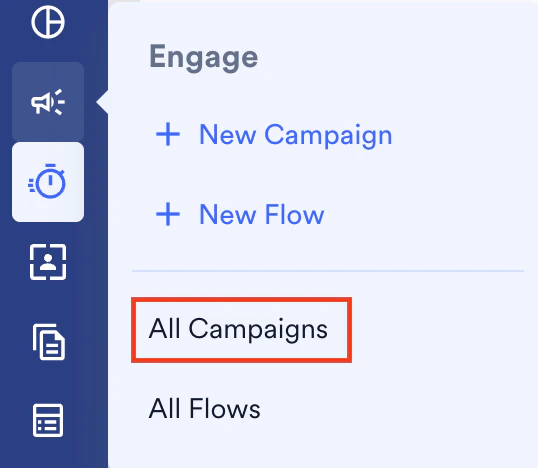
- MoEngageのサイドバーメニューで、Engage メニュー項目
 にカーソルを合わせます。Engage メニューが表示されます。
 - All Campaigns をクリックします。
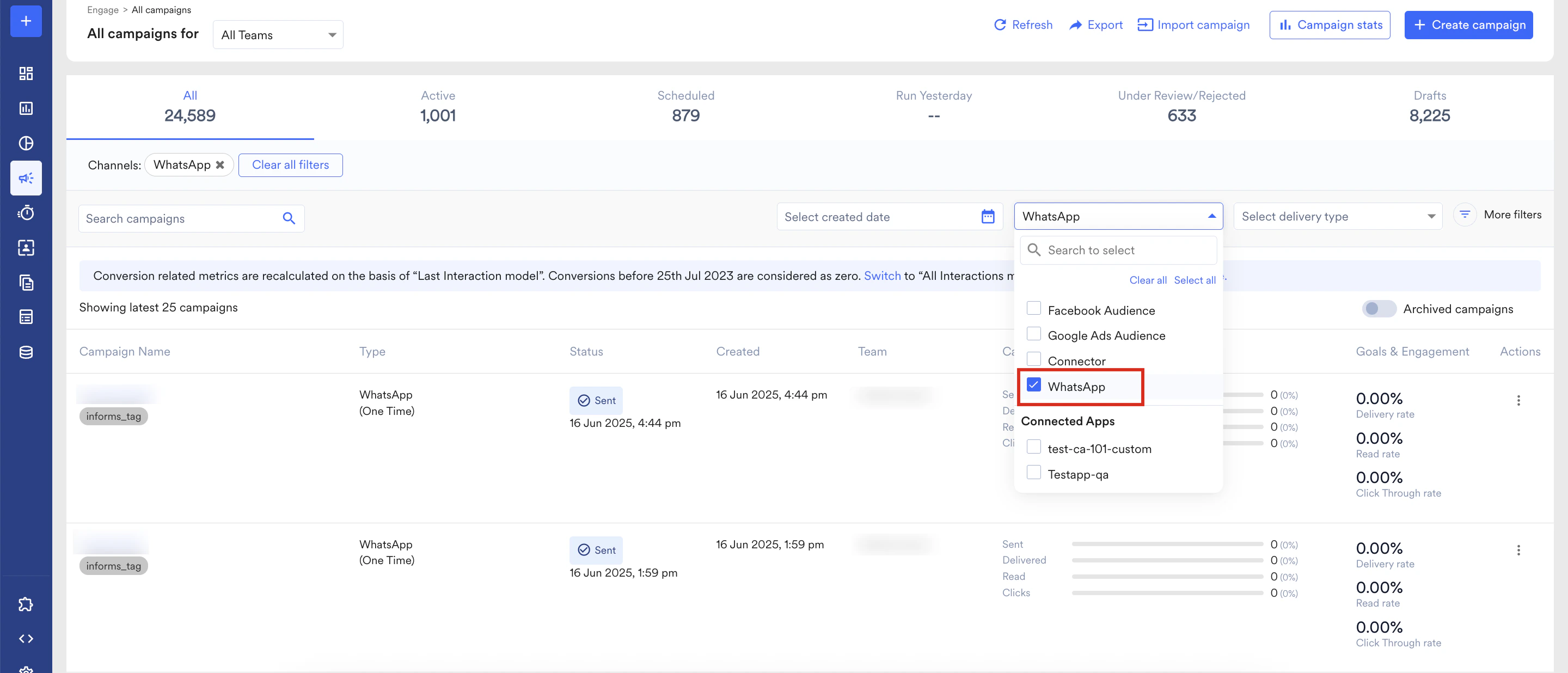
- フィルターを使用して、表示したいキャンペーンを検索します。MoEngageには、作成したすべてのWhatsAppキャンペーンを表示できるチャネルフィルターも用意されています。
-
- 右側の省略記号アイコンをクリックし、View を選択します。
- キャンペーンの行をクリックして Campaign Info ページを開きます。
複製
次のいずれかの方法でWhatsAppキャンペーンを複製します。- All campaignsページで、省略記号アイコンをクリックし、Duplicate をクリックします。
- キャンペーンをクリックして Campaign Info ページを開きます。このページで、
 ボタンをクリックします。
削除
削除できるのは下書き状態のキャンペーンのみです。これらのキャンペーンにアクセスするには、All campaignsページの上部にある Drafts をクリックします。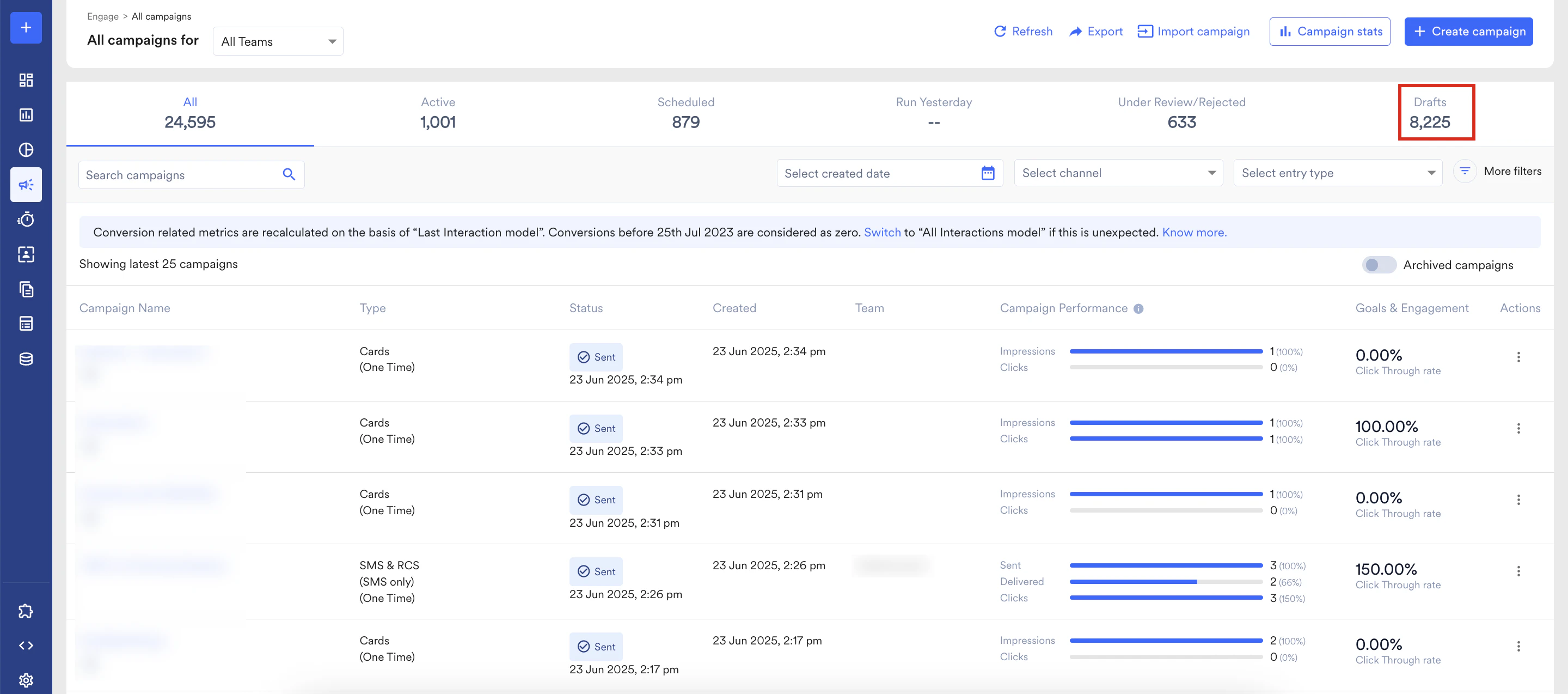
- All Campaigns ページで、右上の Drafts をクリックします。
- 削除したいキャンペーンの Actions 列にある省略記号アイコンをクリックし、Delete をクリックします。
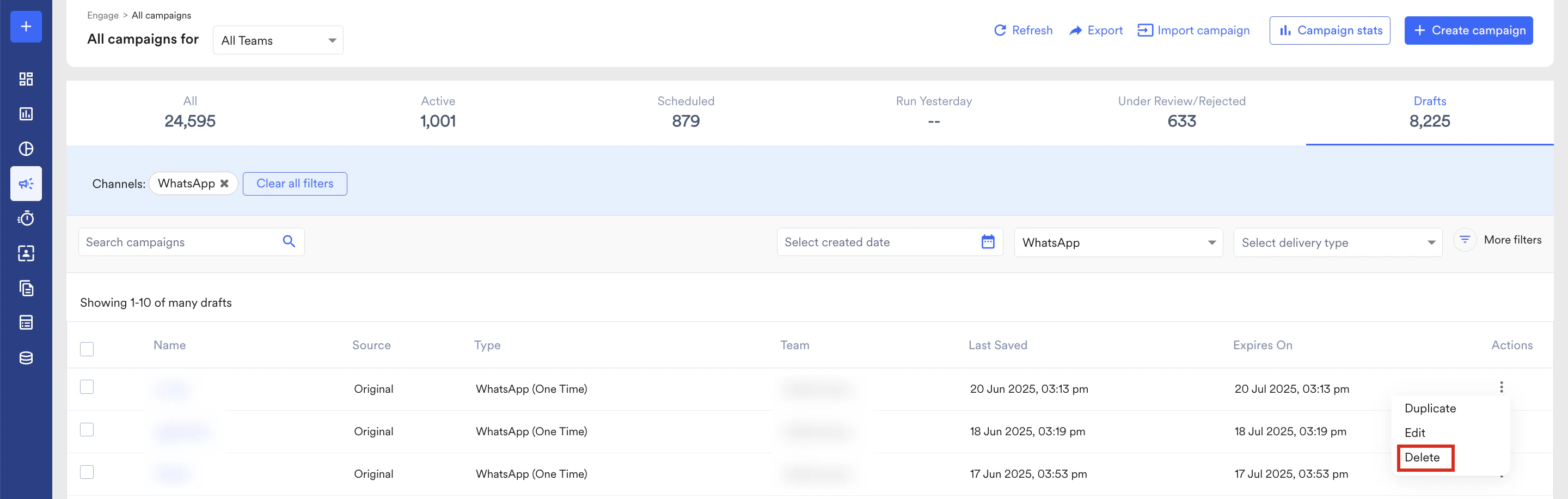
- Confirmation ポップアップウィンドウで、Confirm をクリックします。
削除したいキャンペーンのチェックボックスを選択することもできます。以下のように、上部のバーにある Delete をクリックします。