分析ページへのアクセス
ランディングページが正常に作成されると、分析ページにリダイレクトされます。または、次の手順を実行して分析ページにアクセスします。 ランディングページを作成するには、次の手順を実行します。- MoEngage のサイドバーメニューで、Content メニュー項目
 にカーソルを合わせます。Content メニューが表示されます。
 - Landing Pages をクリックします。
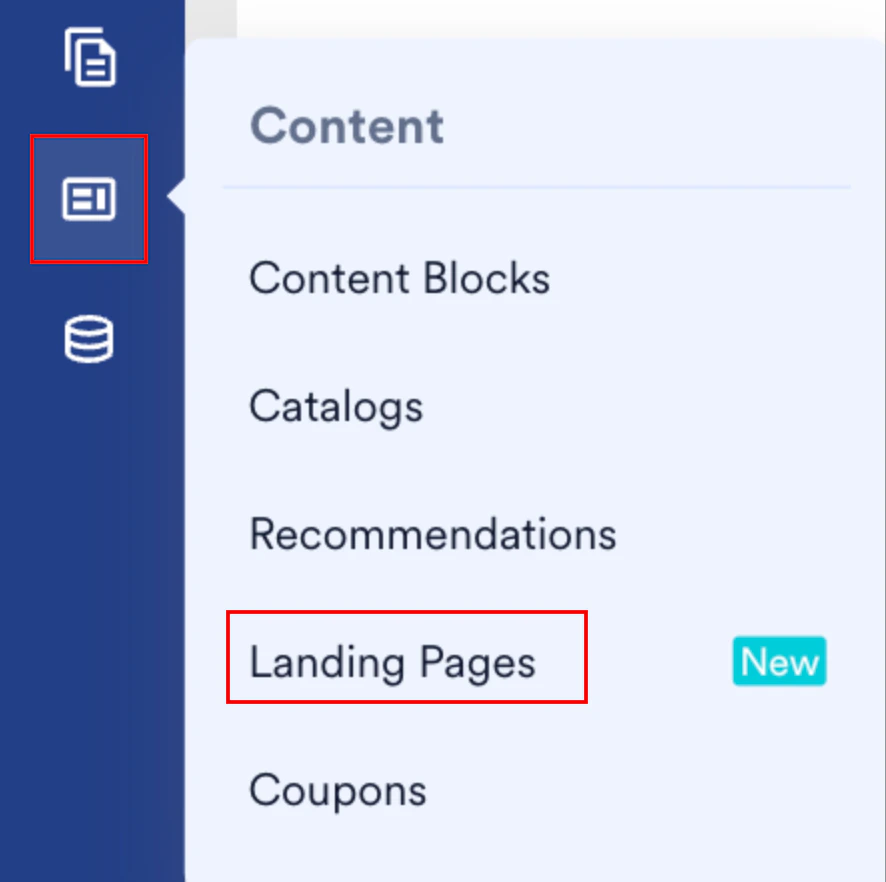
- 公開済みのランディングページをクリックします。分析ページにリダイレクトされます。
ランディングページの詳細
このセクションでは、次のようなランディングページの詳細の概要を確認できます。- 名前
- URL
- ランディングページの作成者
- ランディングページ ID
- ランディングページの作成日時

分析
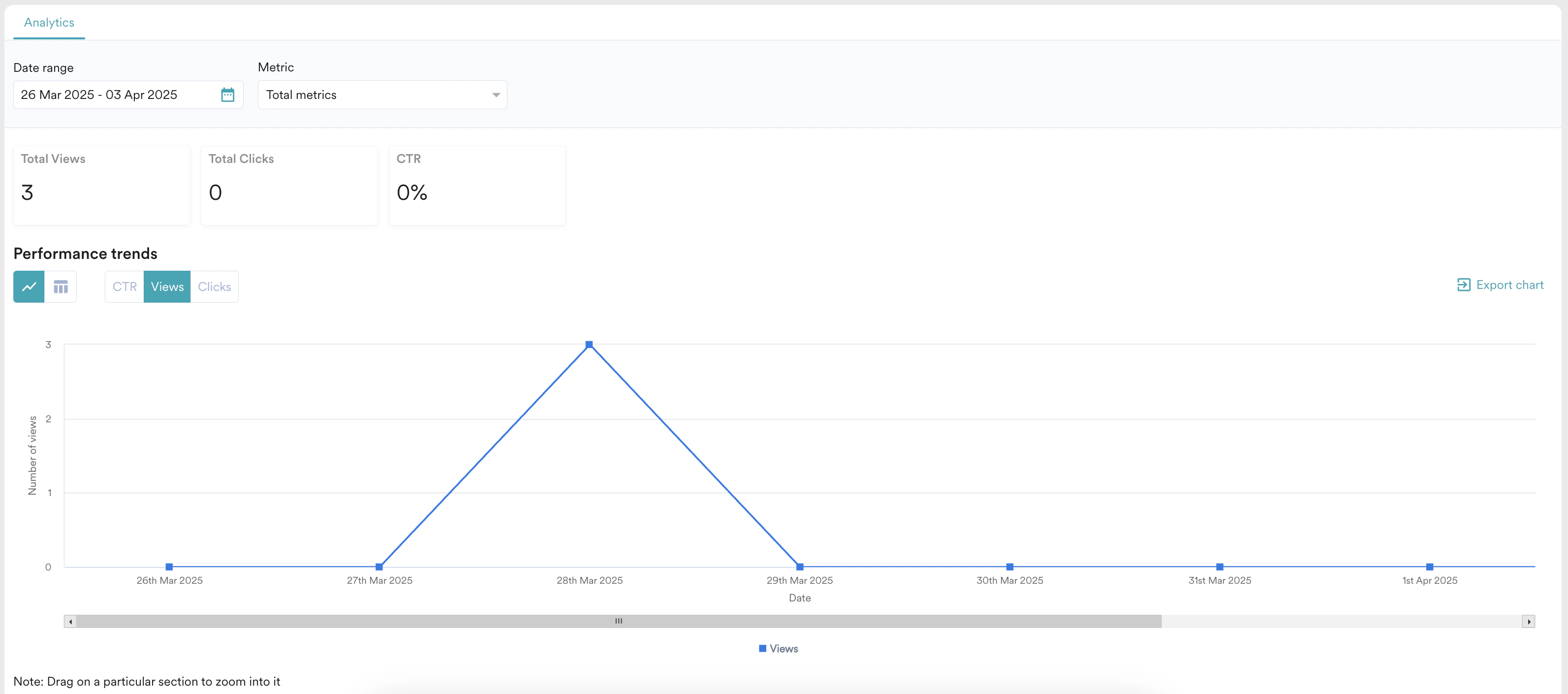
このセクションには、選択したフィルターを使用したランディングページのすべての指標が表示されます。次の指標を確認できます。- Views: ユーザーがランディングページを表示した回数。
- Clicks: ユーザーがランディングページをクリックした回数。
- CTR: クリック率。CTR = (Clicks/Impressions)*100 として計算されます。
フィルター
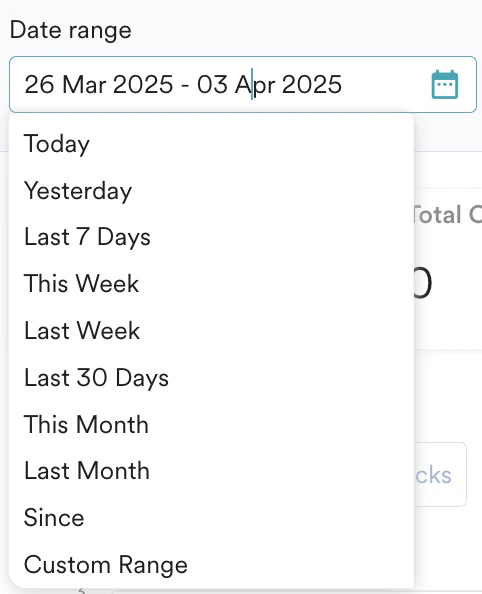
次の条件で分析をフィルタリングできます。- Date range: 選択した日付範囲の指標が表示されます。
- Metric: 次の方法でランディングページの指標を確認できます。
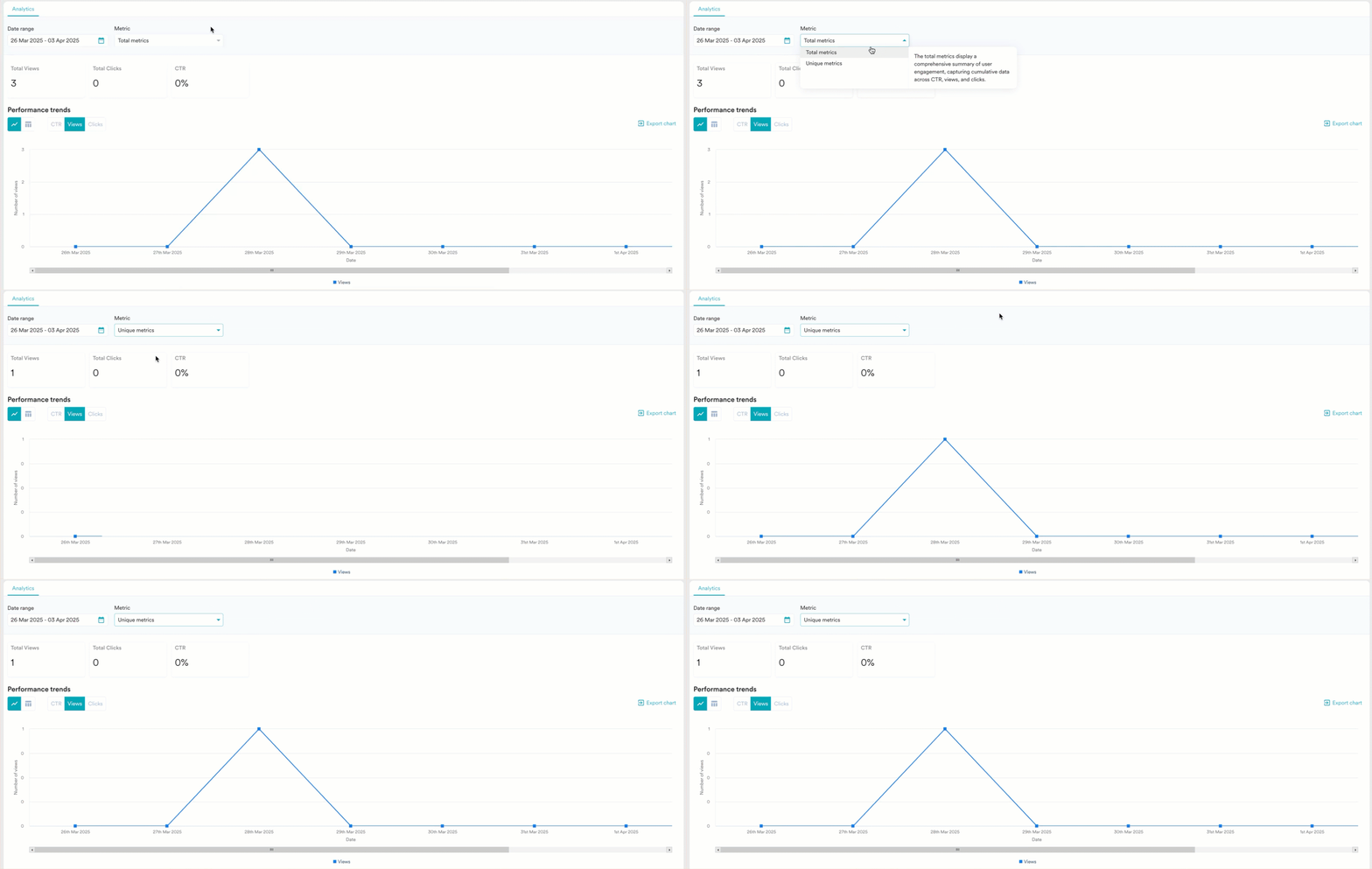
- Total metrics: 表示、クリック、CTR にわたるユーザーエンゲージメントの包括的な概要が表示されます。
- Unique metrics: 表示、クリック、CTR にわたる個々のユーザーエンゲージメントの重複を除いた数が表示されます。
パフォーマンストレンド
このセクションでは、ランディングページの指標が時間の経過とともにどのように変化したかを可視化できます。以下に示すように、Chart ビューと Table ビューを切り替えて、データをより分かりやすく可視化できます。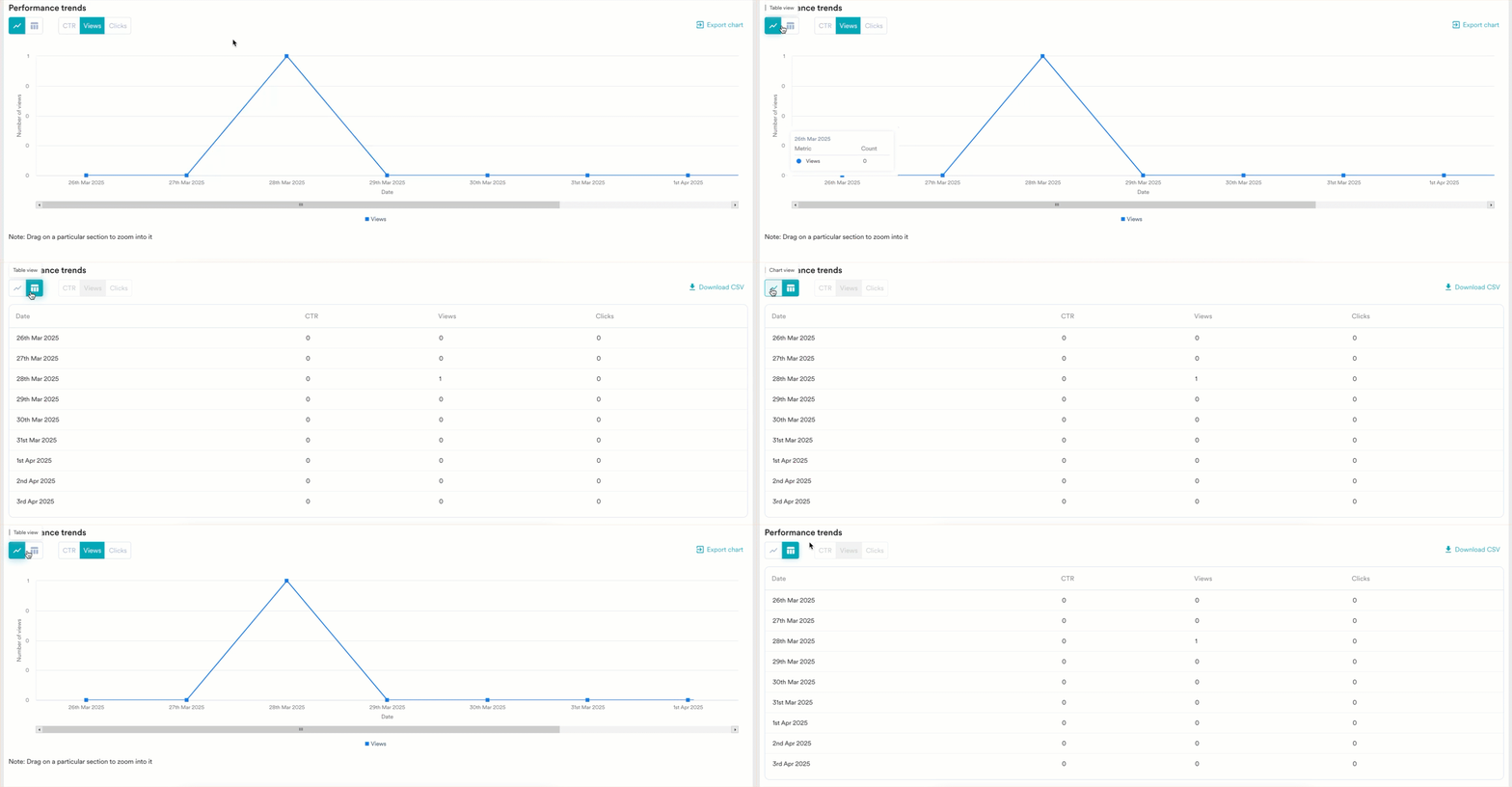
チャートビュー
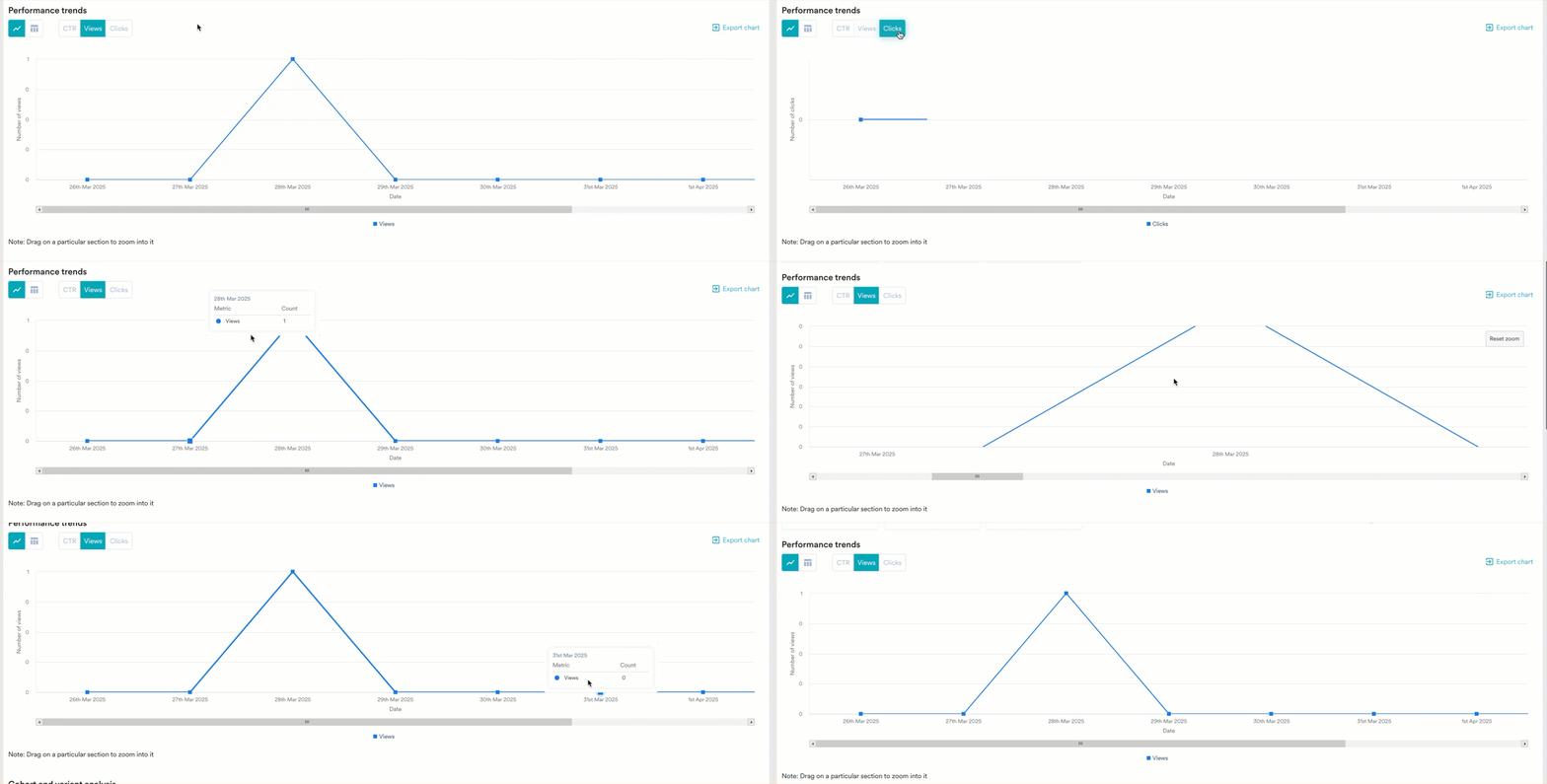
- ランディングページのパフォーマンスについて、CTR、表示、クリックを可視化する。
- 個々の指標を切り替えて、それぞれを個別に可視化する。
- チャートの任意のセクションを拡大する。拡大するには、注目したい領域をクリックしてドラッグします。
- チャートをダウンロードする。ダウンロードするには、右上隅の Export chart をクリックします。
テーブルビュー
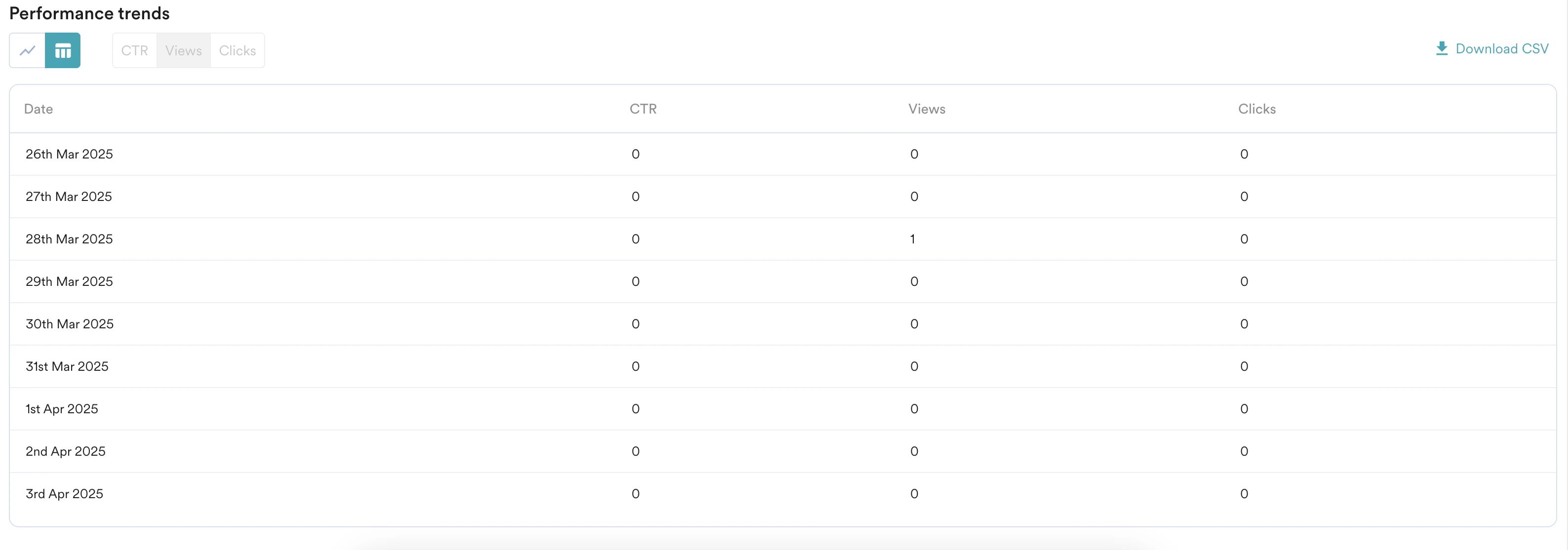
- すべての指標を表形式で表示する。指標は日付ごとに表示されます。
- テーブルをエクスポートする。エクスポートするには、右上隅の Download CSV をクリックします。
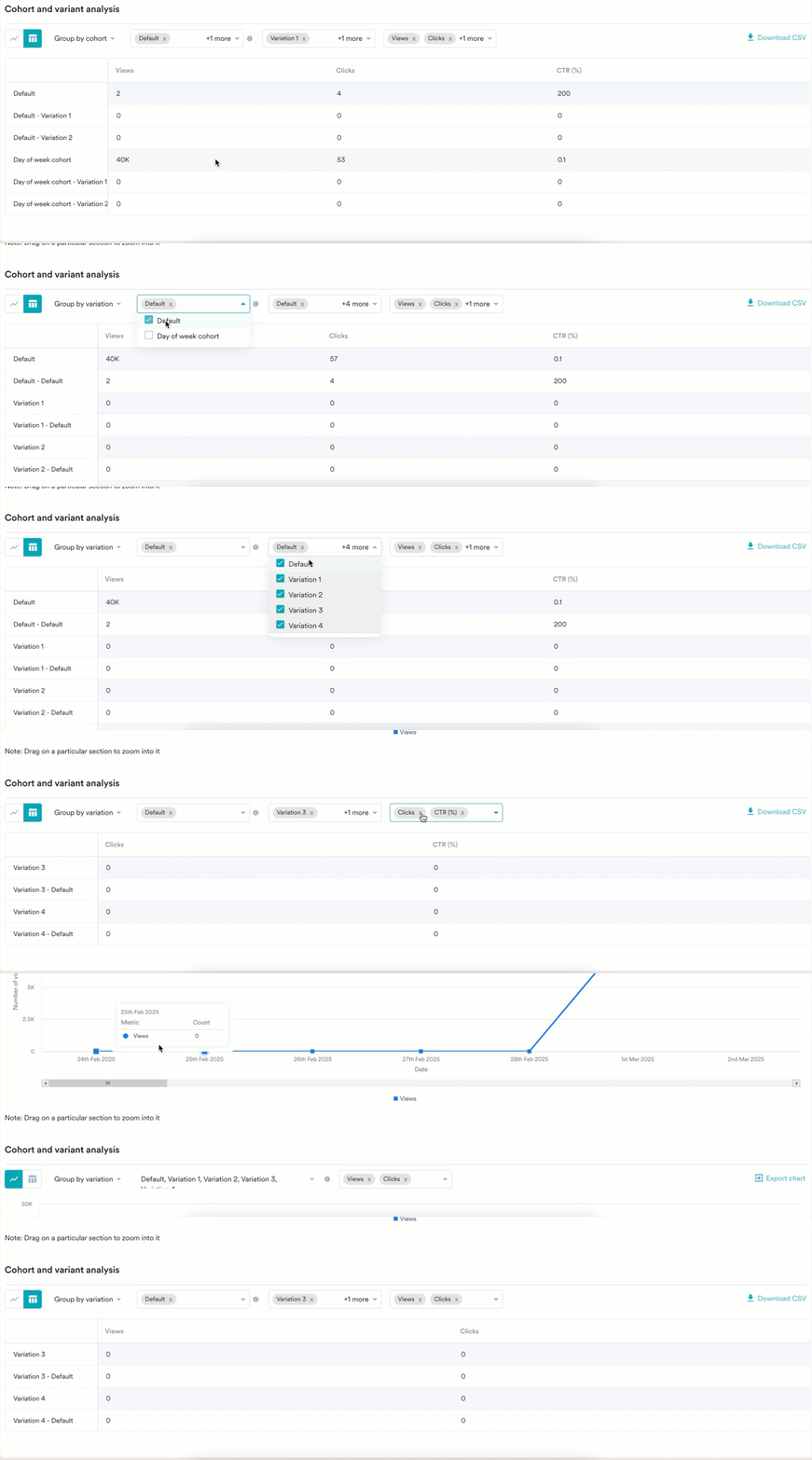
コホートとバリアントの分析
このセクションには、ランディングページ用に作成されたコホートの各バリアントの指標が表示されます。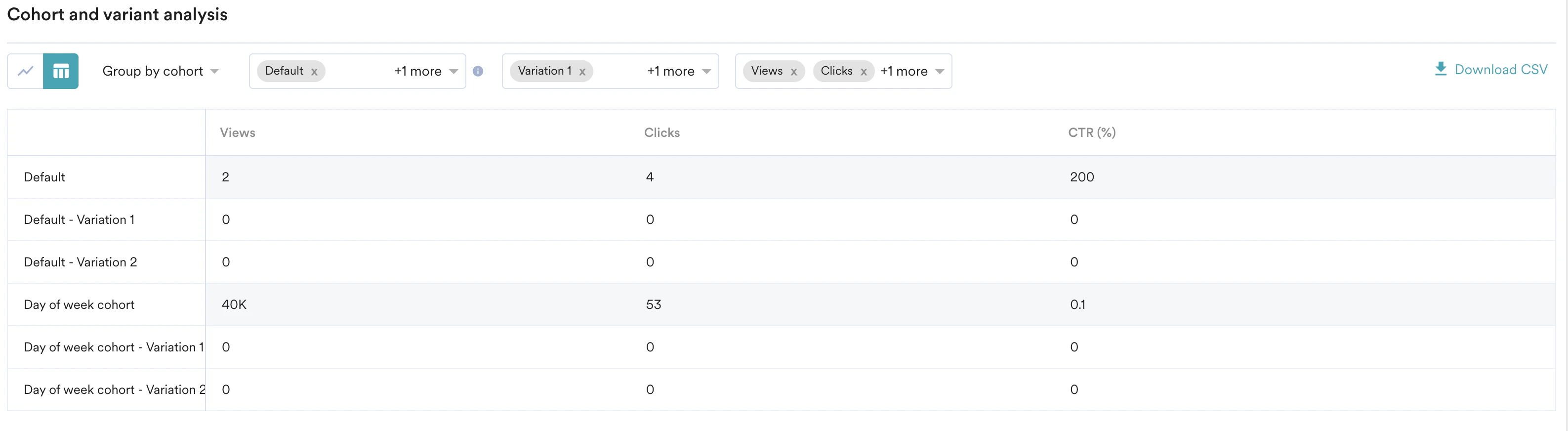
- テーブルビューとチャートビューを切り替える。
- コホートまたはバリアントでデータをグループ化する。これらは行に表示されます。
- 表示したい指標を選択する。これらは列に表示されます。
- 右上隅の Export chart または Download CSV をそれぞれクリックして、チャートとテーブルをダウンロードする。