

はじめに
On-site メッセージのプリセットワークフローを使用すると、購入ジャーニーのさまざまな段階や、ユーザーが関心を示したときに、商品やアイテムを提案してユーザーと自動的にインタラクションできます。これらのインタラクションポイントには、ランディングページ、訪問したページ、離脱意図、その他のパラメーターが含まれます。 MoEngage では、メールキャンペーンの作成は 3 つのステップで行います。- Target users
- Content
- Schedule and goals
レコメンデーションを使用した OSM キャンペーンの作成
レコメンデーションを使用した OSM キャンペーンを作成するには、次の手順を実行します。-
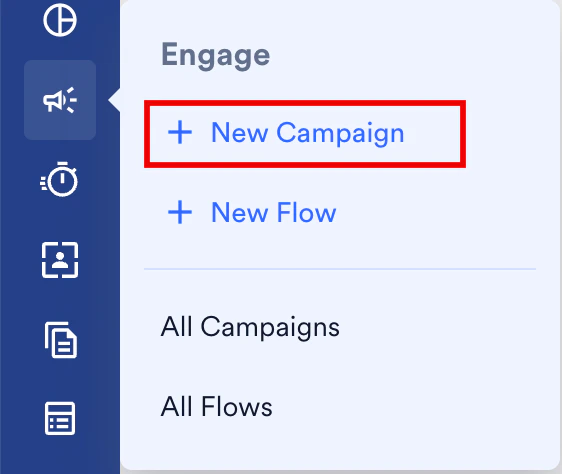
MoEngage のサイドバーメニューで、Engage メニュー項目
 にカーソルを合わせます。Engage メニューが表示されます。
-
+ New Campaign をクリックします。
-
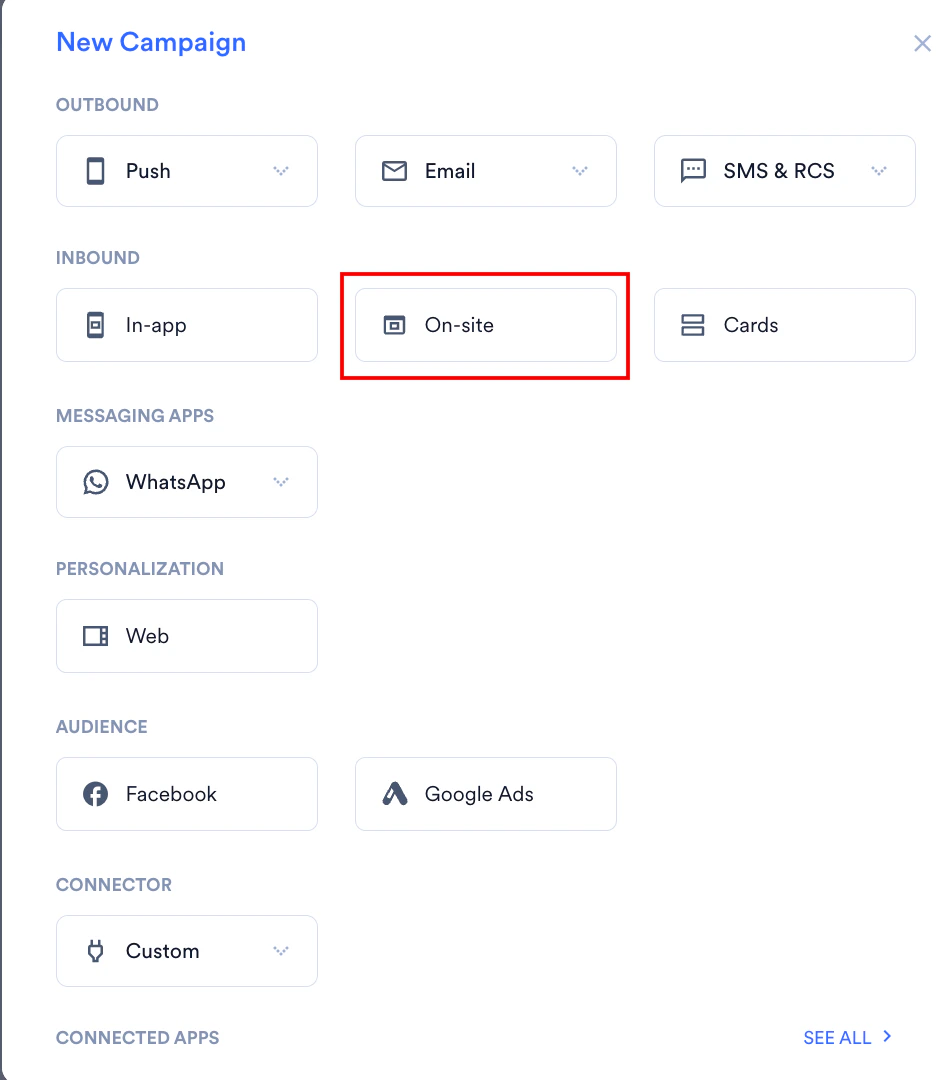
New Campaign ダイアログボックスの INBOUND で、On-site をクリックします。
- ステップ 1 ‘Target users’ で、キャンペーンの基本的な詳細を入力してオーディエンスを定義し、Next をクリックします。
-
ステップ 2 の Content タブで、利用可能なオプションからテンプレートを選択します。この記事の範囲では、‘Text based CTA’ のナッジテンプレートを選択します。

-
既存のテキスト OSM テンプレートを削除し、在庫が非常に少ないアイテムを紹介するために、レコメンデーションで値をパーソナライズします。
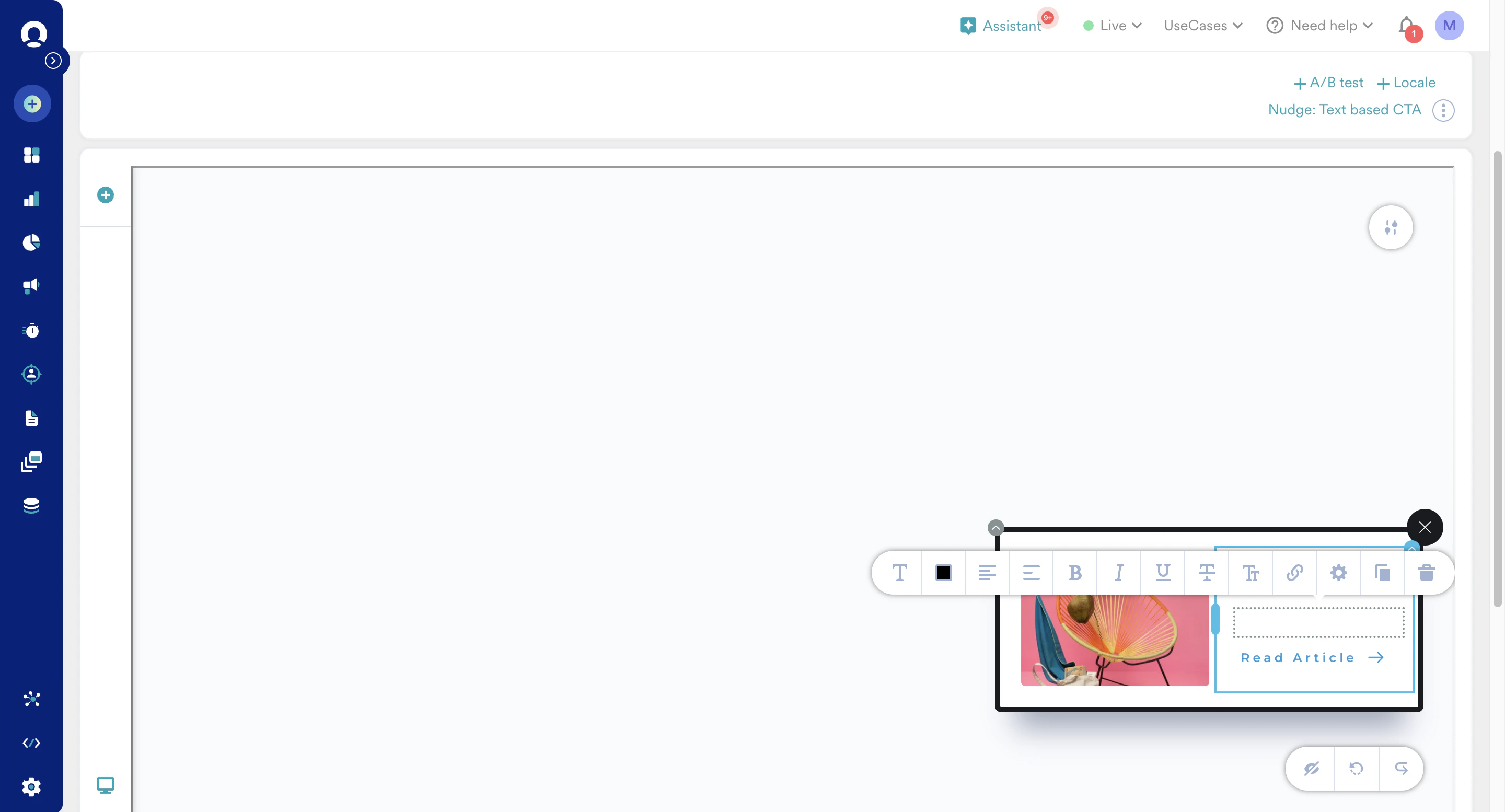
- 必要に応じて、背景色を変更したり、背景画像を追加したりできます。
-
テキストブロックに ’@’ を入力すると、パーソナライズのポップアップが開きます。データパーソナライズのドロップダウンで、目的のレコメンデーション名を検索して選択します。

-
選択したら、Jinja コードブロック内の Jinja コードを次のように更新する必要があります。
アイテムタイトル用の JINJA
-
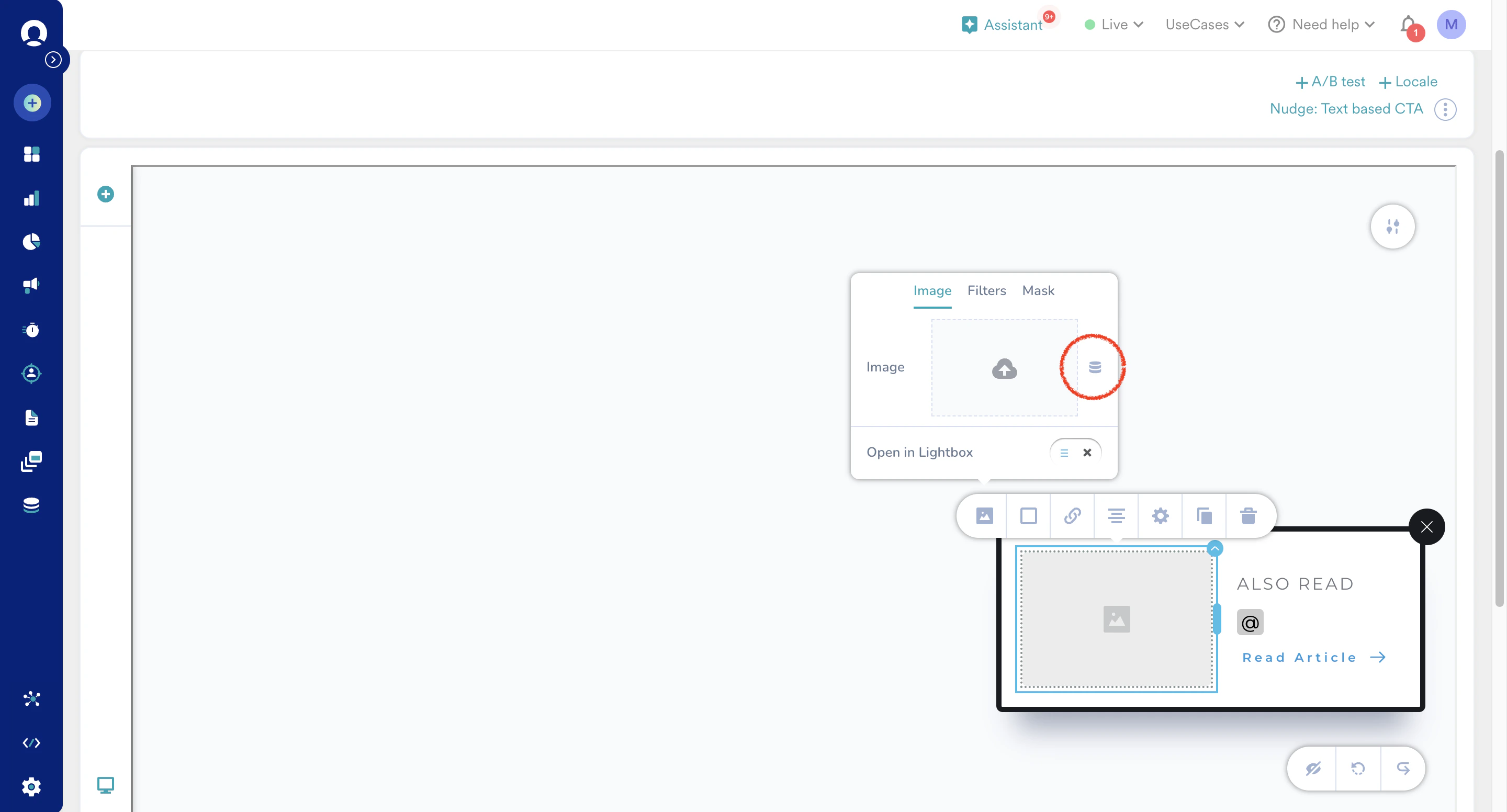
同様に、レコメンデーションアイテムの画像リンクを使用して次のようにパーソナライズします
アイテム画像用の JINJA
-
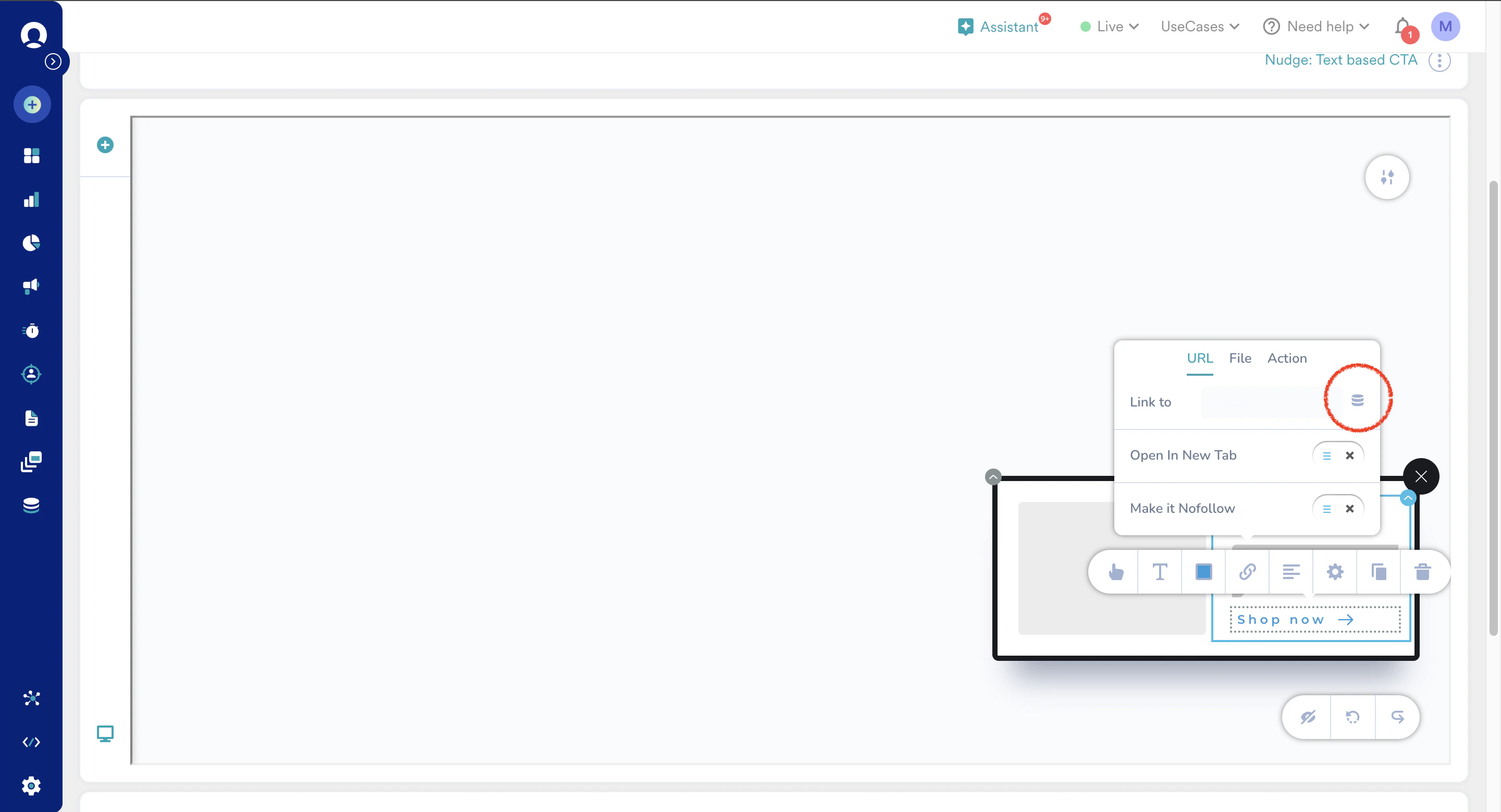
次のように、CTA の Web ページリンクをパーソナライズすることもできます
アイテム画像用の JINJA
-
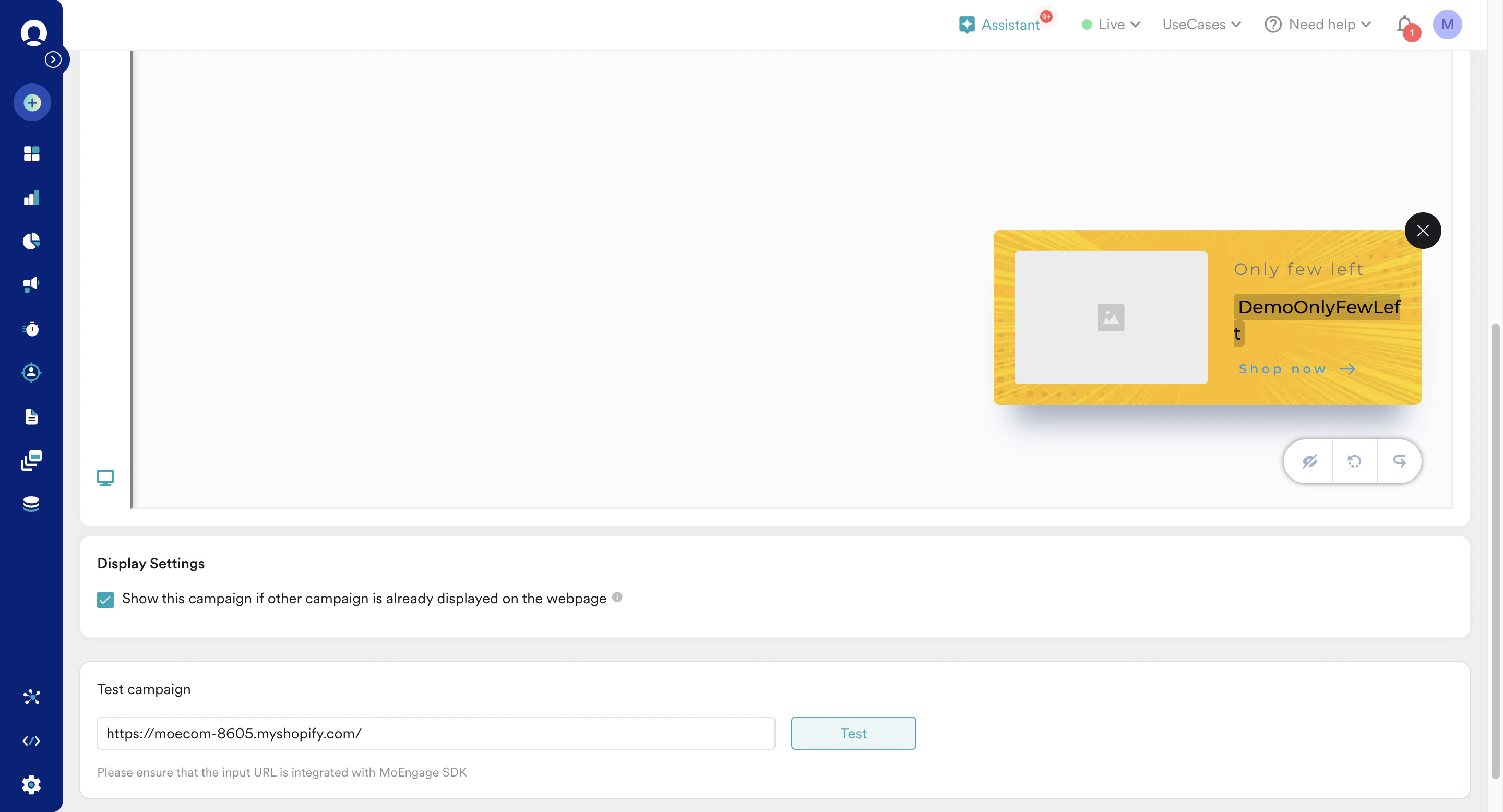
公開する前にキャンペーンをテストして、OSM でのレコメンデーションの配信をプレビューすることをお勧めします。テストキャンペーンの入力欄にページ URL を入力し、Test をクリックします。
-
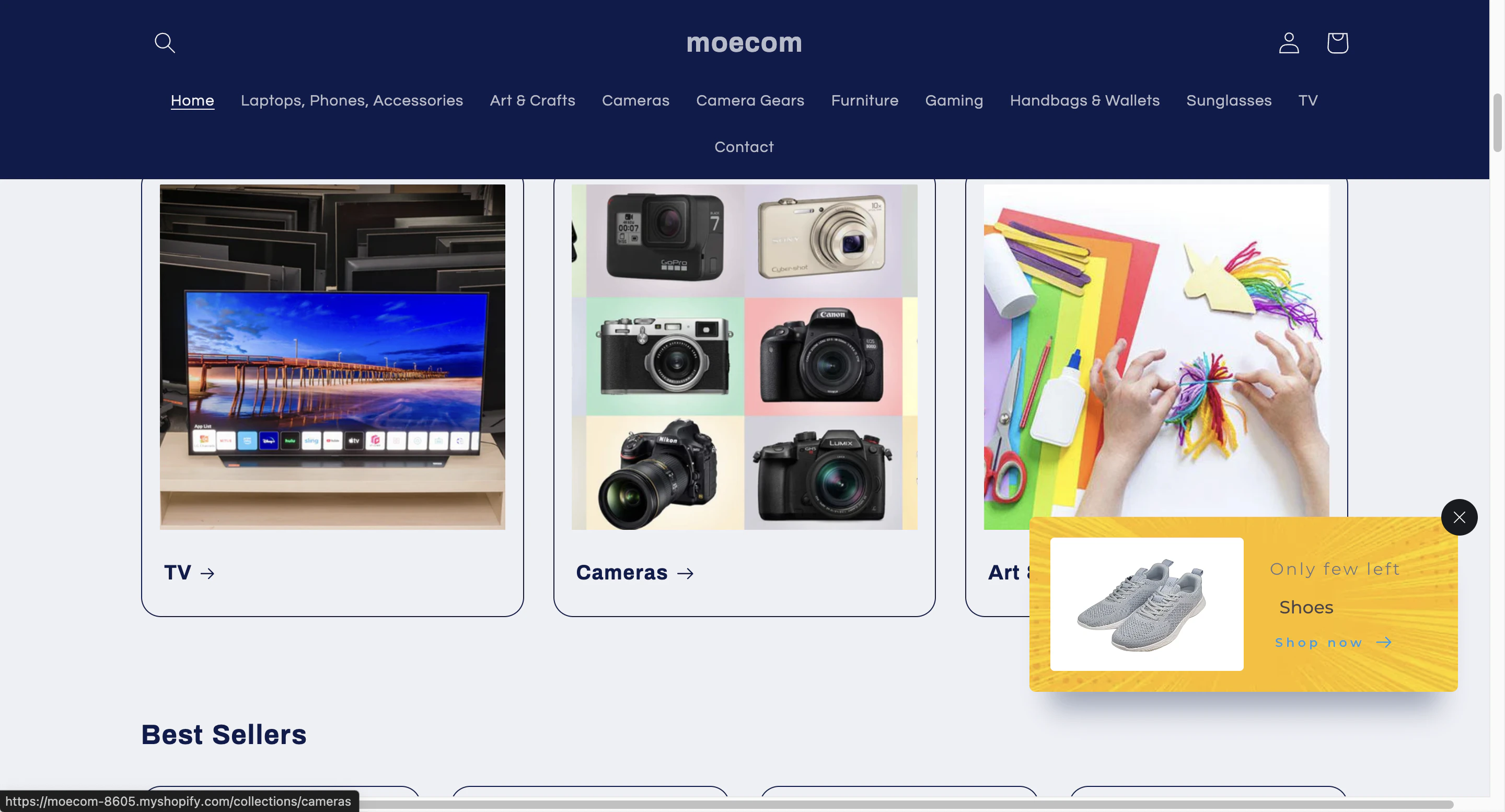
次のようにテスト結果をプレビューできます。
- レコメンデーションを使用したコンテンツの設定が完了したら、下部の Next をクリックして、キャンペーン設定のステップ 3 である ‘Schedule and Goals’ に進みます。
- 適切なスケジュールと配信コントロールを設定し、キャンペーンを公開します。