

概要
S3エクスポートを使用すると、MoEngageが受信または生成するすべてのユーザーイベントとキャンペーンイベントをエクスポートできます。エクスポートしたデータを分析して、ユーザーの行動、キャンペーンとのインタラクション、顧客の嗜好を把握できます。- S3自動エクスポートはStreamsアドオンの一部です。アカウントでこの機能を有効にするには、担当のMoEngageカスタマーサクセスマネージャー(CSM)にお問い合わせください。
- ネットワーク構成でIPホワイトリスト登録が必要な場合は、データエクスポート用のS3統合を設定する前にこちらを参照してください。
データエクスポート用のS3統合
Amazon S3 は、Amazon Web Servicesが提供する拡張性の高いストレージシステムです。S3バケットを統合すると、MoEngageはデータの定期的なエクスポートをJSON形式で共有できます。S3統合を設定するには、次の手順を実行します。ステップ1: S3バケットを作成する
既にS3バケットをお持ちの場合でも、厳格な最小権限のセキュリティ境界を適用するため、MoEngageのデータ転送専用に新しいバケットを作成することをお勧めします。- AWS S3コンソールを開き、サインインするか、AWSアカウントを作成します。
- Storage カテゴリから S3 を選択します。
- Create Bucket をクリックし、識別しやすい名前を入力して、希望する物理リージョンを選択します。
ステップ2: App Marketplaceでエクスポートを追加する
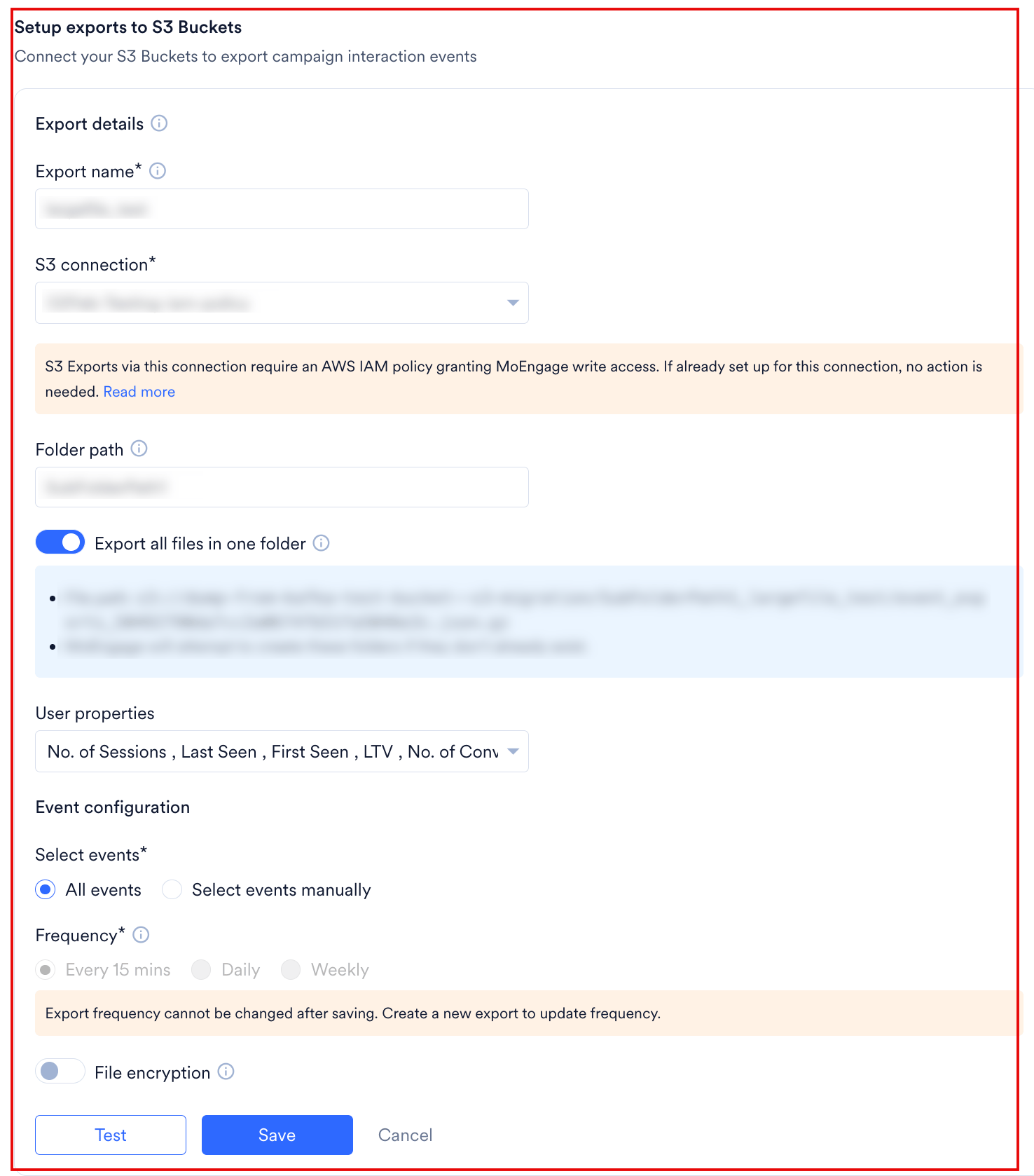
App MarketplaceでS3バケットを接続した後、Amazon S3 ページを開きます。Setup exports to S3 セクションで + Add export をクリックして、Export details パネルを開きます。- 次のパラメーターを使用してエクスポートを設定します。
- Test をクリックします。
MoEngageは一時的なプレースホルダーファイルの書き込みを試行して、S3バケットの設定、フォルダーパス、書き込み権限を検証します。 - テストに合格したら、Save をクリックします。MoEngageは、頻度が固定されることを示す確認ポップアップを表示します。メッセージを確認し、もう一度 Save をクリックしてエクスポートを有効化します。
- 保存せずに設定を破棄するには、Cancel をクリックします。
イベントと属性
MoEngageとS3の統合により、MoEngageに取り込まれるすべてのイベントをS3バケットにエクスポートできます。デフォルトでは、MoEngageはSDKを通じて標準イベントとユーザープロパティをトラッキングします。標準イベントと属性についてはこちらをお読みください。MoEngageでトラッキングしている任意のカスタムユーザー定義イベントもエクスポートできます。データエクスポート形式
- ファイル形式: JSON
- 圧縮タイプ: GZip
- エクスポート頻度: 15分ごと、毎日、または毎週
- フォルダーパスの例:
- 日付パーティション:
s3://<your-bucket-name>/[<folder_path>_]<connection_name>/export_day=2025-10-28/event_exports_<UNIQUE_ID>.json.gz - 単一フォルダー:
s3://<your-bucket-name>/[<folder_path>]/<connection_name>/event_exports_<UNIQUE_ID>.json.gzMoEngageは、各エクスポートファイルの一意の識別子として<UNIQUE_ID>を生成します。
- 日付パーティション:
エクスポートデータのサンプル
AWS Key Management ServiceとAmazon S3の統合
- AWS Management Console、AWS CLI、またはAWS SDKを使用して、AWS Key Management Service(KMS)のカスタマーマスターキー(CMK)を作成します。AWS KMSキーを既に生成している場合は、この手順をスキップしてください。
- AWS KMSキーポリシーに権限を追加して、S3でAWS KMSキーを使用できるようにします。次のキーポリシーの例では、S3の暗号化にキーを使用することを許可しています。
- 暗号化にAWS KMSキーを使用するようにS3バケットを設定します。これは、バケットの作成時またはバケットのプロパティを変更することで行えます。
- S3 Management Consoleで、サーバー側の暗号化を有効にするバケットに移動します。
- Properties タブをクリックし、Default encryption セクションまでスクロールします。
- Encryption で Server-side encryption with AWS Key Management Service keys (SSE-KMS) を選択し、ドロップダウンメニューから作成したAWS KMSキーを選択します。KMSキーのAWS KMS ARNのみを使用してください。
- Save をクリックして、暗号化設定をバケットに適用します。S3は、統合したAWS KMSキーを使用してオブジェクトを自動的に暗号化します。
- MoEngageがホワイトリストに登録できるよう、AWS KMSキーのARNをMoEngageに提供します。
KMSキーARNのホワイトリスト登録が必要な理由
- AWS KMSキーARN(Amazon Resource Name)は、アクセスを許可するKMSキーを一意に識別するものであるため、MoEngageはホワイトリスト登録にこれを必要とします。
- KMSキーARNをホワイトリストに登録すると、その特定のキーへのアクセス権を持つ承認済みのエンティティまたはサービスのみが暗号化または復号の操作を実行できるように指定されます。
- KMSキーARNをホワイトリストに登録することで、承認されたリソースのみがキーとやり取りできるようになり、セキュリティレイヤーが追加されて、データ侵害や不正アクセスのリスクが低減されます。
- ホワイトリストでKMSキーARNを指定することで、どのリソースがキーにアクセスして使用できるかをきめ細かく制御でき、キー管理と暗号化プロセス全体のセキュリティが向上します。
よくある質問(FAQ)
S3バケットでデータを受信し始めるまでにどのくらいかかりますか?
S3バケットでデータを受信し始めるまでにどのくらいかかりますか?
通常、MoEngageがアカウントの自動データエクスポートを設定し、バケットにデータが表示されるまでに最大30分かかります。
後から追加のイベントをエクスポートできますか?
後から追加のイベントをエクスポートできますか?
はい。後から新しいイベントをエクスポートする必要がある場合は、App Marketplaceでエクスポート設定を編集して新しいイベントを追加してください。
既存のS3エクスポートの頻度を変更できますか?
既存のS3エクスポートの頻度を変更できますか?
いいえ。Amazon S3エクスポートの頻度は、作成後に変更できません。エクスポート頻度を変更する場合(例: DailyからWeeklyへ)は、目的の頻度設定で新しいS3エクスポートを作成してください。新しい設定によって生成される新しいファイルパスからデータを受信できるよう、ストレージバケットを準備しておいてください。
エクスポート頻度を変更するとどうなりますか?
エクスポート頻度を変更するとどうなりますか?
高頻度のエクスポートから低頻度のエクスポートに変更した場合、変更直後に一時的なデータの重複が発生する可能性があります。低頻度のエクスポートから高頻度のエクスポートに変更した場合、大量のデータを扱うケースではまれにデータ損失が発生する可能性があります。
自動データエクスポートを使用して過去のデータをエクスポートできますか?
自動データエクスポートを使用して過去のデータをエクスポートできますか?
現在、自動データエクスポートを設定する前のデータはエクスポートできません。エクスポートを設定すると、MoEngageはエクスポートを有効にした時点から各イベントのデータのエクスポートを開始します。
自動データエクスポートには料金がかかりますか?
自動データエクスポートには料金がかかりますか?
自動データエクスポートが課金プランに含まれておらず、後から有効にしたい場合は、カスタマーサクセスマネージャーに連絡してプランに含めてください。MoEngageがS3バケットに格納する月間データ量に応じて、追加料金が発生する場合があります。
データエクスポートでは最新のユーザー属性が保証されますか?
データエクスポートでは最新のユーザー属性が保証されますか?
いいえ。データエクスポートは主にイベントをほぼリアルタイムでエクスポートするものであり、MoEngageはユーザー属性を非同期で更新します。そのため、現時点ではエクスポートされたファイル内のユーザー属性値が最新であることをMoEngageは保証できません。