

- 新規ユーザーのインポート - Mobile/Web SDK の統合を待たずに、Email キャンペーンや SMS キャンペーンをすぐに開始する場合に便利です。
- 既存ユーザーの更新 - MoEngage の既存ユーザーの特定のユーザー属性を更新できます。これは、一意のクーポンコードを含む通知の送信など、これらのユーザー属性に基づいてセグメント化またはパーソナライズされたキャンペーンを実行する場合に便利です。注: 既存ユーザーの更新では、新しいユーザーは追加されません。既存ユーザーのみが更新されます。
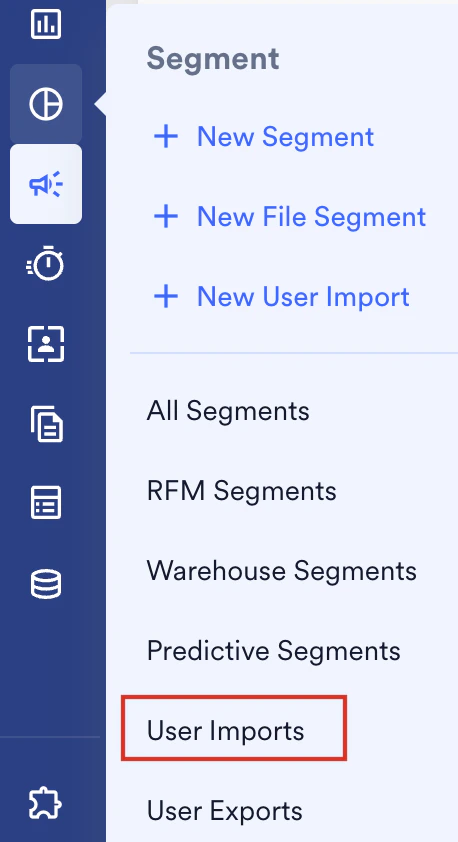
- MoEngage のサイドバーメニューで、Segment メニュー項目
 にカーソルを合わせます。Segment メニューが表示されます。
 - User Imports をクリックします。
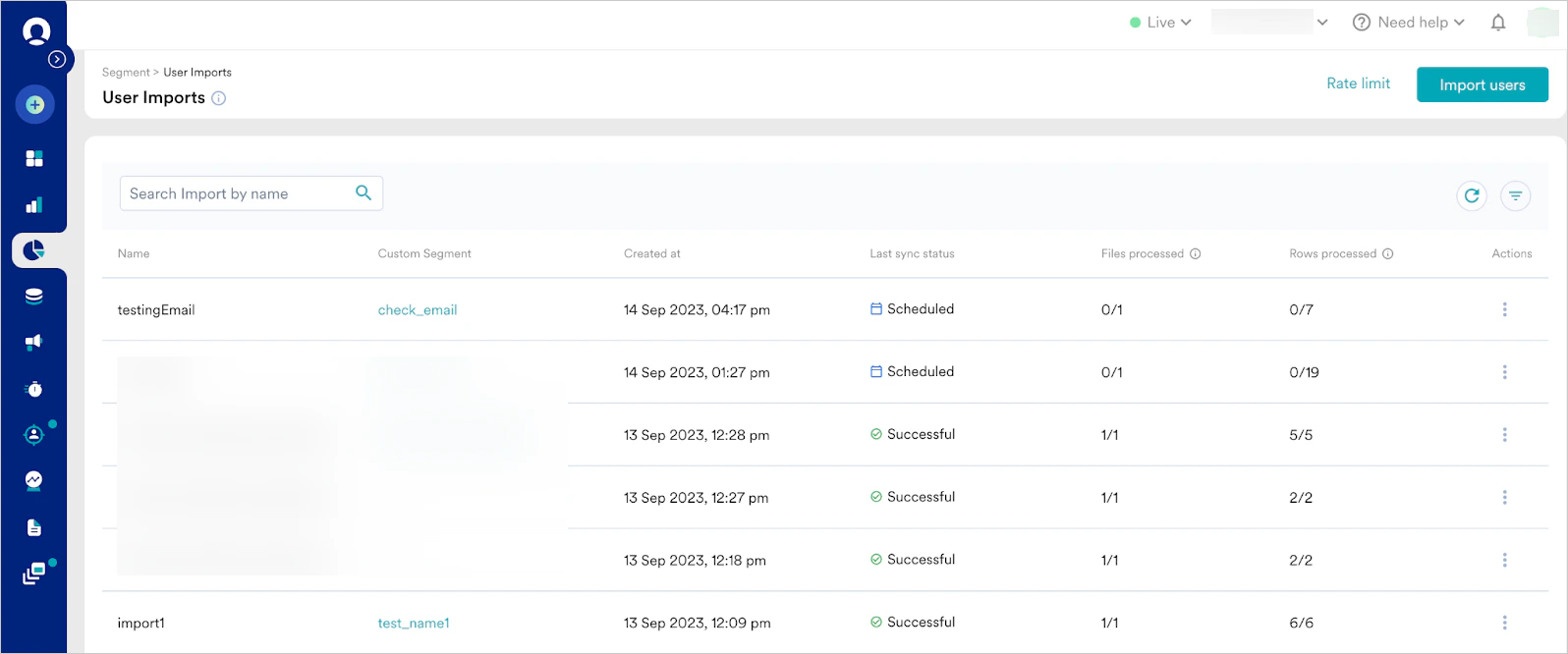
- User imports ページで、Import users をクリックします。
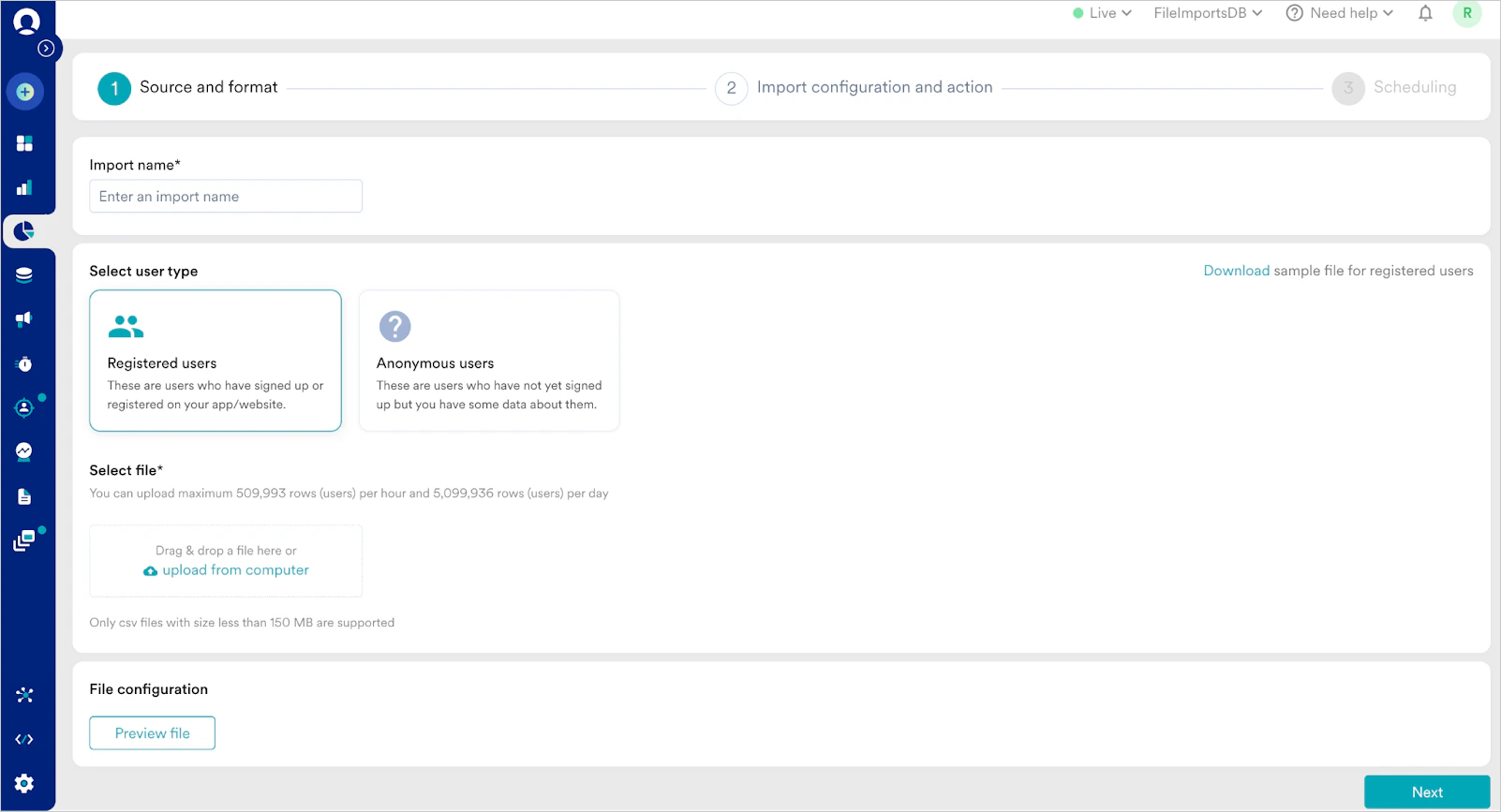
ステップ 1: ユーザーの CSV リストをアップロードする
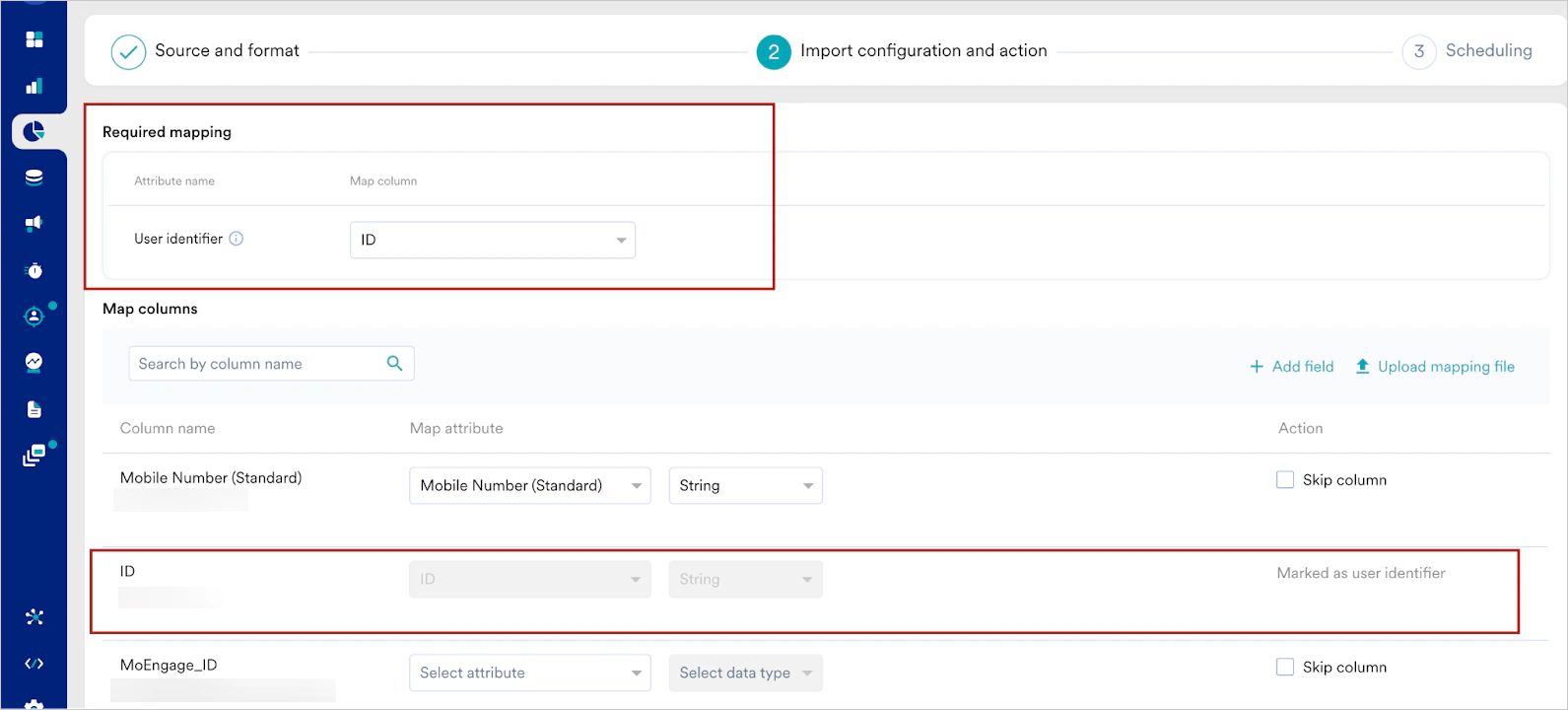
ユーザーをインポートする最初のステップは、User Attributes を含むユーザーの詳細が記載された .CSV ファイルをアップロードすることです。MoEngage では、ユーザーリストをログインユーザー(Web サイトまたはアプリにサインアップしたユーザー)のリストとして、または匿名ユーザー(アプリや Web サイトを使用または訪問したものの、登録していないユーザー)のリストとしてインポートできます。これら 2 種類のユーザーリストについて、以下で詳しく説明します。- Registered Users: アプリ/Web サイトに登録済みのアカウントを持つユーザーです。これらのユーザーはシステム内で一意の識別子を持っている必要があり、このアップロードでは、この一意のユーザー識別子を含む列をユーザー属性 “ID” に必ずマッピングする必要があります。このアップロードは主に、これらの登録ユーザーのユーザー属性を更新するために使用されます。
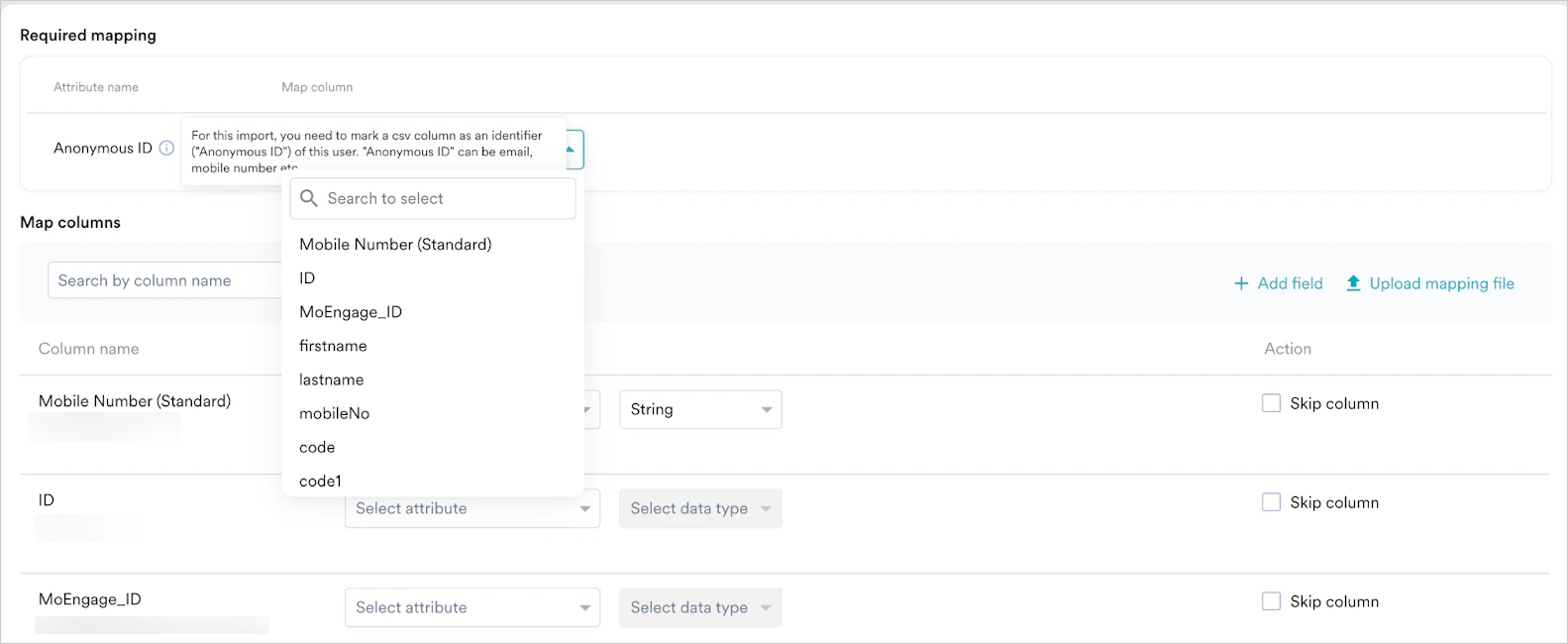
- Anonymous Users: アプリ/Web サイトにまだサインアップしていないものの、メールアドレスや携帯電話番号など、ユーザーを識別するための何らかの識別子があるユーザーです。このアップロードタイプでは、リストの列(メールアドレス、携帯電話番号など)をユーザーの “Anonymous ID” としてマークする必要があります。このアップロードを使用すると、識別可能な一意の識別子を使用して MoEngage に匿名ユーザーを作成し、Email/SMS キャンペーンを送信できます。
システムにすでに存在するログインユーザーの一意の識別子(または匿名ユーザーの匿名識別子)を指定した場合、既存ユーザーは新しい属性で更新されます。識別子が存在しない場合、MoEngage はその識別子で新しいユーザーを作成します。
ステップ 2: CSV ファイルの列を設定する
ユーザー属性のマッピング このステップでは、アップロードした CSV ファイルの各列を既存のユーザー属性にマッピングする(または新しいユーザー属性を作成する)必要があります。CSV ファイルの上位 3 行(ヘッダーを除く)とすべての列が表示されます(すべての列を表示するには横にスクロールします)。各列について、ドロップダウンからユーザー属性を選択します。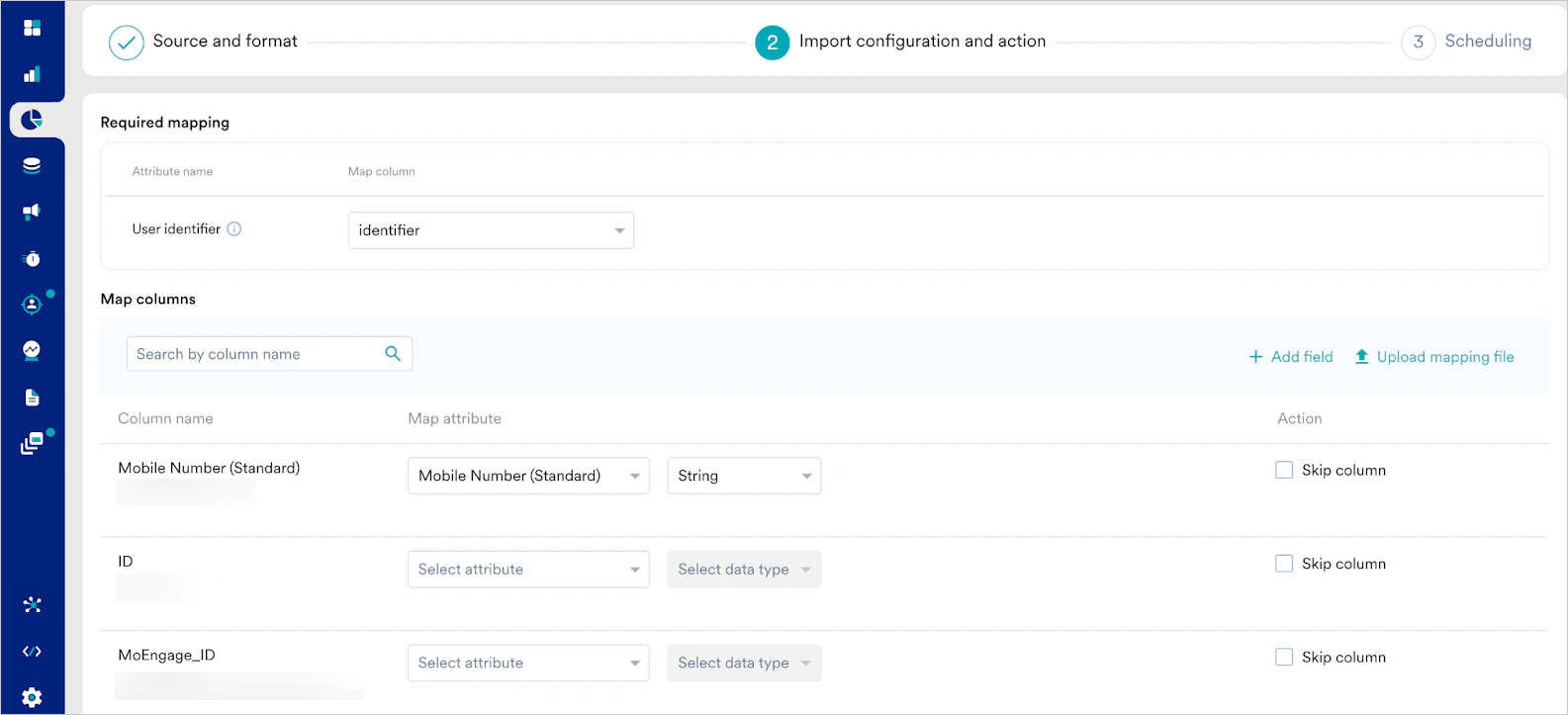
- 列名では大文字と小文字が区別されます。ダッシュボード上の属性名と完全に一致している必要があります。
- イベント、イベント属性、ユーザー属性の名前を付ける際に、“moe_” をプレフィックスとして使用することはできません。これはシステムプレフィックスであり、使用すると事前の通知なしに定期的にブラックリストに登録される可能性があります。
識別子の設定
ログインユーザーの場合、ドロップダウンから ID を選択して、いずれかの列をユーザーの一意の識別子として必ず指定する必要があります。
- String
- Numeric
- Boolean
- Datetime
- Array (String, Double, Float, Int)
サポートされるユーザー属性タイプ
サポートされる日時形式
言語サポート
UTF-8 でデコード可能な文字を使用している限り、任意の言語でデータをインポートできます。
空の値 ファイルに空の値が含まれている場合でも、それらは MoEngage にインポートされます。この場合、値が空のユーザー属性が作成または更新されます。 列のスキップ いずれかの列をスキップする必要がある場合は、“Skip the column” をクリックするだけで、その列を設定する必要がなくなります。スキップした列を非表示にするには、設定の下にある “Show Skipped Columns” チェックボックスの選択を解除します。
ファイルセグメントの作成
ユーザーインポートのワークフロー中に、インポートしたユーザーのファイルセグメントを作成できます。これを行うには、“Save as File Segment” トグルを選択し、ファイルセグメントの名前を入力します。正常に完了すると、このカスタムセグメントがファイルセグメントのリストに表示されるようになり、そこから任意のキャンペーンで使用できます。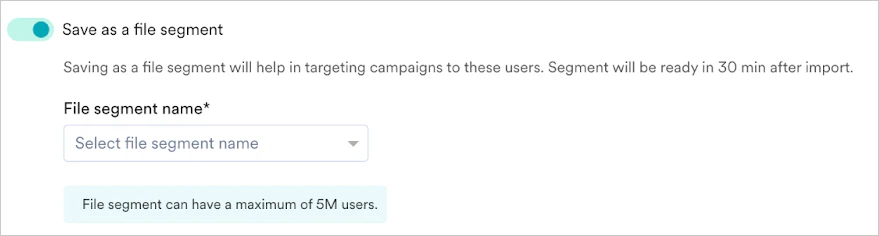
ステップ 3: インポートのスケジュール設定
このステップでは、ファイルをインポートするタイミングを定義します。MoEngage は次のタイプのインポートをサポートしています。- As soon as possible: Done をクリックすると、すぐにファイルのインポートが開始されます。
- At specific date and time: 選択した Start date と Start time に基づいてインポートを実行できます。
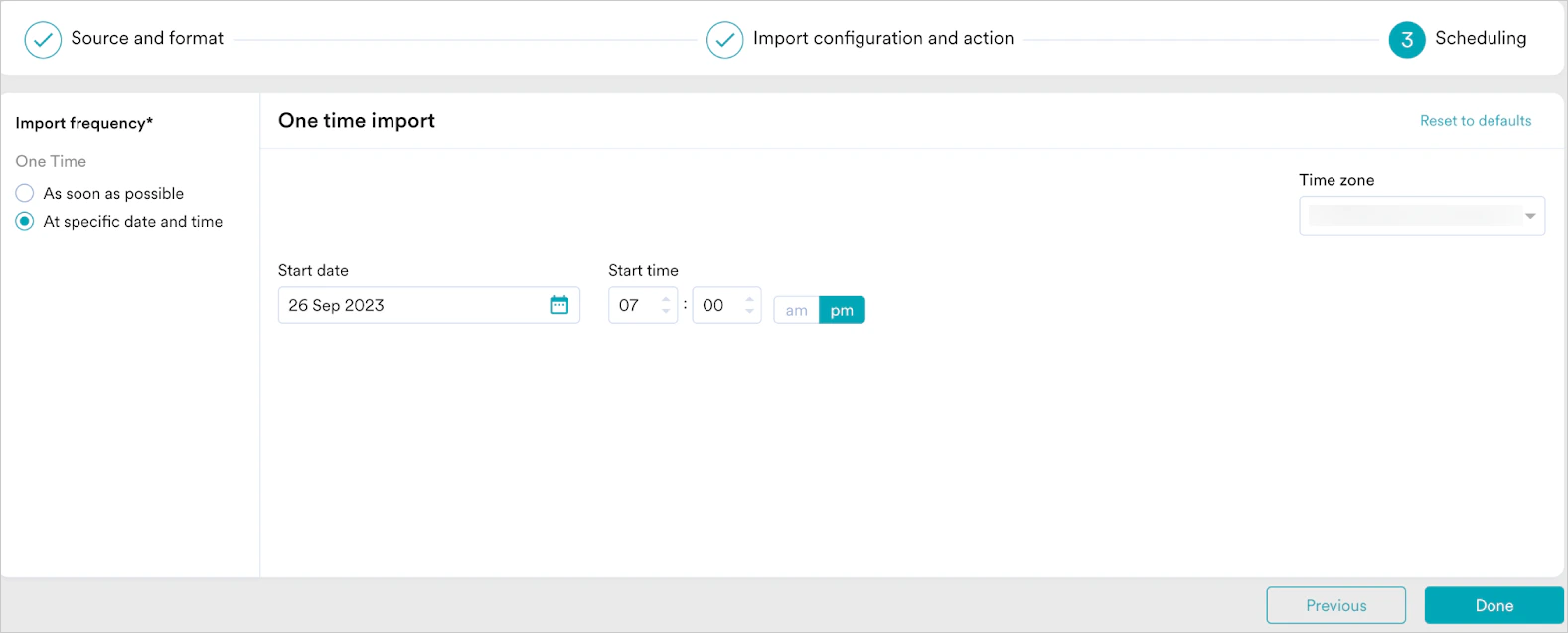
インポートされたユーザーのチャネル到達可能性とカスタムセグメントは、インポート完了から 30 分後に利用可能になります。これに合わせてキャンペーンを計画することをお勧めします。
配列のサポート
- 単純な配列がサポートされています。ネストされた配列や連想配列はサポートされていません。
- CSV でサポートされている区切り文字は ”|” です。
- サポートされているデータタイプは、array double(数値)と array string です。Step 2: Import configuration and action を実行する際に、Map columns セクションの Map column to attribute 列の下にあるリストでこれらのデータタイプを選択できます。**
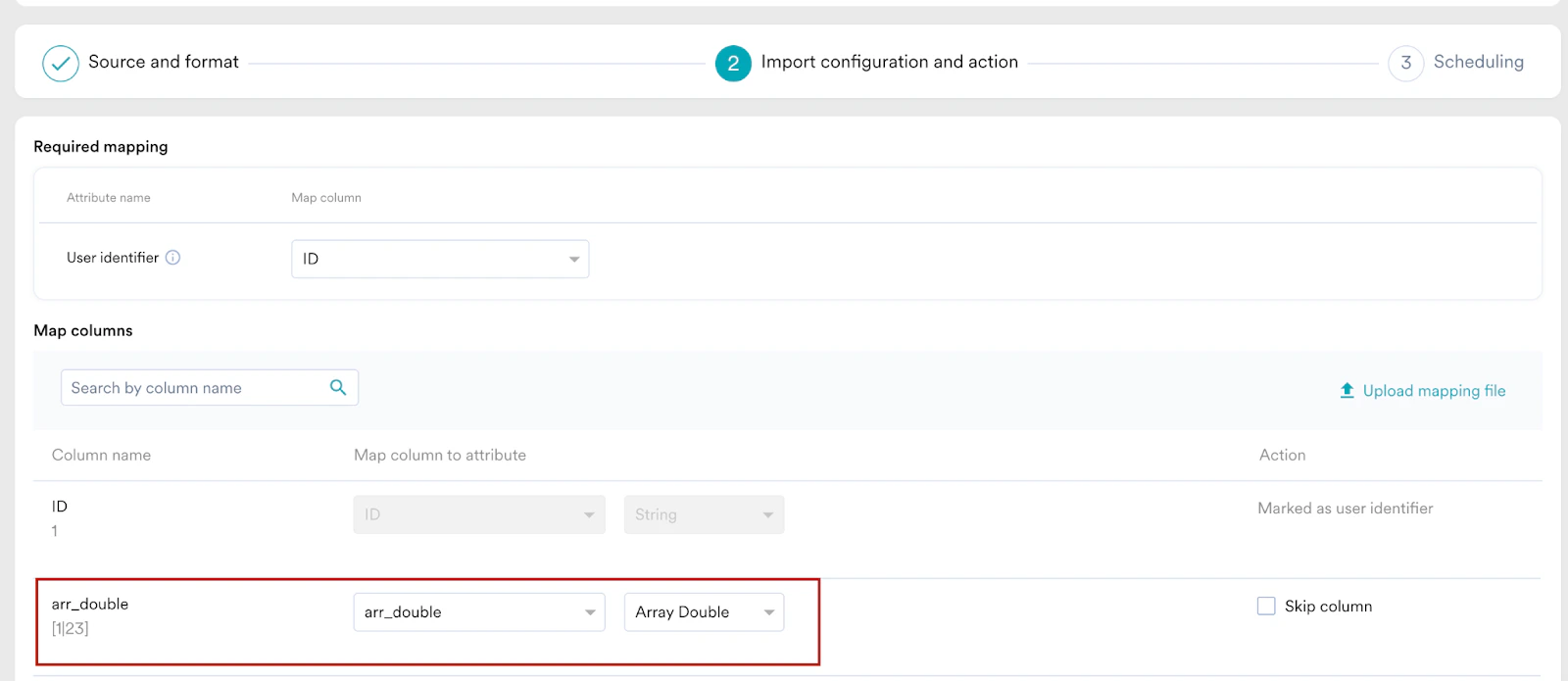 **
** - 配列内のすべての要素は同種である必要があります。つまり、すべて integer またはすべて string である必要があります。同種でない場合、MoEngage は要素の型変換(変換)を試みてからデータを保存します。CSV フィールド内の配列の例は次のとおりです: [1|2|3]

- 配列の型変換: 配列に複数のデータタイプの要素 [“1” | 2 | “abc”] があり、定義されたデータタイプが Array Integer の場合、MoEngage に最終的に取り込まれる配列は [ 1, 2 ] になります。この場合、“abc” は integer に変換できない文字列であるため、最終的な配列には含まれず MoEngage に取り込まれません。MoEngage での型変換の詳細については、こちらを参照してください。
現在サポートされていないもの
- 属性タイプ list およびその他の複合型(JSON、辞書など)。
- “\n” 以外の改行文字形式 - 現在 .csv ファイルでサポートされている改行文字は “\n” のみです。“Ctrl+M” や “\r” などの他の形式はサポートされていません。
- ファイルの行数が 5 行未満の場合、ファイルのインポート中にエラーが発生する可能性があります。この場合は、ダミー行をいくつか追加してインポートしてください。