

Early AccessAI Campaign DecisioningはPushでのみ利用できます。ワークスペースでこの機能を有効にするには、MoEngageのカスタマーサクセスマネージャー(CSM)またはサポートチームにお問い合わせください。
- 使用するCampaign Decisioning Policyを作成します。
- AI Campaign Decisioningには意思決定を計算する時間が必要なため、キャンペーンは24時間以上前にスケジュールしてください。
- AI Campaign Decisioningがメッセージバリエーションに正確にラベルを付けられるように、Content Labelsのタクソノミーを設定します。
ステップ1:ターゲットユーザー
キャンペーンのターゲティングを設定するには、次の手順を実行します。- キャンペーン詳細を入力します:Campaign nameを入力し、必要に応じてCampaign tagsを追加します。
- ターゲットプラットフォームを選択します:Android、iOS、またはその両方を選択します。
-
Delivery strategyを選択します:次のいずれかを選択します。
- Standard: エンドユーザーは、対象となるすべてのキャンペーンを受信します。
- AI Campaign Decisioning (Powered by Aampe): エンドユーザーが複数のキャンペーンの対象となる場合、AIがそのユーザーが最もエンゲージする可能性の高いキャンペーンを自動的に選択します。
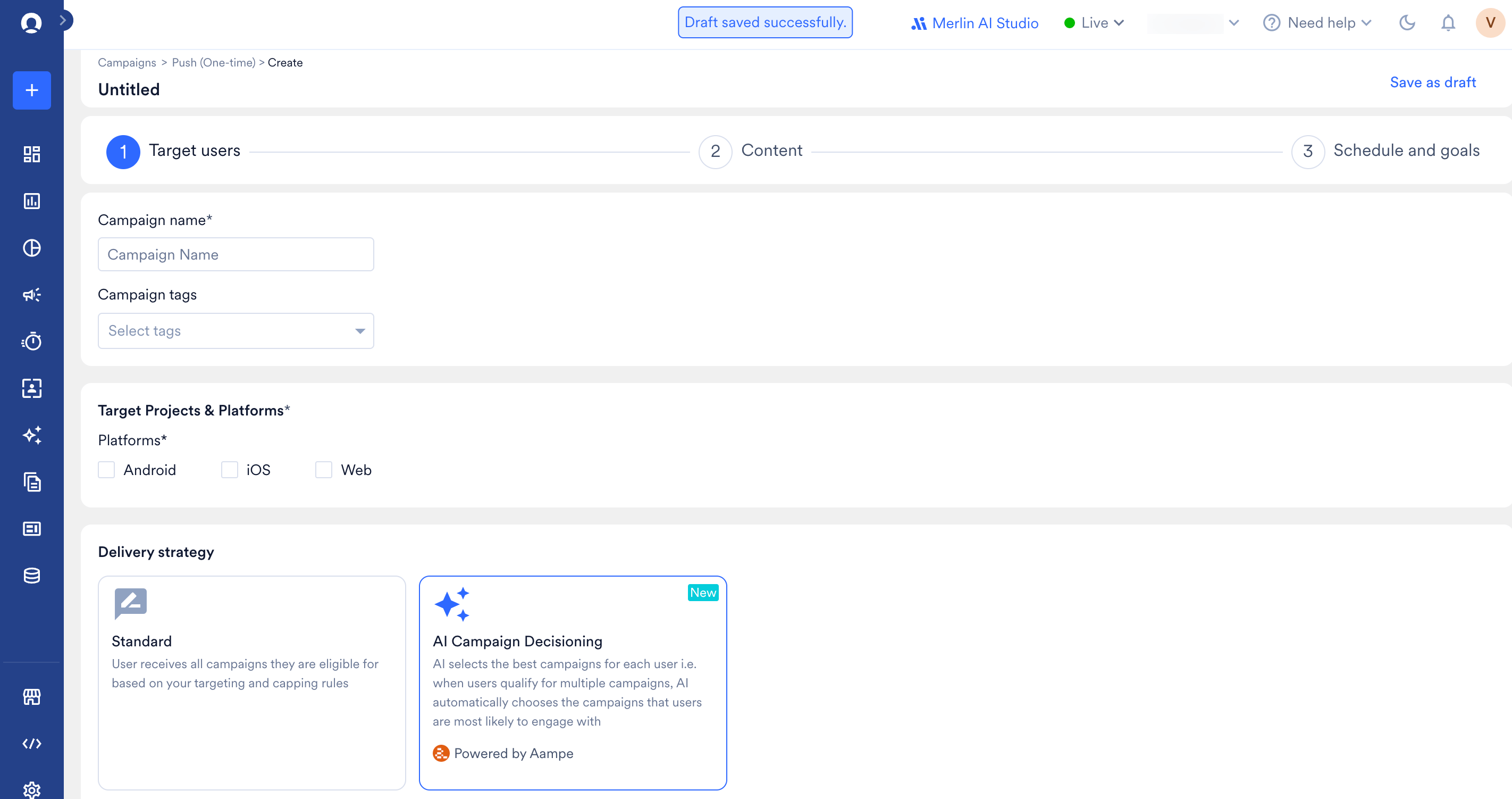
- AI Campaign Decisioning (Powered by Aampe)を選択した場合は、キャンペーンを管理するポリシーを選択します。各ポリシーにはその目的が表示されるため、適切なポリシーを選択するのに役立ちます。
- ターゲットオーディエンスを選択します:All usersまたはFilter users by segment criteria。
コンテンツを追加した後にキャンペーンをAI Campaign DecisioningからStandardに切り替えると、MoEngageは警告を表示します。後続のステップで追加したコンテンツラベルとAIスケジューリング情報は削除されます。
ステップ2:コンテンツ
キャンペーンのコンテンツを追加するには、次の手順を実行します。-
メッセージバリエーションを追加します:+ Variation をクリックして完全なPushメッセージのバリエーションを追加し、+ Locale をクリックしてさまざまなロケールやプラットフォーム向けのロケールバリアントを追加します。
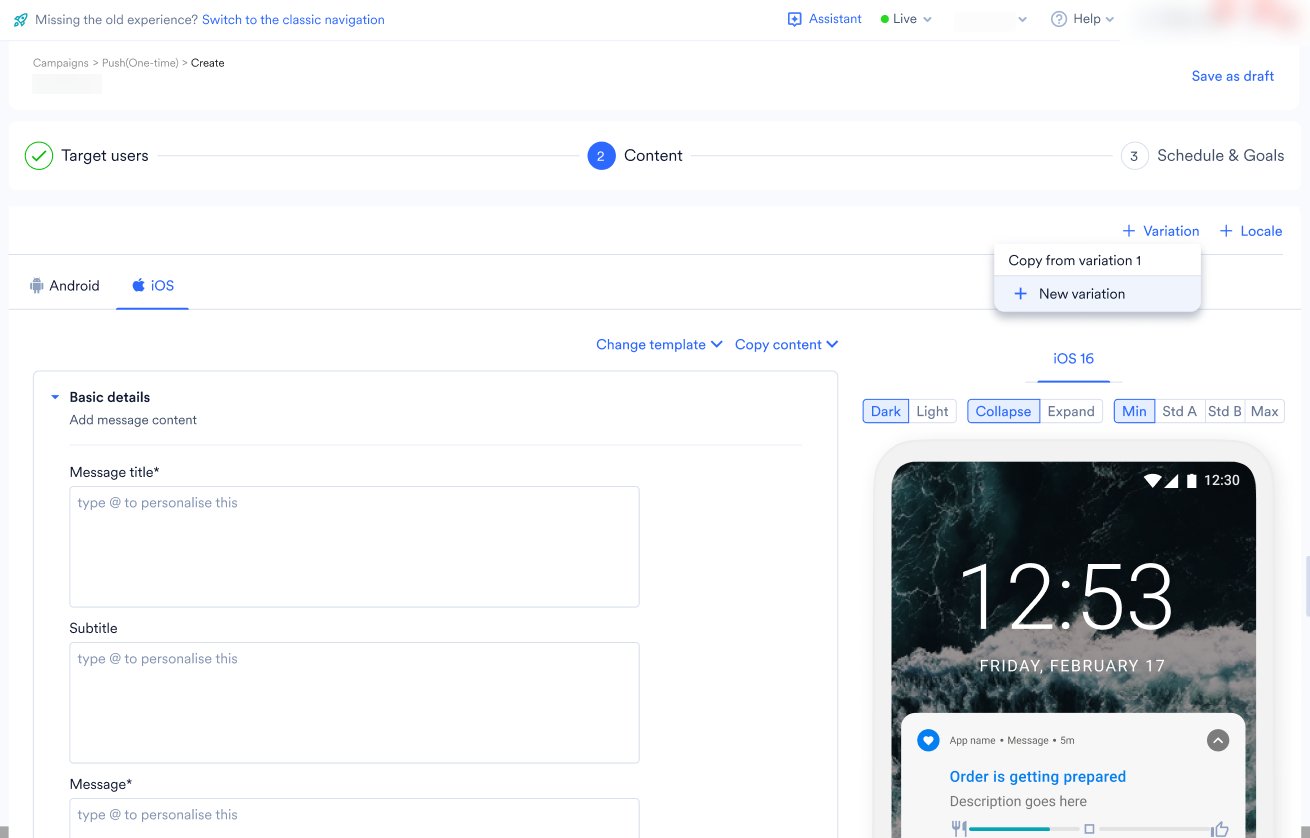
- Copy content を使用すると、バリエーション間でコンテンツをコピーできます。iOSでは、同じAndroidバリエーションからコンテンツをコピーできます。
- Copy field value to all variations を使用すると、画像やディープリンクなど、すべてのバリエーションに複製するフィールドを選択できます。タイトル、サマリー、メッセージは、すべてのバリエーションへのコピーの対象外です。
Content Intelligence
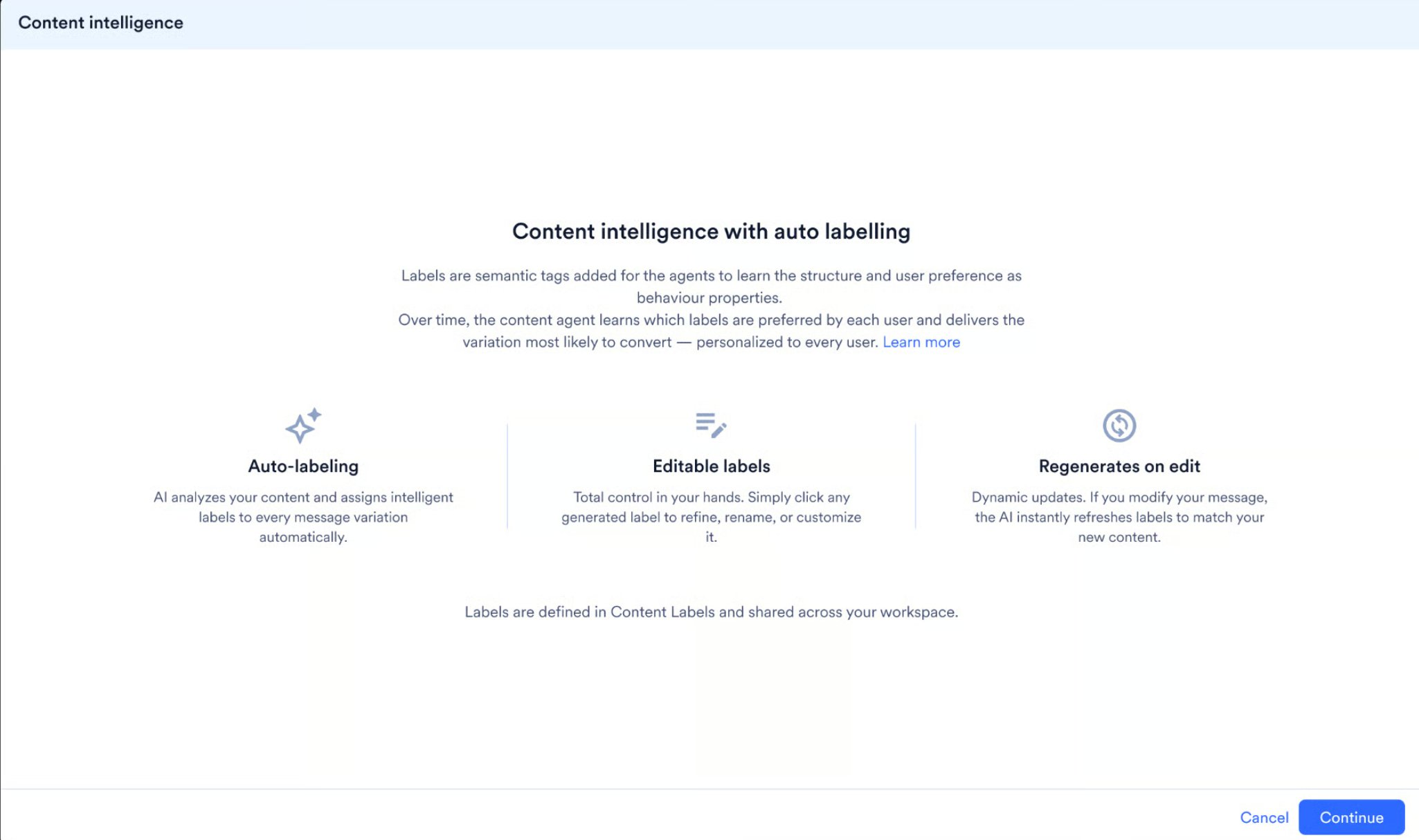
Content Intelligenceは、Content Labelsのタクソノミーを使用して、キャンペーンのメッセージバリエーションに自動でラベルを付けます。 Content Intelligenceには次の機能があります。- 自動ラベル付け: MoEngageが各バリエーションを分析し、ラベルを自動的に割り当てます。
- 編集可能なラベル: 生成されたラベルを確認し、バリエーションにラベルを追加したり、バリエーションからラベルを削除したりできます。
- 編集時の再生成: バリエーションのコピーを変更すると、更新されたコンテンツに合わせてラベルが再生成されます。
ラベルはContent Labelsで定義され、ワークスペース全体で共有されます。ラベルはメッセージのテキストからのみ生成されます。画像のみのテンプレートではラベルは生成されません。
Content Intelligenceを開く
キャンペーンのステップ2で、2つ以上のバリエーションを追加した後、右上隅にある Content Intelligence をクリックします。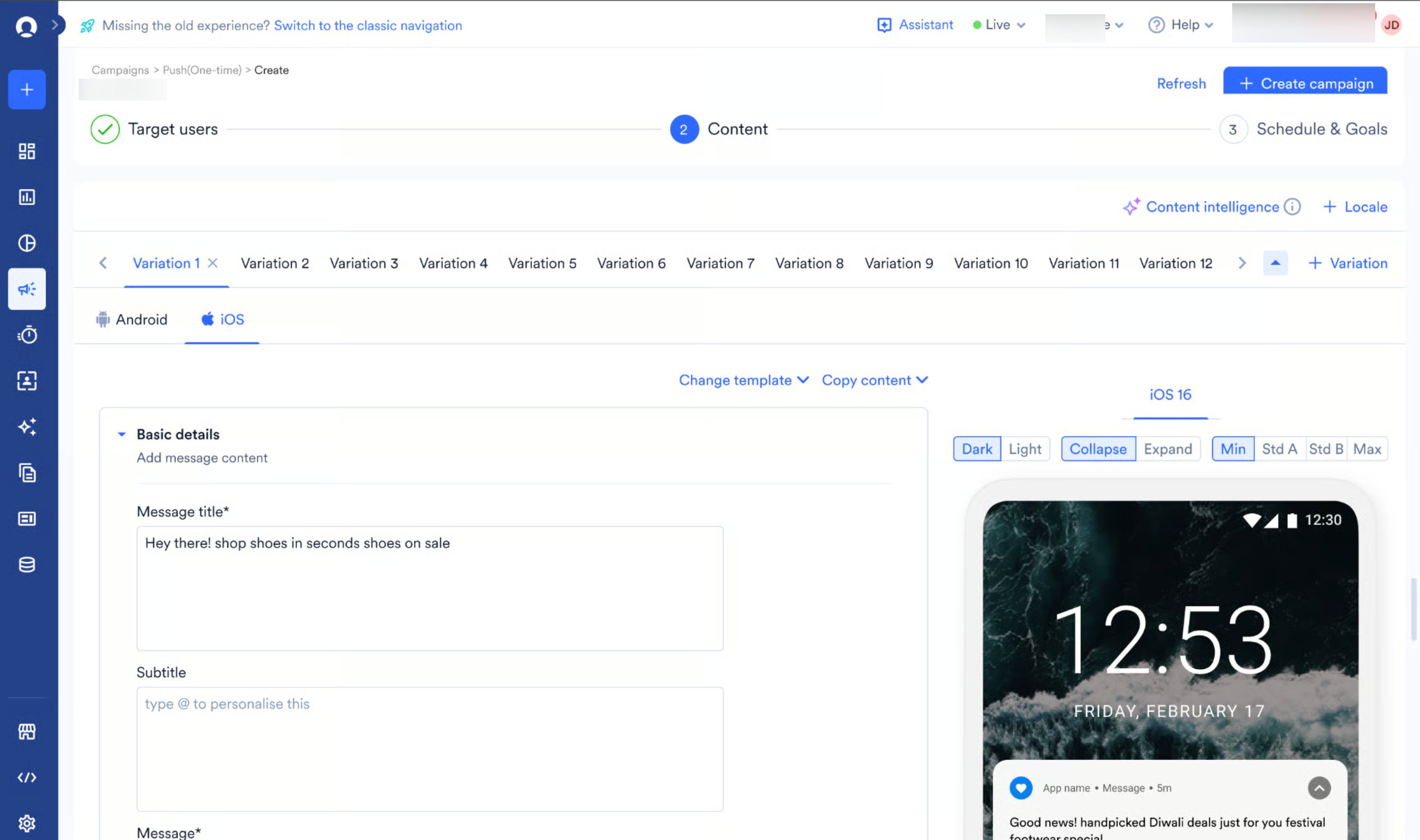
ラベルの確認と編集
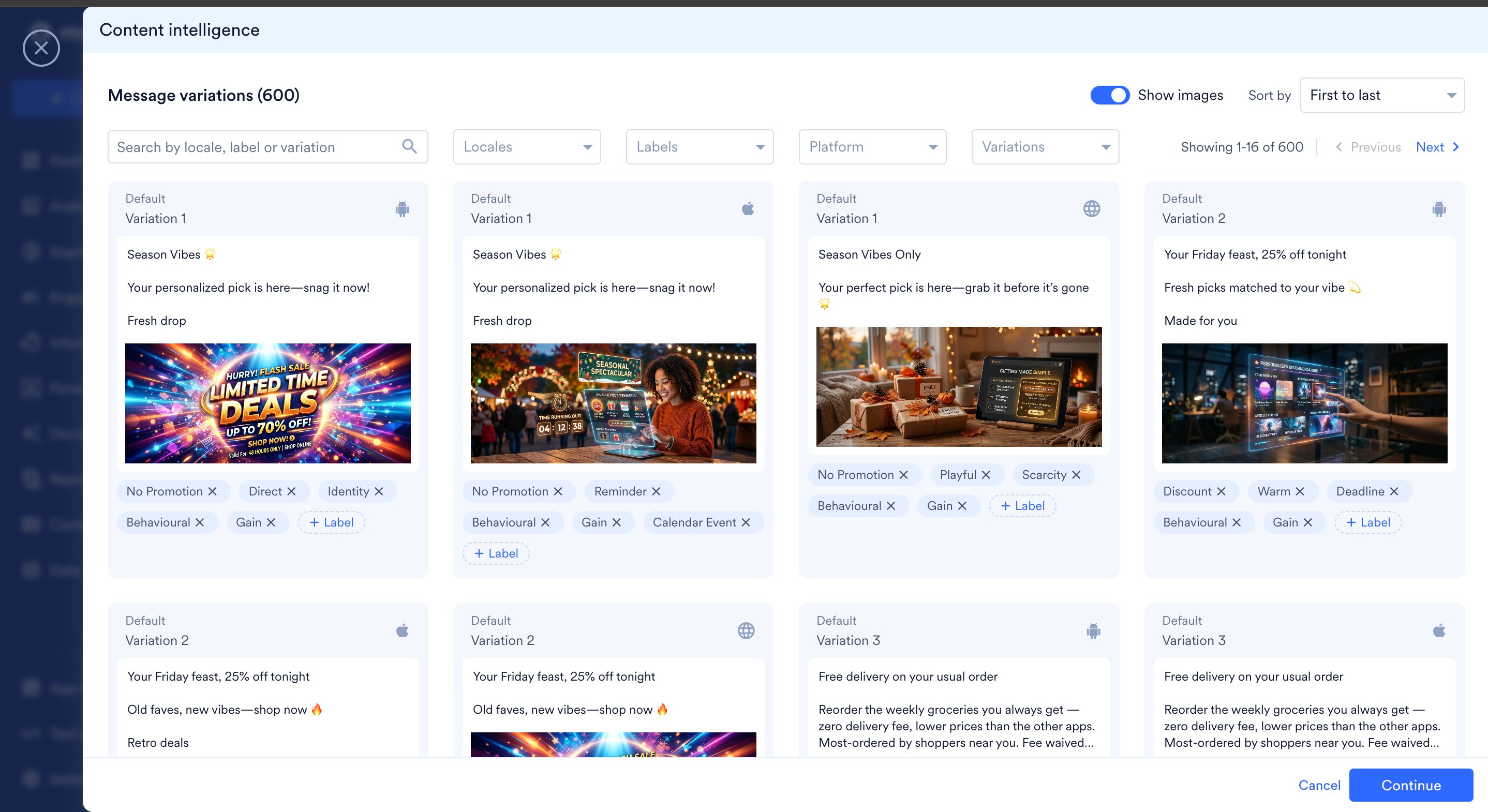
Content Intelligenceを開くと、メッセージバリエーションのグリッドが表示されます。各カードには、ロケール、バリエーション番号、メッセージのコンテンツ、生成されたラベルが表示されます。 次の操作を実行できます。- Locales、Labels、Platformでフィルタリングします。
- バリエーション、コンテンツ、またはラベルで検索します。
- Show images をオンまたはオフにして、クリエイティブを表示または非表示にします。
- Sort を使用してリストを並べ替えます。
- 任意のバリエーションカードで、ラベルの × をクリックしてラベルを削除します。
- 任意のバリエーションカードで、+ Label をクリックしてラベルを追加します。
バリエーションのコピーの編集
Content Intelligenceからバリエーションを編集するには、次の手順を実行します。- バリエーションカードにカーソルを合わせます。
- Edit をクリックします。
- MoEngageがステップ2に戻るため、バリエーションのコンテンツを編集できます。バリエーションのタイトルまたはメッセージを編集すると、そのバリエーションのラベルが再生成され、そのバリエーションに手動で追加したラベルは上書きされます。再生成されたバリエーションにはフラグが付くため、Show changed フィルターを使用して確認できます。
ラベルの保存
Continue をクリックしてラベルを保存し、キャンペーンの作成を続行します。自動ラベル付けはAI Campaign Decisioningキャンペーンでは必須であり、Standardキャンペーンには適用されません。
ステップ3:スケジュールと目標
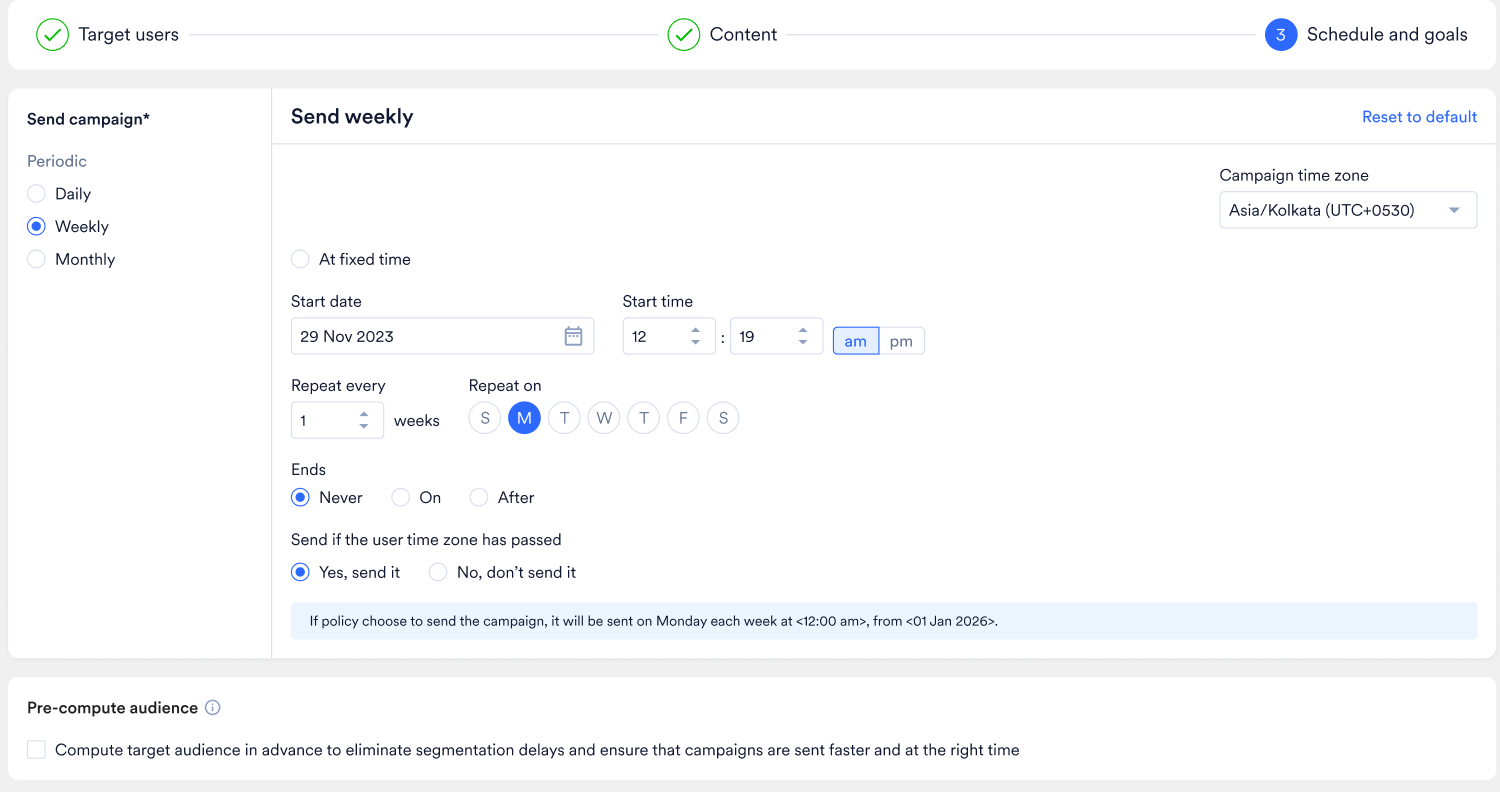
AI Campaign Decisioningキャンペーンでは、固定時刻のスケジューリングを使用します。AIが予測を準備できるように、キャンペーンは24時間以上前にスケジュールしてください。
-
キャンペーンをスケジュールします:送信する固定の日時を設定します。ワンタイムキャンペーンと定期(毎日、毎週、または毎月)キャンペーンがサポートされています。Policy time slots パネルには、ポリシーが送信できる時間帯が表示されます。
- コンバージョン目標を設定します。
- Publish をクリックします。