

前提条件
アプリを使用するには、以下が必要です。- Web ダッシュボードにアクセスできる既存の MoEngage アカウント。このアプリは、すでに Web で MoEngage を使用しているユーザー向けです。同じアカウントとワークスペースでサインインします。アプリ内での個別のサインアップはありません。
- 監視したいキャンペーンを表示する権限。アプリには、お客様のアカウントが Web でアクセスできるものと同じキャンペーンとデータが表示されます。
- アカウントで 2 段階認証が有効になっている場合は、デバイスで設定されている必要があります。Set Up 2-Step Verification on Your Device を参照してください。
- キャンペーンを承認する場合は、Web ダッシュボードでチームのキャンペーン承認フローが有効になっている必要があります。
アプリのインストール
MoEngage Go アプリは iOS と Android で利用できます。App Store/Google Play を使用するか、以下の QR コードをスキャンして、モバイルデバイスにアプリをダウンロードします。App Store または Google Play からダウンロード


QR コードを使用してダウンロード
- iOS (App Store)
- Android (Google Play)
サインイン
Web ダッシュボードで使用しているものと同じワークスペースとログイン方法を使用して、既存の MoEngage アカウントでアプリにサインインできます。利用できる方法は、ワークスペースに設定されているログイン方法(パスワード、Google、または SSO)によって異なります。- パスワードまたは Google でサインイン
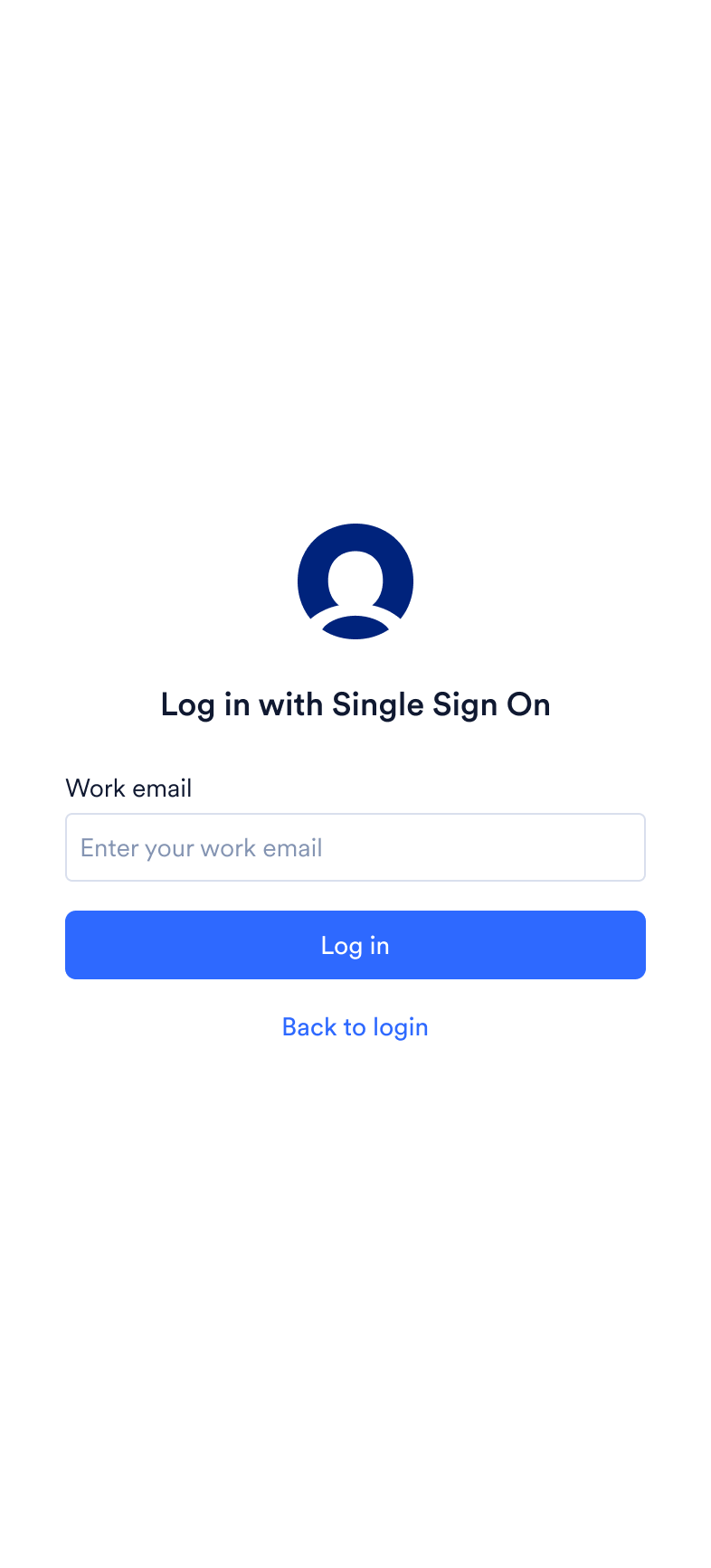
- SSO でサインイン
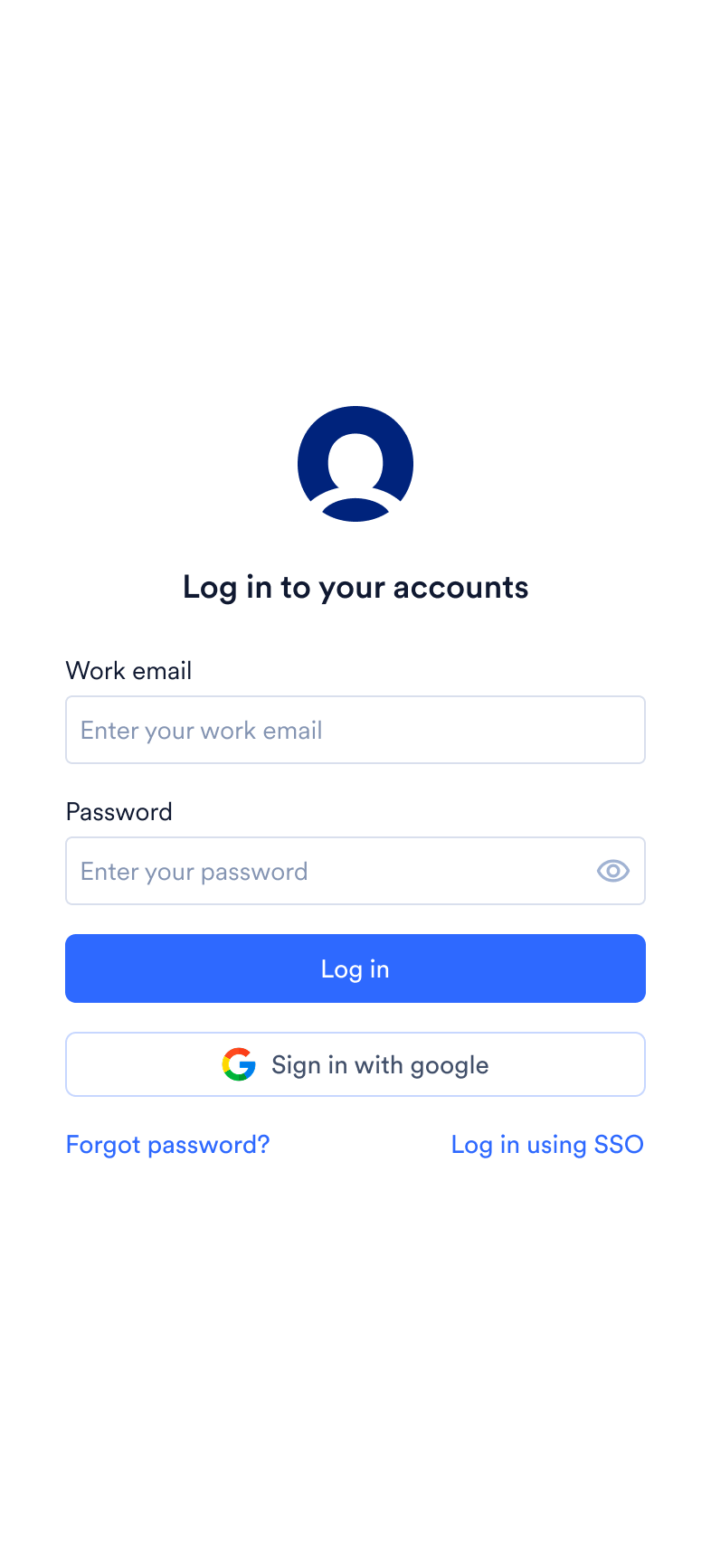
- ログイン画面の Work email ボックスに、メールアドレスを入力します。
- ワークスペースの方法でサインインします
- パスワード: パスワードを入力し、Login をタップします。
- Google: Sign in with Google をタップし、Google アカウントを選択します。
- SSO: Login using SSO をタップし、Login with Single Sign On ページで勤務先のメールアドレスを入力して Login をタップし、組織の ID プロバイダーで認証します。
- アカウントで 2 段階認証が有効になっている場合は、認証アプリの OTP またはメールの OTP のいずれかを選択できます(メール OTP のプロセスにはタイマーがありますが、認証アプリのプロセスにはありません)。希望する方法から 6 桁のコードを取得し、Verification code ボックスに入力して Verify をタップします。初回は、デバイスで 2 段階認証を設定するよう求められます。
- サインインすると、アプリはデフォルトのワークスペースの Campaigns 画面を開きます。