Experience Analytics ページへのアクセス
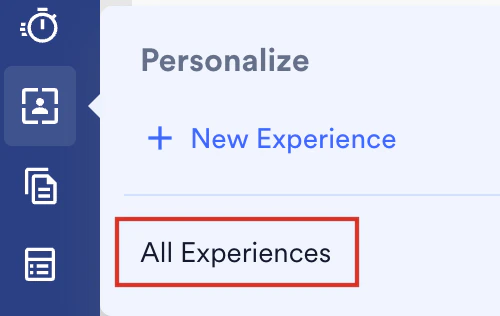
Experience Analytics ページにアクセスするには、次の手順を実行します。- MoEngage のサイドバーメニューで、Personalize メニュー項目
 にカーソルを合わせます。Personalize メニューが表示されます。
 - All Experiences をクリックします。
- 分析情報を確認したいエクスペリエンスをクリックします。
新しい画面では、次のセクションを使用できます。
Experience Details
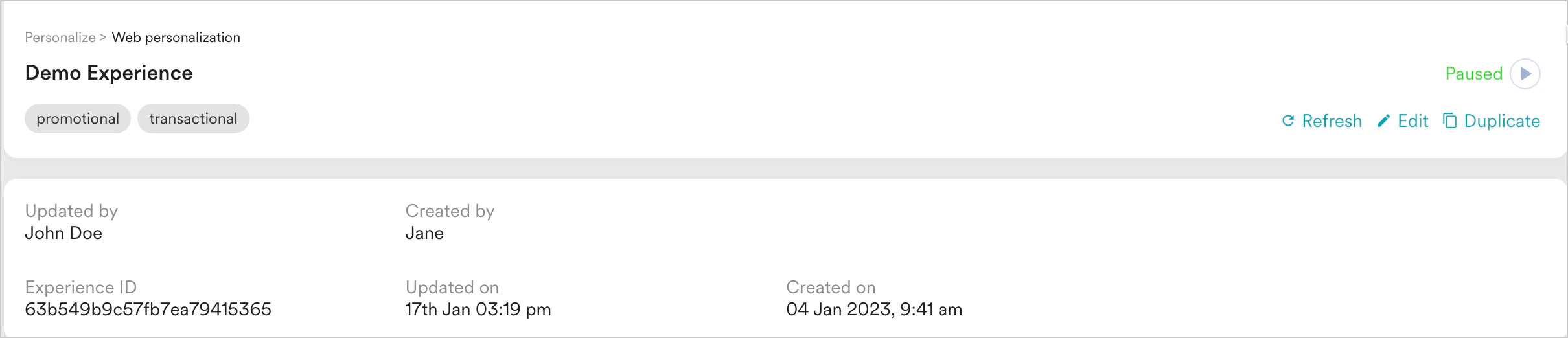
このセクションには次の情報が含まれます。- エクスペリエンスのタイプと名前
- エクスペリエンス ID
- エクスペリエンスの作成日時と更新日時
- エクスペリエンスを作成および更新したユーザー
- エクスペリエンスのステータス(Active、Expired、Paused、Scheduled)
- キャンペーンを refresh/edit/duplicate/pause/resume するオプション
Analytics
このセクションの次の指標には、選択したエクスペリエンスについて追跡されたさまざまな統計情報と収益指標が表示されます。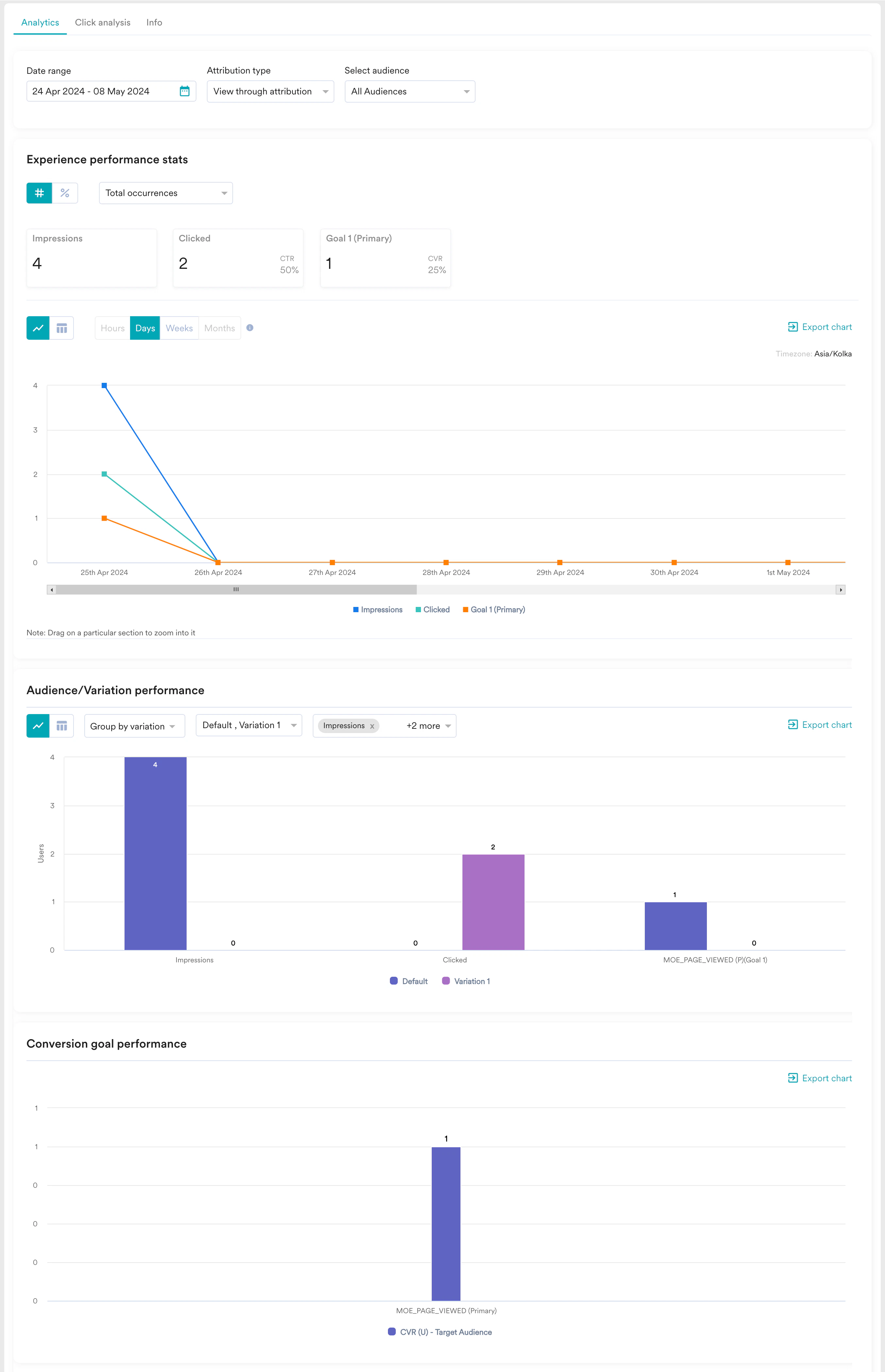
- Date range - キャンペーンが追跡される期間です。
-
Attribution type - ドロップダウンから選択した属性に基づいてキャンペーンの統計情報を表示します。コンバージョンをこのキャンペーンに帰属させるために、MoEngage は以下で説明する 3 つの異なるモデルをサポートしています。
Click Through In-session View Through
Click-Through Attribution は、ビジュアルエディターで設定された CTA をクリックしたユーザーが、クリック時点から設定されたアトリビューションウィンドウ内に実行したコンバージョン目標の数です。たとえば、ユーザーに午前 7 時に Web エクスペリエンスが配信され、午前 8 時に CTA をクリックした場合、アトリビューションウィンドウが 12 時間であれば、午後 8 時までのユーザーのコンバージョンイベントは Click-Through Attribution においてこのエクスペリエンスに帰属されます。
In-session attribution は、セッション内トラッキングに基づいています。In-session attribution は、ビジュアルエディターで設定された CTA をクリックしてから 30 分以内にユーザーが実行したコンバージョン目標の数です。たとえば、ユーザーに午前 7 時に Web エクスペリエンスが配信され、午前 8 時に CTA をクリックした場合、アトリビューションウィンドウが 12 時間であれば、午前 8 時 30 分まで(セッション開始から 30 分以内)のユーザーのコンバージョンイベントは In-Session Attribution においてこのエクスペリエンスに帰属されます。
View Through attribution はインプレッションベースのトラッキング方法であり、エクスペリエンス分析の読み込み時にデフォルトで表示されます。View-through attribution は、パーソナライズされた Web エクスペリエンスが配信されたユーザーが、エクスペリエンスを表示した時点から設定されたアトリビューションウィンドウ内に実行したコンバージョン目標の総数です。これは Experience Performance のデフォルトフィルターとして表示されます。たとえば、ユーザーに午前 7 時にある URL の Web エクスペリエンスが配信され、エクスペリエンスのアトリビューションウィンドウが 12 時間だった場合、午後 7 時までのユーザーのコンバージョンイベントは View-Through Attribution を使用してこのエクスペリエンスに帰属されます。
-
Select audience - デフォルトでは、MoEngage はエクスペリエンス分析を All Users でフィルタリングします。ただし、エクスペリエンスの作成時に設定したターゲットオーディエンスをドロップダウンから選択して、関連する分析を確認することもできます。
すべての指標は、アプリのタイムゾーンで計算および表示されます。
Experience Performance Stats
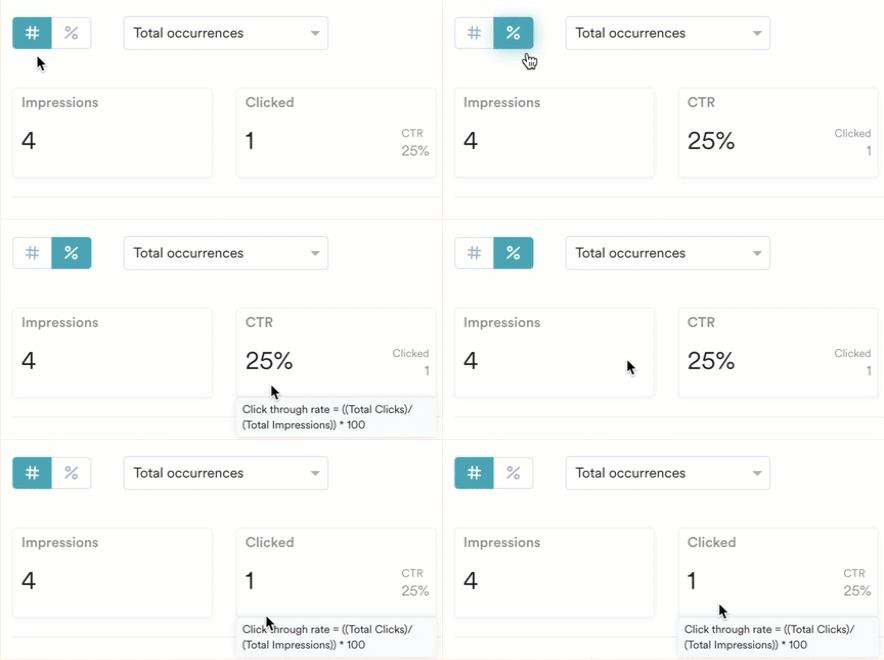
Experience performance では、エクスペリエンスがユーザーに与えた影響を確認できます。選択した期間内で特定のタイムスケール(時間、日、週、月)を選択することで、より簡潔なデータを確認できます。 キャンペーンの統計情報は、グラフ表示と表形式の表示を切り替えることもできます。 統計セクションで実行できるアクション:- 数値表示 (#) または パーセンテージ表示 (%) を選択して、統計情報を数値またはパーセンテージ値で表示します。
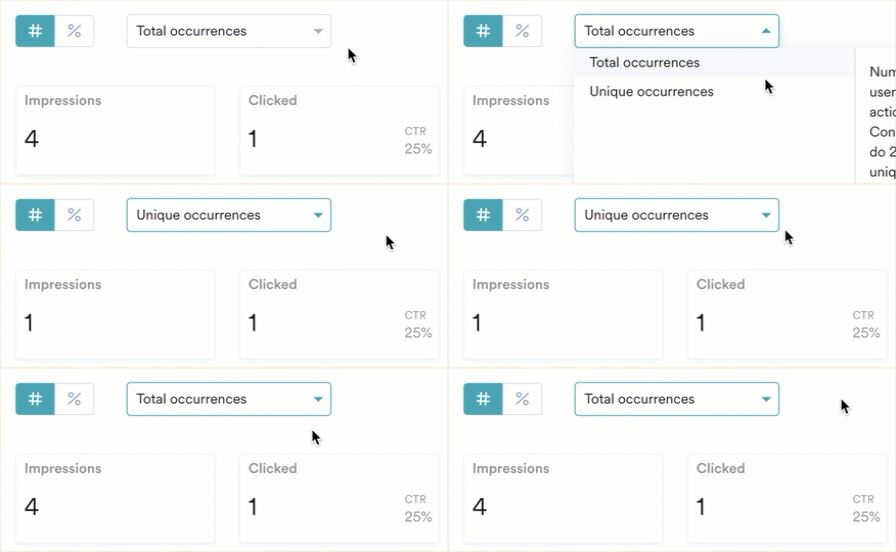
- セクション上部のドロップダウンで Unique または Total を選択して、統計情報のユニーク数または合計発生数を表示します。
Audience/Variation Performance
各オーディエンスおよびバリエーションにおけるパフォーマンス指標(インプレッション、クリック、コンバージョン、コンバージョン目標)の内訳を確認できるため、さまざまなオーディエンスとバリエーションの組み合わせの効果を評価および比較できます。指標のドロップダウンで比較を確認したい指標を選択し、次の方法でフィルタリングできます。- Group by audience - 各バリエーションについて選択した指標のパフォーマンスを、オーディエンスごとにグループ化して一覧表示します。棒グラフにカーソルを合わせると、オーディエンス内で各バリエーションが指定した指標においてどのようなパフォーマンスを示したかを確認できます。
- Group by variation - すべてのオーディエンスにおける各指標のパフォーマンスを、バリエーションごとにグループ化して一覧表示します。棒グラフにカーソルを合わせると、バリエーション内で各オーディエンスが特定の指標においてどのようなパフォーマンスを示したかを確認できます。
Conversion Goals Performance
このセクションは、エクスペリエンスに複数のコンバージョン目標を設定した場合に表示されます。このセクションでは、マーケターがエクスペリエンスに設定した目標のパフォーマンスを比較します。 Total Conversions: 各目標のすべての目標イベントが表示されます。つまり、ユーザーが 2 回購入した場合は 2 回と表示されます。これは、上記のセクションで説明したコンバージョンイベントに相当します。 Unique Conversions: 目標は、エクスペリエンスインスタンスごとにコンバージョンしたユーザー間でユニークです。これは、上記のセクションで説明した Conversions 指標に相当します。 Revenue Metrics プライマリ目標で収益指標が有効になっている場合、エクスペリエンスについて 3 つの収益指標が表示されます。- Total Revenue は、エクスペリエンスに帰属するコンバージョンイベント全体の合計注文金額の合計です。
- Average Order value = (Total Revenue)/(Number of Conversion Events)
- Average revenue per user = (Total Revenue)/(Number of Unique Conversions)
Info
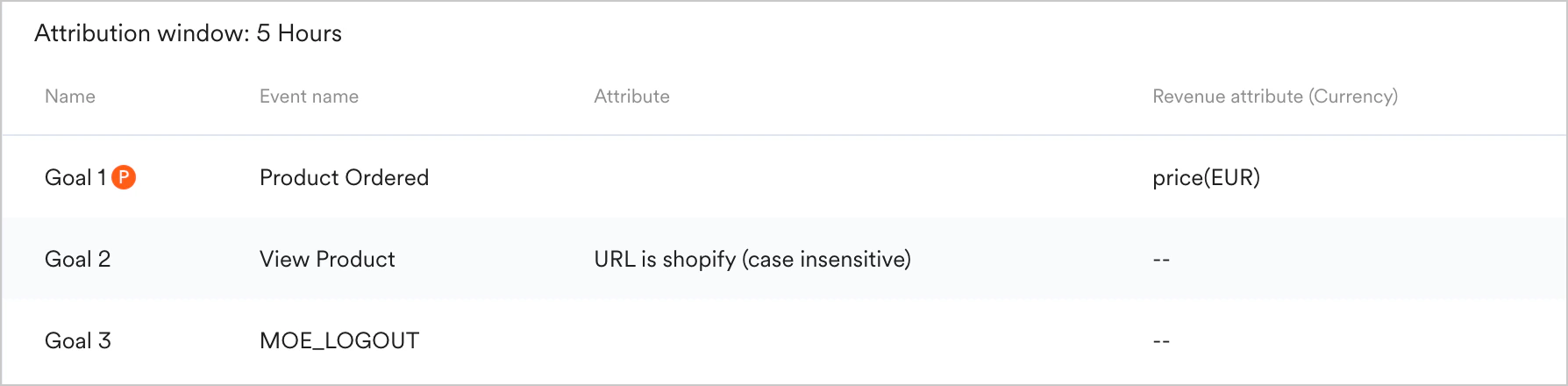
エクスペリエンスのオーディエンス、スケジュール、コンバージョン目標に関する情報が含まれます。 Audience Scheduling Conversion Goals このセクションには、エクスペリエンスのターゲット対象(エクスペリエンス作成の最初のステップで定義)に関する次のような情報が含まれます。- ターゲットセグメント
- セグメンテーションフィルターと除外 - ユーザーセグメントには、すべてのユーザー、特定のユーザープロパティ、アフィニティ、行動に基づいてセグメント化されたユーザー、または AND/OR 条件を使用した複雑なクエリを用いるカスタムセグメントを指定できます。
- オーディエンスに定義されたセッション内クエリパラメーターが表示されます。
- Delivery Schedule: このセクションには、エクスペリエンスが公開される時期に関する情報が含まれます。時間の選択、開始日時、終了日時、タイムゾーン情報の値を使用できます。
- Delivery Control: このセクションには、エクスペリエンスの優先度に関する情報が含まれます。