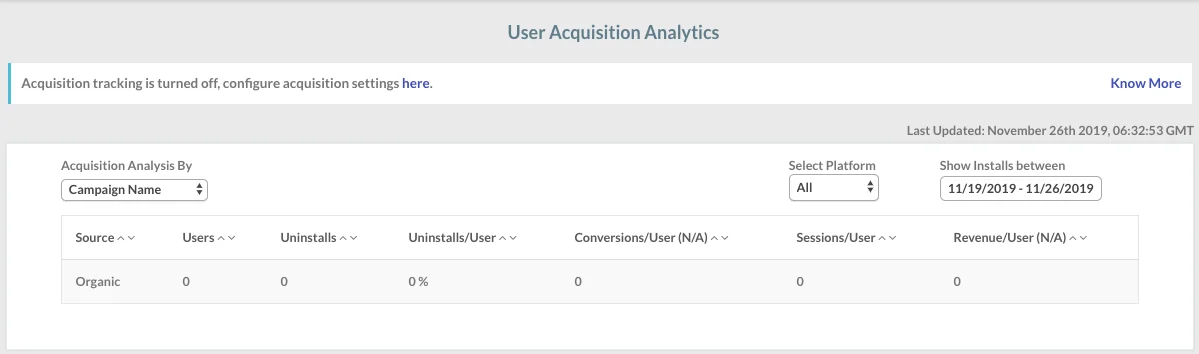
はじめに
MoEngage のテクノロジーパートナーの1つである Apsalar を使用すると、インストール獲得データをトラッキングして、MoEngage でのマーケティングオートメーションキャンペーンを強化できます。対象範囲
MoEngage でインストールの Publisher Name と Campaign Name を使用します。連携
前提条件
- 有効な Apsalar (Singular) アカウントがあることを確認してください。
- MoEngage ダッシュボードの Settings セクションへのアクセス権があることを確認してください。
手順
Apsalar を MoEngage と連携するには、以下の手順に従います。ステップ 1: MoEngage のアトリビューショントラッキング用アプリキーを取得する
MoEngage ダッシュボードにログインし、次の手順に従います。- Settings > Analytics > Acquisition tracking に移動します。
- Acquisition Tracking をオンにし、ドロップダウンから Apsalar を選択します。これにより App Key が生成されます。
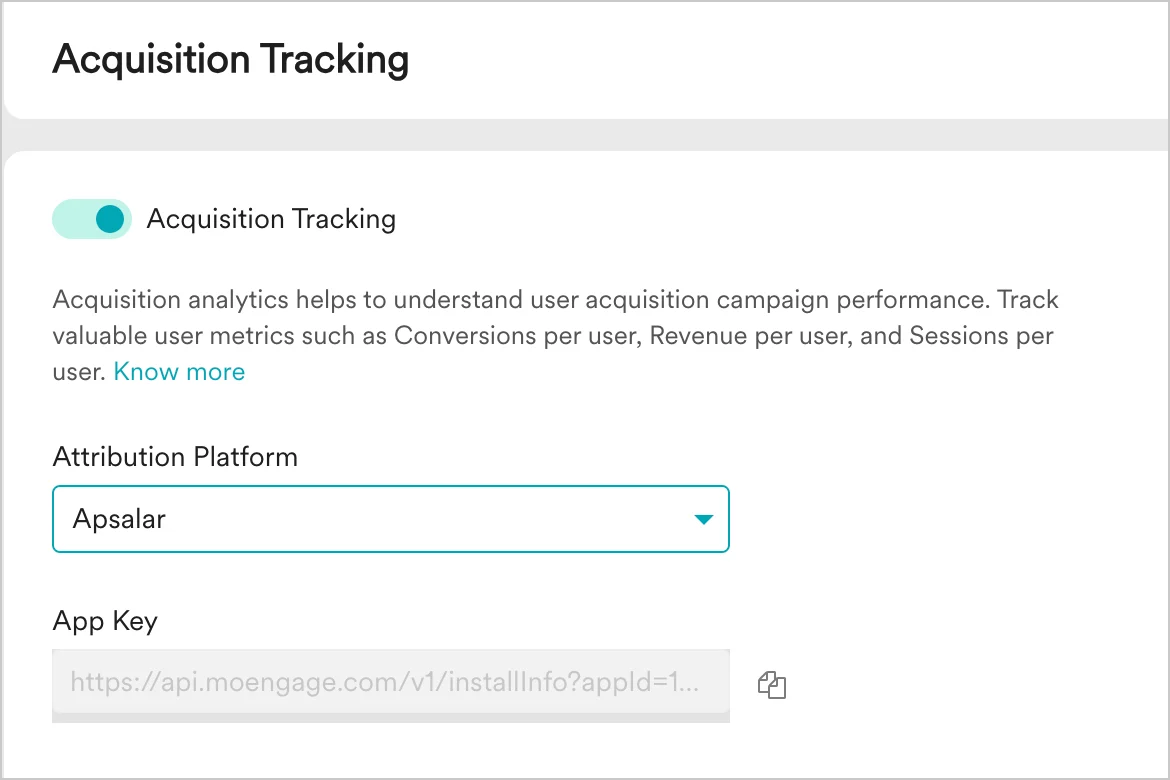
- Save をクリックします。
- App Key をコピーします。これは Apsalar で MoEngage を設定する際に必要です。
ステップ 2: Apsalar ダッシュボードで設定を行う
Apsalar ダッシュボードで設定を行うには、Apsalar (Singular) のパートナー設定ドキュメントの手順に従います。 Apsalar ダッシュボードで次のフィールドを入力します。MoEngage で獲得データを使用する方法
MoEngage が Apsalar からデータを受信し始めたら、次の方法でこのデータを活用できます。ユーザー属性
MoEngage は次のユーザー属性をトラッキングします。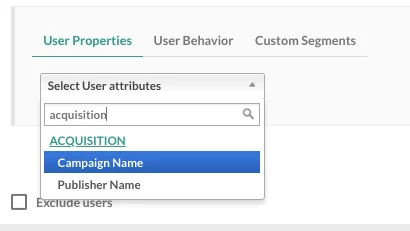
さまざまなパブリッシャーのパフォーマンスを分析する
Branch 連携は、MoEngage でアプリインストールキャンペーンとソースの効果を分析するのに役立ちます。ユーザーイベント、コンバージョンゴール、アンインストールなど、MoEngage ですでにトラッキングしているデータを活用して、実施しているさまざまなアプリインストールキャンペーンのパフォーマンスを比較したり、さまざまなパブリッシャーからのインストールの相対的なパフォーマンスを分析したりして、マーケティング費用を最適化できます。 このデータを分析するには、MoEngage の獲得ダッシュボードを表示します。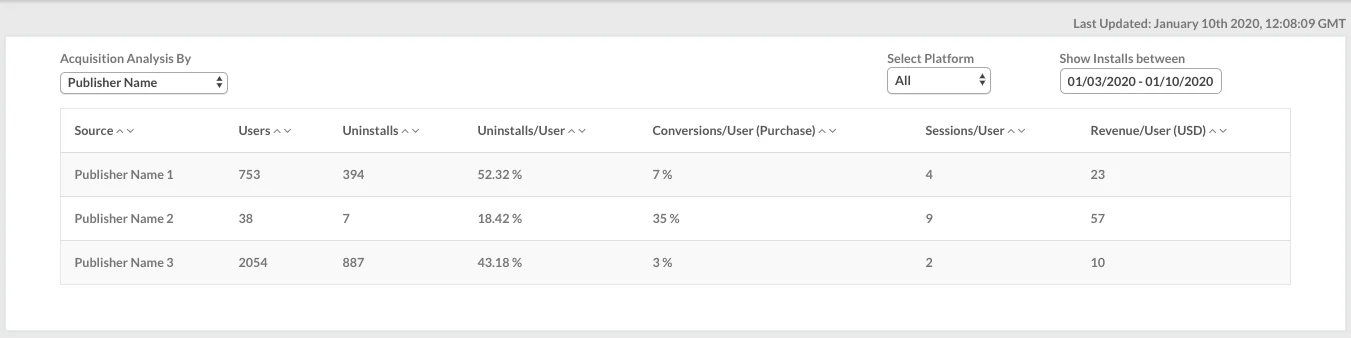
さまざまなキャンペーンのパフォーマンスを分析する
連携が有効になった後、ダッシュボードのサイドバーで Analyze > Acquisitions に移動して、獲得ダッシュボードで獲得データの分析を確認することもできます。