はじめに
Passkit を使用すると、Apple Wallet と Google Pay のパスを顧客体験に統合することで、モバイルでのリーチを拡大できます。顧客が別のアプリを必要とすることなく、デジタルクーポン、ロイヤルティカード、会員カード、チケットなどを簡単に作成、管理、配布し、そのパフォーマンスを分析できます。MoEngage × Passkit
MoEngage と Passkit の統合により、Passkit で生成されたパスを MoEngage キャンペーンを通じてオーディエンスに送信し、ロイヤルティプログラムやクーポンプログラムを拡張できます。 この統合により、次のことが可能になります。- パスのインタラクションイベントを Passkit から MoEngage に送信する。
- Passkit の SmartPass Links を使用して、その場でパスを作成する。
統合の前提条件
- Passkit アカウントにアクセスできることを確認してください。
- MoEngage の Data API キーを用意してください。
- Data API ID と Data API Key は、Settings -> Account -> APIs で確認できます。Data API ID は Workspace ID と同じです。Data API Key は、同じ画面の API Keys -> Data セクションで確認できます。
パスのインタラクションイベントを Passkit から MoEngage に送信する
Passkit ダッシュボード内から MoEngage にデータを渡すことで、顧客のモバイルウォレット体験を強化できます。共有できるデータポイントの例は次のとおりです。- Pass created: 新しいパスが作成されたときにイベントを追跡します。
- Pass updated: パスが更新されたときにイベントを追跡します。
- Pass installed: ユーザーがデジタルウォレットにパスを追加したときにイベントを追跡します。
- Pass deleted: メンバーレコードが削除されたときにイベントを追跡します。
- Pass uninstalled: ユーザーがウォレットからパスを削除したときにイベントを追跡します。
- Pass invalidated: パスレコードが無効化されたときにイベントを追跡します。
ステップ 1: MoEngage の Data API 認証情報を取得する
MoEngage Dashboard で、Workspace ID と Data API Key を控えておきます。ステップ 2: Passkit で MoEngage 統合を設定する
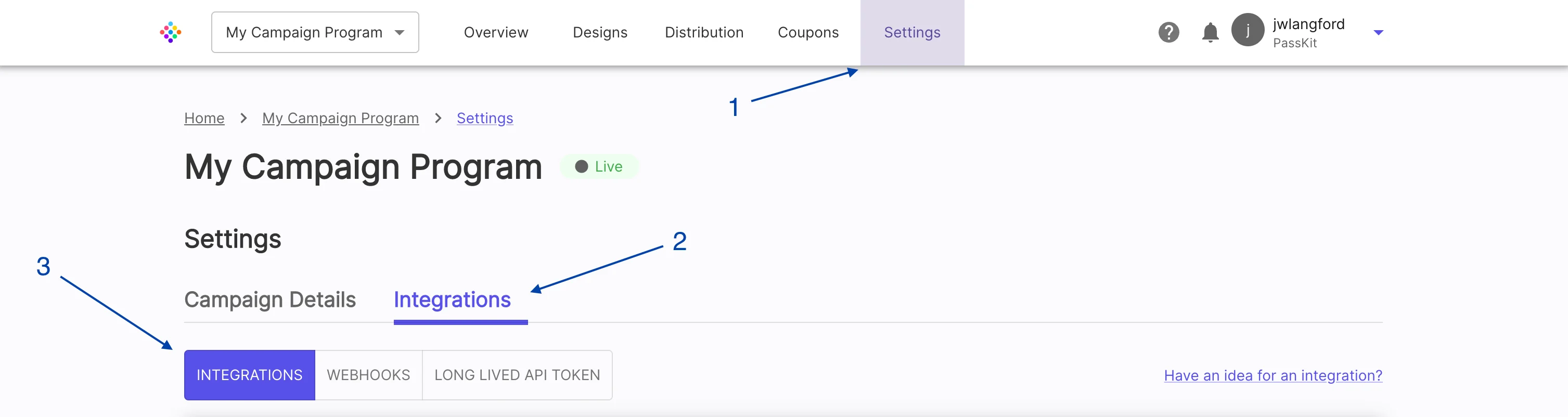
- Passkit Dashboard にログインします。イベントを追跡したいキャンペーンに移動します。
- キャンペーン内で、Settings >> Integrations タブ (Campaign Details の隣) に移動します。
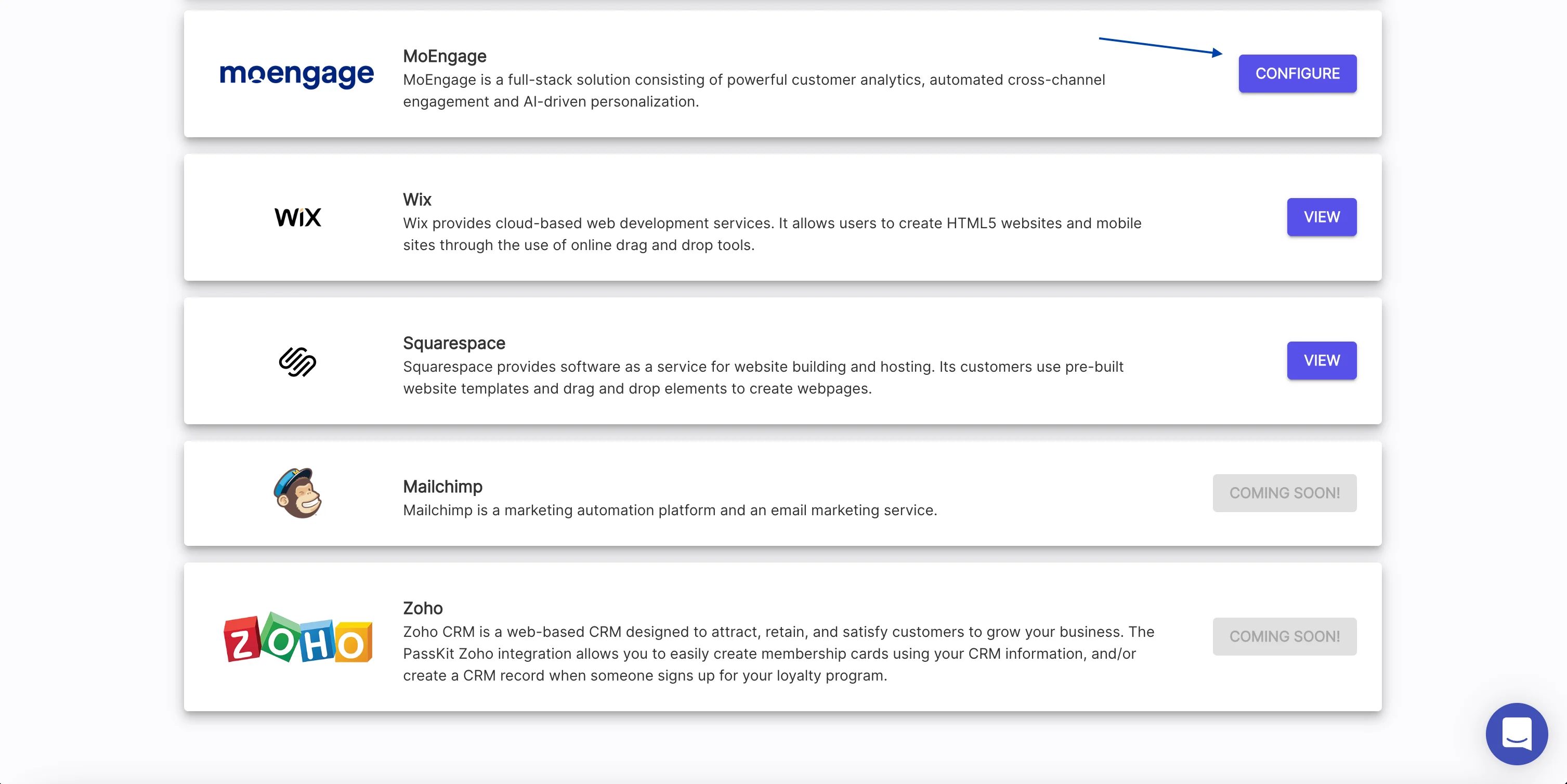
- 一覧から MoEngage を選択します。Configure ボタンをクリックします。
- フォームに入力します。
- API キーを入力します (ステップ 1 でコピーしたもの)
- Workspace ID を入力します (ステップ 1 でコピーしたもの)
- MoEngage アカウントを識別するための名前を指定します
- データセンターを選択します。MoEngage のデータセンターについてはこちらをご覧ください
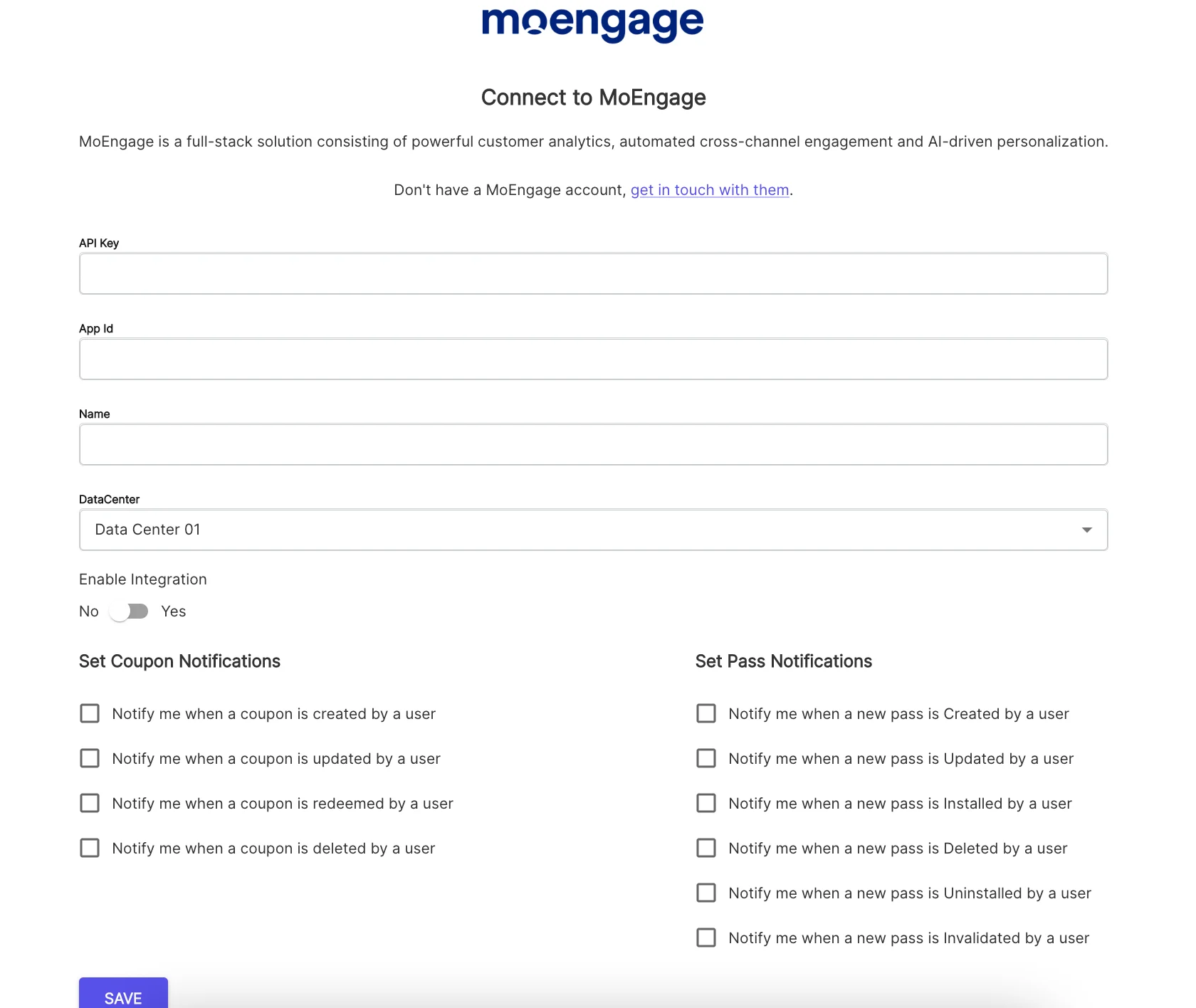
- Integration トグルを有効にします。
- MoEngage でキャンペーンのトリガーやパーソナライズに使用するパスイベントを選択します。
- “Save” をクリックします。
ステップ 3: MoEngage でイベントを追跡する
これで、Passkit のイベントに基づいてカスタムセグメントを作成したり、MoEngage キャンペーンでイベントを使用したりできるようになりました。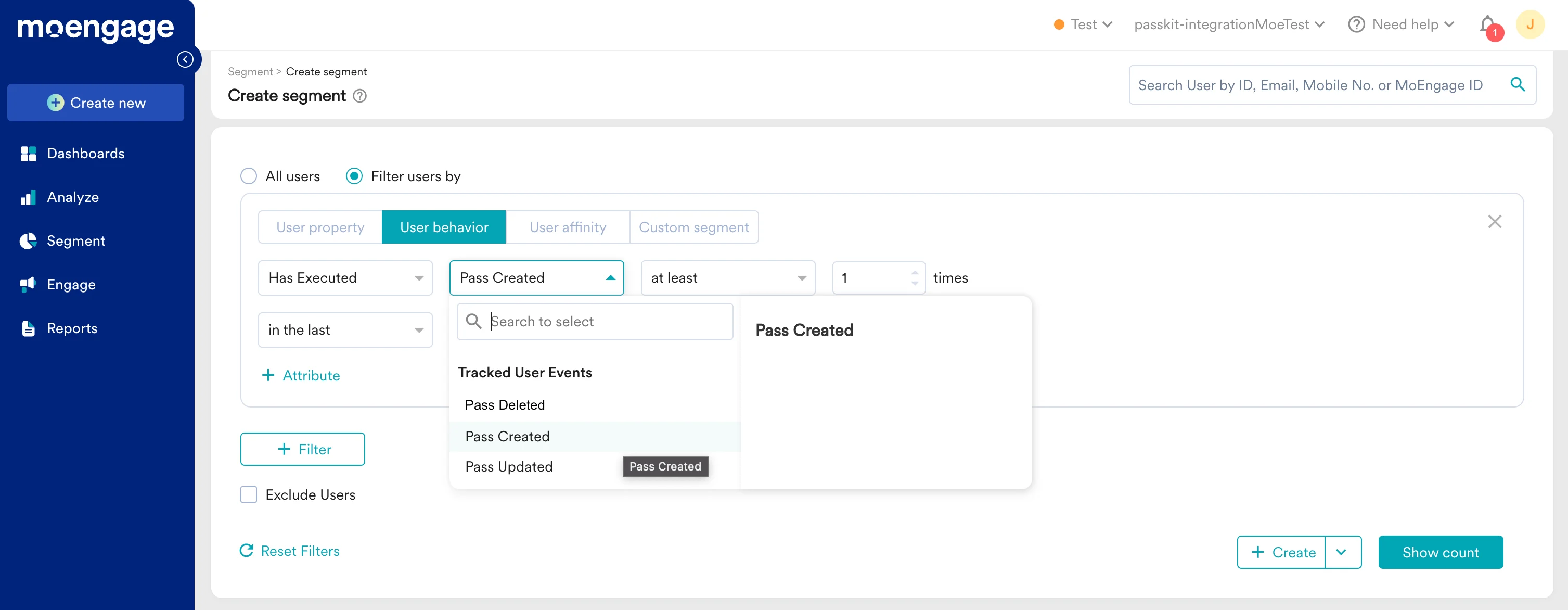
Passkit の SmartPass Links を使用してその場でパスを作成する
MoEngage のテンプレート言語を使用し、Passkit が提供する SmartPass Links を呼び出すことで、ユーザー向けのパスを動的に作成できます。SmartPass Links は、特別にハッシュ化された URL を使用してその場でパスを作成するために使用されます。これらのリンクの仕組みについて詳しくは、Passkit の Introduction to SmartPass links をご覧ください。前提条件
SmartPass Links を作成するには、次のものが必要です。- Passkit URL - PassKit Dashboard の Distribution >> SmartPass Settings で取得できます。
- PassKit Secret - 各 PassKit プロジェクトには、リンクの署名 HMAC ハッシュの作成に使用される一意のシークレットがあります。これは Passkit Dashboard 内の Distribution タブ >> Generate Pass Links >> Commmand Line Tool で確認できます。
- Program (またはプロジェクト) ID - PassKit の Program ID は、プロジェクトまたはプログラムの Settings タブにあります。
ステップ 1: Passkit の Program/Project URL を取得する
Passkit の Program/Project URL は、Passkit プロジェクトの Distribution タブにあります。この URL を値とする新しい変数を作成します。{% set projectUrl = "https://pub1.pskt.io/c/a4hrop" %}
ステップ 2: ペイロードを生成する
ペイロードには、パスレコードに含める必要があるクーポン/メンバー、PII、メタデータを含めることができます。ステップ 3: ペイロードをエンコードする
次のステップでは、ペイロードを base64 形式にエンコードします。ステップ 4: URL 文字列を作成する
エンコードされたペイロードを取得したら、最終的な URL 文字列は次の形式になります。ステップ 5: URL 全体のハッシュを生成する
各 PassKit プロジェクトには、リンクの署名 HMAC ハッシュの作成に使用される一意のシークレットがあります。これは Passkit Dashboard の Distribution タブで確認できます。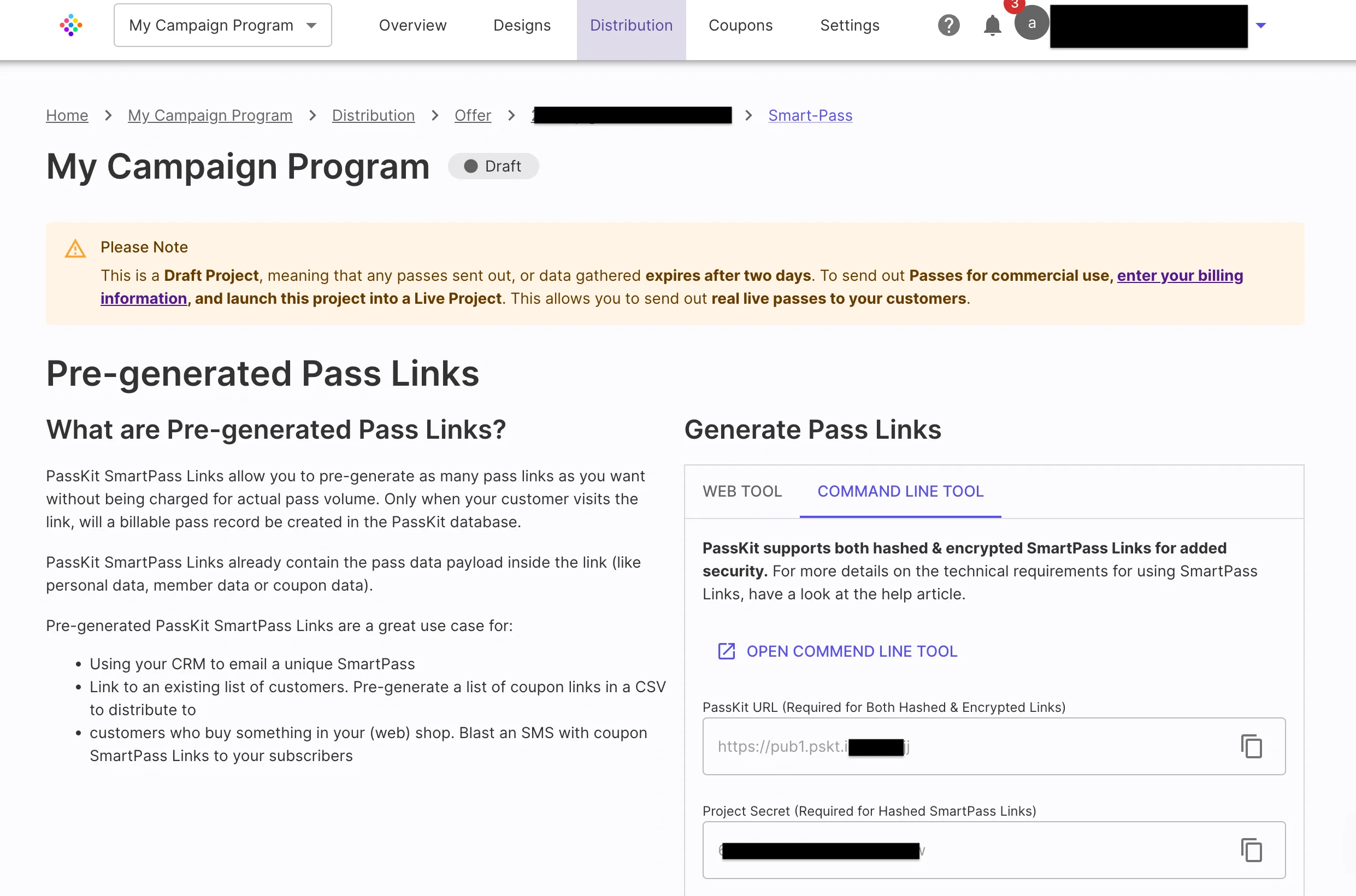
ステップ 6: 最終的な SmartPass URL を作成する
あとは、上記のすべての変数をつなぎ合わせて SmartPass URL を作成するだけです。ステップ 7: キャンペーンでこのリンクを使用する
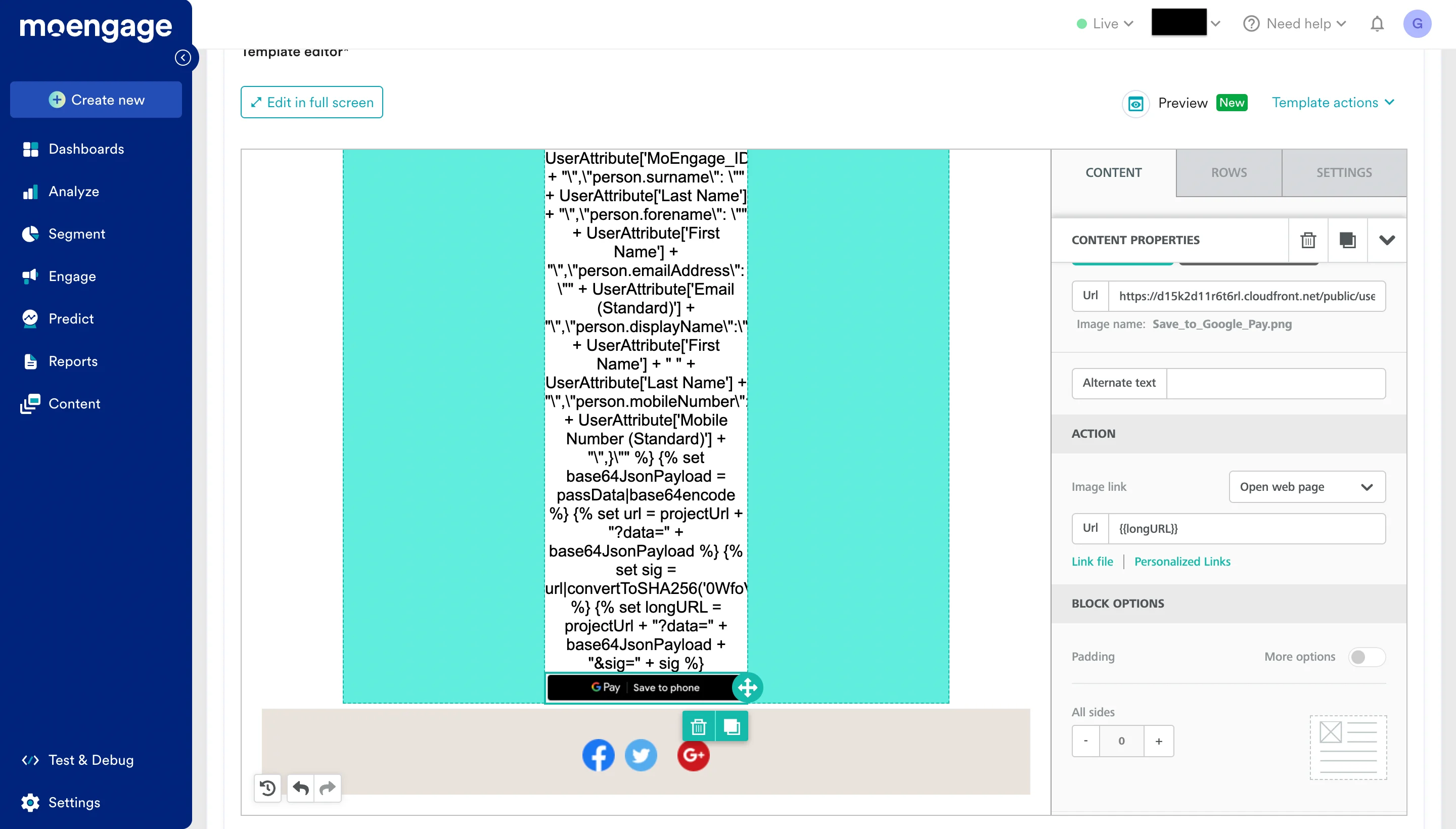
最終的なコードは次のようになります。- テンプレート内に新しい画像を挿入します。
- File Manager で “Import” をクリックし、URL を選択します。
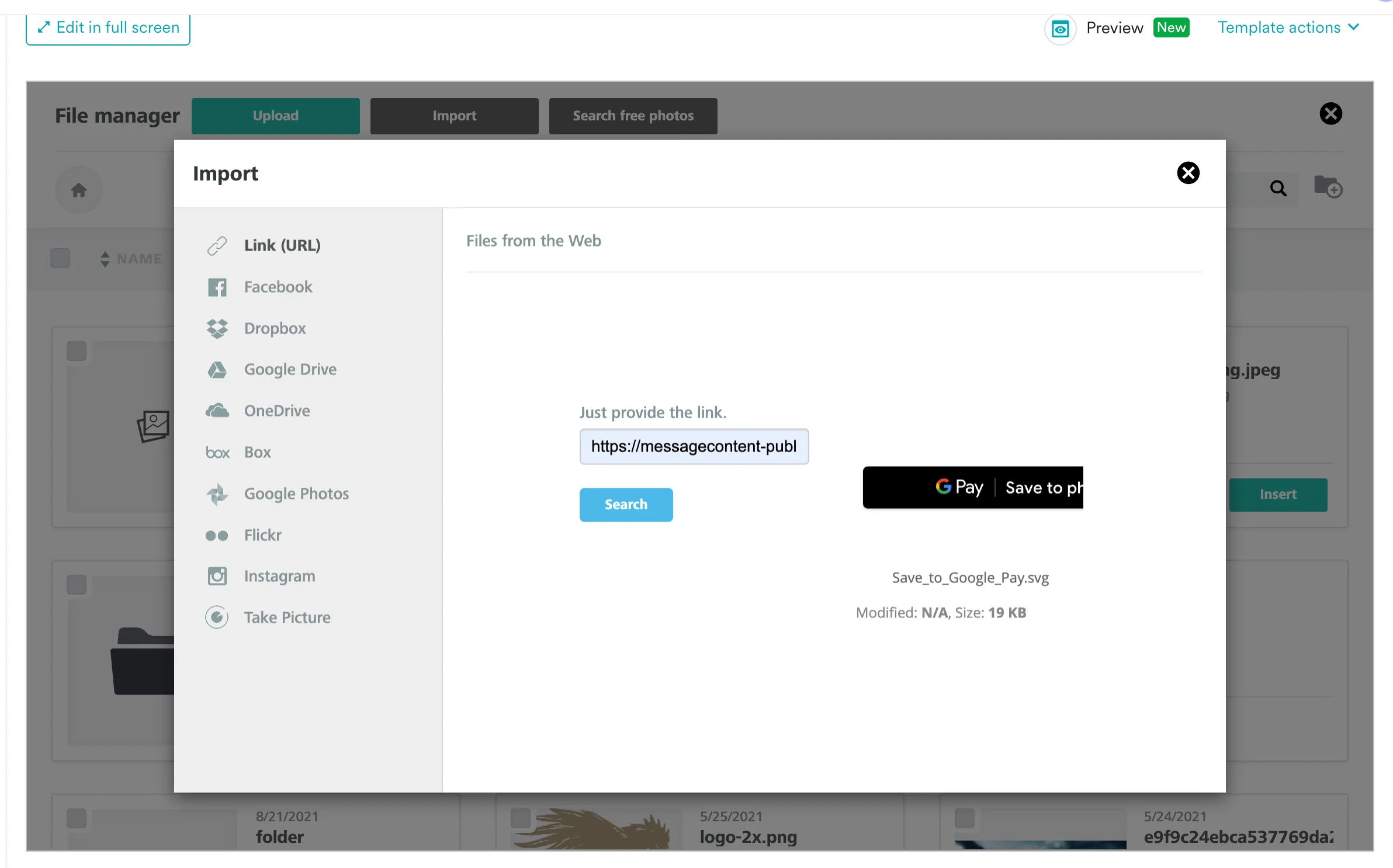
- 表示する適切な画像を選択します。
- URL セクションに次のように入力します。
{{longURL}}