

はじめに
Crowdin は、ローカリゼーション管理のためのクラウドベースのソフトウェアです。Crowdin はアプリのユーザーインターフェイス、ウェブサイト、マーケティング、サポートコンテンツのローカリゼーションを効率化し、複数の言語でコンテンツを配信できるようにします。MoEngage と Crowdin
MoEngage と Crowdin の連携により、メールテンプレートとコンテンツブロックを翻訳できます。また、MoEngage アカウントから Crowdin プロジェクトにコンテンツとクリエイティブを同期し、翻訳を MoEngage に戻すこともできます。連携
前提条件
- Crowdin アカウント。
- Crowdin の翻訳プロジェクトへのアクセス権。Crowdin ダッシュボードからサインアップしてプロジェクトを作成できます。
ステップ 1: Crowdin または Crowdin Enterprise で MoEngage アプリを設定する
Crowdin
- Crowdin マーケットプレイスの MoEngage アプリに移動します。
- Install をクリックしてアカウントに追加します。
- MoEngage のコンテンツローカリゼーション用に作成したプロジェクトを開きます。
- Settings > Integrations に移動します。
- Applications セクションで、MoEngage アプリをクリックします。
- ダイアログボックスで、MoEngage の認証情報(データセンター、Workspace ID、Data API キー)を入力します。
フィールド 説明 App ID MoEngage の Workspace ID。Settings > Account > APIs > Workspace ID で確認できます。 Data API ID MoEngage の Data API ID。Workspace ID と同じです。 Data API Key MoEngage の Data API キー。Settings > App Settings > APIs > API Keys > Data で確認できます。 Data Center Name MoEngage の URL https://dashboard-OX.moengage.comを確認します。ダッシュボードの値(DC-01、DC-02、DC-03、またはDC-04)に基づいて、Crowdin で対応する値を設定します。詳細については、MoEngage のデータセンターを参照してください。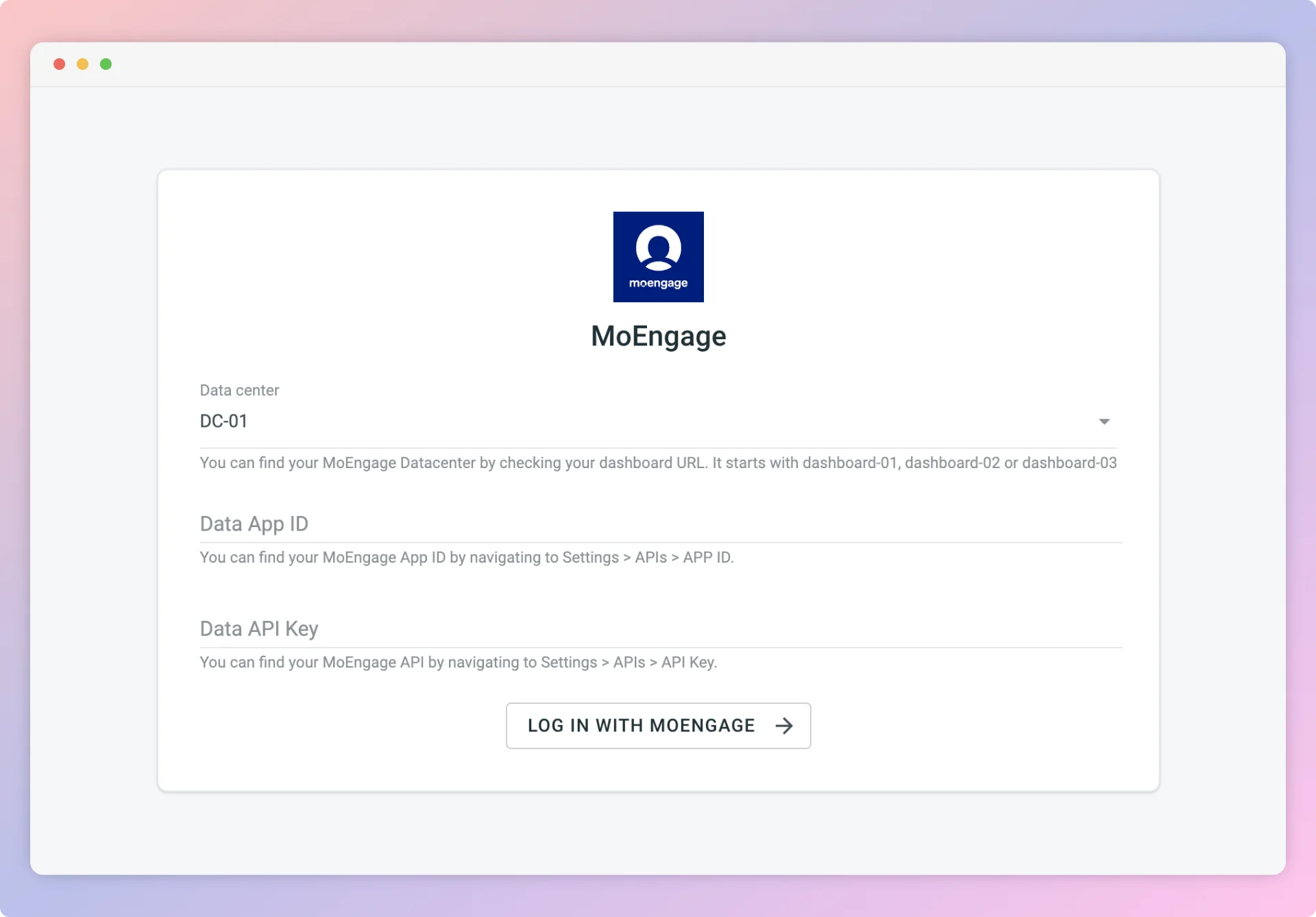
- Log in with MoEngage をクリックします。
Crowdin Enterprise
- Workspace > Marketplace に移動します。
- MoEngage アプリの Install をクリックして組織に追加します。
- MoEngage のコンテンツローカリゼーション用のプロジェクトを開きます。
- Applications > Custom に移動します。
- MoEngage アプリをクリックします。
- ダイアログボックスで、MoEngage の認証情報(データセンター、Workspace ID、Data API キー)を入力します。
フィールド 説明 App ID MoEngage の Workspace ID。Settings > Account > APIs > Workspace ID で確認できます。 Data API ID MoEngage の Data API ID。Workspace ID と同じです。 Data API Key MoEngage の Data API キー。Settings > App Settings > APIs > API Keys > Data で確認できます。 Data Center Name MoEngage の URL https://dashboard-OX.moengage.comを確認します。ダッシュボードの値(DC-01、DC-02、DC-03、またはDC-04)に基づいて、Crowdin で対応する値を設定します。詳細については、MoEngage のデータセンターを参照してください。 - Log in with MoEngage をクリックします。
ステップ 2: Crowdin と MoEngage 間でコンテンツを共有する
A. MoEngage から Crowdin にコンテンツを送信する
翻訳用のコンテンツを MoEngage からインポートするには、以下を行います。- MoEngage 連携を開きます。
- MoEngage セクション(右パネル)で、翻訳するファイルを選択します。
- Sync をクリックします。
B. Crowdin から MoEngage に翻訳を送信する
- MoEngage 連携を開きます。
- 左側のセクションで、MoEngage に同期するファイルを選択します。
- Sync to MoEngage をクリックします。