はじめに
Transifex は、開発者やマーケターが複数の言語でデジタルコンテンツを公開できるよう支援するローカリゼーション自動化プラットフォームです。MoEngage と Transifex
MoEngage と Transifex の連携では、MoEngage の Content API を使用して Transifex からリアルタイムで翻訳を取得し、キャンペーンで高品質なローカライズ済みコンテンツを配信できます。これにより翻訳作業が自動化され、チームは優れた顧客体験の提供に集中できます。連携
前提条件
- Transifex アカウントへのアクセス権。
ステップ 1: Transifex のベアラートークンを生成する
Transifex ダッシュボードの Settings > API token > Generate a token でベアラートークンを取得します。値は安全に保存してください。Transifex では再度表示されません。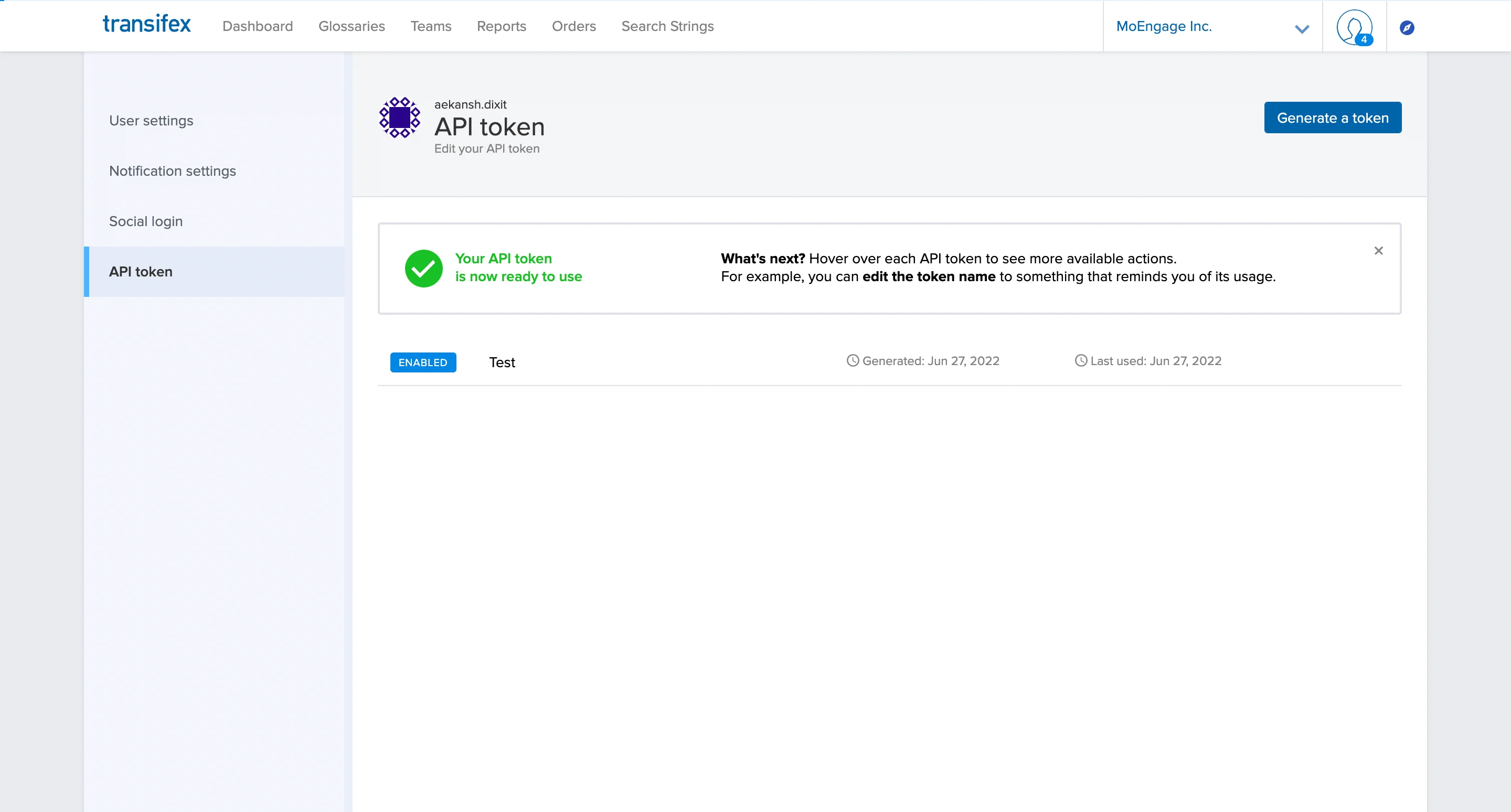
ステップ 2: API の結果をテストする
以下の cURL リクエストを使用して、結果と文字列の順序をテストします。リソース文字列キーで翻訳を取得することもできます。すべての設定については、Transifex API リファレンスを参照してください。cURL
ステップ 3: MoEngage ダッシュボードで Content API を設定する
MoEngage の Content API を使用して、Transifex をデータソースとして追加します。ユースケースごとに 1 つずつ、Transifex の複数の API を同時に追加できます。- Settings > Advanced settings > Content API に移動します。Content API 画面の右上隅にある + Add content API をクリックします。
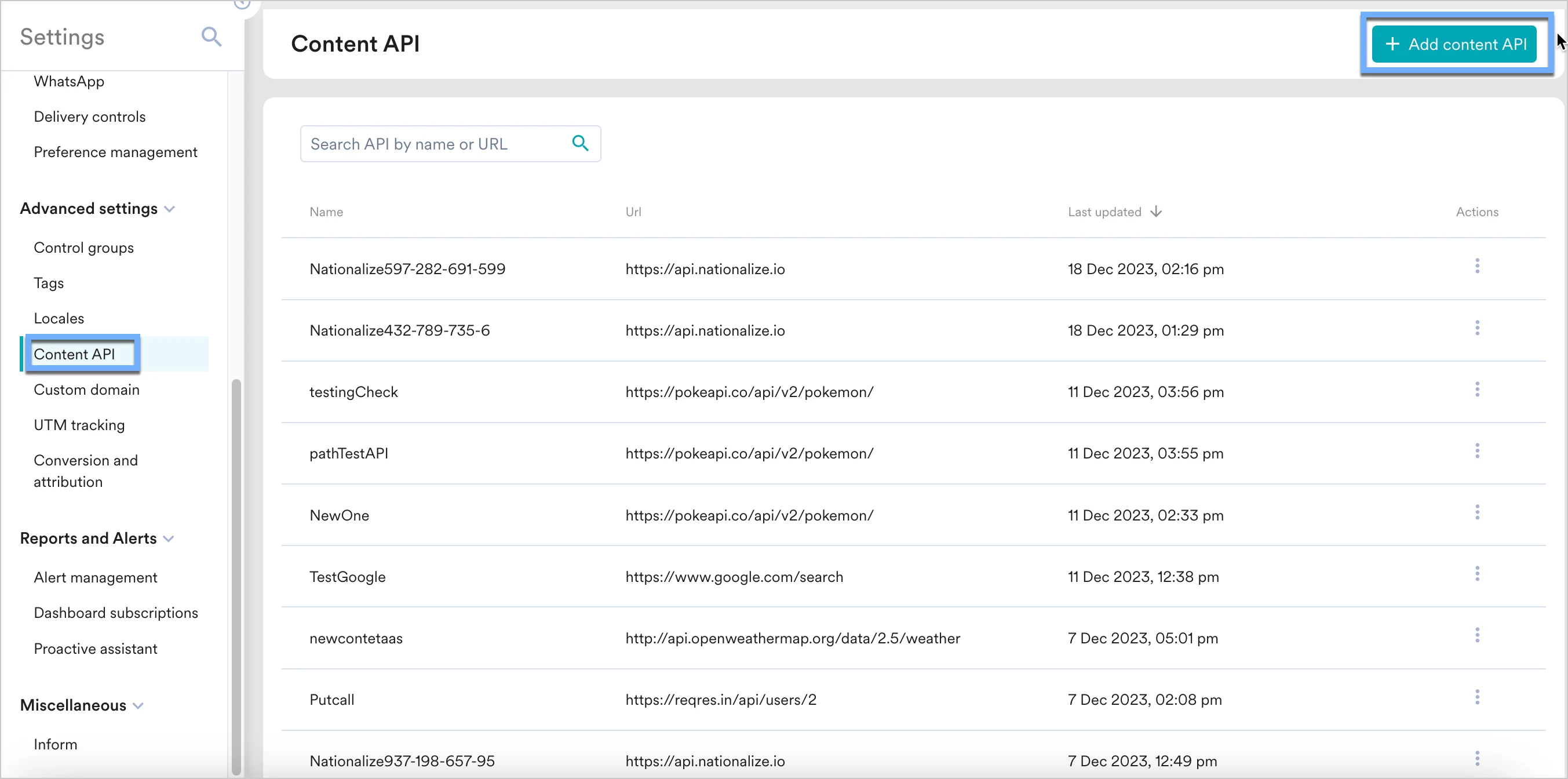
- エンドポイント URL に Transifex の API を追加します。API URL
Headers
パラメーター 説明 例 Authorization必須。 API ベアラーキー。 Bearer SGVyZSBpcyBhbiBleGFtcGxlIG9mIHlvdXIgQVBJIGtleS4=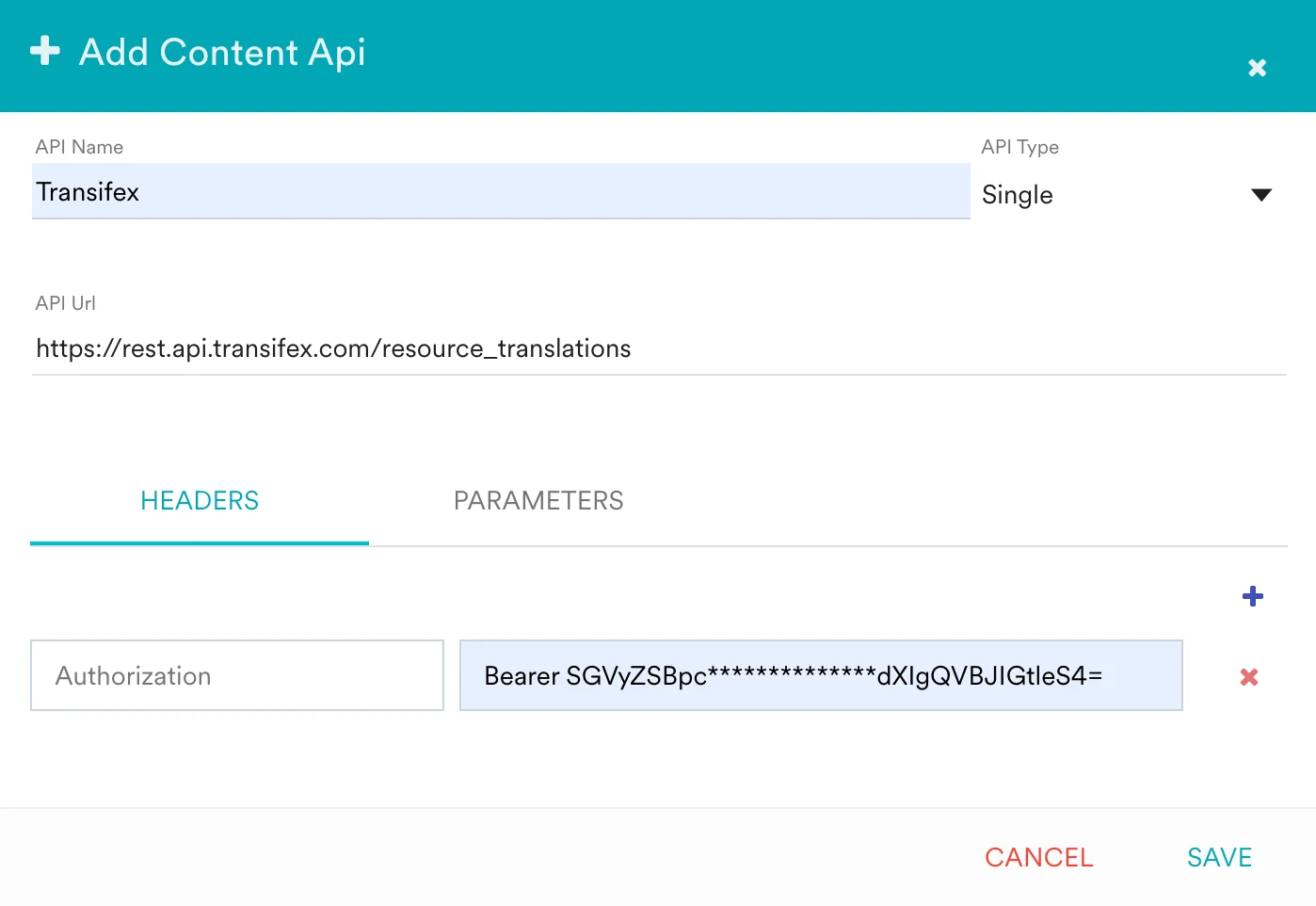
Parameters パラメーター 説明 例 --- --- --- filter[resource]リソースフィルター。 o:organization_slug:p:project_slug:r:resource_slugfilter[language]言語でフィルタリングします。 l:en_US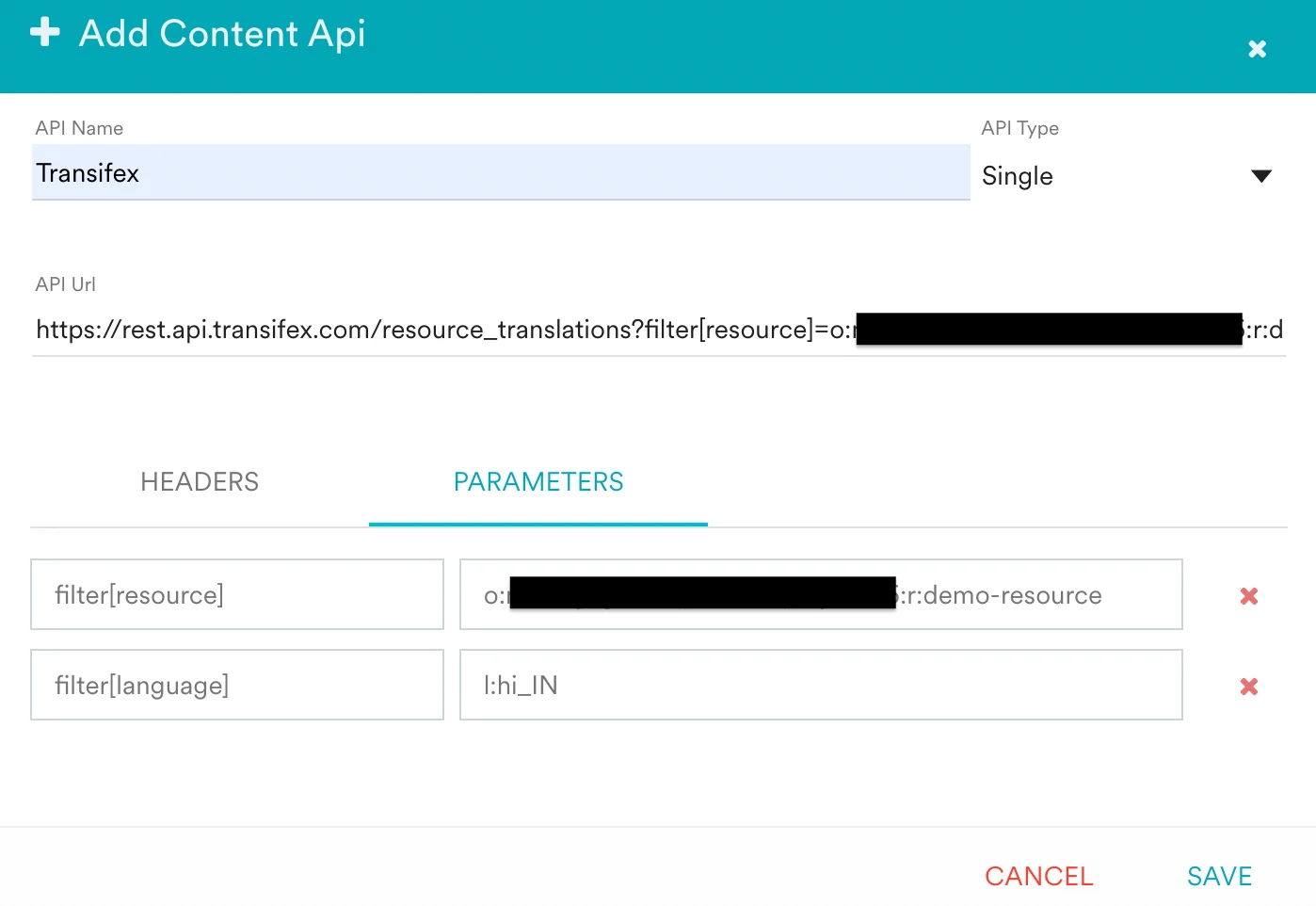
- Save をクリックします。Transifex の API が MoEngage に表示されます。
ステップ 4: MoEngage キャンペーンで Content API を使用する
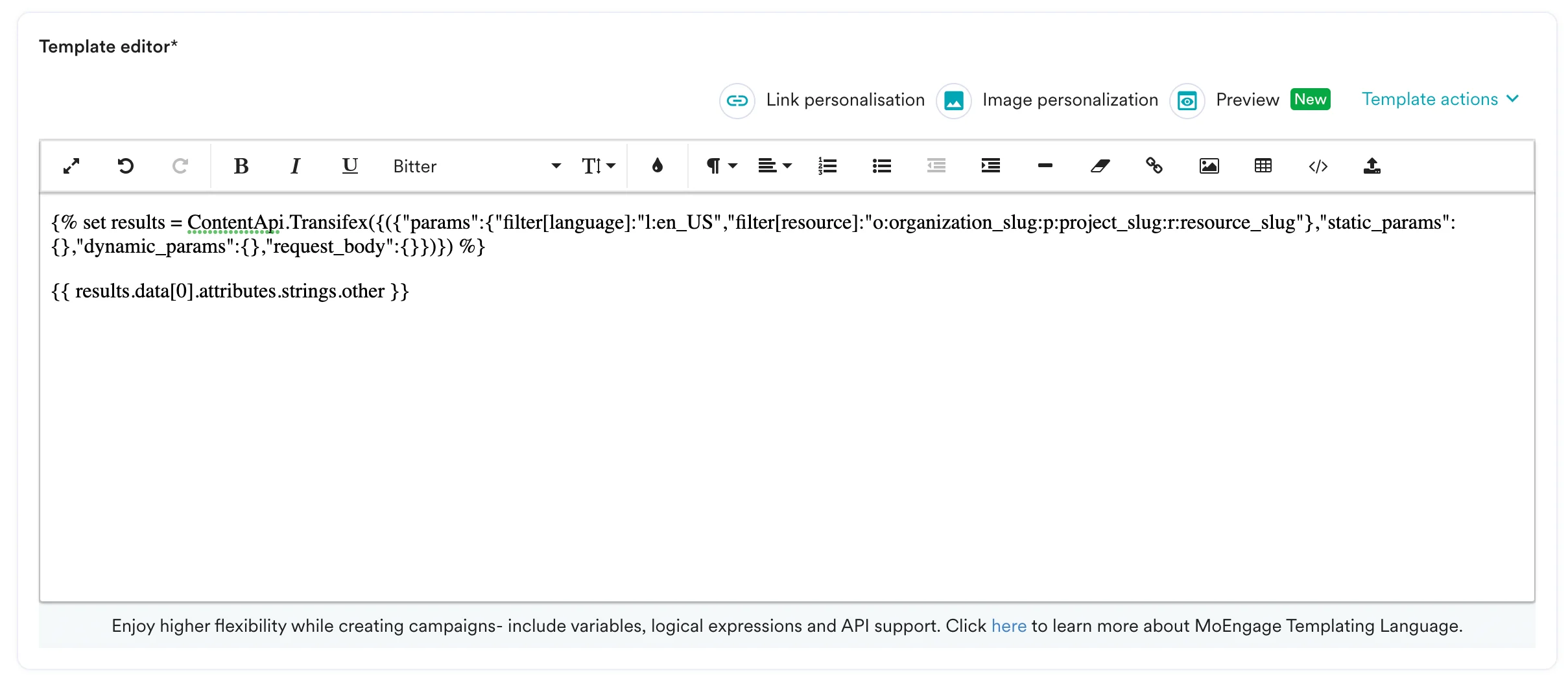
これで、この Content API をキャンペーンで使用できます。詳細については、Content API を参照してください。- キャンペーン作成のステップ 2 で、
@を入力します。 - パーソナライゼーションのポップアップで、ステップ 3 で設定した Content API を選択します。
- MoEngage Templating Language を使用して API レスポンスを解析し、そのコンテンツをキャンペーンで使用します。