

MoEngage × Criteo
MoEngageとCriteoの連携により、ユーザーデータをCriteoに転送できます。これにより、行動トリガーとセグメンテーションに基づいて広告を配信できます。ユースケース
CriteoをMoEngageと連携すると、以下のユースケースに対応できます。- ユーザーエンゲージメントとコンバージョンの向上 : 複数のチャネルを通じて価値の高いユーザーをターゲットにし、購入やエンゲージメントを促進できます。
- 反応の少ないユーザーへの再エンゲージメント : 他のマーケティングチャネルへの反応が少ないユーザーに対し、過去の行動に基づいたターゲットディスプレイ広告を表示してターゲティングできます。
- 広告費の最適化 : 抑制オーディエンスを作成して、すでにブランドのロイヤルな消費者であるユーザーに広告が配信されないようにできます。
- 効率的な新規ユーザー獲得 : 類似オーディエンスを作成して、新規ユーザーをより効率的に獲得できます。
連携
- Criteo広告アカウント : この機能を使用するには、Criteoの有効な広告アカウントが必要です。
- Criteoの広告ガイドラインとCriteoのブランドセーフティガイドライン : Criteoの有効な顧客として、Criteoキャンペーンを開始する前に、Criteoの広告ガイドラインとブランドセーフティガイドラインを遵守できることを確認する必要があります。
- Criteoのマーケティング API : CriteoのマーケティングAPIを使用して、MoEngageを通じてオーディエンスまたはユーザーをCriteoに同期します。これらのマーケティングAPIを使用するには、Criteo AppとAdアカウントが必要です。既存のアプリとAdアカウントを使用することも、MoEngageと接続するために新しく作成することもできます。
- Criteo AdsはConnected Segmentsアドオンの一部です。アカウントで有効にするには、担当のMoEngage CSM(カスタマーサクセスマネージャー)にお問い合わせください。
ステップ1: Criteoで開発者アプリを作成する
MoEngageでCriteoのマーケティングAPIを使用するには、Criteoの開発者アカウントが必要です。
- Criteo Developers Dashboardに移動します。
- 既存のCriteoアカウントにログインするか、Criteoの担当者に連絡してアカウントを作成します。
- 組織を作成します。詳細については、こちらを参照してください。
- アプリを作成します。詳細については、こちらを参照してください。
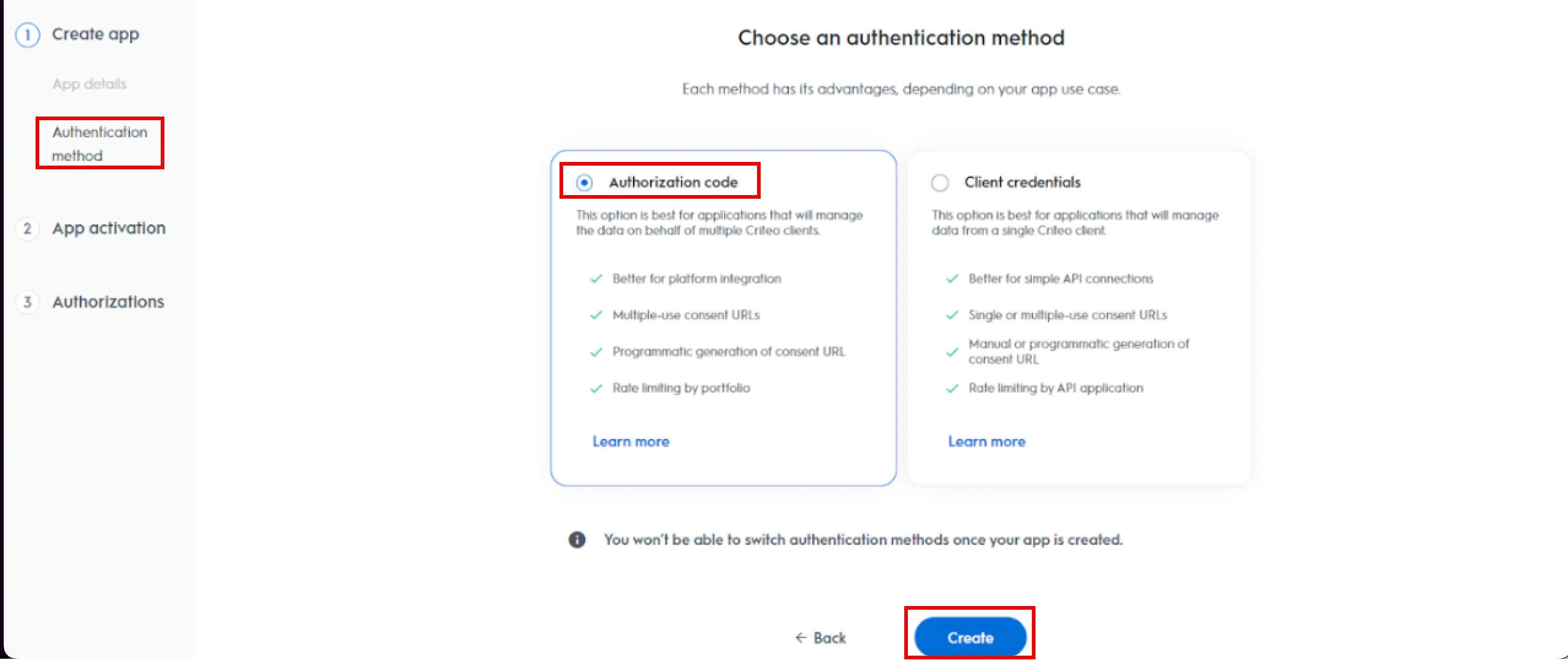
- Authentication Methodステップで、方法としてAuthorization codeを選択し、Createをクリックします。詳細については、Authentication Methodを参照してください。
注意 : 認証方法としてAuthorization codeのみを選択してください。
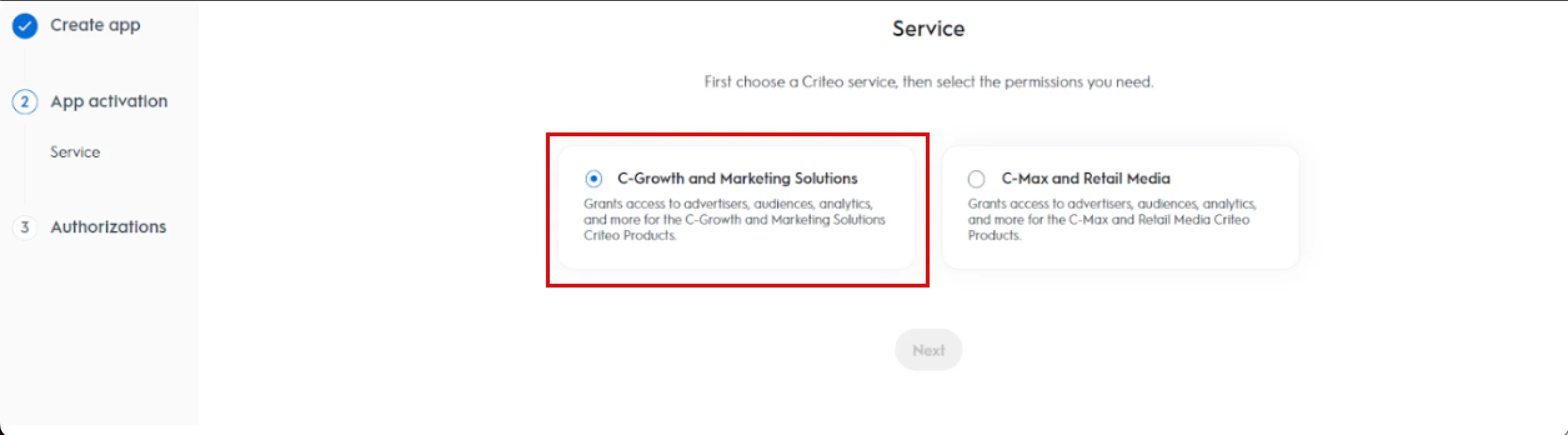
App activationステップに移動します。 - C-GrowthとMarketing Solutionsを選択し、Nextをクリックします。
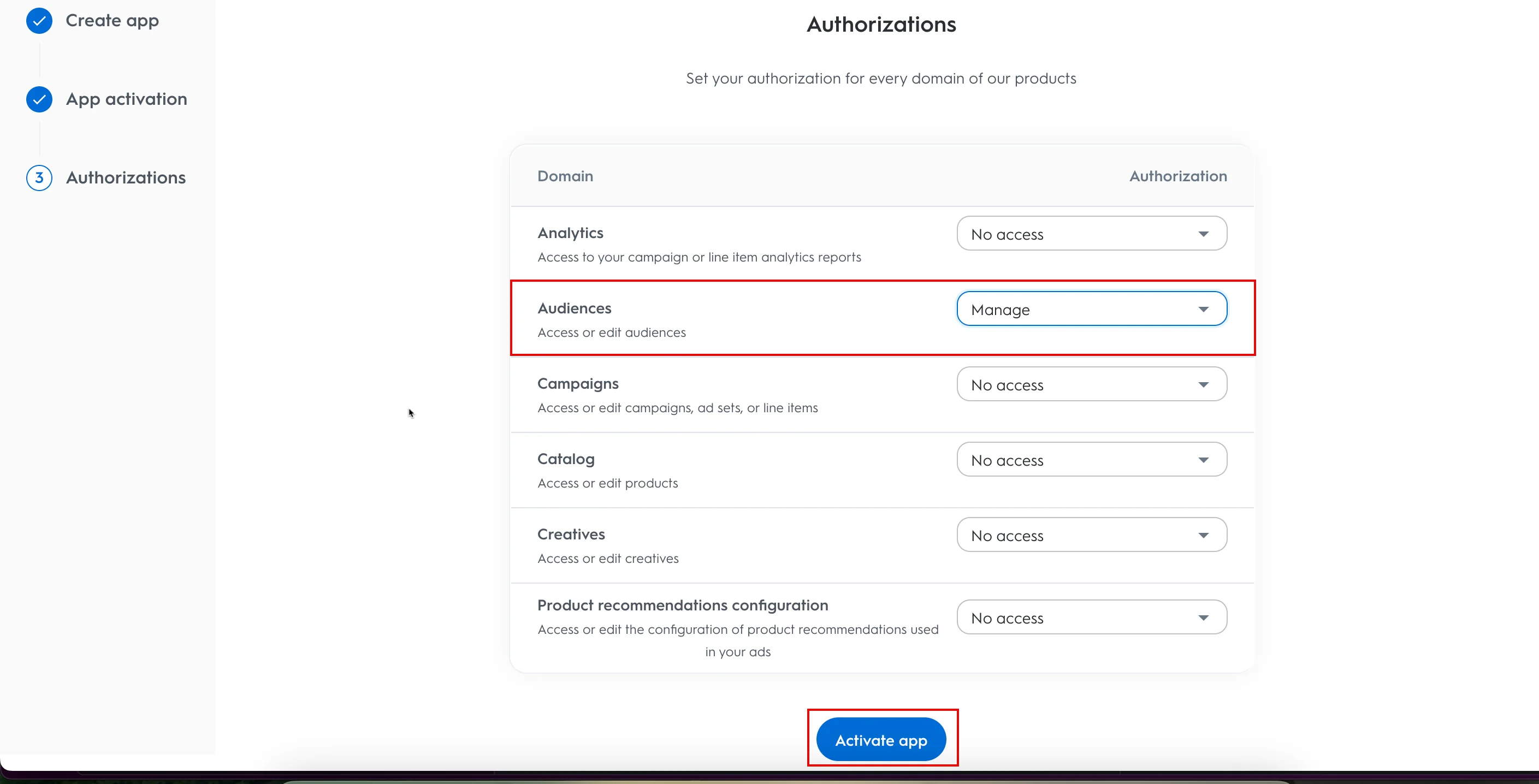
Authorizationsステップに移動します。 - Audiencesドメインについて、関連するAuthorizationリストからManageを選択し、Activate appをクリックします。
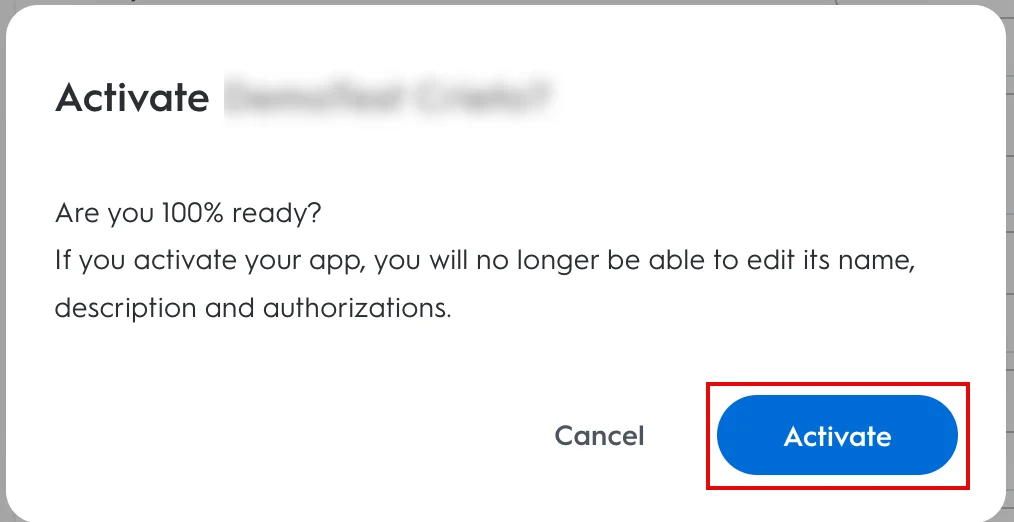
ポップアップウィンドウが表示され、Criteoアプリを有効にするための手順を正しく確認するよう求められます。 - Activateをクリックします。
これでアプリが正常に有効になりました。Application detailsページに移動します。 - デフォルトではApp Settingsタブが表示されています。Redirect URsで、Create a new Redirect URIをクリックします。
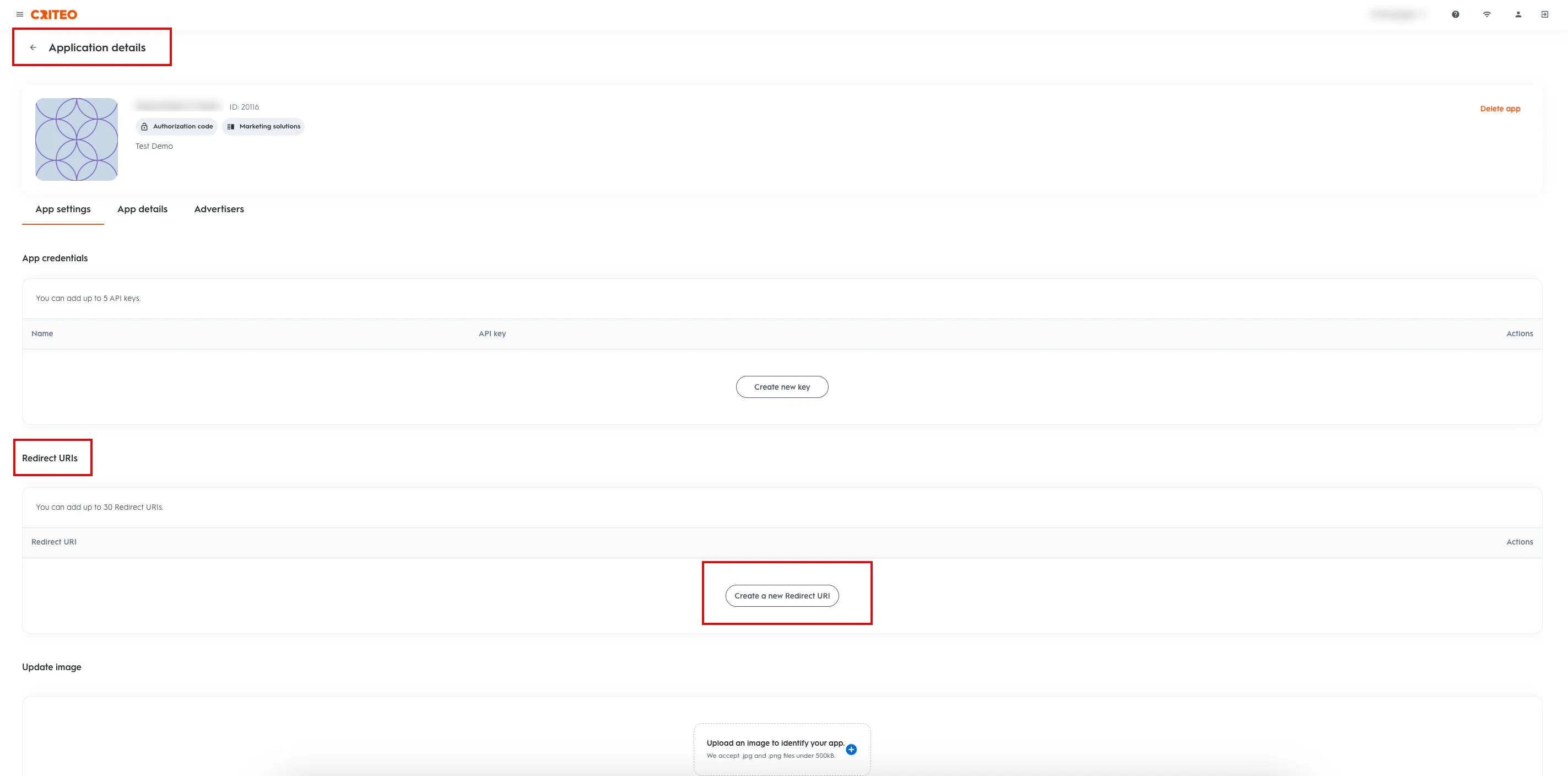
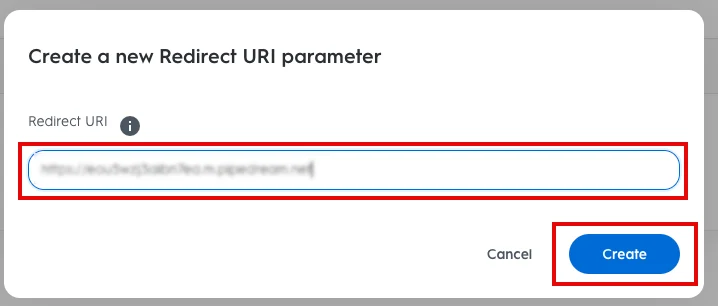
- Create a new Redirect URI parameterポップアップウィンドウが表示されます。お使いのMoEngageデータセンターに応じて、Redirect URLボックスに以下の特定のURLを入力します。
- Createをクリックします。
これでRedirect URIが正常に作成されました。 - App credentialsで、Create new keyをクリックします。
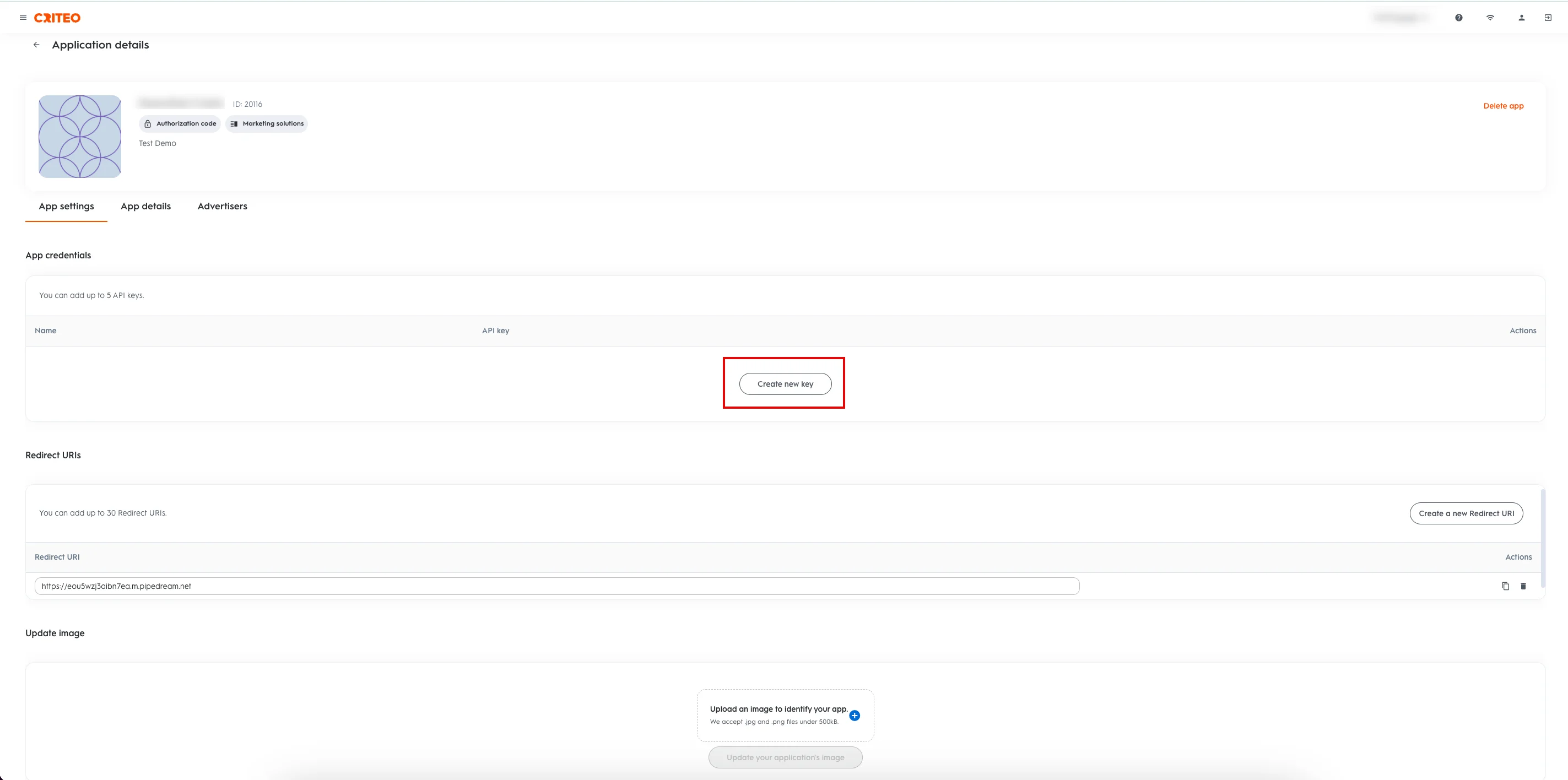
これでAPIキーの認証情報が正常にダウンロードされました。
ダウンロードしたAPIキーファイルから、Client IDとClient Secretにアクセスできます。MoEngage App MarketplaceでCriteo連携を設定するには、Client IDとClient Secretのキーが必要です。
ステップ2: App MarketplaceでCriteoを接続する
App MarketplaceでCriteoを接続するには、以下の手順を実行します。- MoEngageダッシュボードの左側のナビゲーションメニューで、App marketplaceをクリックします。
- App Marketplaceページで、Criteoを検索します。
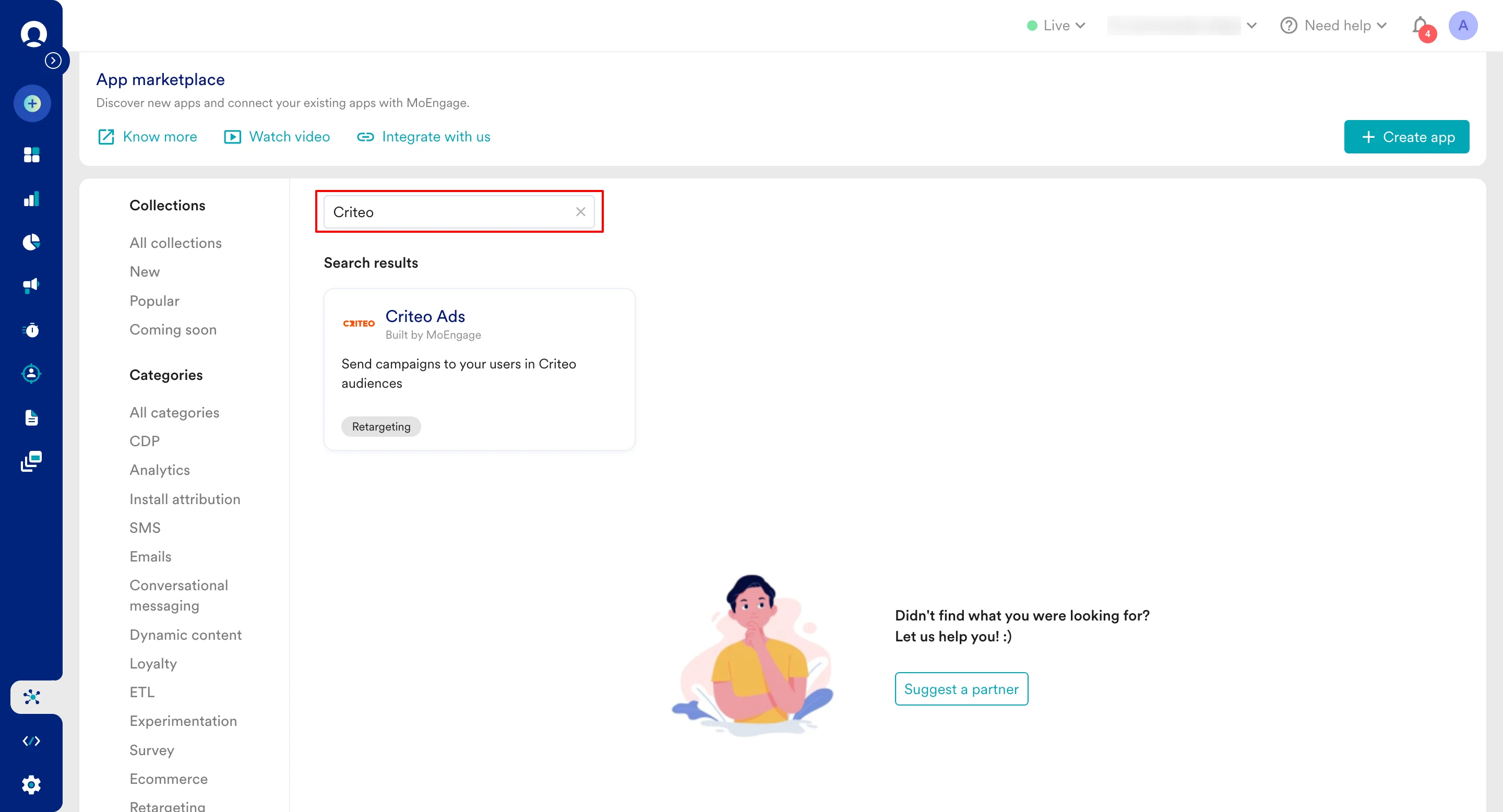
- Criteo Adsタイルをクリックします。
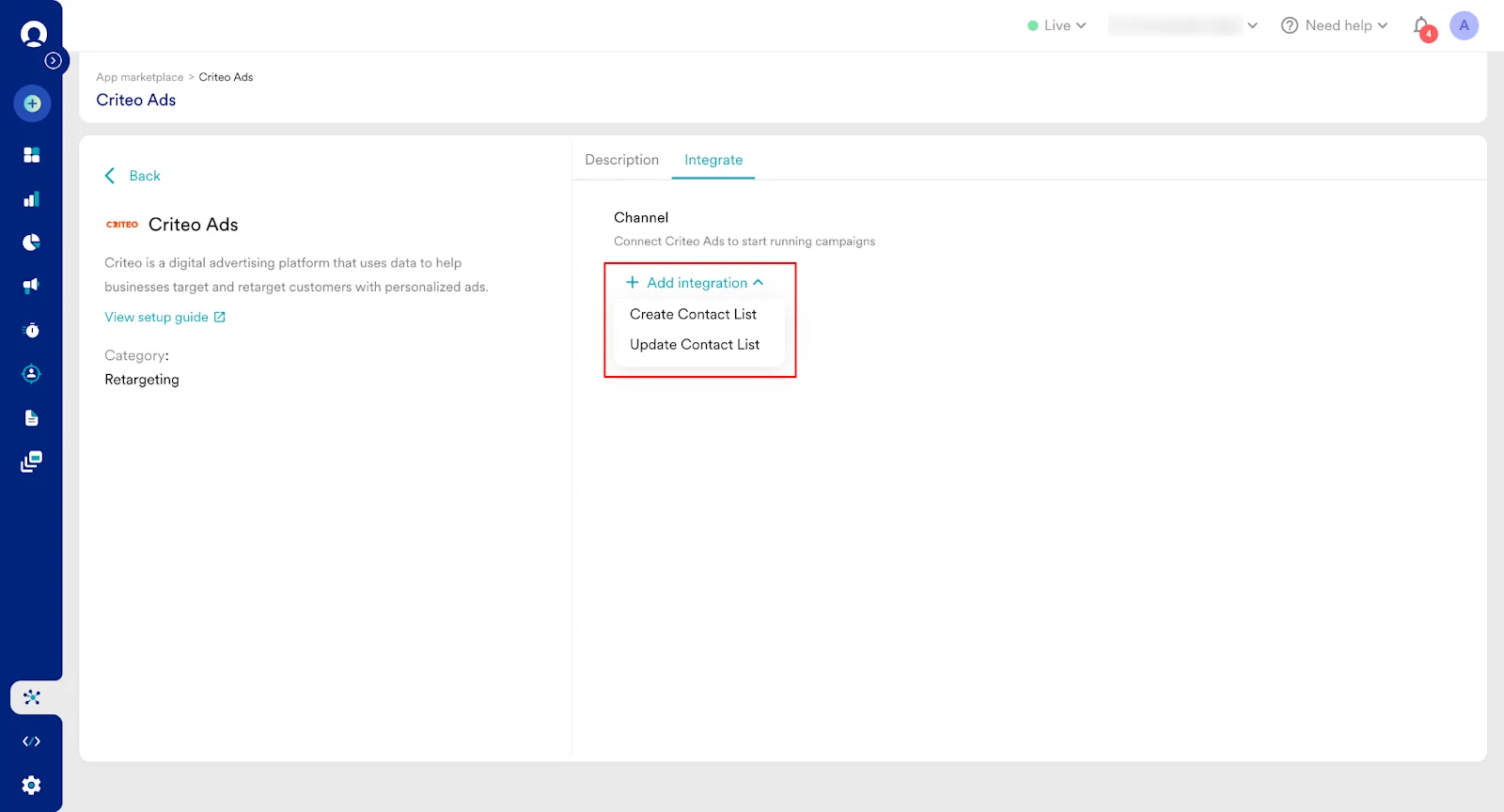
- Criteo Adsパートナーページで、Integrateタブに移動します。
 矢印をクリックし、以下のオプションのいずれかを選択します。
- Create Contact List
- Update Contact List
- 以下の詳細を入力します。
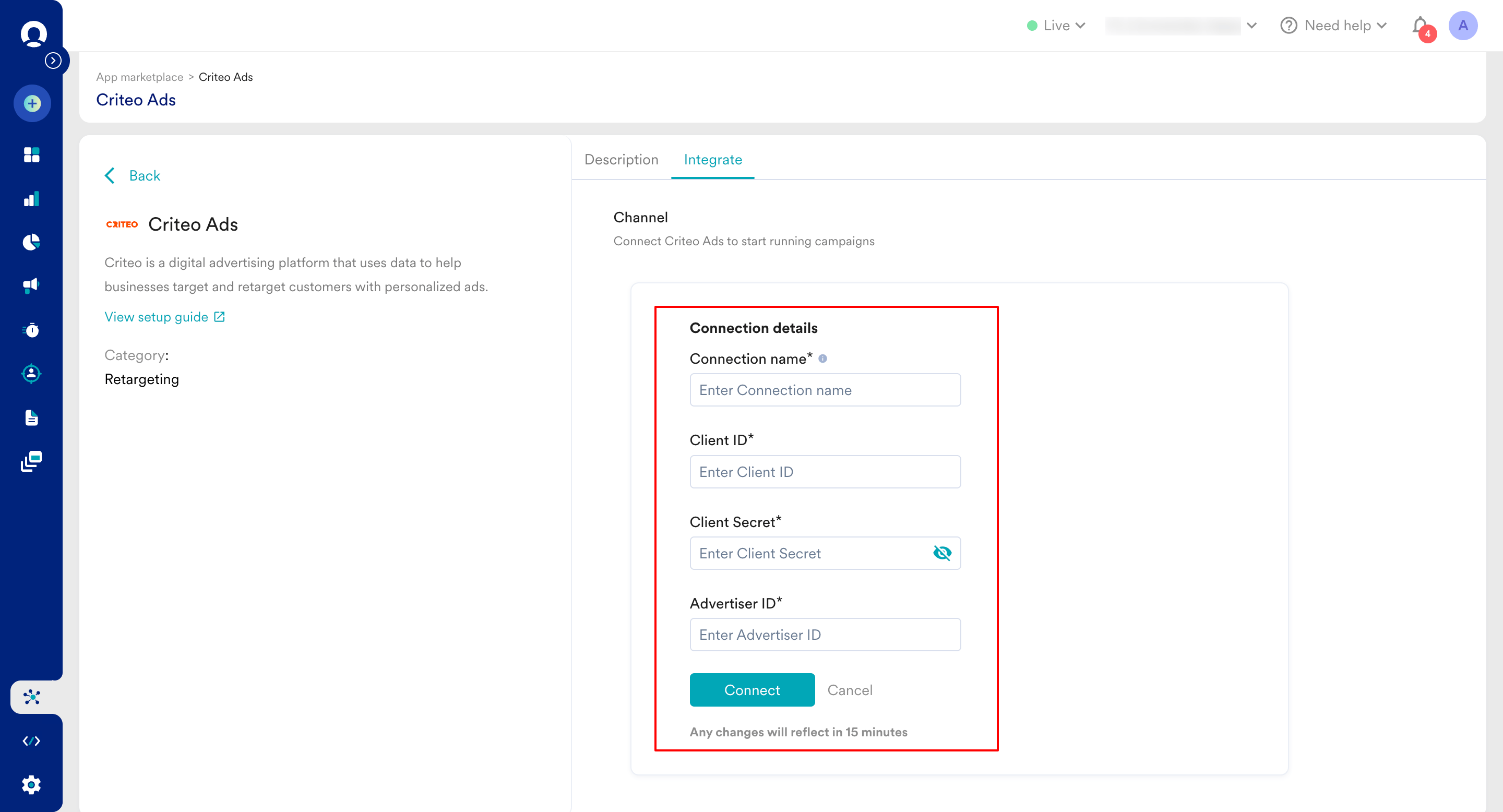
- Connectをクリックします。これでCriteo接続の連携が完了します。
ステップ3: MoEngageでCriteoにオーディエンスを同期するキャンペーンを作成する
MoEngageでキャンペーンを作成するには、以下の手順を実行します。- MoEngageダッシュボードの左側のナビゲーションメニューで、Engageをクリックし、Campaignsをクリックします。
- All campaignsページで、**+ Create campaign**をクリックします。
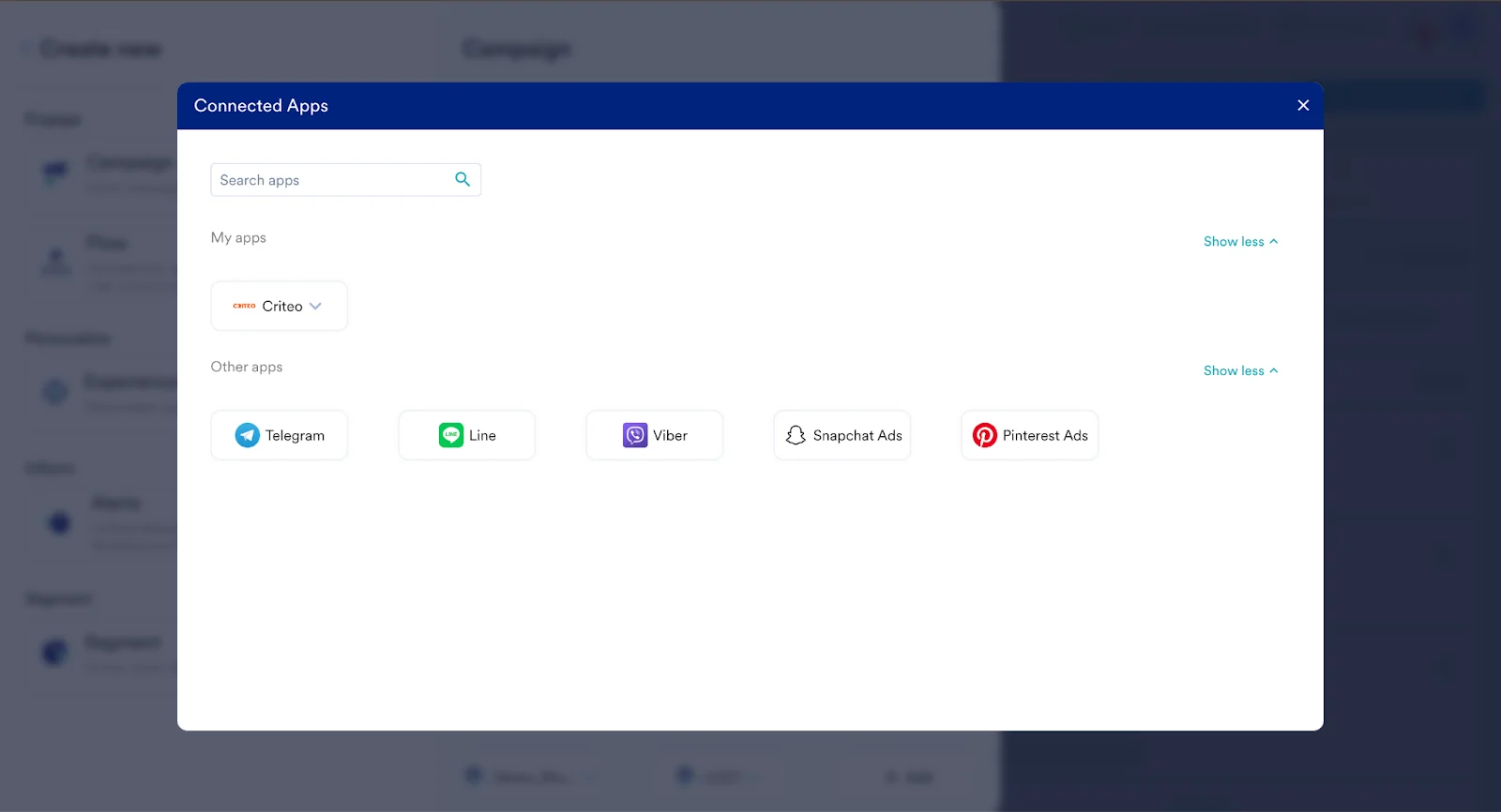
- Create campaignダイアログボックスのConnected Appsで、Criteo Adsをクリックし、最も適切な配信タイプをクリックします。
- Select audienceで、Filter users byをクリックします。
- User propertyタブで、Criteoに同期するユーザーセグメントを選択します。これを他のセグメント条件と組み合わせることもできます。
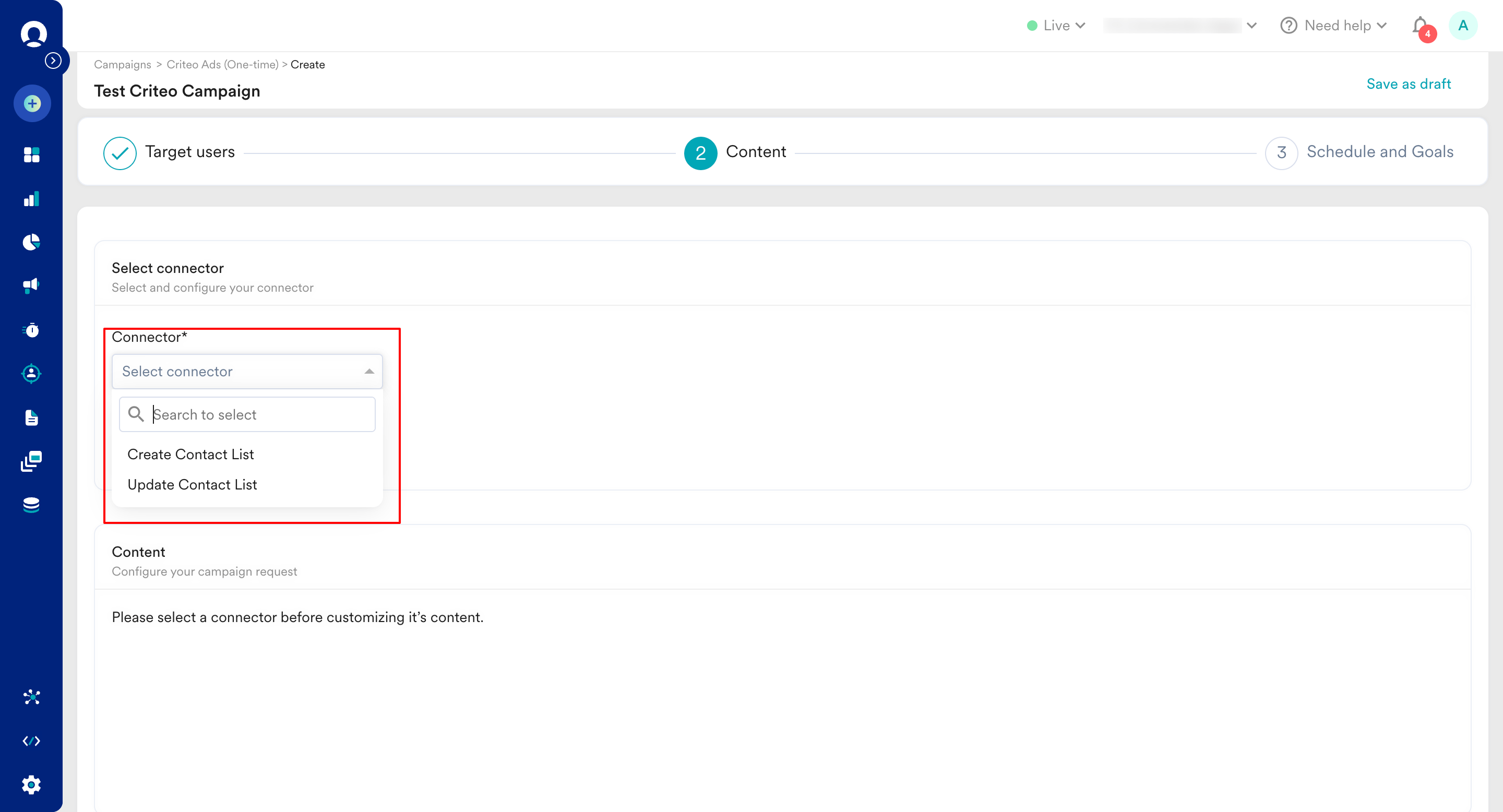
- キャンペーンのステップ2のContentで、事前に設定したコネクタを選択し、送信するコンテンツを指定します。以下の詳細を入力します。
Criteoの既存のオーディエンスに同期する
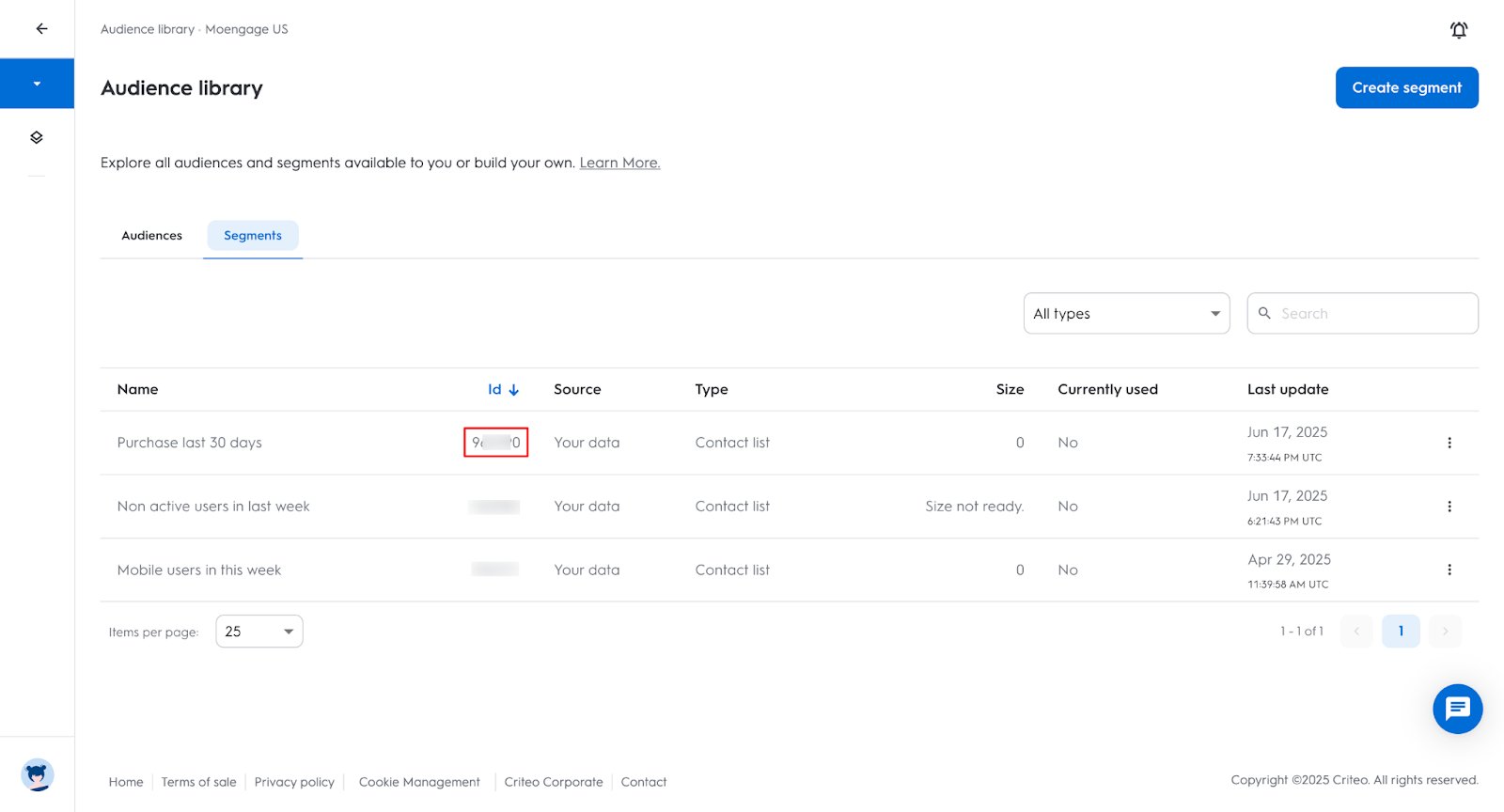
Criteoの既存のオーディエンスにユーザーを追加または削除する場合は、そのオーディエンスのIDを指定する必要があります。Criteo Audience Libraryに移動すると、Criteoでオーディエンスを確認できます。- 左上隅のメニューをクリックし、>> AssetsでAudiencesを選択します。
- Audiences >> でAudience Libraryを選択し、Segmentsタブを選択します。
- 目的のセグメントを見つけて、Segment IDを確認します。
- 「Id」列からSegment IDを控えておきます。
Criteoで新しいオーディエンスを作成する
Criteoで新しいオーディエンスを作成するには、以下の「Create Contact List」コネクタを使用できます。以下の手順に従ってください。- 「Create Contact List」コネクタと作成した接続を選択します。
- 以下に記載されているとおりに、Audience Segment Nameとその他の必要な詳細を入力します。
- テストキャンペーンを実行し、レスポンスを確認します。
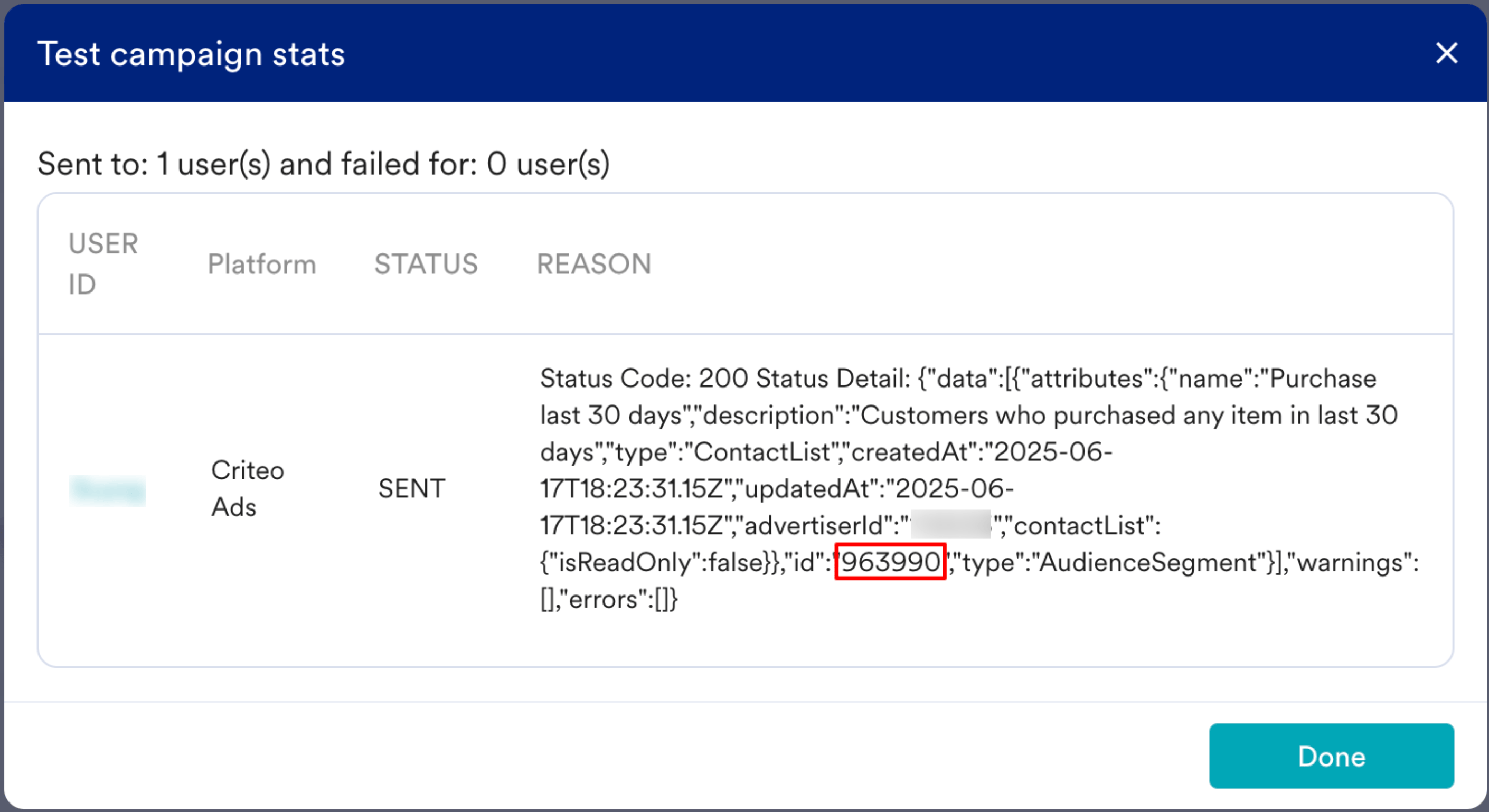
- ハイライト表示されたIDがAudience IDです。今後このオーディエンスにユーザーを追加または削除する際に必要になります。上記の手順に従えば、いつでもCriteo内でこのIDを確認できます。
キャンペーンの実行
選択したコネクタに基づいて、以下の情報を指定する必要があります。- Create Contact List
- Update Contact List
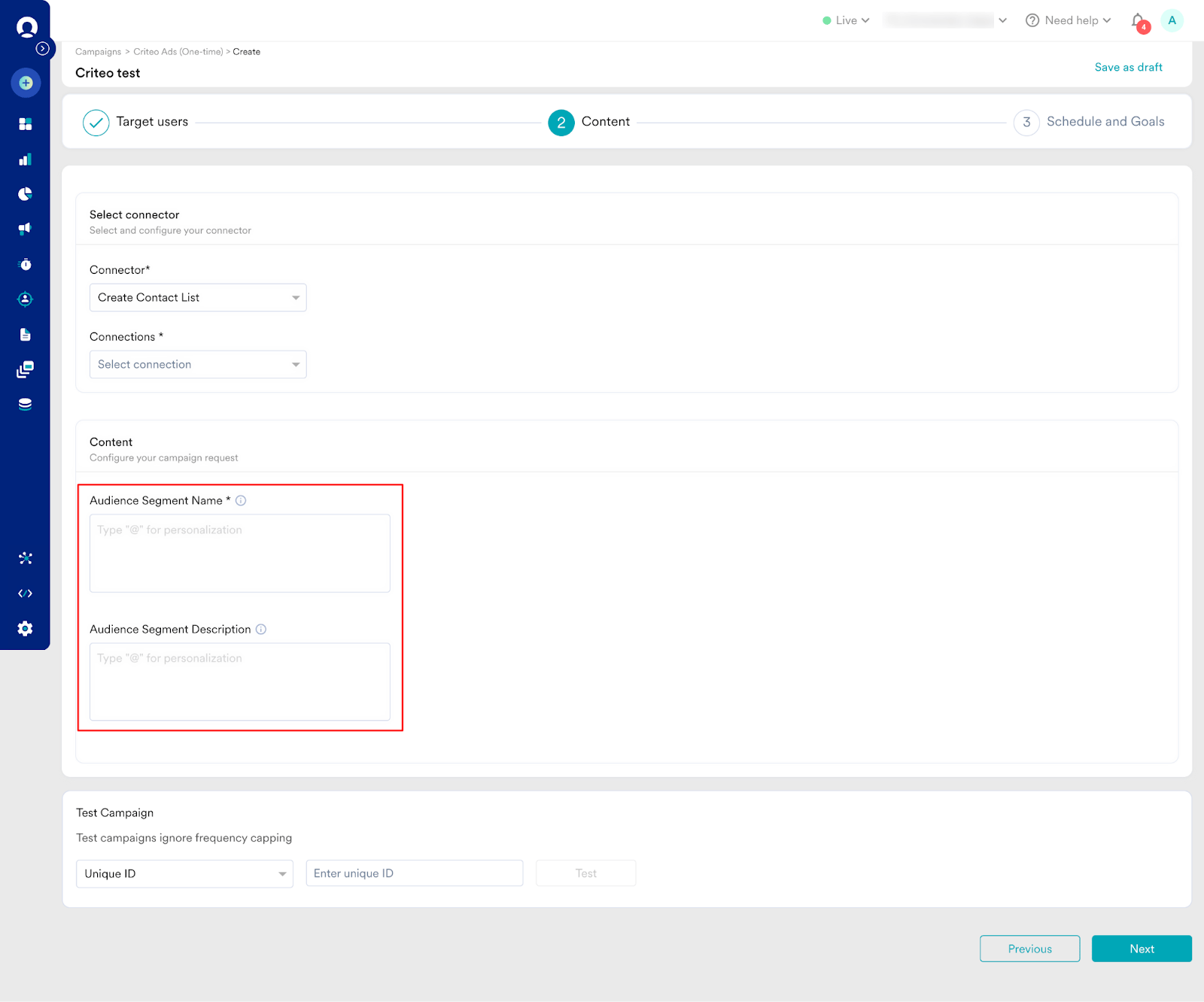

- これでキャンペーンをテストして送信する準備が整いました。Test機能を使用して、コネクタの設定をテストすることもできます。
 テストユーザーがメッセージを正常に受信すれば、設定の準備は完了です。
 - キャンペーンを公開します。