

MoEngage × TikTok Ads
MoEngage と TikTok Ads の統合により、MoEngage ユーザーはユーザーデータを TikTok Ads に追加し、行動トリガーやセグメンテーションに基づいて広告を配信できます。ユースケース
TikTok を MoEngage と統合すると、次のユースケースを実現できます。- ユーザーエンゲージメントとコンバージョンの向上 : 複数のチャネルを通じて価値の高いユーザーをターゲティングし、購入やエンゲージメントを促進できます。
- 反応の低いユーザーの再エンゲージメント : 他のマーケティングチャネルへの反応が低いユーザーに対し、過去の行動に基づいたターゲットディスプレイ広告を表示できます。
- 広告費の最適化 : 抑制オーディエンスを作成し、すでにブランドのロイヤルカスタマーであるユーザーに広告が配信されないようにできます。
- 効率的な新規ユーザー獲得 : 類似オーディエンスを作成し、より効率的に新規ユーザーを獲得できます。
統合
- TikTok 広告アカウント : この統合を使用するには、TikTok の有効な広告アカウントが必要です。
- TikTok Ads は Connected Segments アドオンの一部です。アカウントで有効にするには、担当の MoEngage カスタマーサクセスマネージャー(CSM)にお問い合わせください。
ステップ 1: App Marketplace で TikTok を接続する
まず、TikTok Ads の Advertiser アカウントを MoEngage ワークスペースに接続します。
- MoEngage UI の左側のナビゲーションメニューで、App marketplace をクリックします。
- App Marketplace ページで TikTok Ads を検索します。
- TikTok Ads タイルをクリックします。
- TikTok Ads パートナーページで Integrate タブをクリックします。
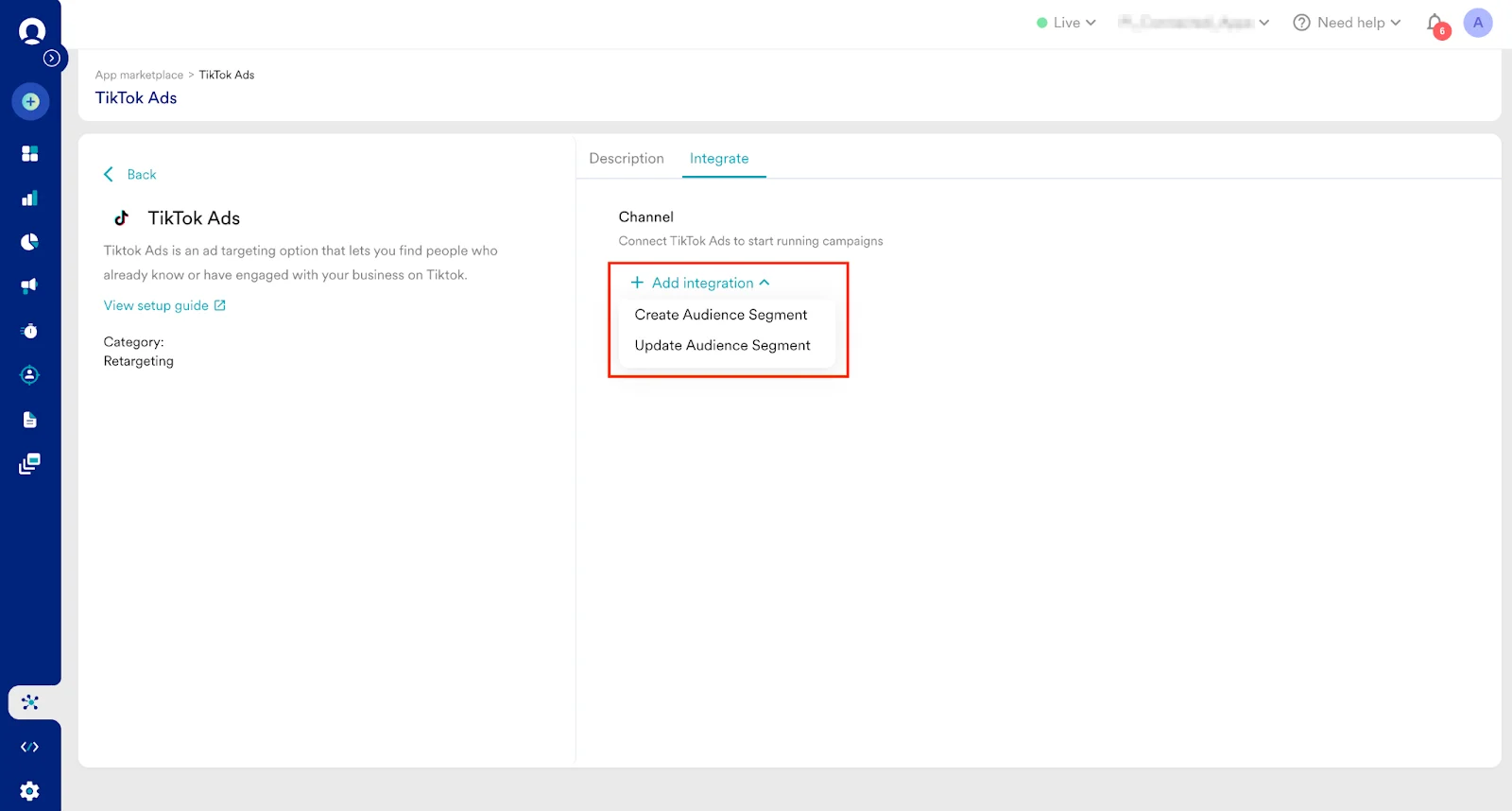
 矢印をクリックし、次のいずれかのオプションを選択します。
- Create Audience Segment
- Update Audience Segment
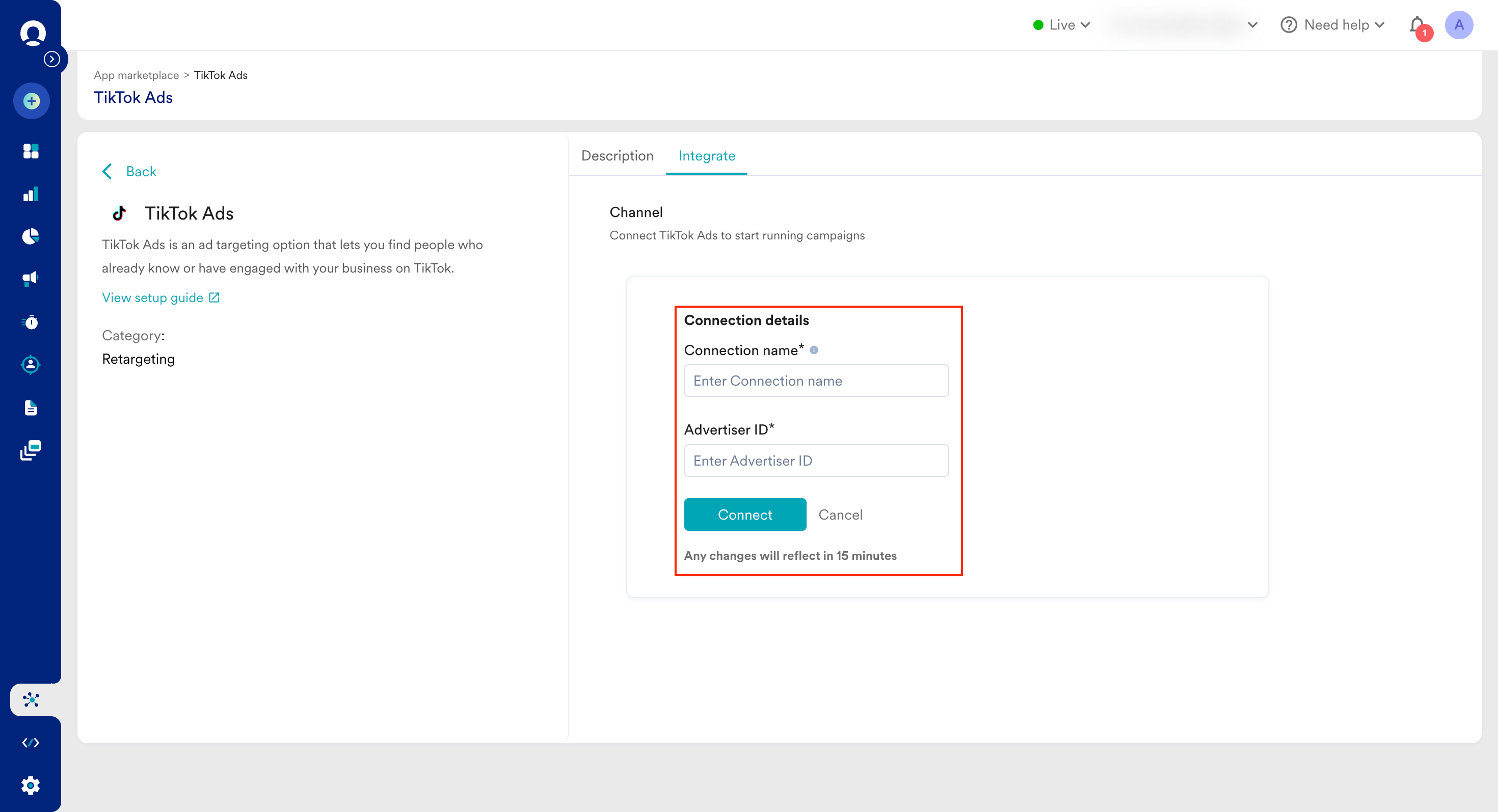
- Connect をクリックします。これで TikTok 接続が統合されました。
注意: TikTok コネクタごとにこの手順を繰り返します。
ステップ 3: MoEngage でキャンペーンを作成してオーディエンスを TikTok Ads に同期する
MoEngage でコネクタキャンペーンを作成するには、次の手順を実行します。- MoEngage UI の左側のナビゲーションメニューで、Engage をクリックし、Campaigns をクリックします。
- All campaigns ページで、+ Create campaign をクリックします。
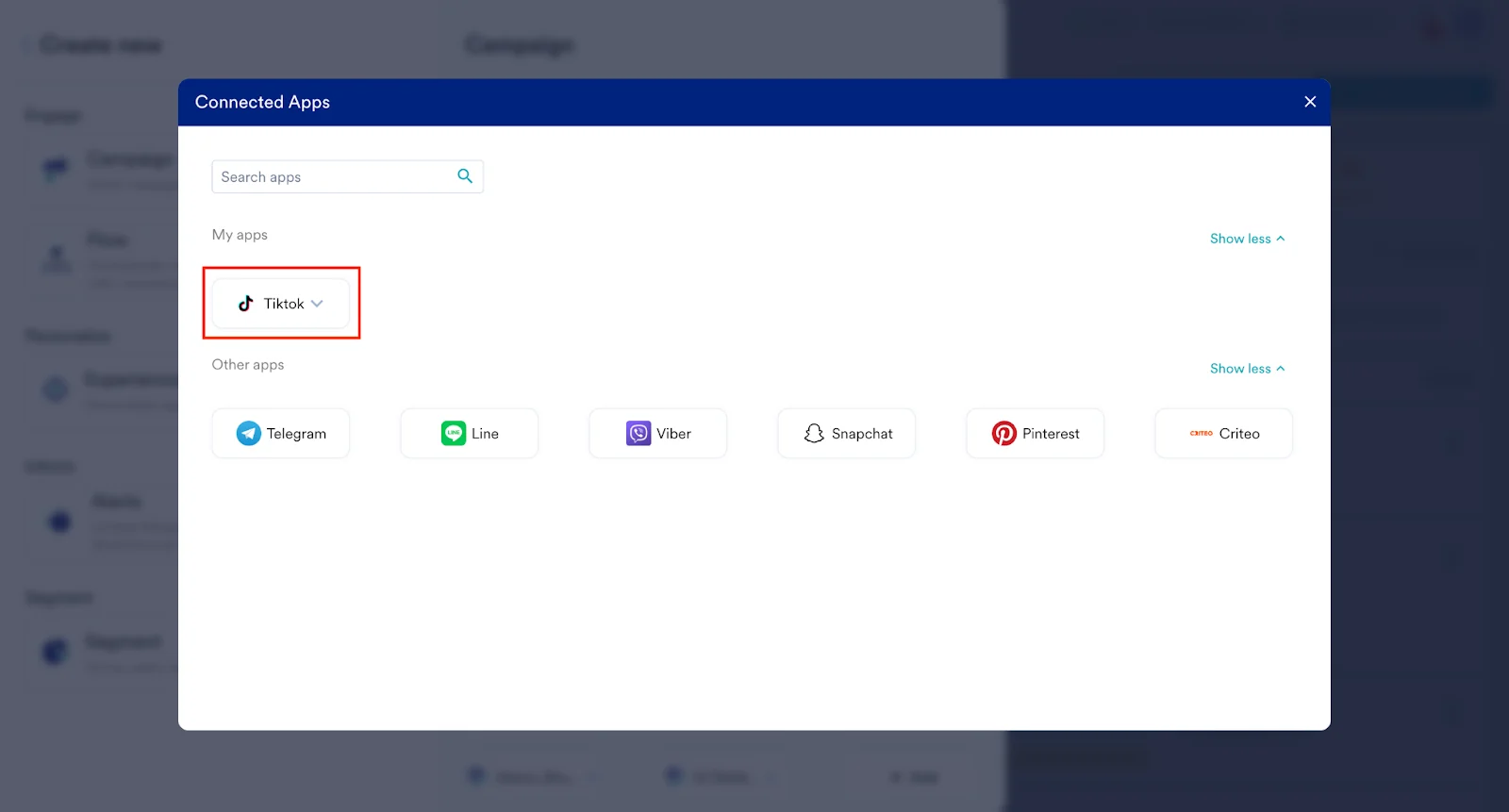
- Create campaign ダイアログボックスの Connected Apps で TikTok をクリックし、最適な配信タイプをクリックします。
- Select audience で Filter users by をクリックします。
- User property タブで、Pinterest に同期するユーザーセグメントを選択します。他のセグメント条件と組み合わせることもできます。
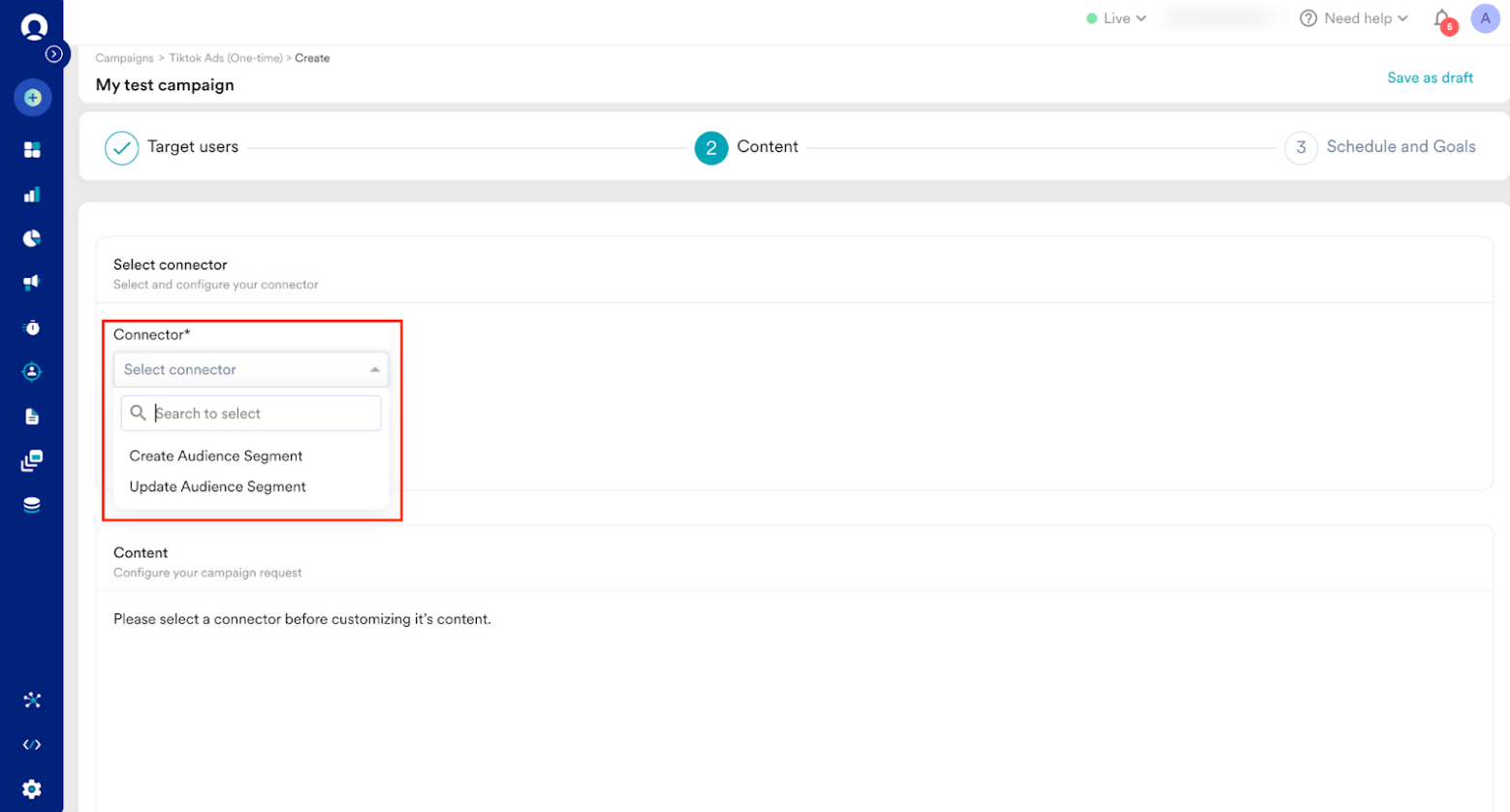
- キャンペーンのステップ 2 Content で、事前設定済みのコネクタを選択し、送信するコンテンツを指定します。次の詳細を入力します。
TikTok の既存のオーディエンスに同期する
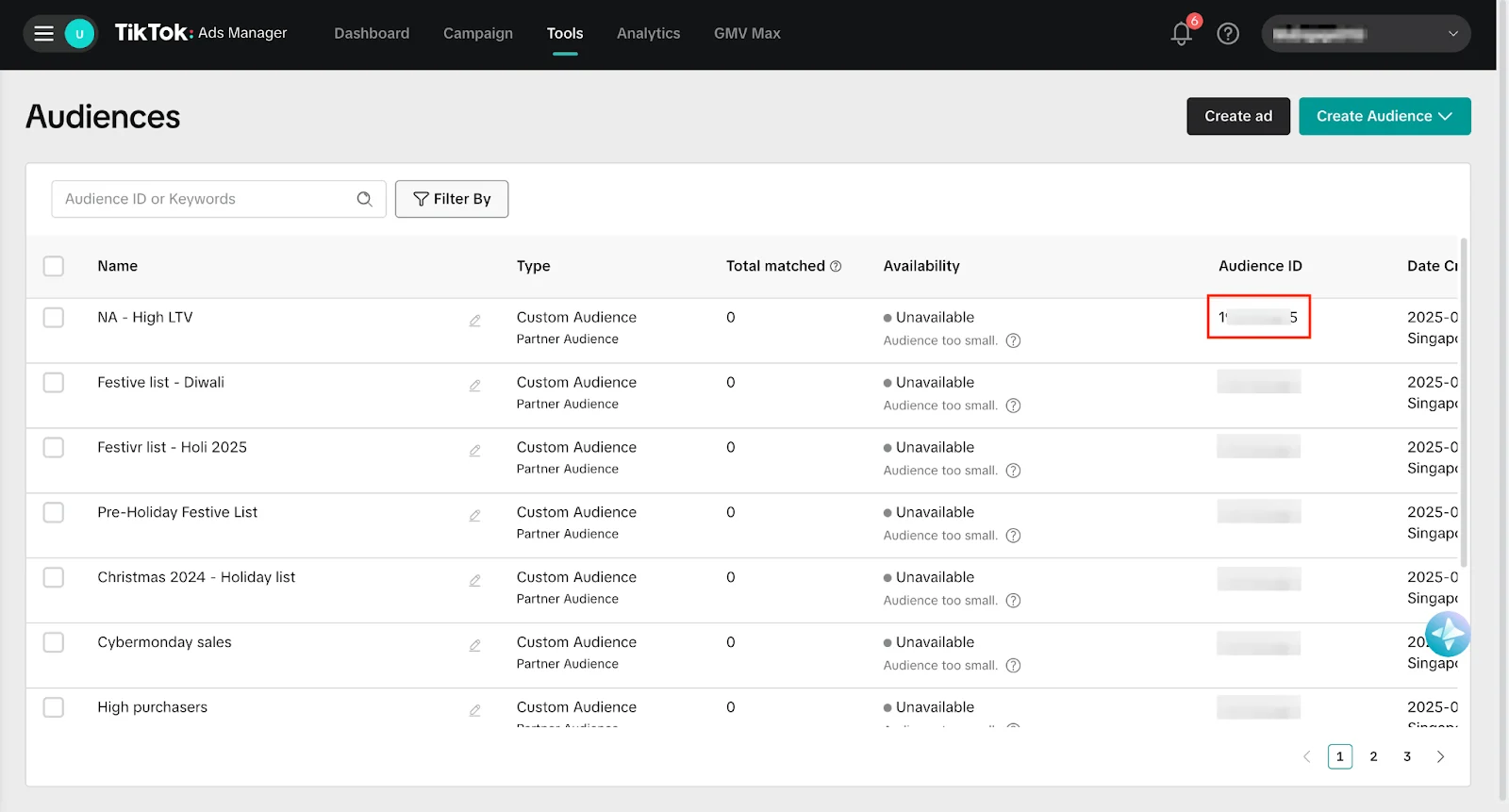
TikTok の既存のオーディエンスにユーザーを追加または削除する場合は、そのオーディエンスの ID を指定する必要があります。TikTok Audience Manager にアクセスして、TikTok 上のオーディエンスを確認できます。- ヘッダーのナビゲーションバーで Tools を選択します。
- Audiences > Audience Manager を選択します。
- 目的のオーディエンスを見つけて Audience ID を確認します。
- Audience ID 列から Audience ID を控えておきます。
TikTok Ads で新しいオーディエンスを作成する
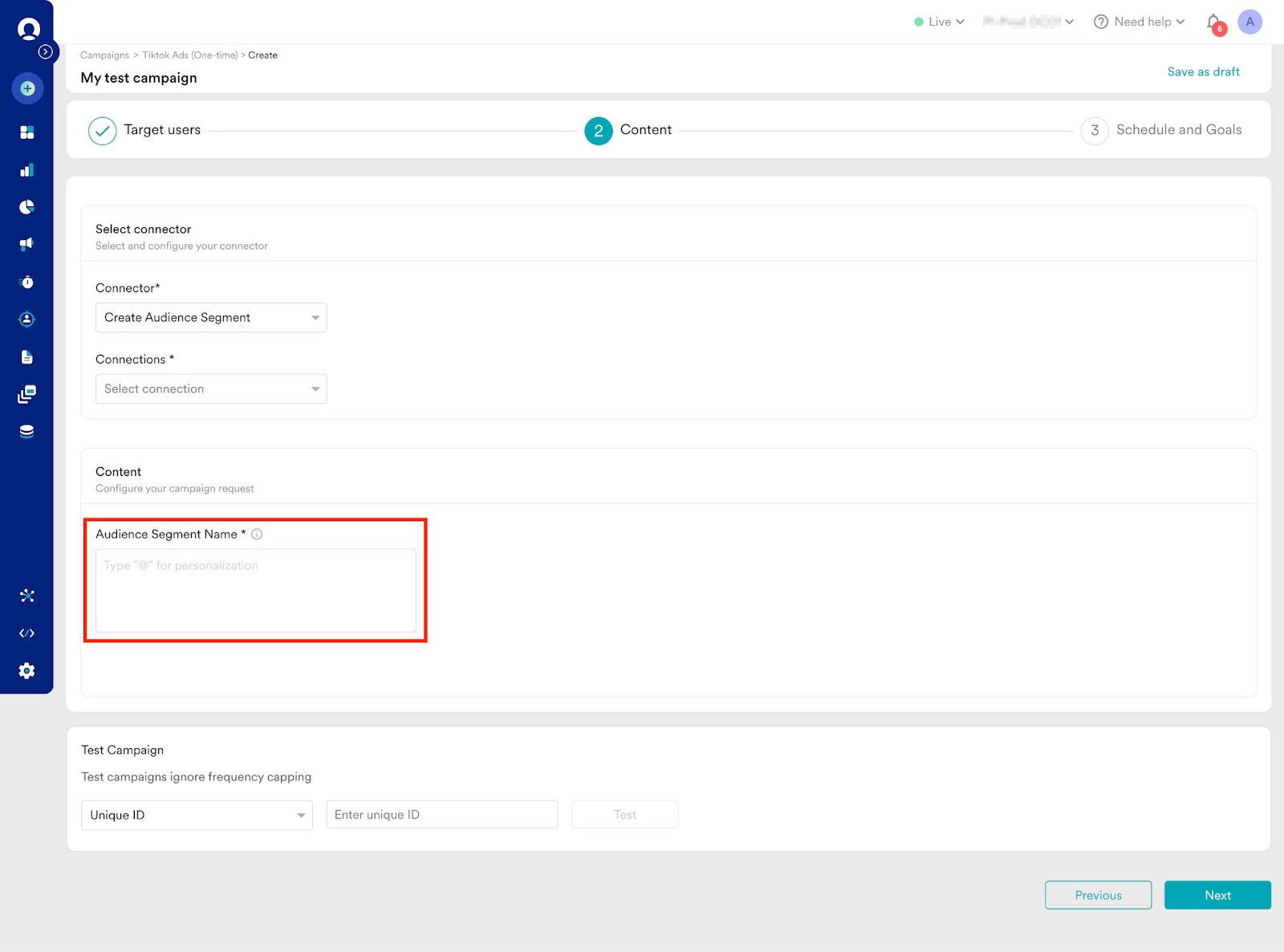
TikTok で新しいオーディエンスを作成するには、Create Audience Segment コネクタを使用して次の手順を実行します。- Create Audience Segment コネクタと、作成した接続を選択します。
- Audience Segment Name とその他の必要な詳細を入力します。
- テストキャンペーンを実行し、レスポンスを確認します。
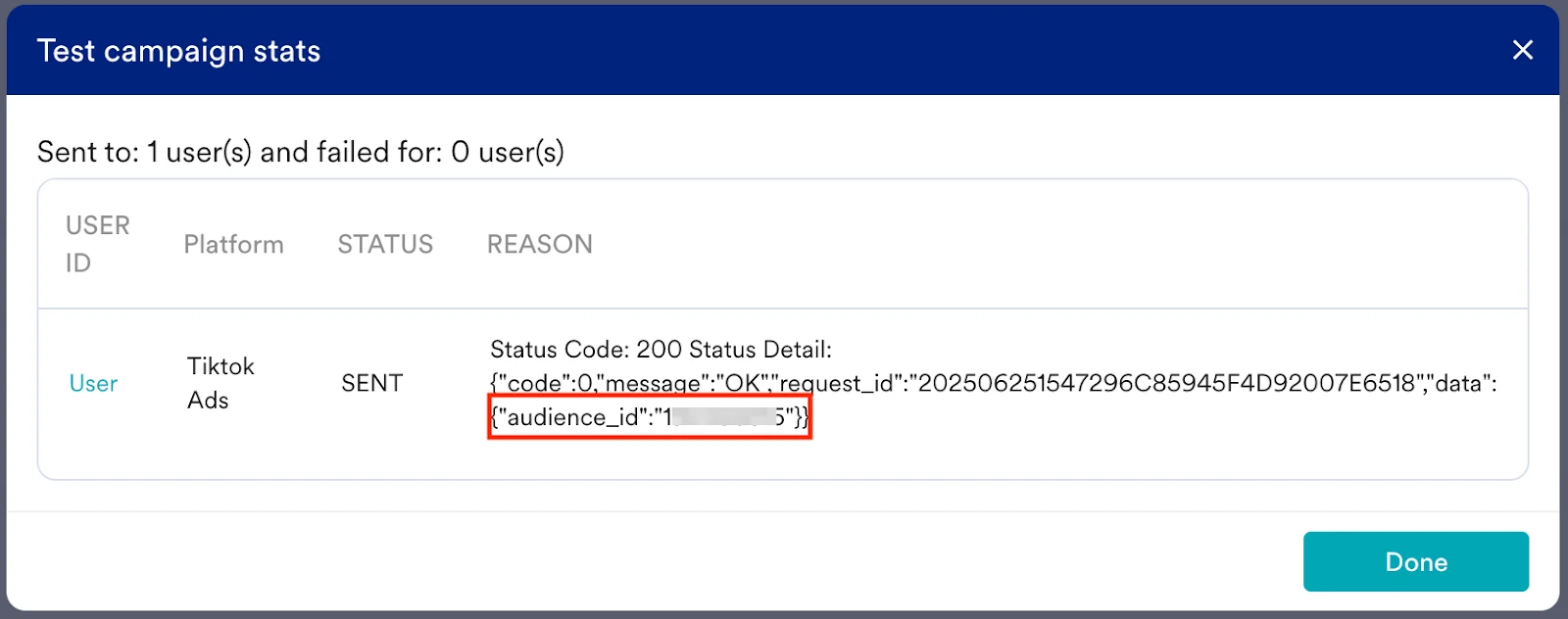
- Audience list から、作成した新しいオーディエンスの Audience ID をコピーします。
注意: この ID は、MoEngage からこのオーディエンスにユーザーを同期するために必要です。この ID は、TikTok Ads Manager の Audience list に移動していつでも確認できます。
- Create Audience Segment
- Update Audience Segment
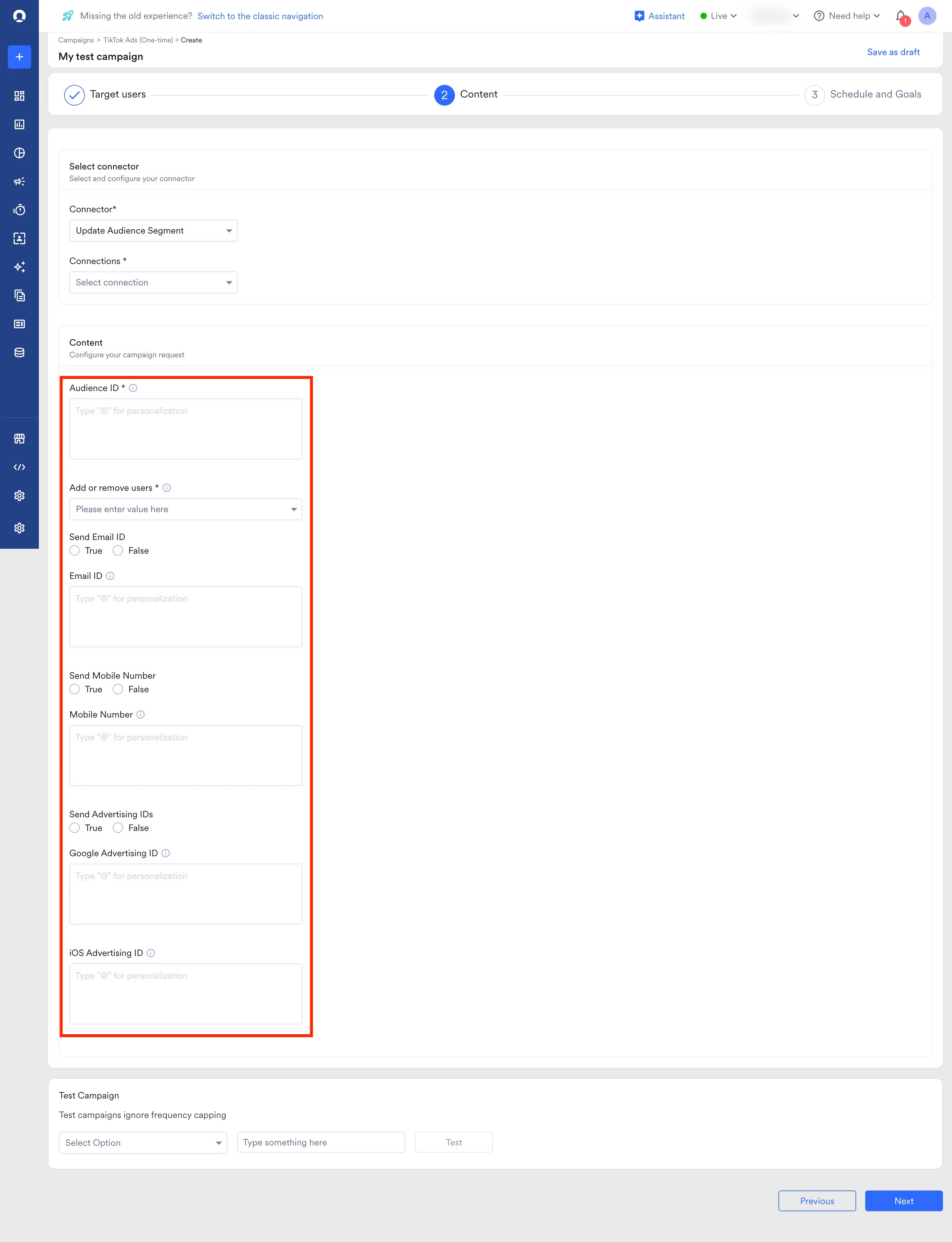
- これでキャンペーンをテストし、オーディエンスに送信する準備が整いました。Test 機能を使用して、コネクタの設定をテストすることもできます。
 テストユーザーがメッセージを正常に受信すれば、設定は完了です。
 - キャンペーンを公開します。
ステップ 4: TikTok Ads のオーディエンスセグメントを確認する
TikTok Ads Manager アカウントで Audience > Audience Manager を選択すると、オーディエンスを確認できます。各オーディエンスのサイズは、約 1,000 に達すると Audiences ページに表示されます。TikTok は ID の更新を非同期で処理します。そのため、オーディエンスサイズが更新されるまで 48 時間かかります。