はじめに
マーケターは、マーケティングキャンペーンをリテンション、エンゲージメント、オンボーディングなどのタイプに分類すべきです。キャンペーンを分類することで、マーケターは次の点を明確にできます。- 明確な目標: 各キャンペーンの具体的な目標と目的を明確にし、共有できます。新規顧客の獲得、既存顧客の維持、非アクティブな顧客の再エンゲージメントなど、キャンペーンが特定の目標を達成するよう設計されていることを確認するための構造化されたフレームワークを提供します。
- ターゲットを絞った戦略: キャンペーンごとに異なる戦略と戦術が必要です。キャンペーンの対象オーディエンスの具体的なニーズや特性に合わせたアプローチを策定できます。これにより、マーケティングメッセージが対象セグメントにとって関連性が高く、共感を得られるものとなり、成功の可能性が高まります。
- リソース配分: キャンペーンごとに、必要な予算、リソース、スケジュールが異なる場合があります。予算、人員、その他のリソースを適切に配分することで、各キャンペーンタイプの効果と有効性を最大化できます。
- パフォーマンス評価: キャンペーンをカテゴリにグループ化することで、パフォーマンスをより効果的に評価できます。各キャンペーングループの結果を分析することで、パターン、傾向、改善点を特定でき、情報に基づいた意思決定と今後のエンゲージメント施策の最適化につながります。
- コミュニケーションとコラボレーション: 他のチームやステークホルダーとより効果的にコミュニケーションし、協力できます。さらに、組織全体での知識やベストプラクティスの共有が促進され、チームは成功したキャンペーンから学び、その戦略を今後再現できるようになります。
- Campaign Tags and Tag Categories を使用して MoEngage のキャンペーンをグループ化する。
- これらのタグを効果的に使用して、キャンペーンレポートや分析からより深いインサイトを得る。
期待される結果
背景 E コマースプラットフォームで、今後開催されるセールに向けて一連のキャンペーン (C1~C3) を実施しているとします。セールは、インドと米国の 2 つの地域で、Apparels と Mobile の 2 つの製品カテゴリを対象に実施されます。Region と Vertical の 2 つのカテゴリにわたって、Sale、India、Mobile、USA、Apparels の 5 つのタグが必要です。 結果- 次のタグを使用して 4 つのキャンペーンを作成します。
- セール関連のキャンペーンを受信したユーザーのセグメントを作成します。
- Sale と Mobile のタグが付いたすべてのキャンペーンをフィルタリングしてエクスポートします。
キャンペーンをグループ化して整理する
このセクションでは、キャンペーンをグループ化して整理する方法を学びます。ステップ 1: キャンペーンにタグを追加する
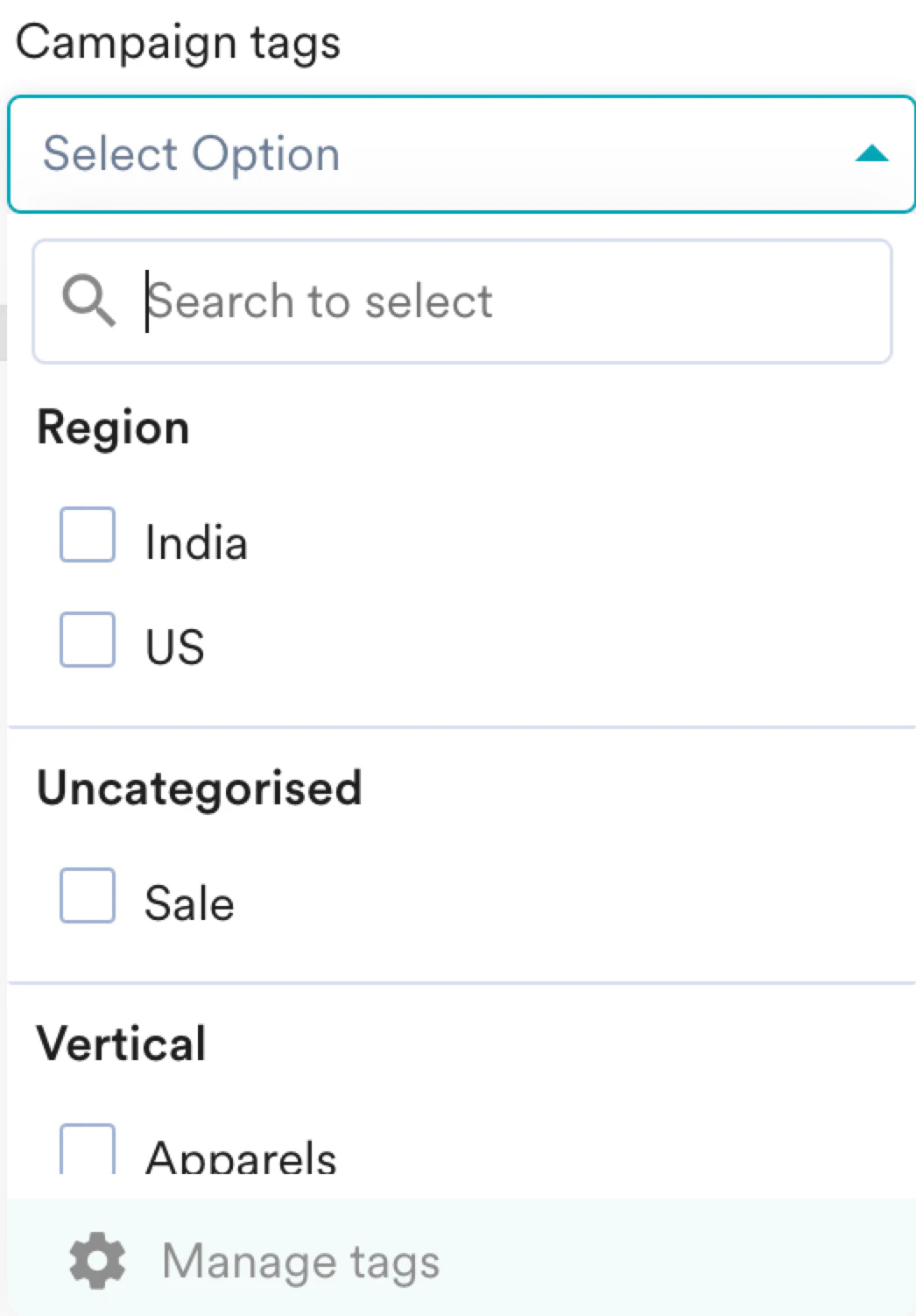
キャンペーンにタグを追加するには、次の手順を実行します。- キャンペーン作成のステップ 1「Target users」に、Campaign tags オプションが表示されます。これはすべてのキャンペーンチャネルに適用されます。

- ドロップダウンには、すべてのタグがカテゴリ別にグループ化されて一覧表示されます。ドロップダウンリストからタグを選択するか、その場で独自のタグを作成します。新しいタグを作成するには、タグ名を入力して Enter キーを押します。タグの作成と管理の詳細については、こちらを参照してください。
ステップ 2: タグ別にキャンペーンを分析する
このセクションでは、タグ別にキャンペーンを分析します。キャンペーンをフィルタリングする
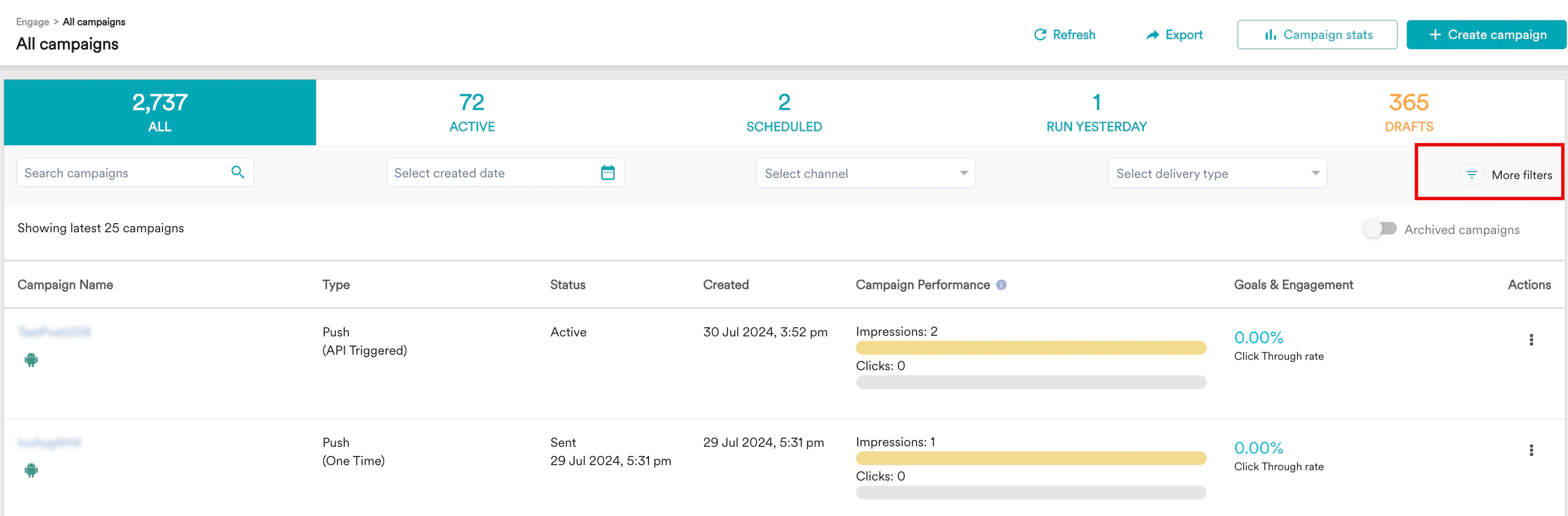
タグを使用してキャンペーンをフィルタリングできます。- All campaigns ページで、More filters アイコンをクリックします。
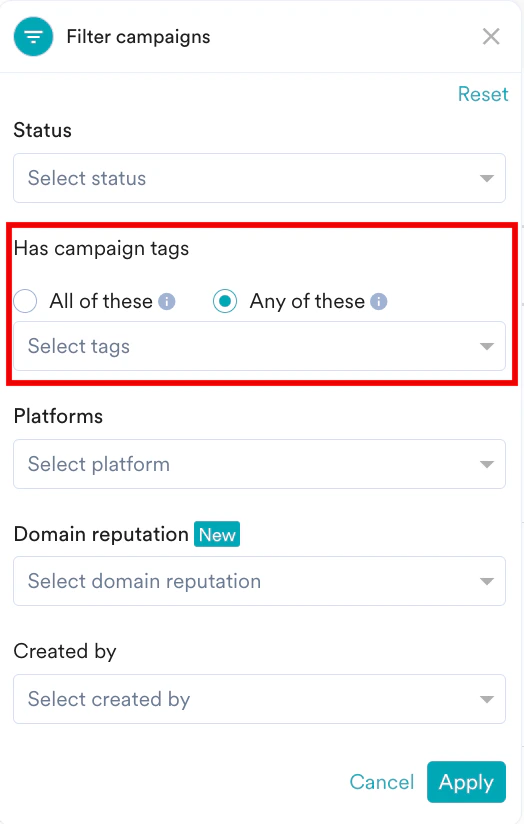
- Filter campaigns ポップアップウィンドウの Has campaign tags の下に、キャンペーンをフィルタリングするための次のオプションが表示されます。
- All of these - 選択したすべてのタグを持つキャンペーンを表示します。たとえば、India と Mobile を選択した場合、両方のタグを持つキャンペーンが表示されます。
- Any of these - 選択したタグのいずれかを持つキャンペーンを表示します。たとえば、Sale と India を選択した場合、2 つのタグのいずれかを持つキャンペーンが表示されます。
キャンペーンタグに基づいてユーザーをセグメント化する
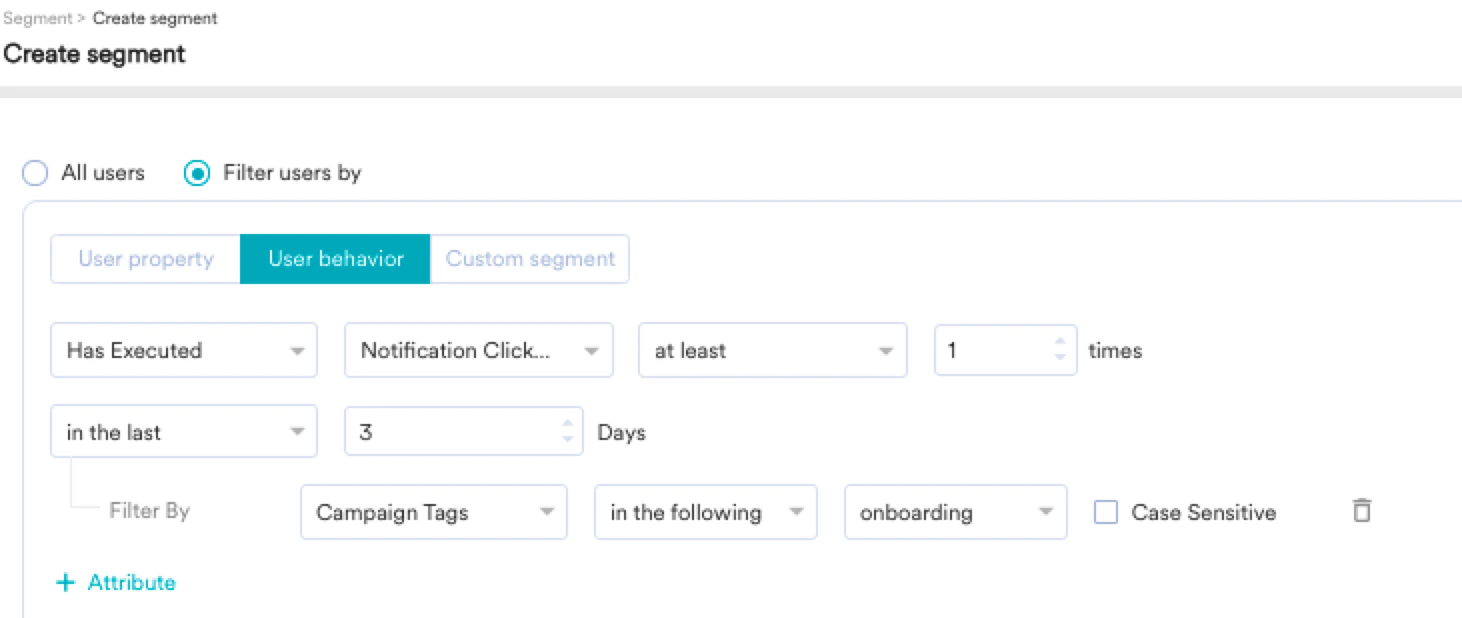
次に、Mobile 関連のキャンペーンのいずれかをクリックしたユーザーをセグメント化します。- Segment > Create segment に移動します。
- イベント名を選択します (例: 「Event Notification clicked for Push Campaigns」)。
- 「Campaign Tags in the following Mobile」でフィルタリングします。
キャンペーンレポートを分析する
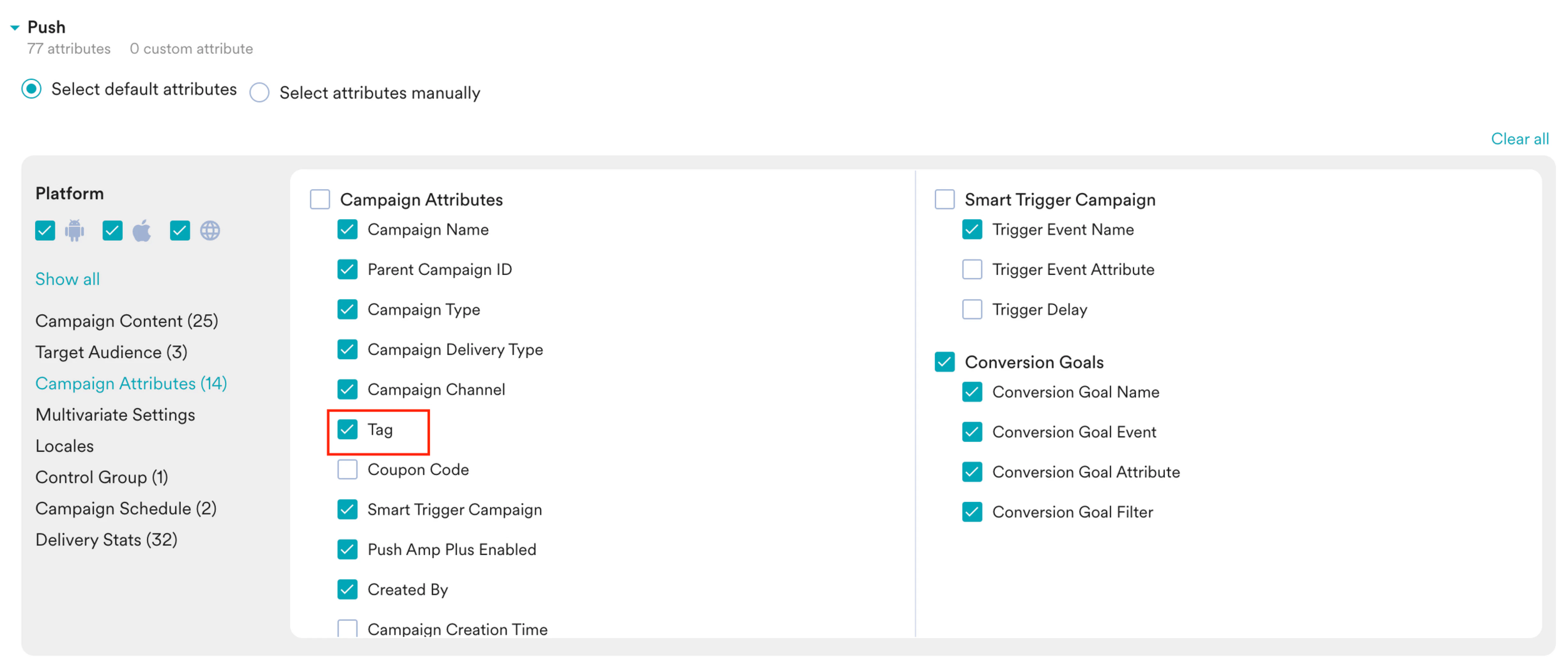
タグはキャンペーンレポートで利用できます。タグは、「タグカテゴリ」ごとにレポート内の個別の列として含まれます。レポートを設定する際に、キャンペーン属性で Tags を選択していることを確認してください。