はじめに
ユーザーがアプリをアンインストールする理由はさまざまです。たとえば、ユーザーエクスペリエンス (UX) の低さ、価値の欠如、過剰な広告、プライバシーへの懸念、パフォーマンスの問題、わかりにくいオンボーディングプロセス、バッテリーの消耗、ストレージの問題、アップデートの不足、関連性の低いキャンペーン、期待を満たしていないことなどが挙げられます。ユーザーがアプリをアンインストールした場合、ビジネスやブランドにとってアンインストールの理由を把握することが重要になります。ユーザーがアプリをアンインストールする理由を特定するメリット
- ユーザー行動の理解: これらの理由と、ユーザーがアプリをアンインストールするタッチポイントを理解することで、ブランドはユーザーの行動に関するインサイトを得ることができます。
- 関連性の高いコミュニケーションの作成: これらの理由を理解することで、その理由に対してより関連性の高いコミュニケーションを作成することもできます。詳細については、Uninstalls を参照してください。
- ユーザーエクスペリエンスの向上: アンインストールの理由を特定することで、具体的な問題に対処でき、全体的なユーザーエクスペリエンスの向上につながります。
- 今後のアンインストールの防止: アンインストールの理由を理解することで、潜在的な問題に先回りして対処し、そもそもユーザーがアプリをアンインストールしないようにすることができます。
- リテンションの向上: アンインストールの理由に対処することで、ユーザーリテンションを向上させ、解約を減らすことができ、最終的にエンゲージメントが高くロイヤルなユーザーベースにつながります。
期待される結果
uninstall イベントが記録される前にユーザーが通過するタッチポイントと実行するイベントについて、全体的な理解を得ることができます。アンインストールイベントのレポートと、アンインストールからイベントをさかのぼる可視化を得られます。また、キャンペーン受信後のアンインストールに関するファネルチャートを成果として得られます。ステップ 1: アンインストール数を把握する
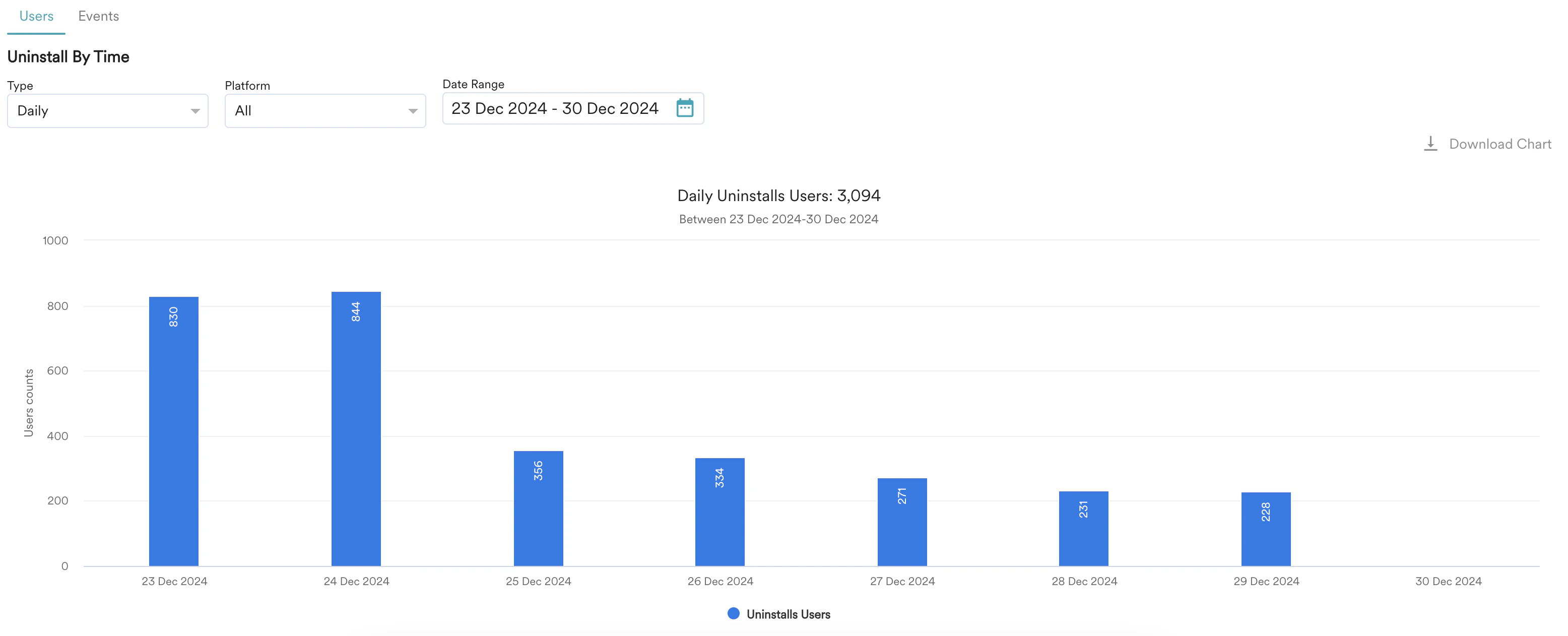
このセクションでは、Analyze セクションからアンインストール数を把握します。- MoEngage ダッシュボードの左側のナビゲーションメニューで Analyze をクリックし、Uninstalls をクリックします。特定の期間に発生したアンインストール数の傾向を確認できます。ここでの分析は、ユーザーレベルとイベントレベルで行われます。Users タブでは、アンインストールのユニーク数が表示されます。一方、Events タブでは、アンインストールがユニークか重複かに関係なく、アンインストールイベントの数が表示されます。詳細については、Uninstall を参照してください。
- Uninstalls By Time セクションには、指標を表示するための粒度のオプションがあります。期間とプラットフォームごとに、日次、週次、または月次のアンインストール数を表示できます。
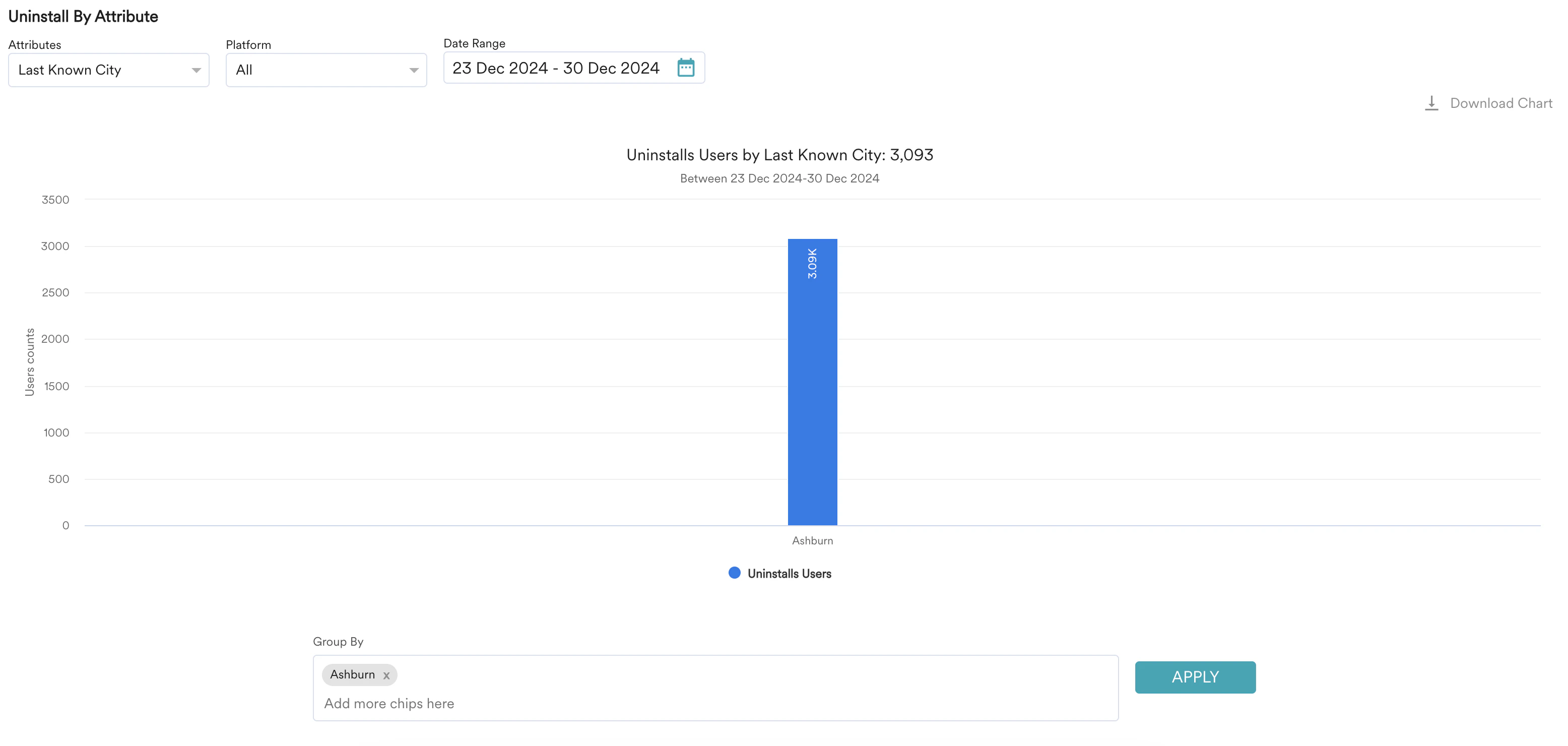
得られたチャートには、設定した期間の合計アンインストール数が表示されます。 - Uninstall By Attribute セクションでは、特定の属性でアンインストールをフィルタリングできます。たとえば、ユーザーの Last Known City 属性でアンインストールを設定します。得られたチャートには、その特定の属性に関連付けられたアンインストール数が表示されます。
ステップ 2: ユーザーパスを把握する
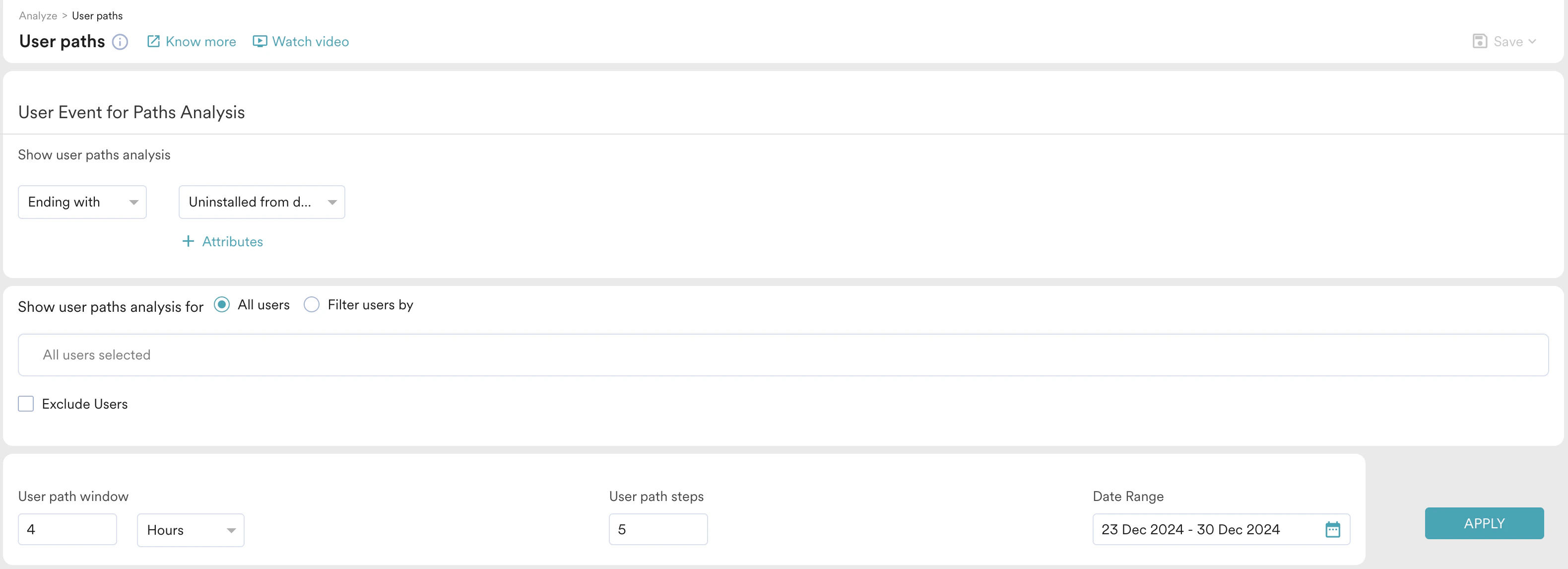
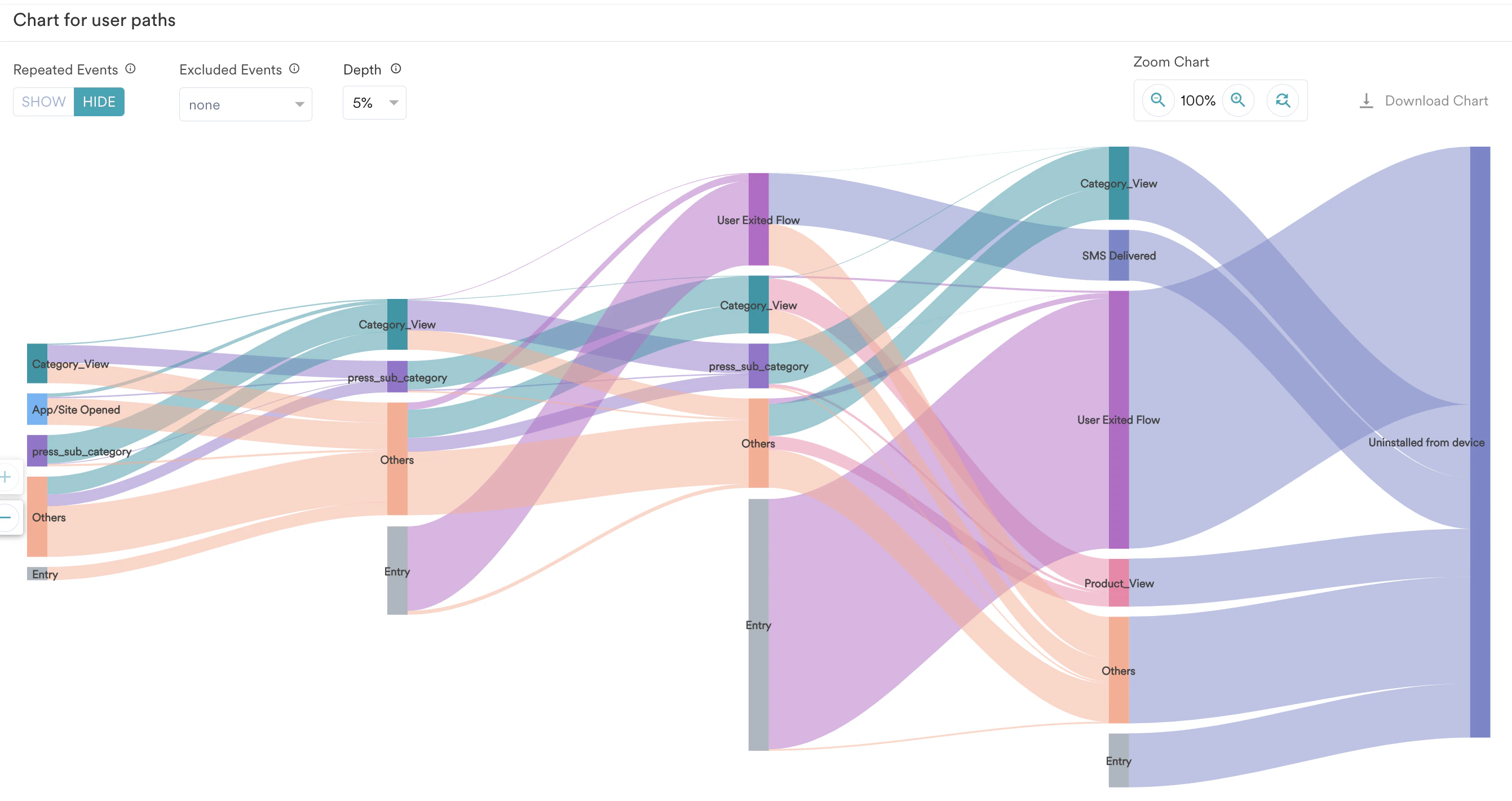
このセクションでは、アンインストールに至るユーザーパスを把握します。これにより、アンインストールの前に発生するイベントをマッピングできます。- MoEngage ダッシュボードの左側のナビゲーションメニューで Analyze をクリックし、User Paths をクリックします。アンインストールまでのパスを可視化するため、Show user paths analysis で、ユーザーパス Ending With と属性 Uninstalled from device を選択します。
- デフォルトのセグメントオプションを使用し、All users を対象に分析を実行します。
- User path window を 4 時間に設定します。これは、アンインストールの前に発生するイベントを追跡する時間数です。
- User path steps を 5 に設定します。これは、ユーザーがアンインストールを実行する前に追跡するレベルの数です。詳細については、User Paths を参照してください。
- Chart for user paths セクションでは、選択した特定の期間において、アプリのアンインストールにつながった重要なイベントとタッチポイントを把握できます。ユーザーパスチャートの読み方の詳細については、Understanding Chart を参照してください。
ステップ 3: アンインストールのファネル分析を実行する
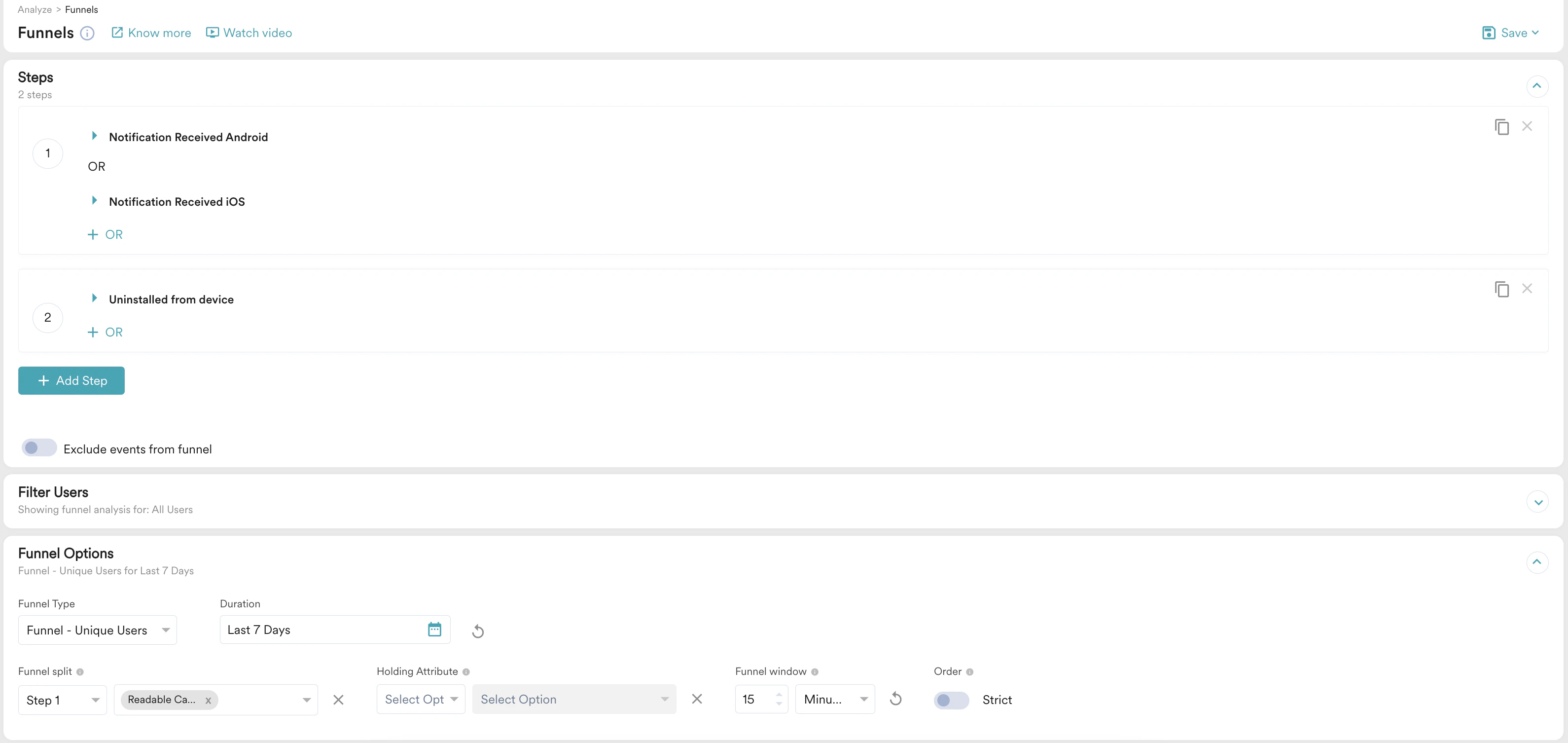
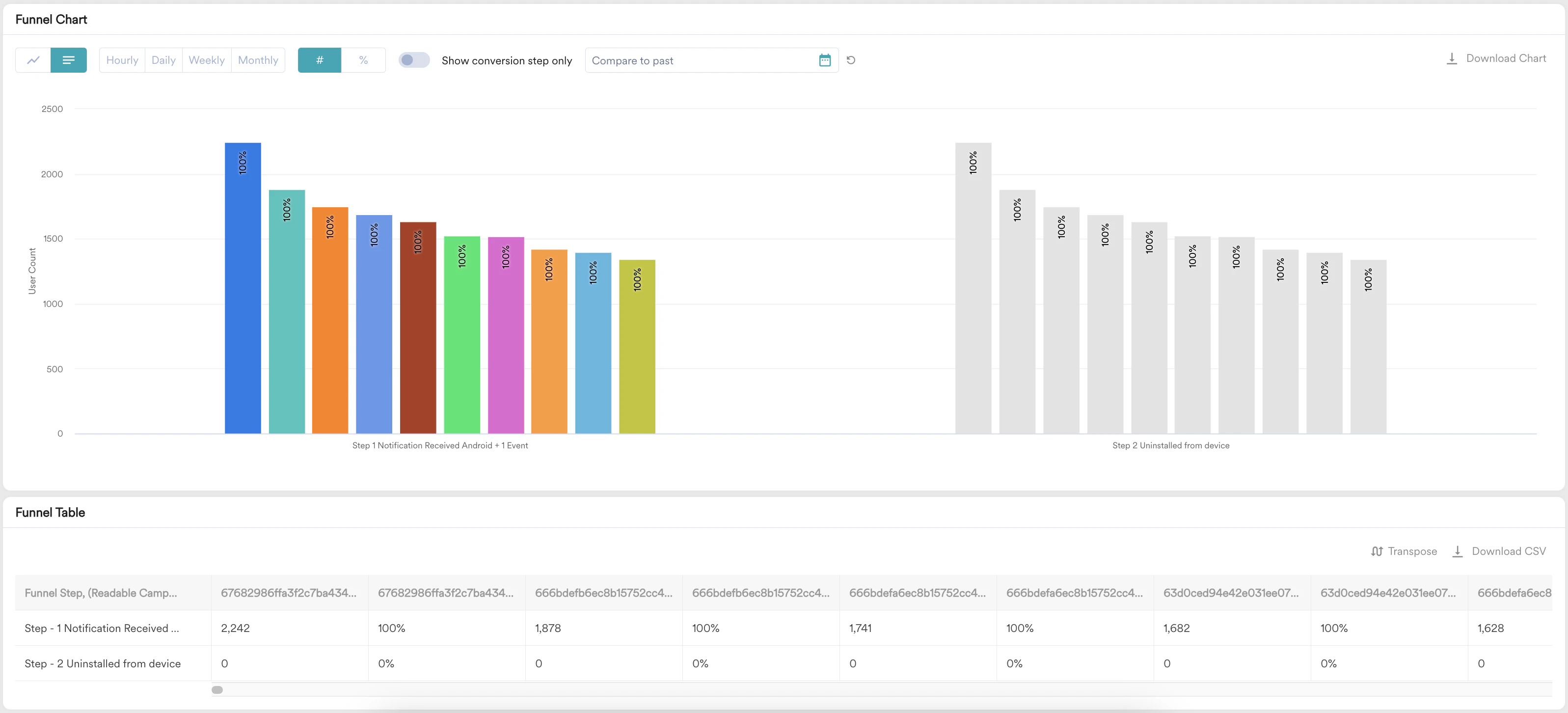
このセクションでは、ユーザーが Push キャンペーンを受信した後に発生したアンインストールのファネル分析を実行します。- MoEngage ダッシュボードの左側のナビゲーションメニューで Analyze をクリックし、Funnels をクリックします。
- Push キャンペーン受信後のアンインストールを分析するため、Steps で最初のイベントを Notification Received Android OR Notification Received iOS として定義します。2 番目のイベントとして Uninstalled from device を選択します。
- セグメンテーションフィルターで All users を選択します。
- Funnel Options セクションで、次の操作を行います。
- Funnel Type リストで Funnel - Unique Users を選択します。ファネルタイプの詳細については、Funnels を参照してください。
- Duration フィールドで、期間を Last 7 Days に設定します。
- Funnel split リストで Step 1 を選択し、次に Campaign Name または Readable Campaign を選択して、アンインストールの主な要因を把握します。
- Funnel window を 15 分に設定します。アンインストールをその特定のキャンペーンに帰属させるために、十分に短い時間にする必要があります。