

はじめに
会話型メッセージングとは、顧客が好むチャネル上でのブランドと顧客の双方向コミュニケーションです。会話型マーケティングでは、すべてのやり取りを 1 つのスレッド内で行うため、摩擦が減り、顧客体験が向上します。WhatsApp の即時性により、企業は顧客と効果的にエンゲージできます。WhatsApp で会話型メッセージングを使用するメリット
- コストの削減: Meta の料金は 24 時間枠内のカテゴリーごとに 1 回のみ発生するため、2 通目以降のメッセージには費用がかかりません。
- 信頼の向上: 顧客がブランドと直接やり取りできると、そのブランドを信頼する可能性が高くなります。これにより、売上と顧客ロイヤルティの向上につながります。
- カスタマーサービスの向上: 双方向メッセージングにより、優れたカスタマーサービスを提供できます。顧客は質問や問題について迅速かつ簡単にサポートを受けられます。これにより、顧客満足度とロイヤルティの向上につながります。
- ブランド認知度の向上: 顧客がブランドと直接やり取りすると、そのブランドを認識する可能性が高くなります。これにより、売上とブランド認知度の向上につながります。
- 革新的なエンゲージメント戦略: 会話型メッセージングは、革新的なエンゲージメント戦略の推進に活用できます。革新的な戦略には次のようなものがあります。
- WhatsApp で顧客にクイズを出し、関連するオファーを提供する。
- 顧客の好みを収集し、パーソナライズされたおすすめを提供する。
- 価格を直接提示する代わりに、Reveal special price などのボタンを提供して好奇心を刺激する。
WhatsApp 会話型メッセージングのユースケース
WhatsApp 会話型メッセージングのユースケースには次のようなものがあります。
この記事では、会話型メッセージングを通じてユーザーに健康保険プランの選択を促す WhatsApp キャンペーンを作成します。
このユースケースは、次の 2 つのステップで実現します。
期待される結果
最終的な結果は、次の動画のようになります。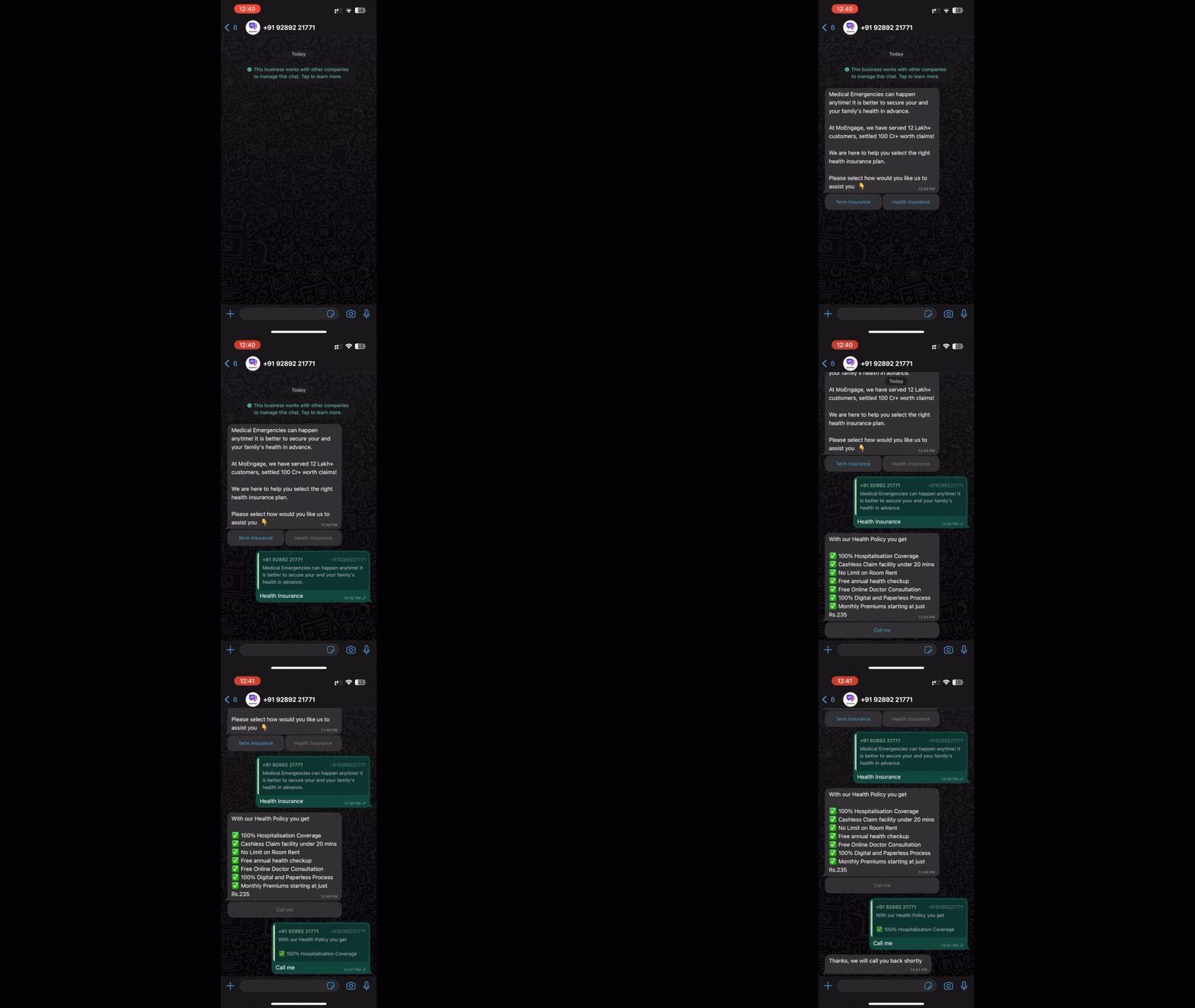
ステップ 1: WhatsApp キャンペーンを作成する
このセクションでは、WhatsApp キャンペーンを作成する手順について説明します。詳細については、WhatsApp キャンペーンを作成するを参照してください。ステップ 1.1: ターゲットユーザー
- MoEngage ダッシュボードに移動し、左側のナビゲーションから Engage > Campaigns を選択します。All campaigns ページが表示されます。
- 右上隅にある + Create campaign をクリックします。
- Messaging Apps で WhatsApp をクリックし、Event Triggered をクリックします。
- Campaign name を追加します。
- 必要なオーディエンスを選択します。このユースケースでは、保険プランに加入していないユーザーを必要なオーディエンスとして選択できます。
詳細については、WhatsApp キャンペーンを作成するのステップ 1: ターゲットユーザーにある Select Audience セクションを参照してください。 - イベントトリガー型キャンペーンの場合は、必要なトリガー条件を選択します。詳細については、WhatsApp キャンペーンを作成するのステップ 1: ターゲットユーザーにある Event Triggered Campaigns セクションを参照してください。
ステップ 1.2: コンテンツ
- 必要な送信者を選択します。
- クイックリプライを含む必要なテンプレートを選択します。
- 保険プランの選択を促すユーザーの名前や場所などの顧客属性やイベント属性を使用して、メッセージ本文をパーソナライズします。
詳細については、WhatsApp キャンペーンを作成するのステップ 2: コンテンツを参照してください。
ステップ 1.3: スケジュールと目標
- 次の項目を選択します。
- イベントトリガー型キャンペーンの期間
- 1 回限りまたは定期キャンペーンの公開日時
- コンバージョンをトラッキングするためのコンバージョン目標を追加します(必要な場合)。
詳細については、WhatsApp キャンペーンを作成するのステップ 3: スケジュールと目標を参照してください。 - Publish をクリックします。キャンペーン ID が生成されます。
ステップ 2: Flow を作成する
このセクションでは、対応する Flow を設定する手順について説明します。詳細については、Flow を作成するを参照してください。ステップ 2.1: Flow を定義する
次の Flow の詳細を定義します。- MoEngage ダッシュボードに移動し、左側のナビゲーションから Engage > Flows を選択します。Flows ページが表示されます。
- 右上隅にある + Create Flow をクリックします。
- 次の Create new flow ページで、利用可能な Flow テンプレートを使用するか、+ Start with a blank canvas を使用して Flow を作成できます。
- Flow name を入力し、Next をクリックします。
- When will users enter the flow セクションで On event trigger をクリックし、トリガー条件として WhatsApp Message clicked を選択します。
- + Attribute をクリックし、前のセクションで作成した WhatsApp キャンペーンを公開したときに生成されたキャンペーン ID を選択します。
- 要件に応じて Flow をスケジュールし、Next をクリックします。
- Who will enter the flow セクションで、この Flow に参加する必要なオーディエンスを選択し、Next をクリックします。
ステップ 2.2: Flow のトリガーを設定する
Flow のトリガーを設定するには、次の手順を実行します。- + をクリックします。
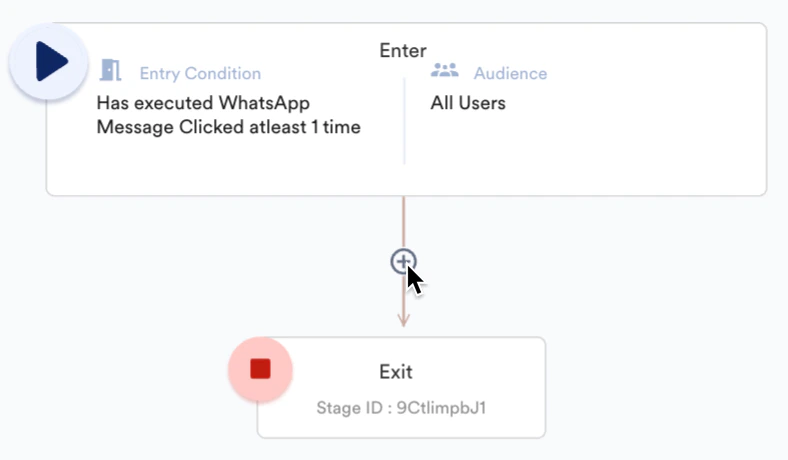
- Conditions で、エントリー条件として Conditional Split を追加します。
- クイックリプライボタンごとにブランチを追加します。このユースケースでは、Term Insurance と Health Insurance の 2 つのクイックリプライボタンを作成できます。
- Conditional Split にマウスを合わせ、編集アイコンをクリックします。
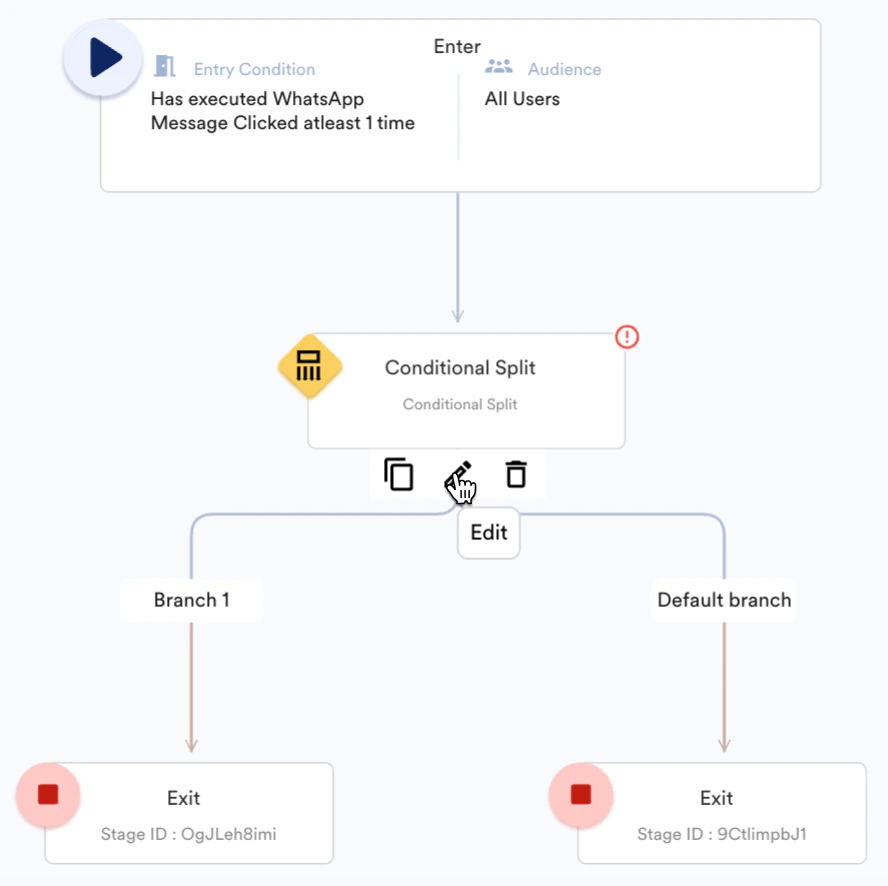
- Evaluate the following conditions ドロップダウンリストで、in the past と必要な期間を選択します。
- Condition is satisfied if the user で、次の詳細を入力します。
- Display name フィールドに、ブランチまたはパスの名前を入力します。このユースケースでは、Term Insurance と入力します。
- User Behavior で、Has Executed に WhatsApp Message Clicked を選択します。
- ボタンを WhatsApp Message Clicked イベントにマッピングするための属性を追加します。
- + Attribute をクリックします。
- Select attribute ドロップダウンリストで、b_id を選択します。
- contains を選択します。
- Select Option ドロップダウンリストで、ボタン名を選択します。この場合は Term Insurance です。
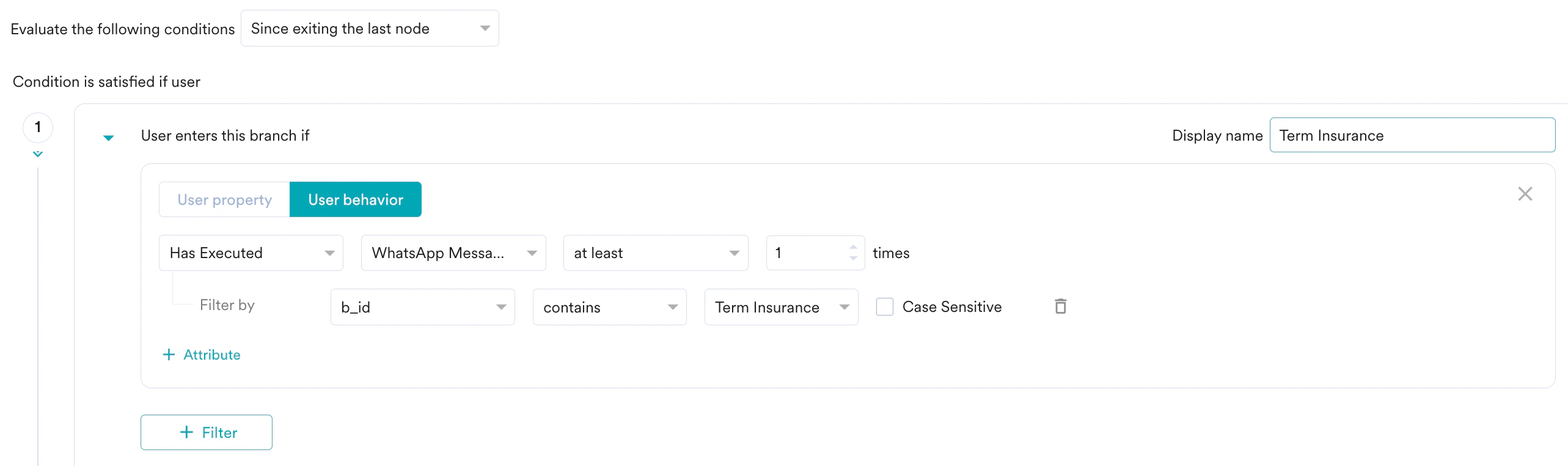
- + アイコンを使用して、条件分岐ステージの一部としてブランチをさらに追加します。このユースケースでは、別のブランチとして Health Insurance を追加します。
- Done をクリックします。
次の画像は、2 つのクイックリプライボタン(Term Insurance と Health Insurance)のブランチを追加した状態を示しています。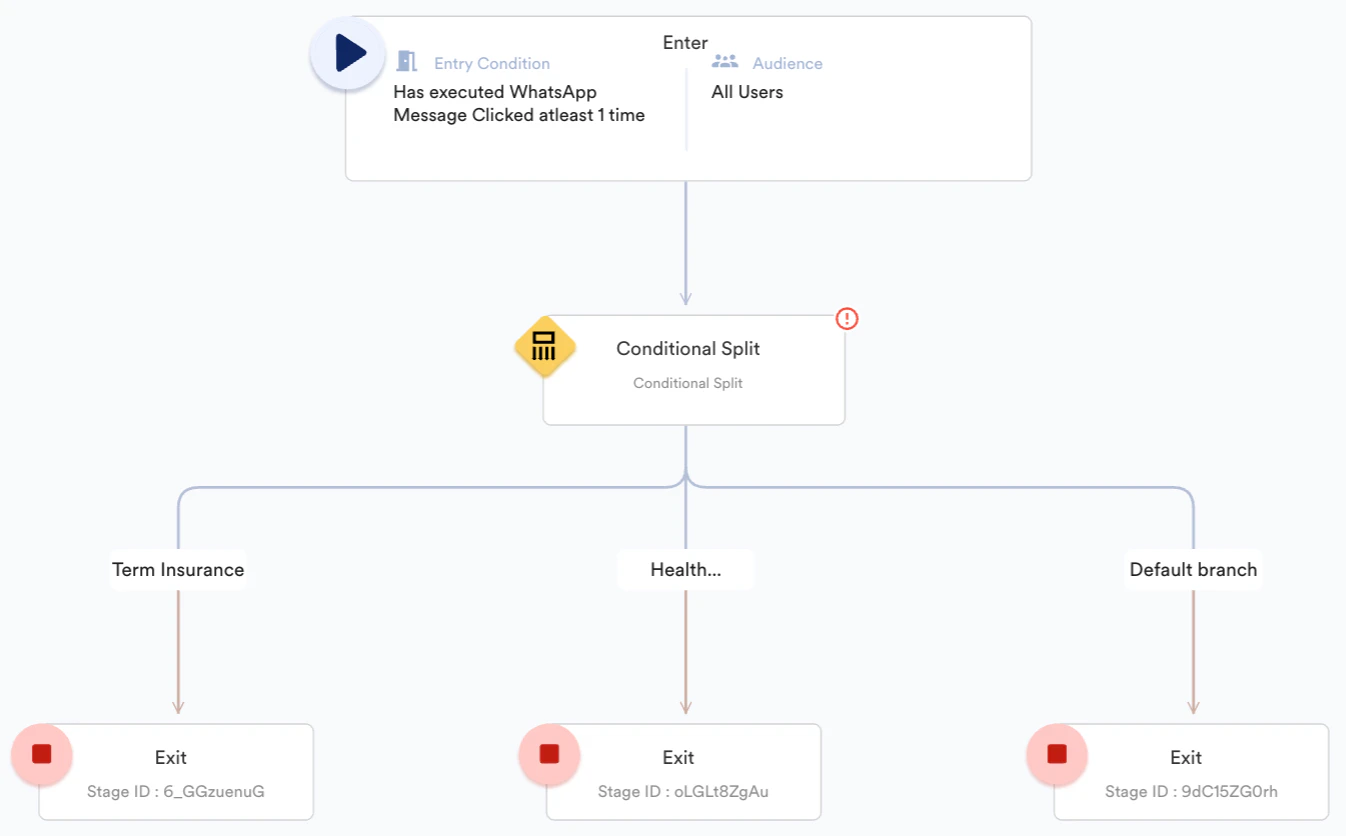
- Conditional Split にマウスを合わせ、編集アイコンをクリックします。
- 必要なブランチのパス上にある + をクリックします。
- Actions で WhatsApp をクリックします。
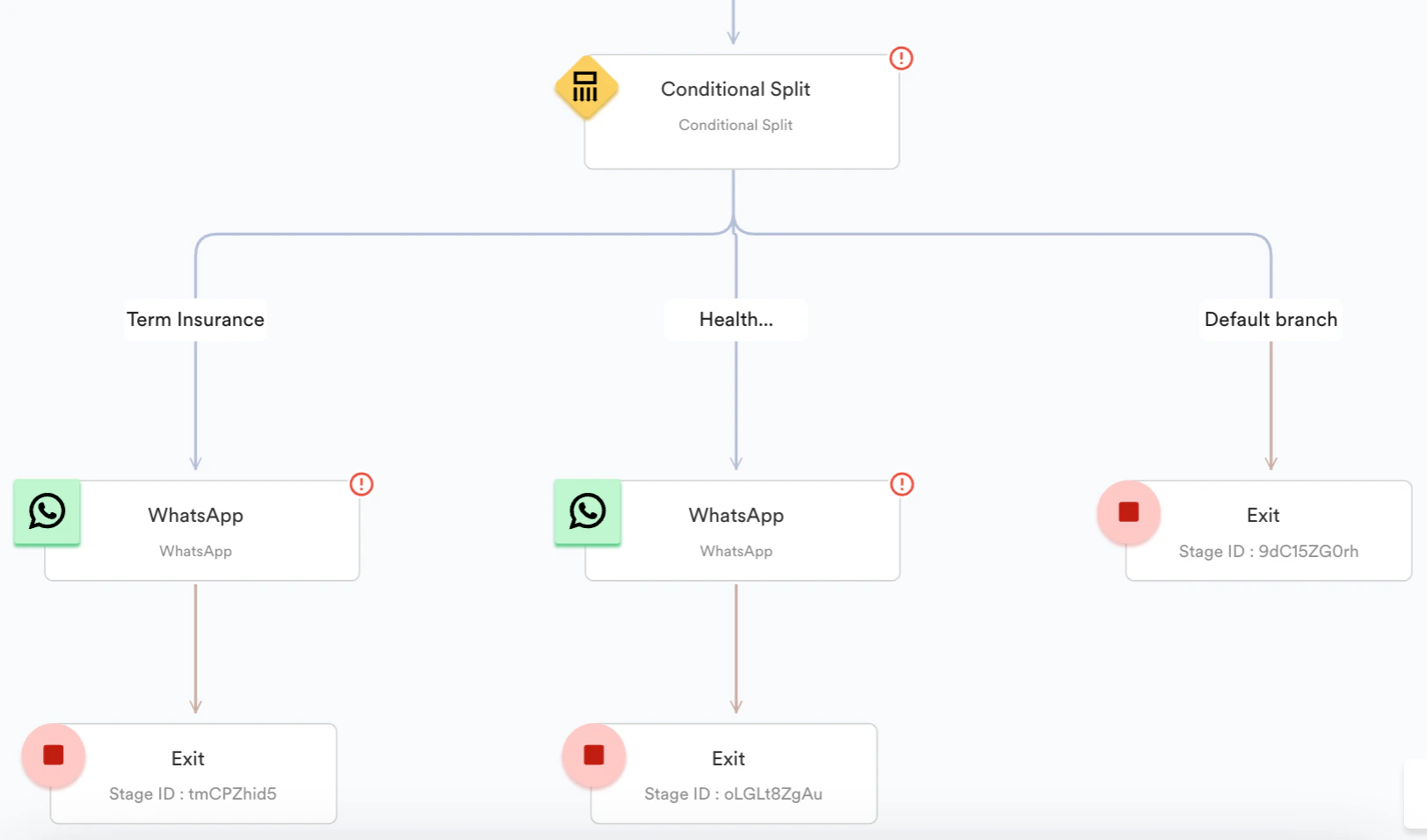
- WhatsApp にマウスを合わせ、Edit アイコンをクリックして WhatsApp メッセージを設定します。
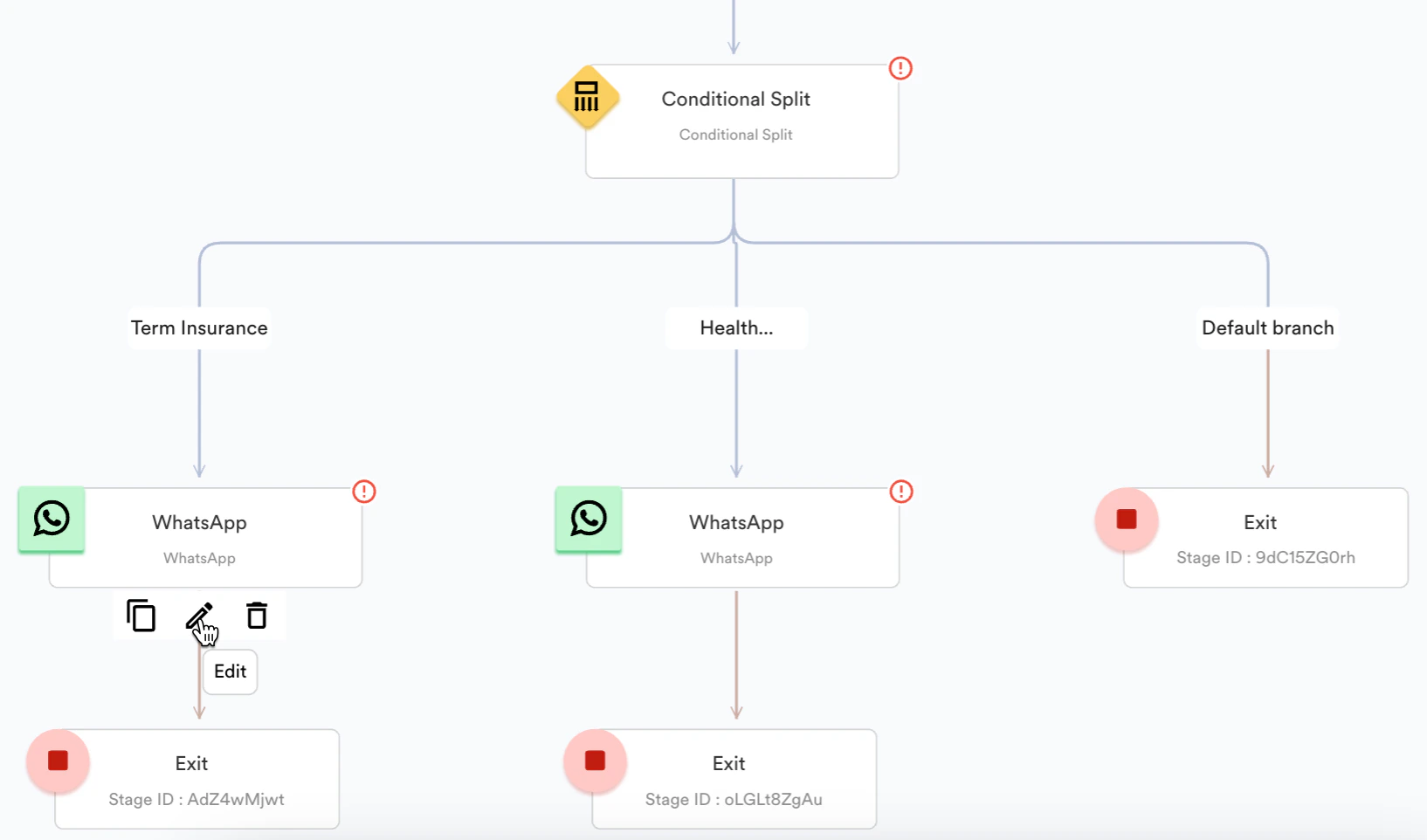
- 各ブランチに、後続の WhatsApp メッセージを追加できます(必要な場合)。
- 必要な WhatsApp メッセージのパス上にある + をクリックします。
- Actions で WhatsApp をクリックします。
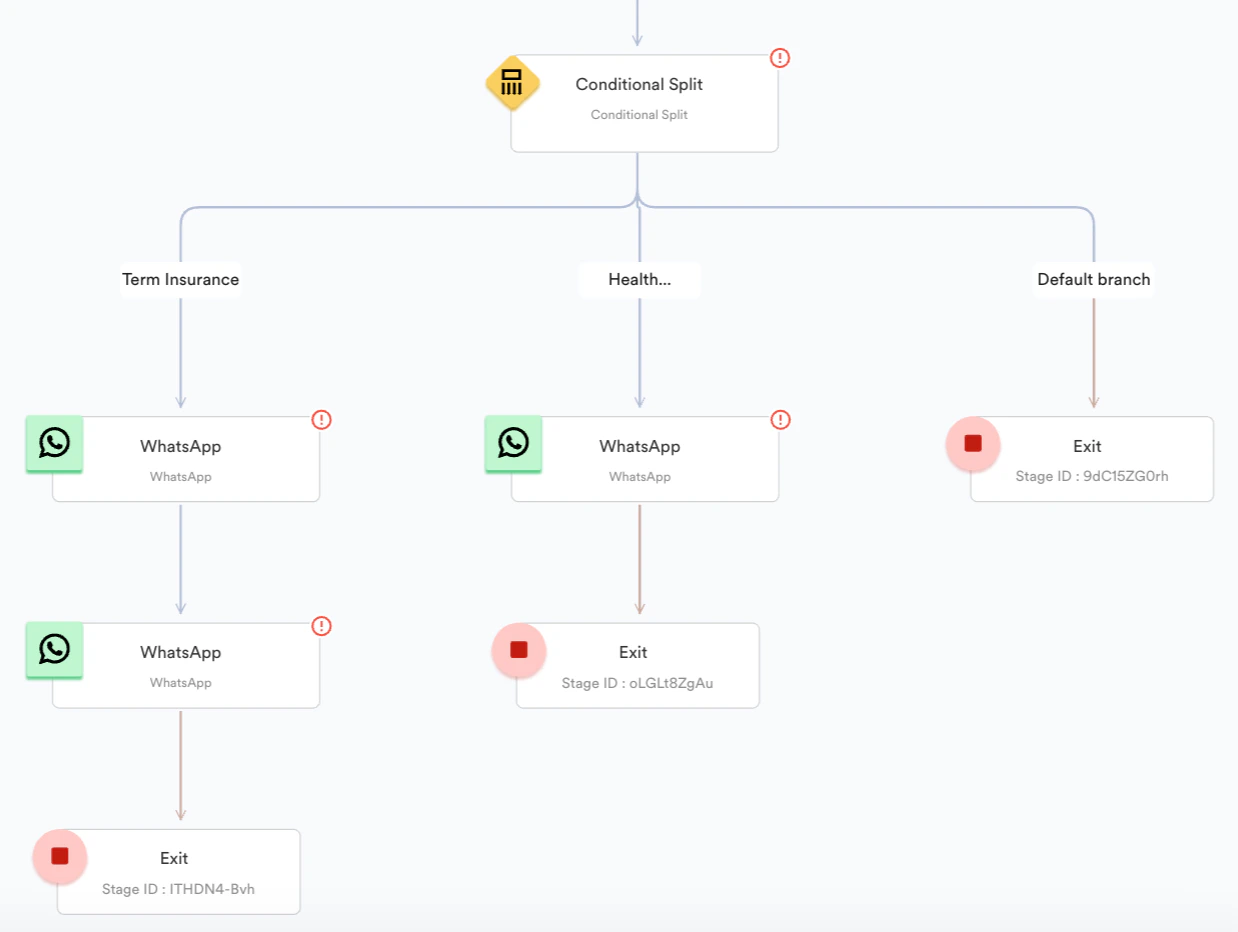
- WhatsApp にマウスを合わせ、Edit アイコンをクリックして WhatsApp メッセージを設定します。
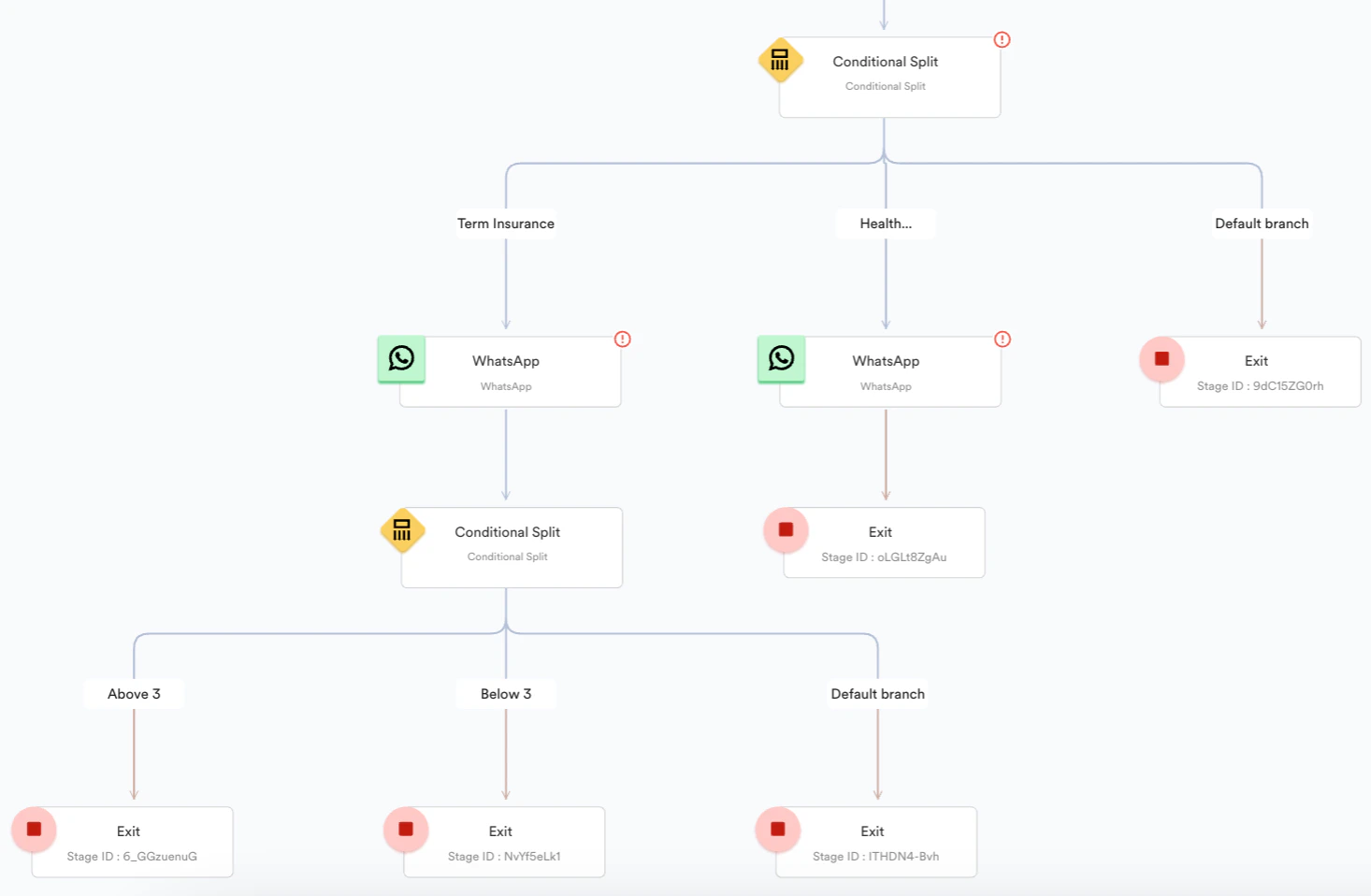
- 各ブランチの各ステージで、クイックリプライボタン用のサブブランチを追加できます(必要な場合)。たとえば、ユーザーが Term Insurance ボタンをクリックしたときに、2 つのクイックリプライボタンを表示できます。
-
- 必要な WhatsApp メッセージのパス上にある + をクリックします。
- Conditions で Conditional Split をクリックします。
- Conditional Split にマウスを合わせ、Edit アイコンをクリックします。
- Evaluate the following conditions ドロップダウンリストで、Since exiting the last node と必要な期間を選択します。
注: 2 番目以降の条件では、Evaluate the following conditions ドロップダウンリストで Since exiting the last node を選択する必要があります。 - Condition is satisfied if the user で、必要な詳細を入力します。
- + アイコンを使用して、条件分岐ステージの一部としてブランチをさらに追加します。
- Evaluate the following conditions で定義した開始時刻から設定した期間内に条件が満たされる場合は、Keep evaluating for the next チェックボックスを有効にして期間を選択します。
- Done をクリックします。
-
ステップ 2.3: Flow を公開する
- Settings をクリックします。
- コンバージョンをトラッキングするためのコンバージョン目標を追加します(必要な場合)。
- Publish をクリックします。