

- MoEngage Dashboard に移動します。
-
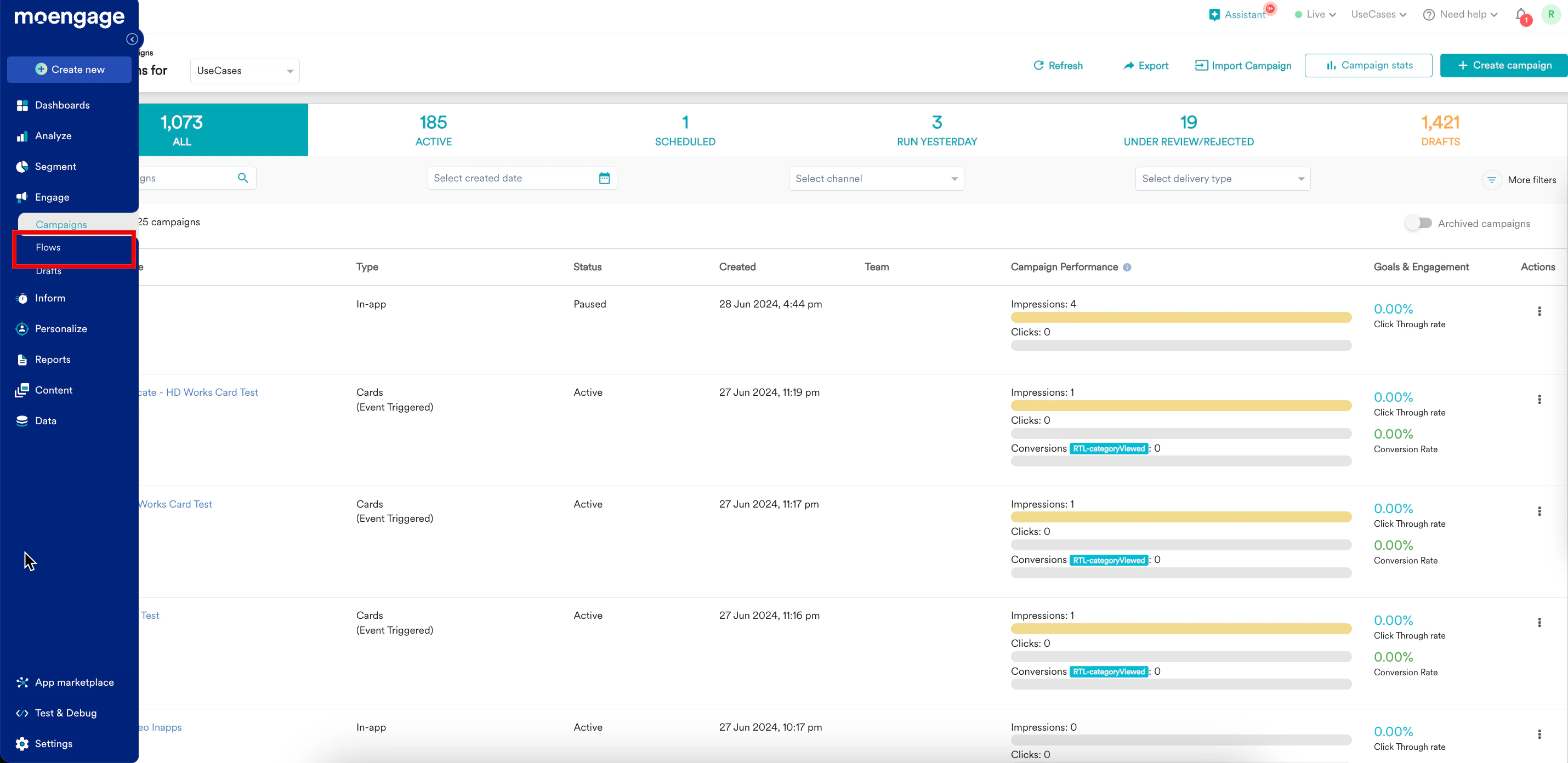
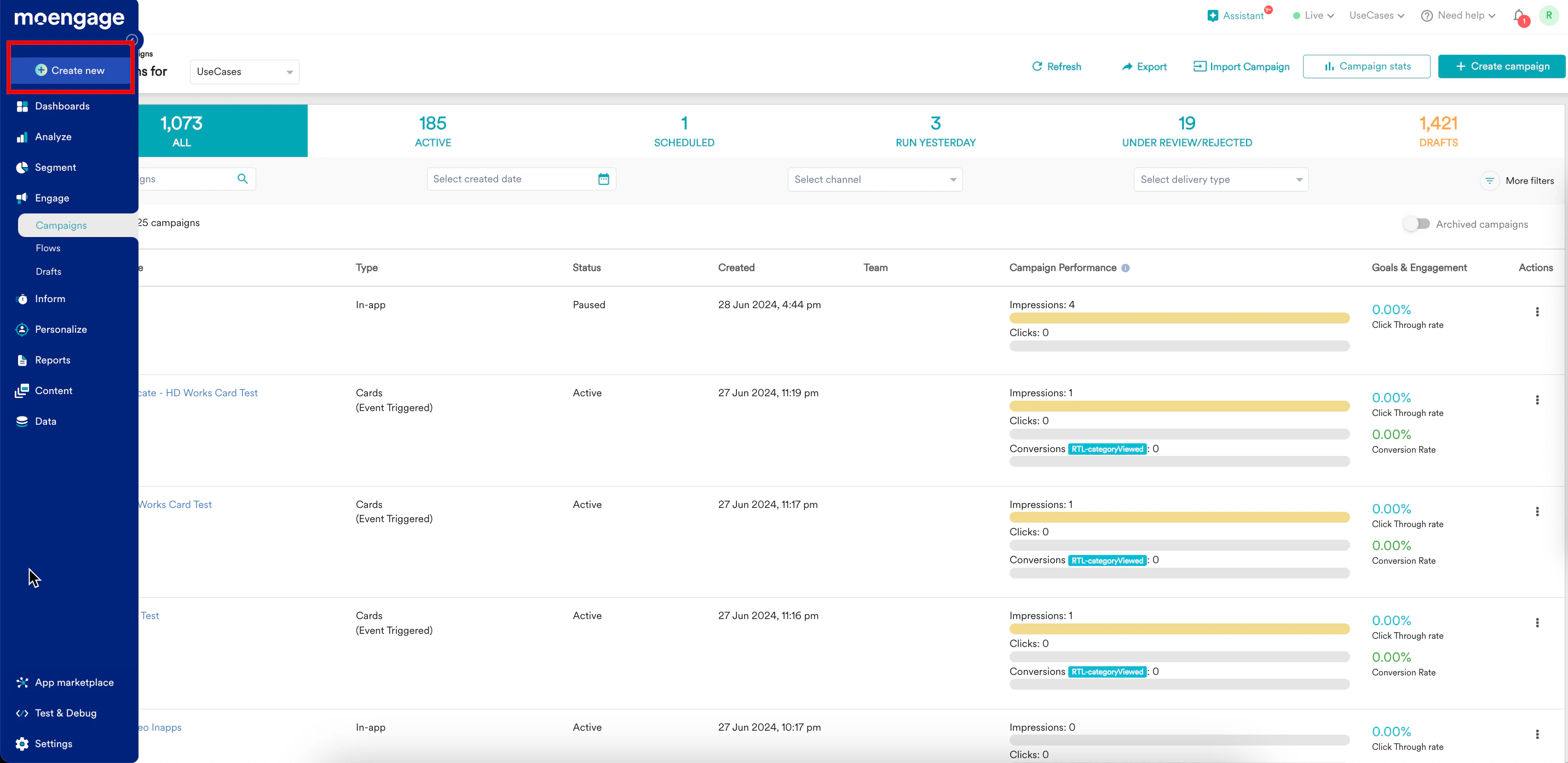
左側のナビゲーションから、次のいずれかのオプションを使用します。
- Create flow
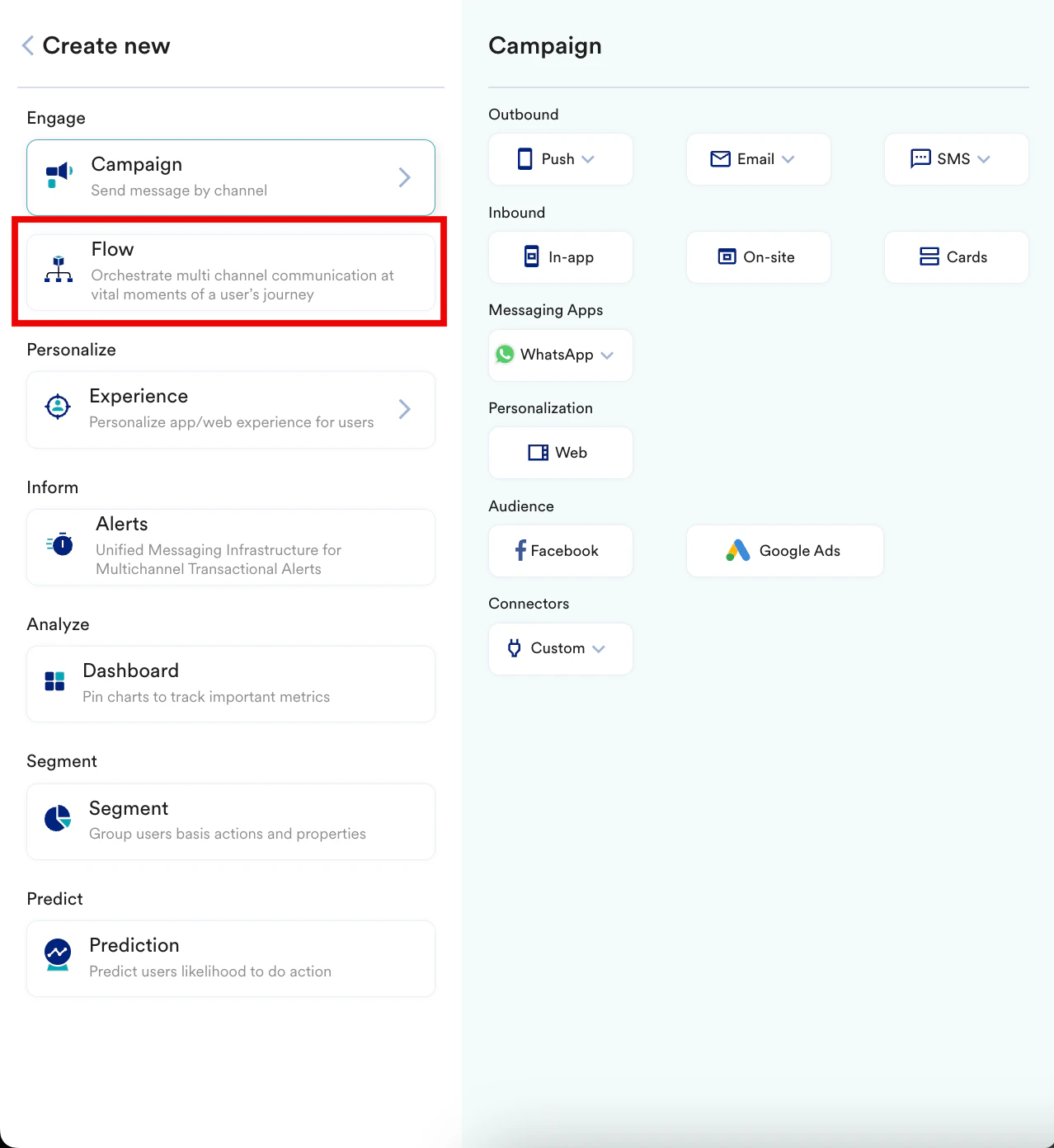
- Create new
- Flows をクリックします。Flows ページが表示されます。
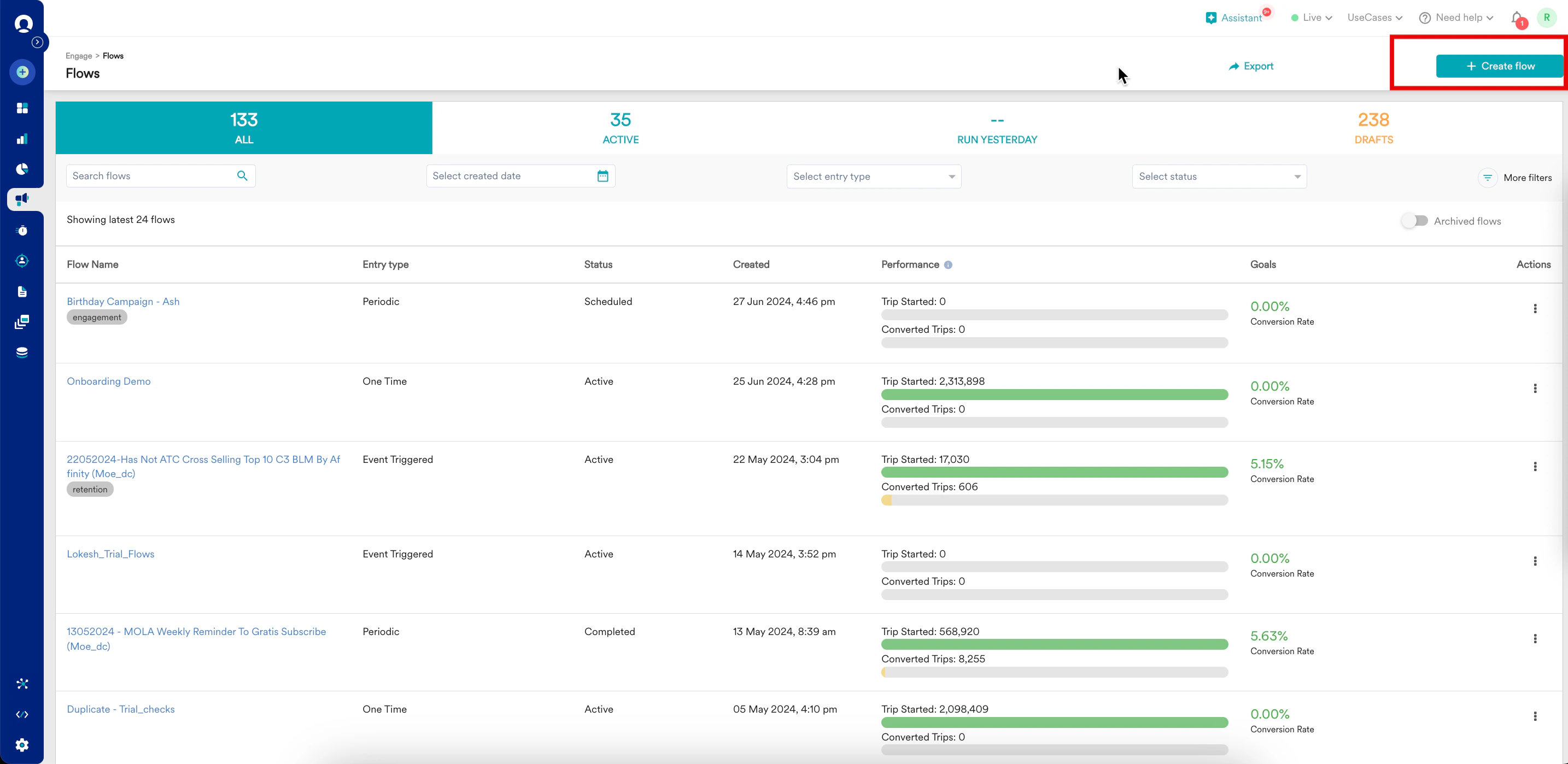
- 右上隅にある + Create flow をクリックします。
- 表示されるポップアップで、次のいずれかのオプションを使用して Flow を作成します。
オプション 1: Merlin AI Flows Assist を使用する
Merlin AI Flows Assist は、自然言語で記述されたマーケティング戦略を技術的に正確な MoEngage Flow に変換する、AI 駆動のオーケストレーターです。マルチエージェントシステムを利用してユーザーの意図を解釈し、過去のパターンに基づいて最も効果的な戦略的パスを自動的に選択し、キャンバス上に完全なビジュアルジャーニーを直接構築します。このプロセスには、マーケティングのアイデアを正確な技術的指示に変換し、業界固有のコンテキストで最適化することが含まれ、すべてのジャーニーが適切でデプロイ可能な状態になるようにします。詳細については、Create a Flow Using AI Assist および Merlin AI Flows Assist を参照してください。オプション 2: Flow テンプレートを使用して Flow を作成する
Flow テンプレートは、オンボーディング、インセンティブ、エンゲージメントといったゴールに基づいて Flow を作成する際のヒントを提供します。単一チャネルまたは複数チャネルの Flow を作成して、カート放棄のリマインダーを送信したり、離脱リスクのある顧客にアプローチしたり、アプリ/ウェブサイトのエンゲージメントを向上させたりできます。各種 Flow テンプレートについて以下で説明します。テンプレートの種類
基本的なテンプレートの種類は 2 つあります。- Adoption: Adoption テンプレートは新規顧客のオンボーディングに使用でき、単一チャネルと複数チャネルで利用できます。
- Engagement: Engagement テンプレートは、単一、複数、またはウェブやアプリなどの特定のチャネルで利用できます。アプリやウェブサイトのエンゲージメント向上、特定の商品を閲覧したり特定の商品をカートに追加して放棄したりした顧客へのエンゲージメント、離脱リスクのある顧客へのアプローチに使用できます。
テンプレートの種類を理解したら、それらを使用して Flow を作成できます。
- Flow テンプレートを編集して、必要に応じてイベントチェックを追加したり、キャンペーンのコンテンツを編集したりできます。
- 必要に応じて、テンプレートにステージを追加または削除できます。
テンプレートを使用する
- Flow テンプレートを選択し、Use template をクリックします。
- Flow のエントリー条件を追加し、ターゲットオーディエンスとコンバージョンゴール (ある場合) を定義します。
- テンプレート内のキャンペーンを確認し、必要に応じて変更します。
- ビジネスのユースケースに応じて、必要であれば新しいステージやパスを追加します。
- Flow の構造が完成したら、Save をクリックして下書きとして保存できます。Flow を公開するための次のアクションは、アカウントの設定によって異なります。
- Campaign Approval ワークフローが無効の場合は、Flow を直接公開できます。
- Campaign Approval ワークフローが有効で、キャンペーンの作成、管理、公開の権限を持っている場合は、Flow を直接公開できます。
- Campaign Approval ワークフローが有効で、Create & Manage 権限のみを持っている場合は、Flow を承認申請する必要があります。詳細については、こちらを参照してください。
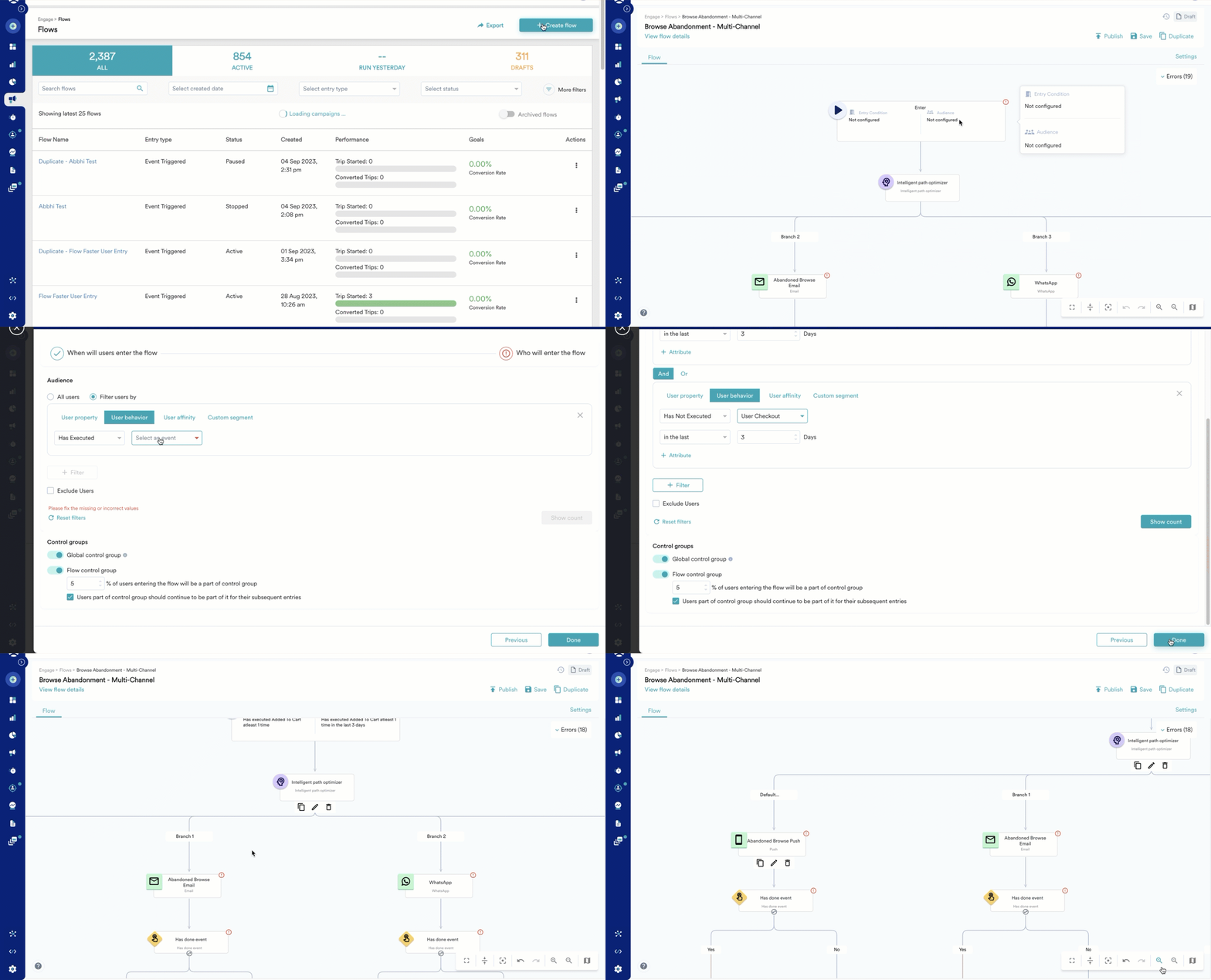
オプション 3: Flow を一から作成する
空白のキャンバスから始めて、任意の Flow を構築できます。Flow を一から作成する手順は次のとおりです。- Details and goals: Flow のゴールを定義し、必要な詳細を追加します。
- When will users enter the flow: ユーザーが Flow に入るタイミングを定義します。
- Who will enter the flow: Flow のオーディエンスを定義します。
Flow 作成中は、どのステップからでも直接キャンバスに移動できます。Skip to Canvas をクリックすると、MoEngage のキャンバスが開きます。
詳細とゴール
+ Start with a blank canvas をクリックすると、Create flow ページが表示されます。このセクションには次の内容が含まれます。Flow の詳細
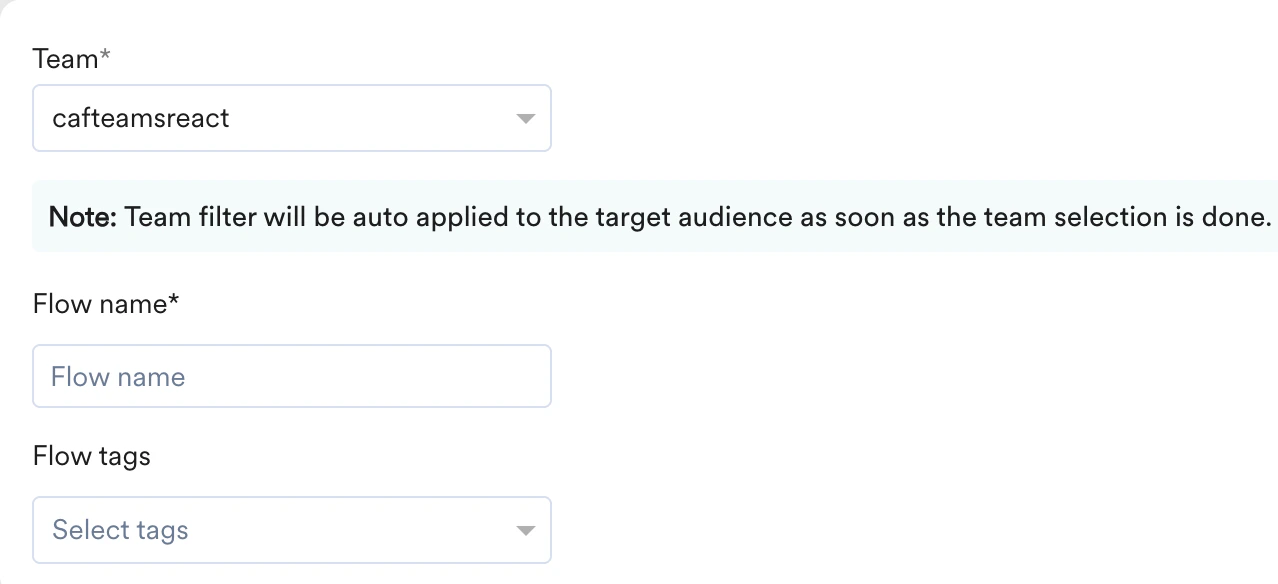
Flow の詳細セクションには、次のフィールドがあります。- Team: 組織で Team が有効になっている場合は、Team リストで Flow に関連付けるチームを選択します。詳細については、Teams in MoEngage を参照してください。
- Flow name: Flow を管理・識別するための Flow 名を入力します。Flow 名は 5 文字以上、最大 256 文字である必要があります。Flow 名には特殊文字を使用できます。
- Flow tags: ドロップダウンリストから Flow タグを選択して、タグを明確にします。最大 5 つのタグを選択できます。詳細については、Tags in MoEngage を参照してください。
コンバージョンゴール
Flow のコンバージョンをトラッキングするためのコンバージョンを定義します。Flow に構成されたコンバージョンゴールは、その Flow に含まれるすべてのキャンペーンのコンバージョンゴールとして扱われます。- 1 つの Flow に 5 つのコンバージョンゴールを追加できます。詳細については、Add multiple goals to flows を参照してください。
- ゴールを設定せずに Flow を公開することもできます。
| フィールド | 説明 |
|---|---|
| Goal name | ゴールを管理・識別するためのゴール名を入力します。 |
| Event name | ゴールのトラッキングに使用する定義済みイベントをドロップダウンから選択します。詳細については、Events and Attributes を参照してください。 |
| Attribute | トラッキング対象のゴールを絞り込むための定義済み属性、条件、値をドロップダウンから選択します。詳細については、Events and Attributes を参照してください。 |
| Track above goal for | アトリビューションウィンドウを設定します。これは、アトリビューションタイプに基づき、インプレッションまたはクリックの後にコンバージョンゴールをトラッキングする期間です。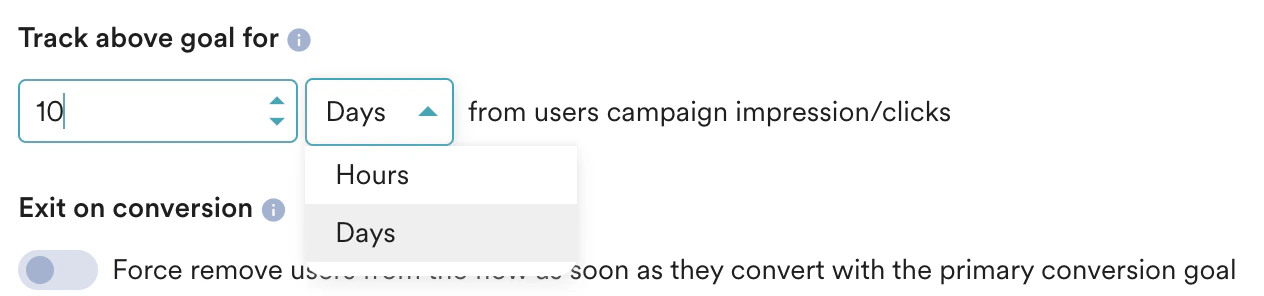 |
| Exit on conversion | このトグルをオンにすると、ユーザーがプライマリコンバージョンゴールを達成した時点で、そのユーザーを Flow から強制的に離脱させます。 |
Flow を公開する前であれば、Settings をクリックして、ゴール、タグ、コンバージョン時のユーザー離脱設定をいつでも変更できます。詳細については、Flow Settings を参照してください。
ユーザーが Flow に入るタイミング
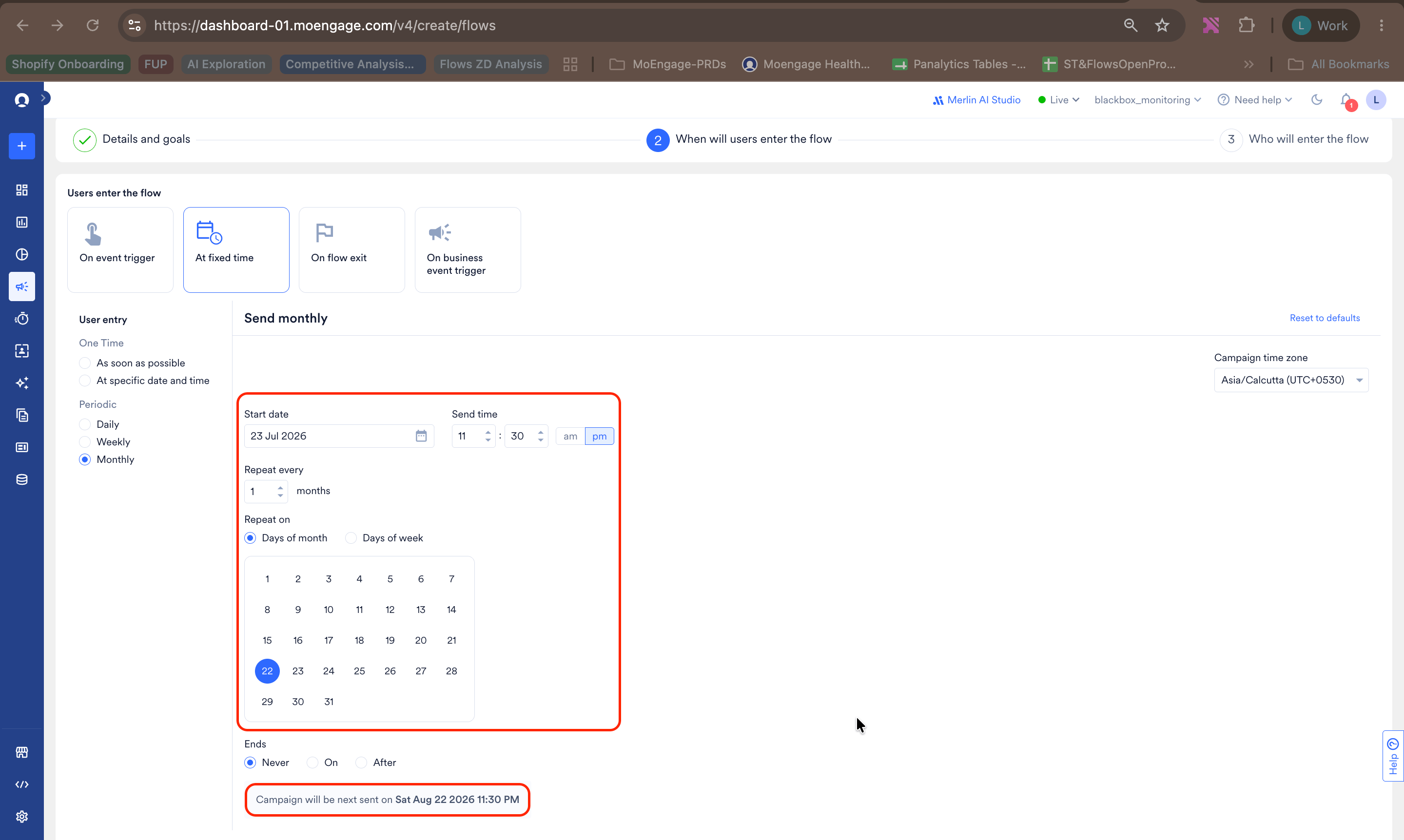
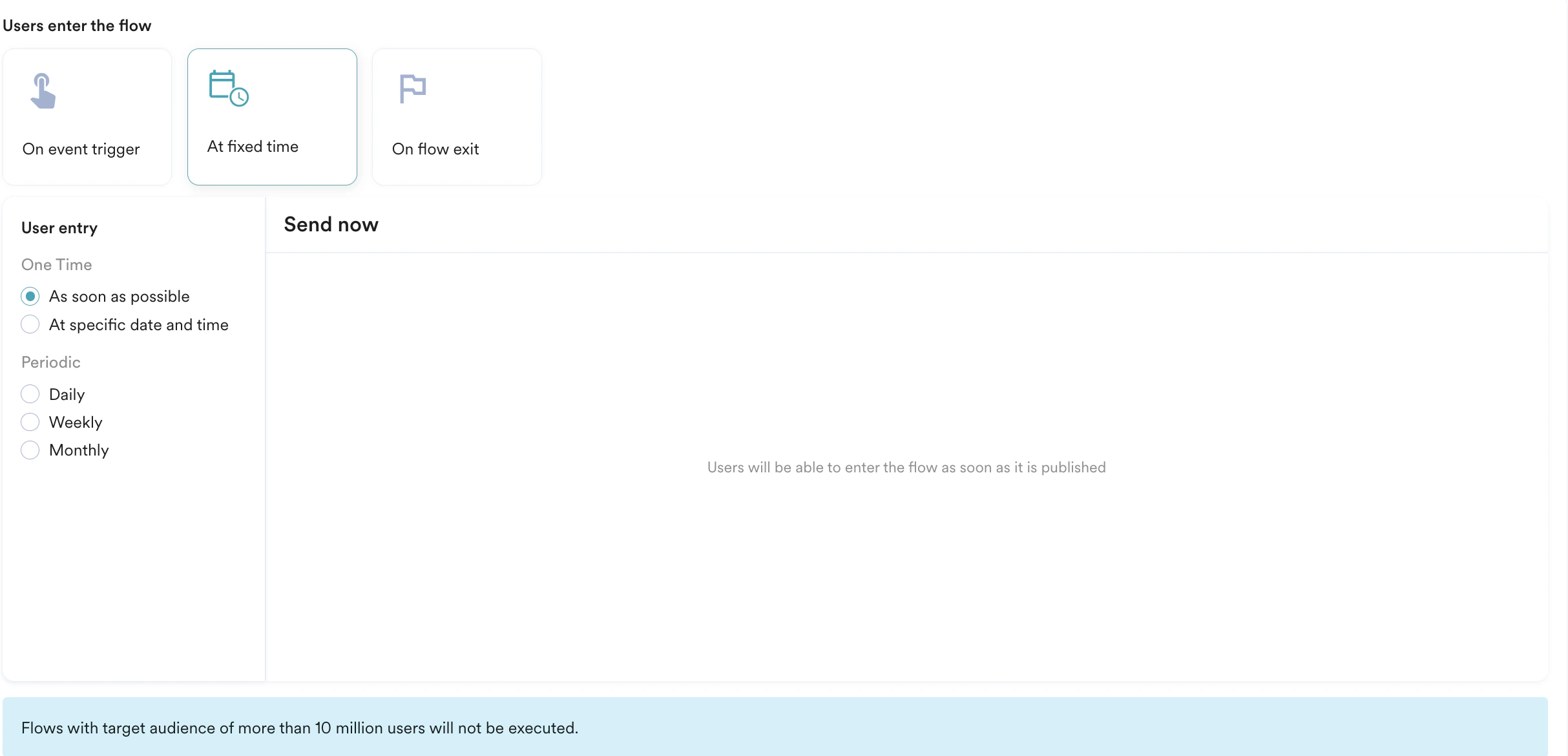
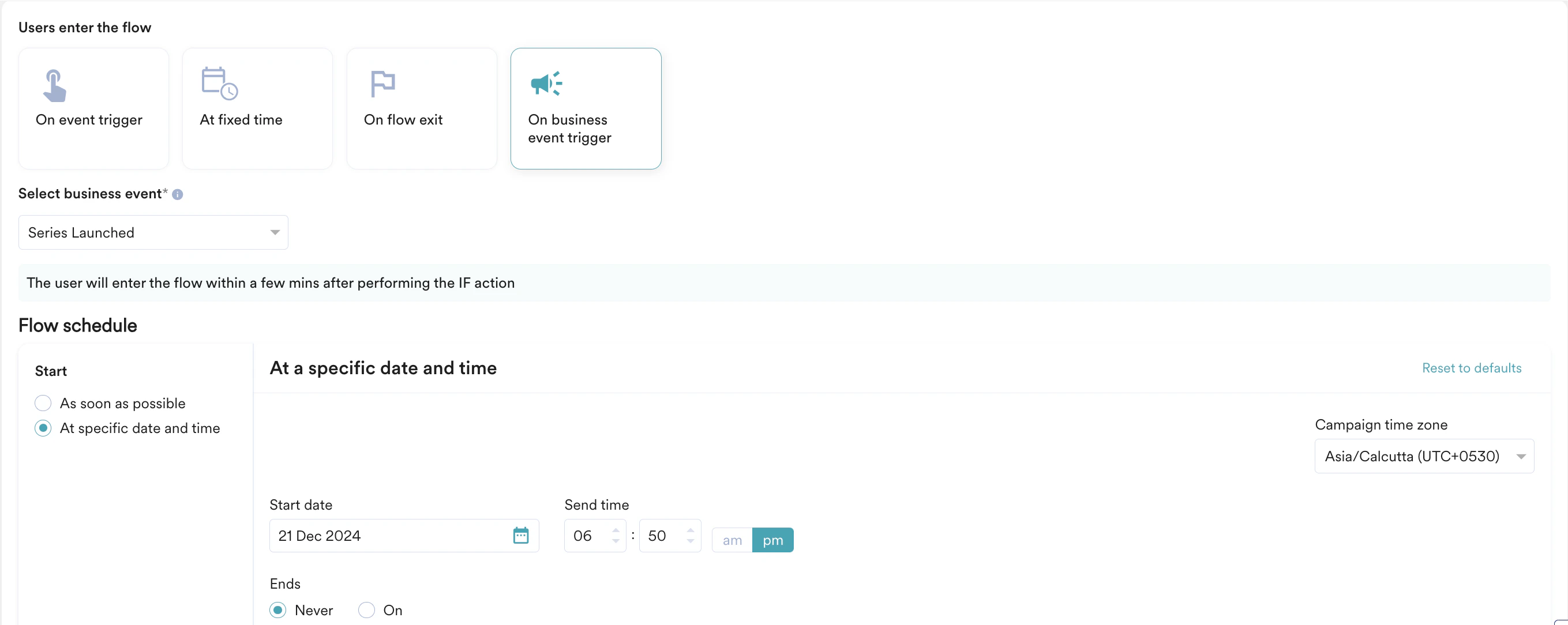
ユーザーが Flow に入るタイミングを定義するには、次のいずれかを選択します。- On Event Trigger
- At fixed time
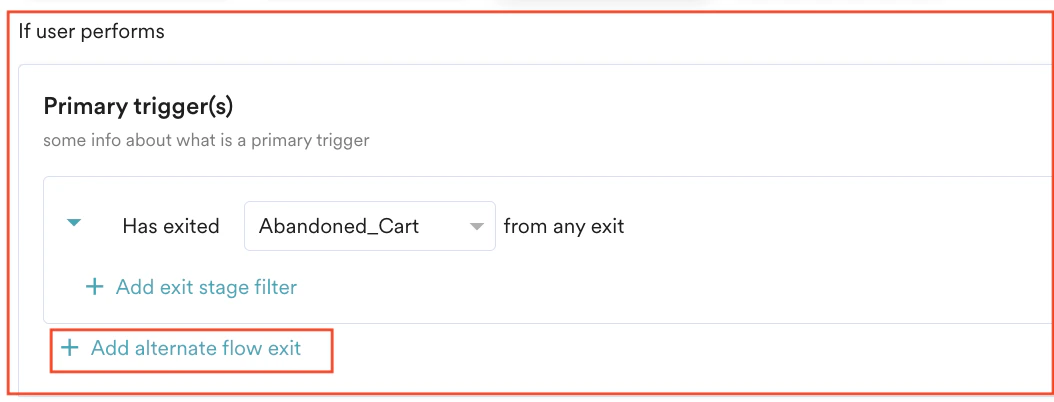
- On flow exit
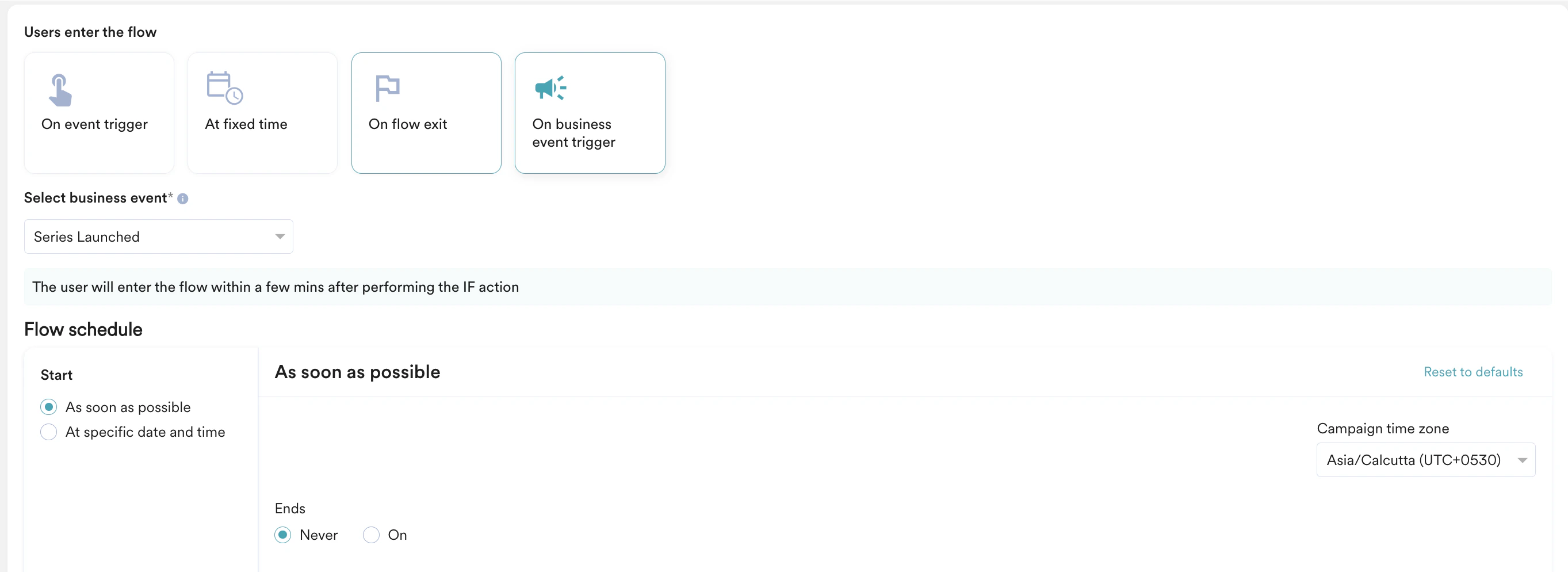
- On business event trigger
トリガー条件を定義するには、次の操作を行います。Flow Schedule Settings Start で、次のいずれかのオプションを選択して Flow をトリガーします。
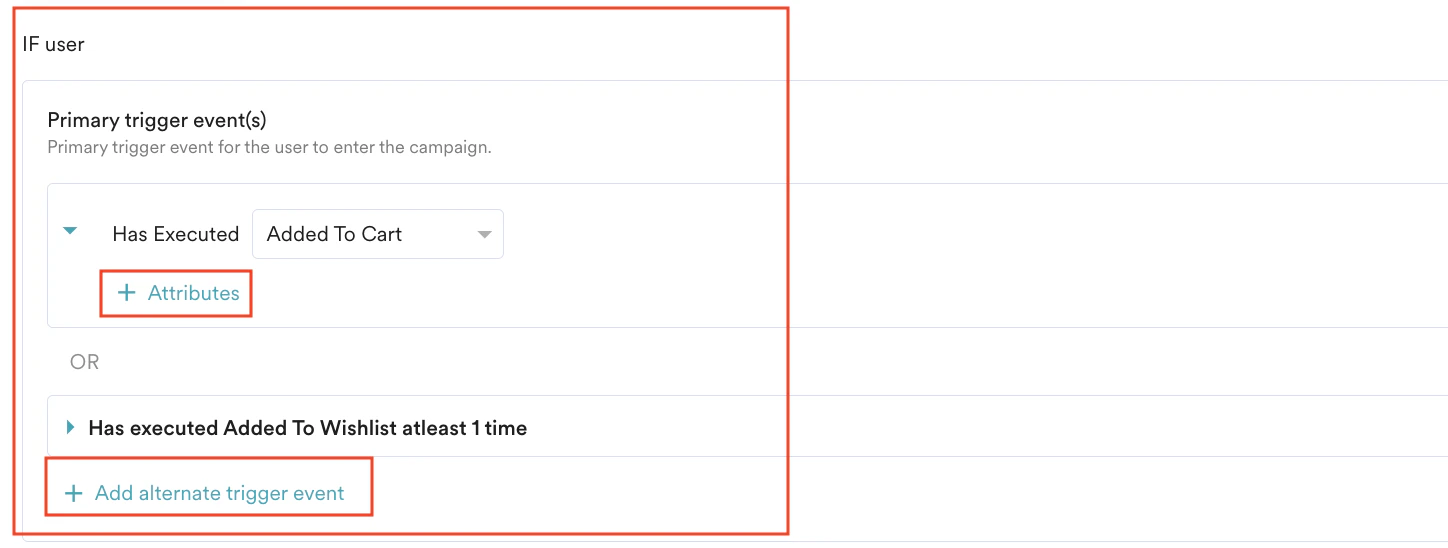
- If user セクションで、
- Primary trigger event (s) の Has Executed フィールドで、リストから Select an event を使用してイベントを選択し、ユーザーが Flow に入るためのプライマリトリガーイベントを定義します。
- + Add alternate trigger event をクリックして、Primary trigger event(s) に複数のイベントを追加します。これにより、ユーザーはプライマリトリガーイベントに定義されたいずれかのイベントを実行すると Flow に入ることができます。(任意)
- + Attributes をクリックして、追加したプライマリトリガーのいずれかに属性を追加します。(任意)
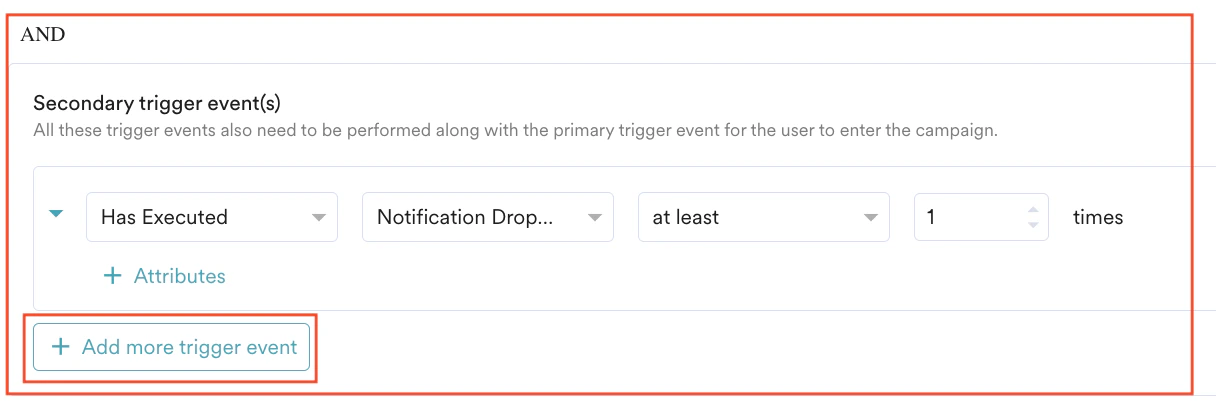
- AND セクションで、
- + Add secondary trigger event をクリックします。
- Secondary trigger event(s) で、要件に応じて Has Executed または Has Not Executed を選択し、Select an event リストからイベントを選択して、ユーザーが Flow に入るためのプライマリトリガーイベントとあわせてセカンダリトリガーイベントを定義します。
- + Add more trigger event をクリックして、Secondary trigger event(s) に複数のイベントを追加します。(任意)
- + Attributes をクリックして、追加したセカンダリトリガーのいずれかに属性を追加します。(任意)
ユーザーの過去の行動に基づいて、パーソナライズされた動的なチェックを追加できます。詳細については、Linked Conditions を参照してください。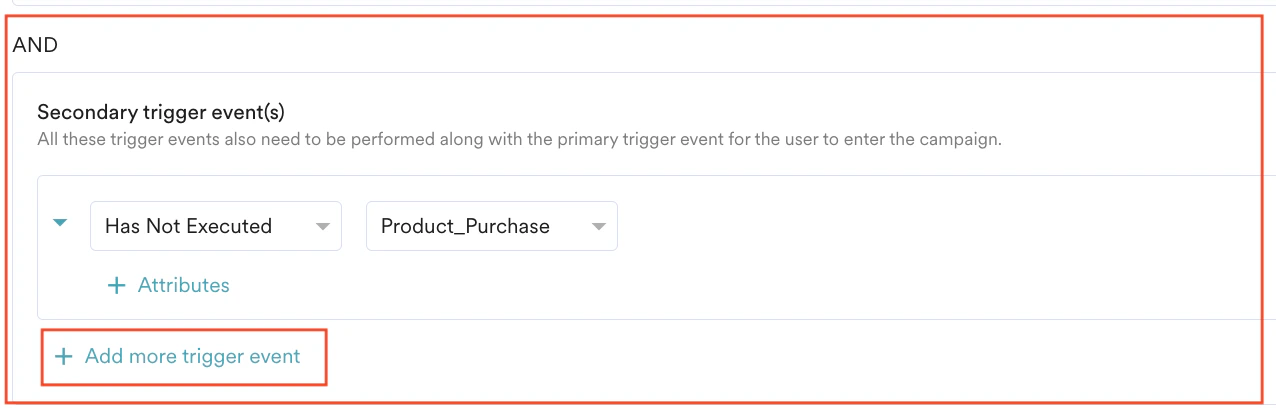
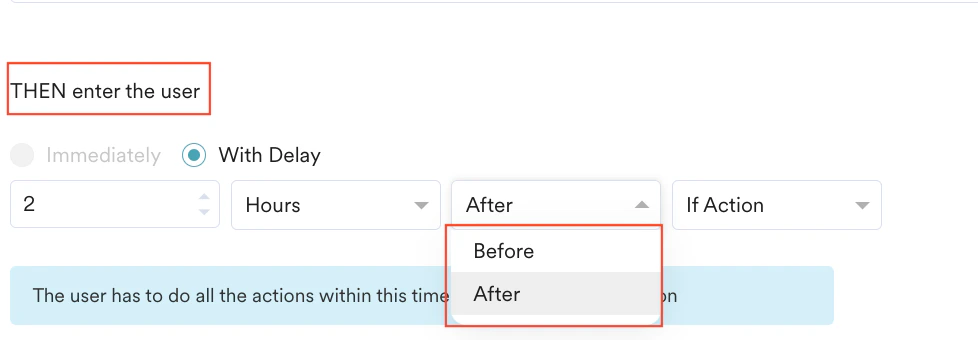
- THEN enter the user セクションで、
- Immediately を選択すると、ユーザーはすぐに Flow に入ります。
これは、Flow にプライマリトリガーが定義されている場合にのみ適用されます。 - With Delay を選択し、次の詳細を指定すると、ユーザーは一定の時間をおいて Flow に入ります。
- 時間の値を入力し、分、時間、または日を選択します。入力できる値は 5 分から 30 日まで (両端を含む) です。
- Before または After を選択して、指定した時間間隔の前と後のどちらでユーザーを Flow に入れるかを指定します。
複数のプライマリトリガーイベントを追加した場合、時間間隔の指定には After オプションのみ使用できます。ただし、プライマリトリガーイベントを 1 つだけ追加した場合は、Before と After の両方のオプションを使用して遅延をパーソナライズできます。- この時間計算の基準となる属性を選択します。詳細については、こちらをクリックしてください。
- Immediately を選択すると、ユーザーはすぐに Flow に入ります。
トリガーイベントがユーザーのマージと重なる可能性がある場合は、With Delay (約 10 分) を使用してください。これは、ログイン、登録、確認のイベントでよく見られるもので、トリガーの発火直後に匿名ユーザーが既知のユーザーになることがよくあります。遅延を設けることで、ユーザーが Flow に入る前にマージが完了する時間を確保できるため、イベントのトリガー直後にマージされたユーザーがスキップされることはありません。
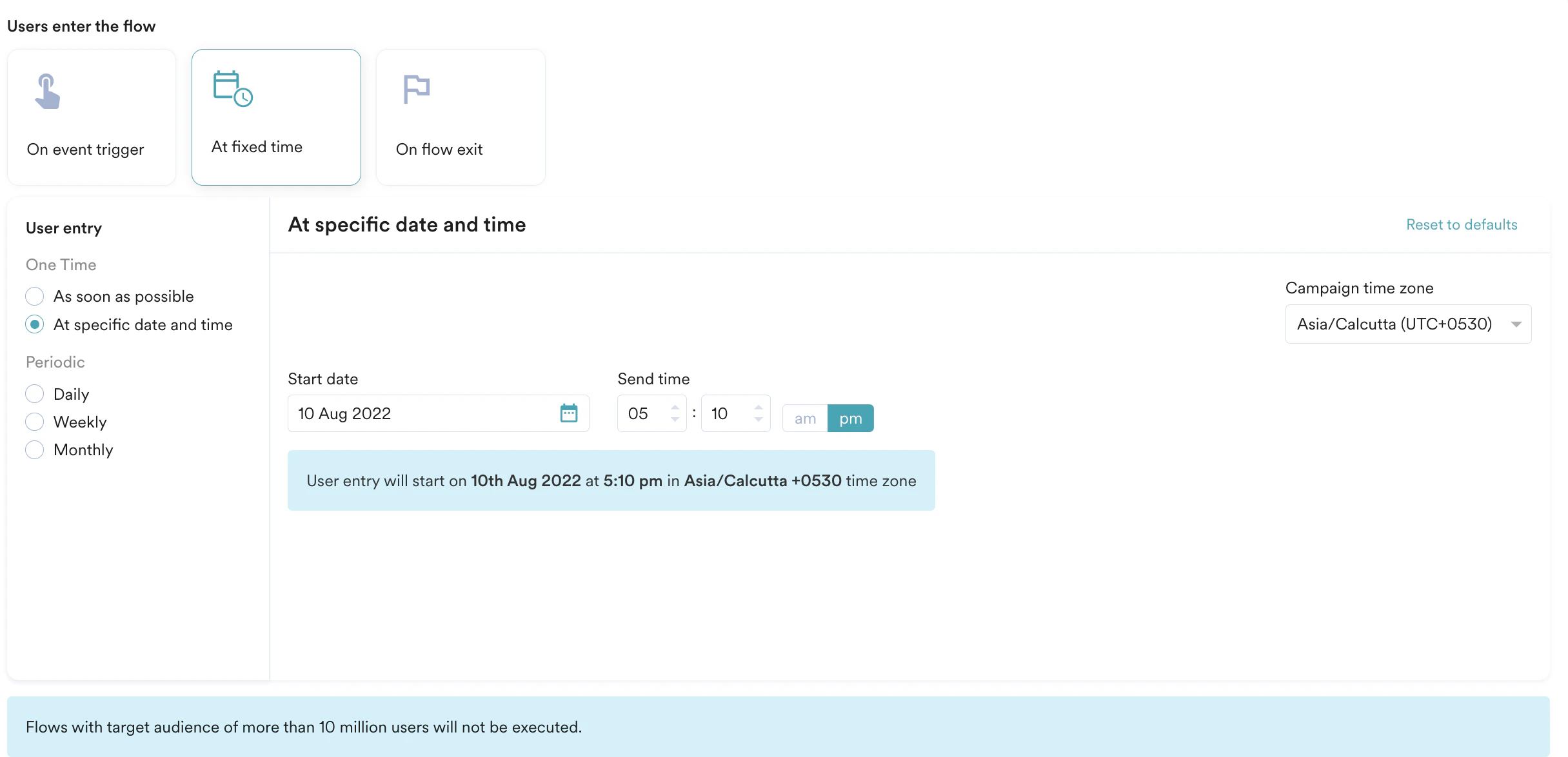
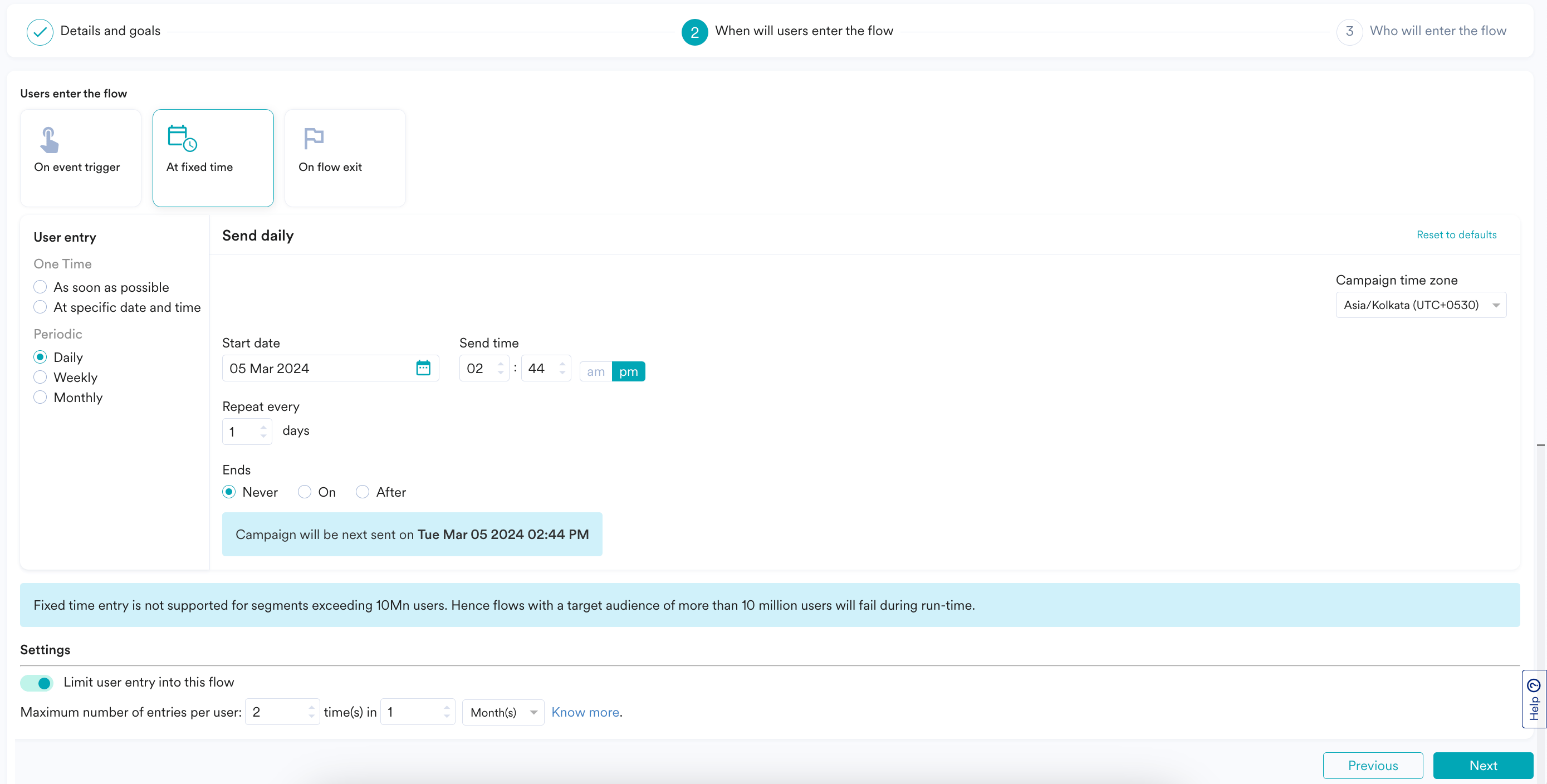
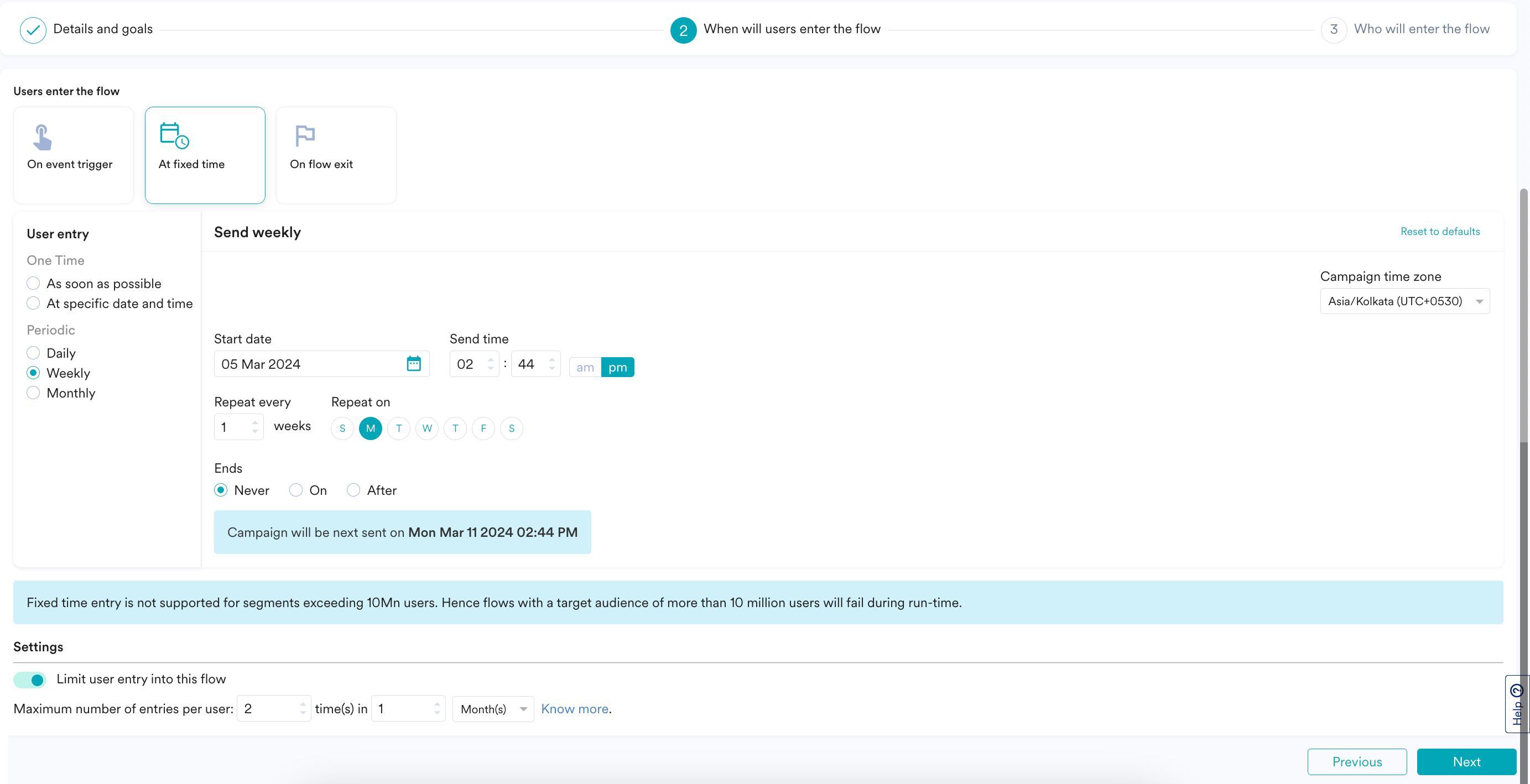
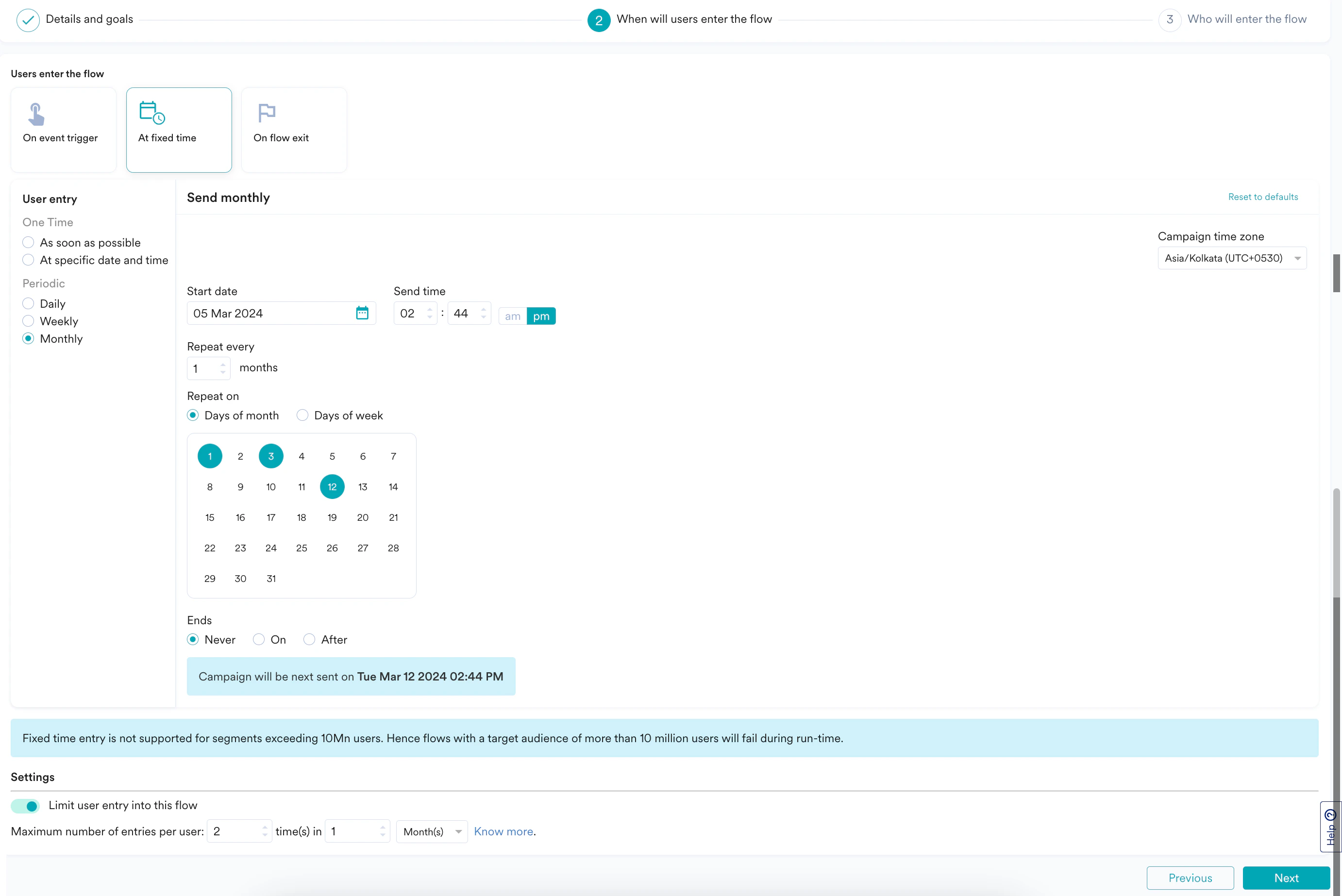
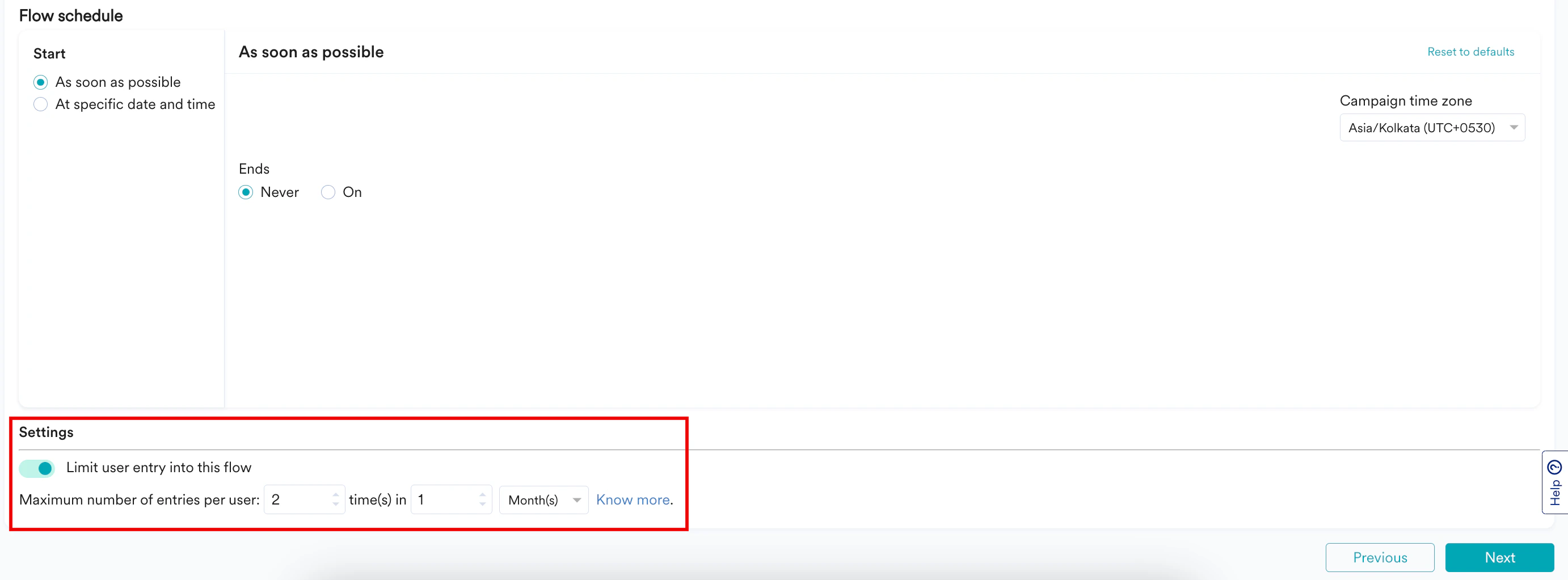
ユーザーエントリーの制限設定
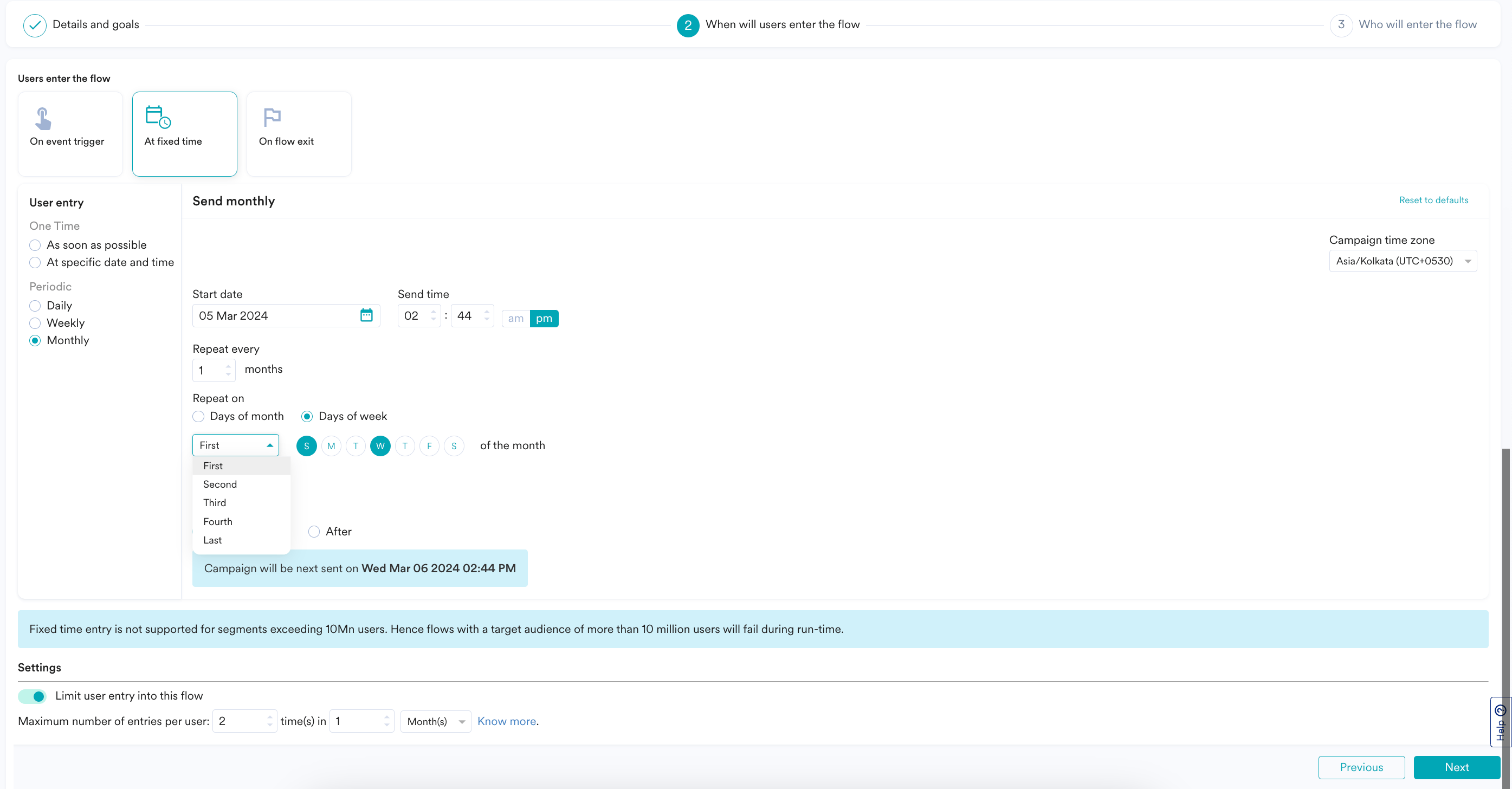
Users enter the flow セクションで At fixed time を選択した場合、Limit user entry into this flow トグルは Periodic オプションを選択したときにのみ表示されます。
- 最大エントリー数を定義します。例: 2 回。
- 頻度を構成します。例: 1 か月。範囲は最小 1 日から最大 1 年まで (両端を含む) です。
グローバル離脱条件
Flow Exit で Exit based on conditions トグルをオンにして、Flow の離脱条件を定義します。ユーザーが定義された条件を満たすと、MoEngage はユーザーが Flow 内のどこにいるかにかかわらず、最後に確認された位置からそのユーザーを削除します。離脱条件はすべての Flow タイプ (例: On event trigger、At fixed time、On flow exit、On business event trigger) に適用されます。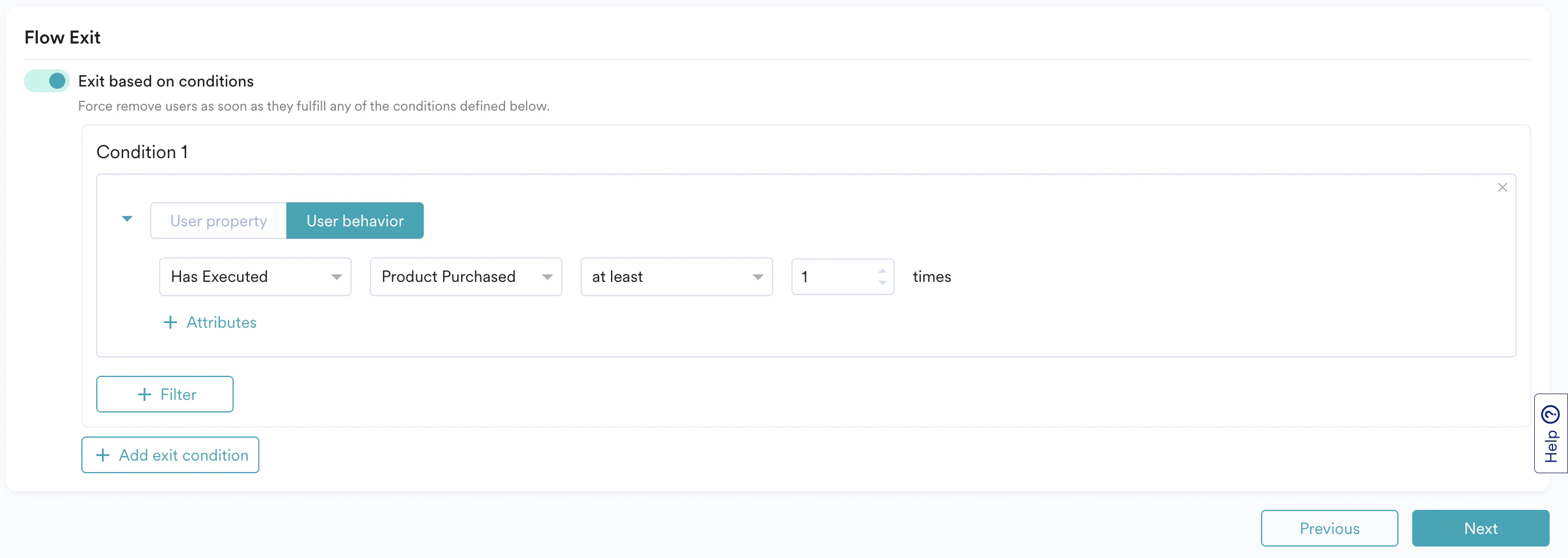
- Flow パス内の離脱ステージを通過した
- 離脱条件を満たした
- Flow に定義されたコンバージョンゴールを達成した
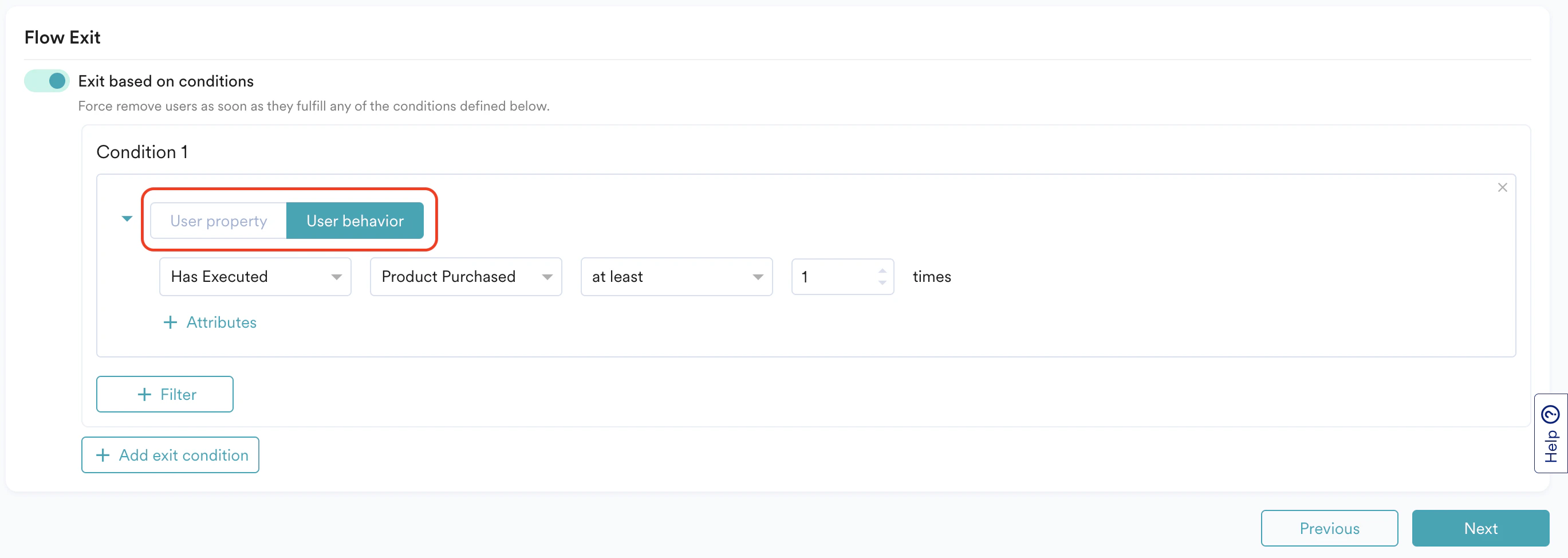
- User property: User property タブでは、特定の属性の値を指定することで、ユーザープロパティを使用して離脱条件を定義できます。例:
- メンバーシップが Gold になったユーザーを削除する (Flow の目的がユーザーを Gold Membership に転換させることに固定されている場合に使用できます)。
- User behavior: User behavior タブでは、MoEngage でトラッキングされているイベントのリストを使用して離脱条件を定義できます。例:
- Flow に入った後に何らかの商品を購入したユーザーを削除する
- Flow に入った後に、カートに追加したものと同じ商品を購入したユーザーを削除する
- このユースケースや類似のユースケースは、プライマリトリガーイベントと Exit Condition をリンクすることで実現できます。詳細については、Linked Conditions を参照してください。
- 再入荷した商品と同じ商品を購入したユーザーを削除する。
サポートされているフィルター
離脱条件は、文字列型、整数型、Boolean 型の条件のみを使用して定義できます。MoEngage では、次のフィルターで定義された条件はサポートされていません。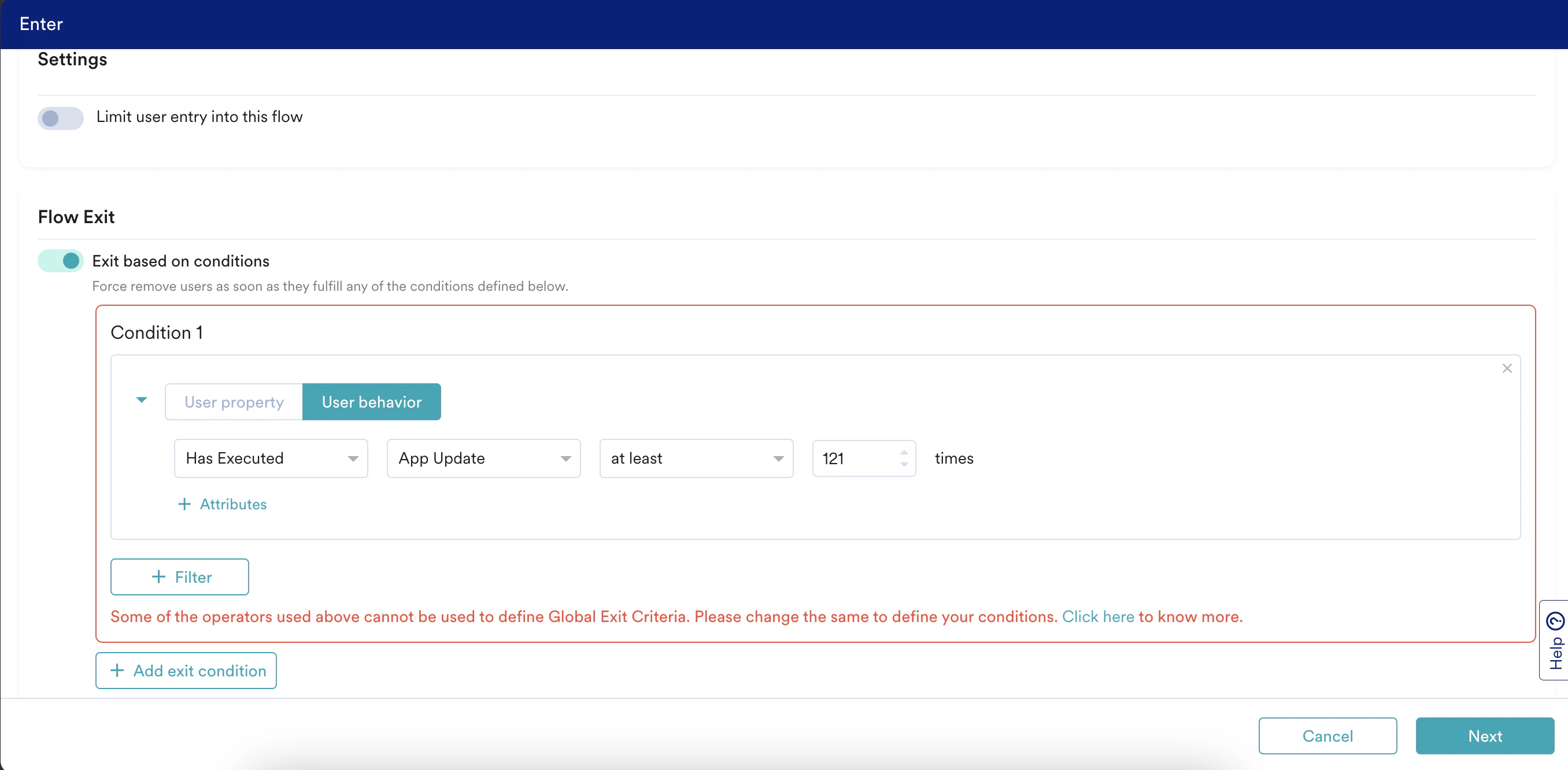
- Custom segments
- Affinity segments
- 配列型と GeoPoint
- 特殊な日付フィルター (Daily where the hour、Weekly where the day、Monthly where the day、Yearly where the month、Yearly where the date)
- last n weeks、hours、months
- n が 30 日以上の last n days
- Merlin AI ベースの属性
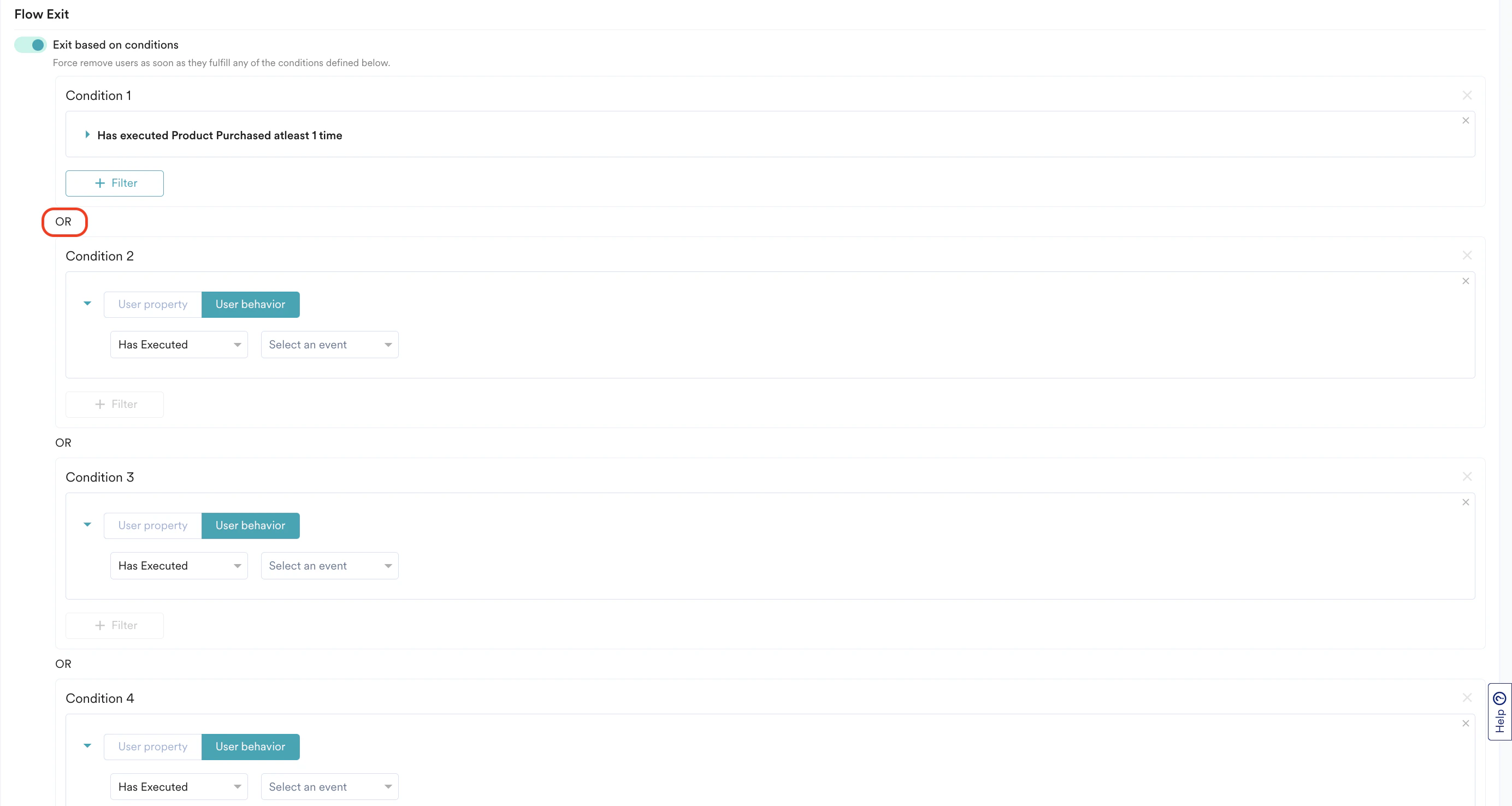

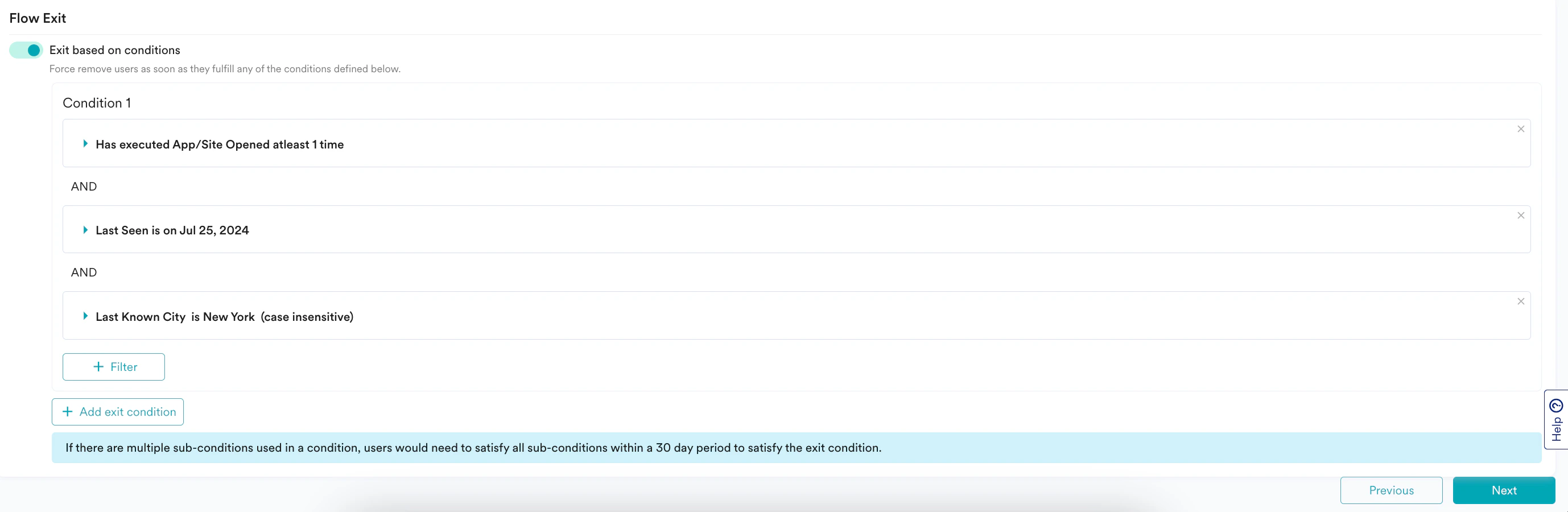
1 つの条件で複数のサブ条件を使用している場合、離脱条件を満たすには、ユーザーは 30 日以内にすべてのサブ条件を順序を問わず満たす必要があります。たとえば、Condition 1 で次のサブ条件を定義したとします。
- Has Executed App/Site Opened at least 1 time
- Last Seen Date is on July 25, 2024
-
Last Known City is New York
または
Previous をクリックして、Details and Goals ステップに戻ります。
Flow に入るユーザー
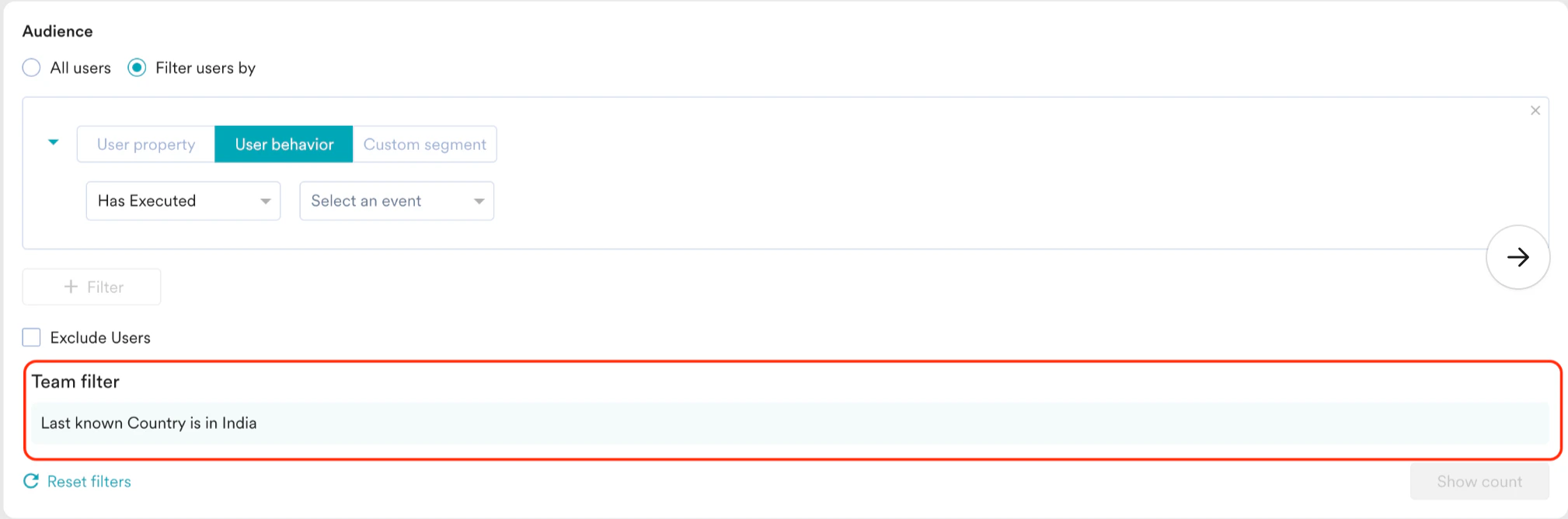
Flow のターゲットオーディエンスまたはターゲットセグメントを選択します。複数のフィルターを使用してターゲットオーディエンスを作成できます。組織で Teams 2.0 を使用している場合、作成する新しいルールにはチームの元のターゲティング条件が自動的に追加されます。詳細については、こちらを参照してください。
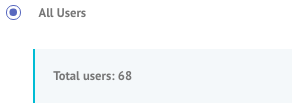
- All Users
- Filter by User Property
- Filter by User Behavior
- Filter by User Affinity
- Filter by Custom Segment
このフィルターオプションでは、すべてのアプリユーザーを選択できます。このオプションを使用する場合、複数のフィルターを追加することはできません。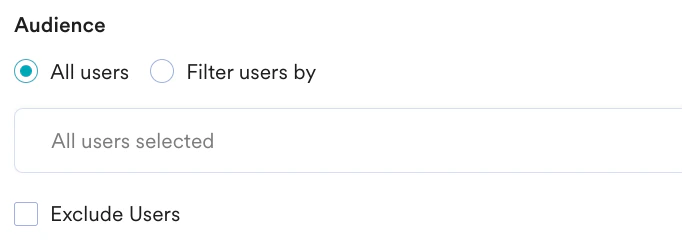
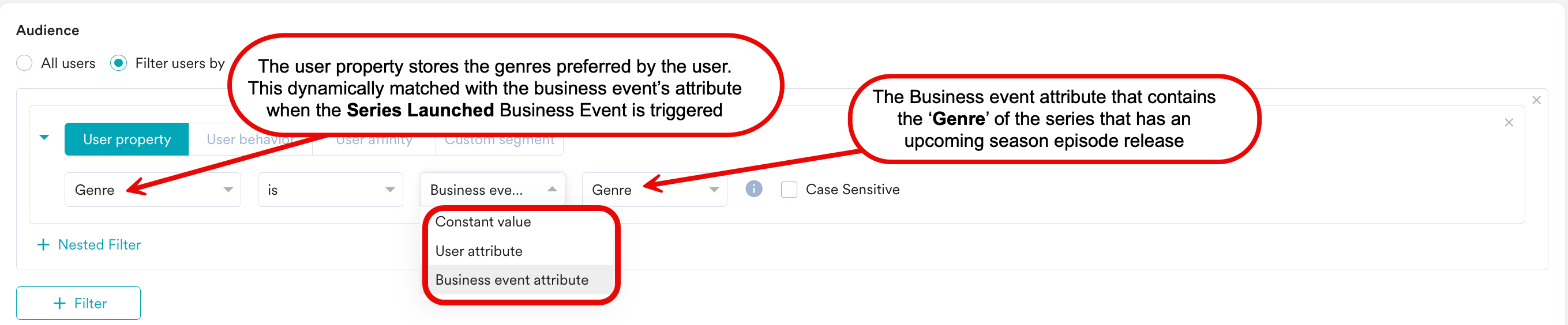 詳細については、
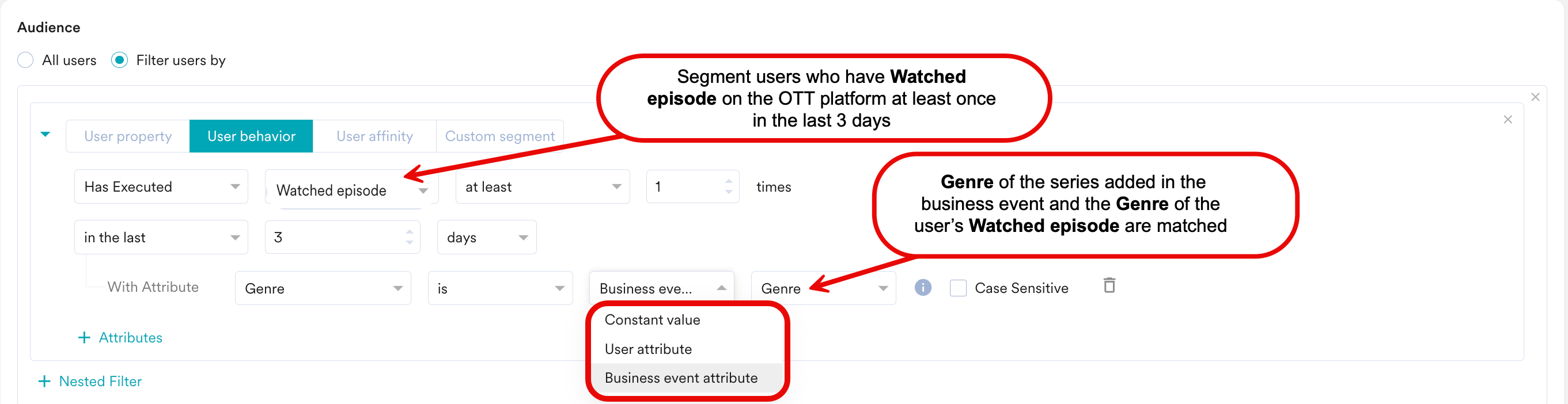 詳細については、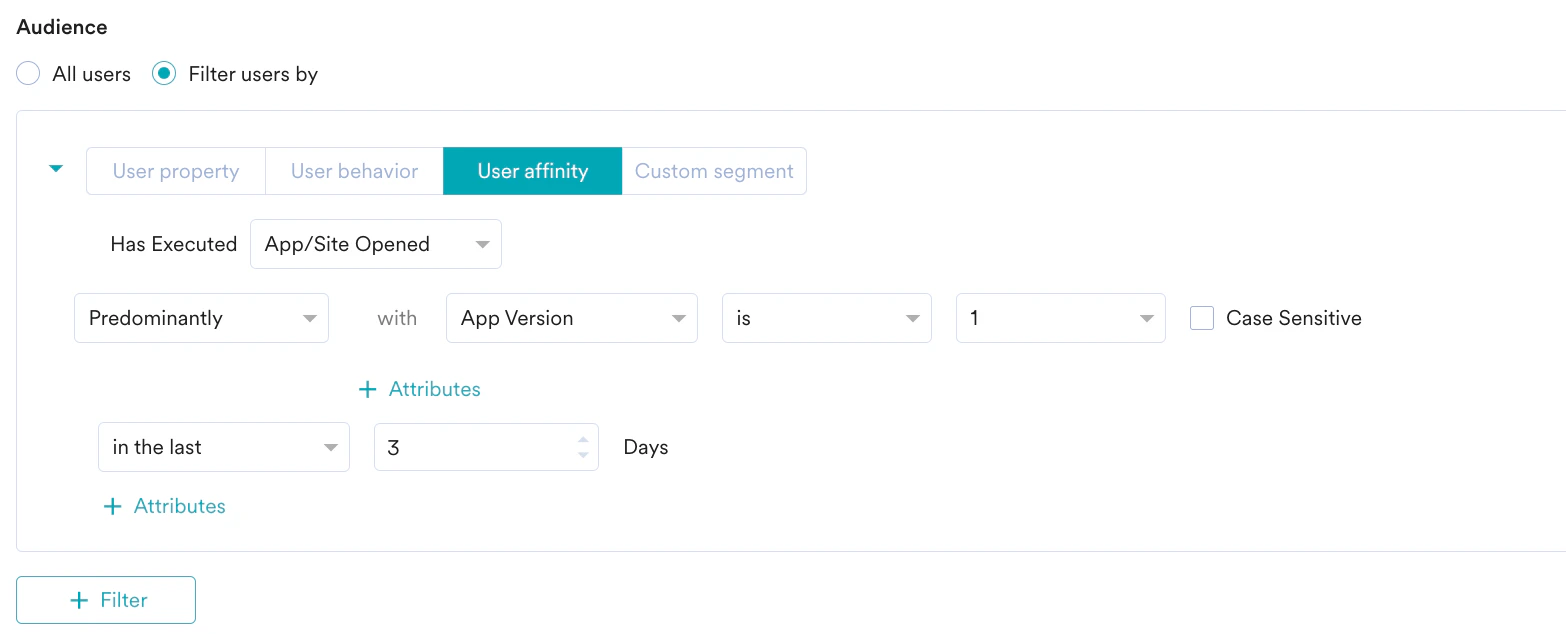
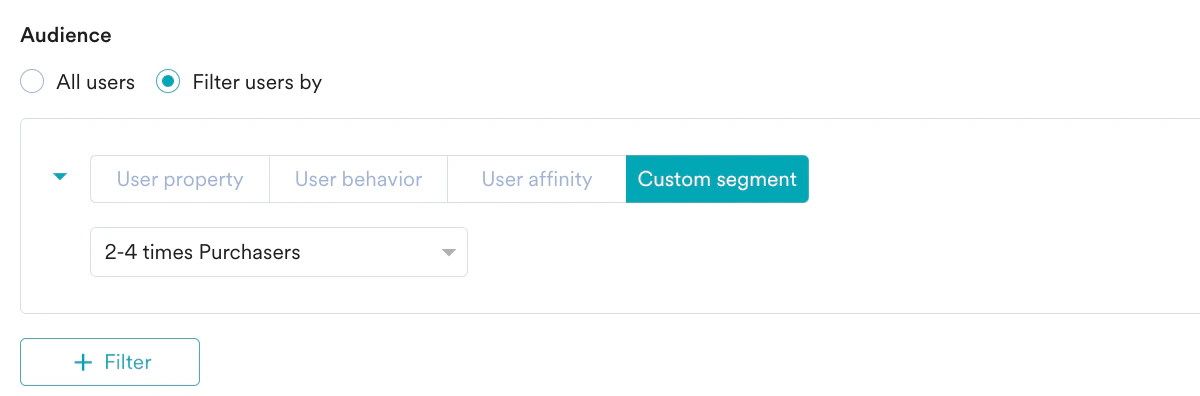

- Create Multiple Filters このオプションを使用すると、複数のユーザープロパティルール、ユーザーアクティビティルール、カスタムセグメントルールを作成・組み合わせて、複雑なユーザーセグメントを作成できます。
- + Filter をクリックします。
- AND または OR をクリックします。
- 属性またはイベントを選択し、フィルター条件を定義します。
- Exclude Users: このチェックボックスを選択して、Flow から除外するユーザーのフィルター条件を定義します。ユーザーの除外の詳細については、Preference Management を参照してください。
- Reset filters: このオプションをクリックすると、セグメンテーションフィルターがリセットされます。
- Show count: このボタンをクリックすると、構成したセグメントに現在含まれているユーザーの総数が表示されます。
コントロールグループ
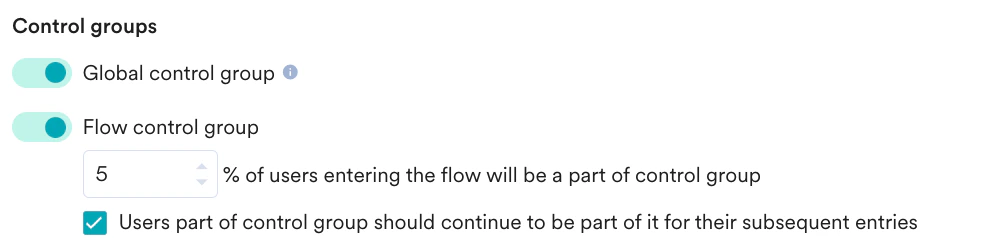
キャンペーンを送信するコントロールグループを有効にできます。コントロールグループの詳細については、Control Group を参照してください。Control groups セクションで、次の操作を行います。- Global control group トグルをオンにすると、Global control group に含まれるユーザーにはキャンペーンが送信されません。詳細については、こちらを参照してください。
- Flow control group トグルをオンにすると、この Flow のキャンペーンがランダムに抽出された一部のユーザーに送信されなくなります。詳細については、こちらを参照してください。
- Flow に入ったときに Control group としてマークするユーザーの割合を定義します。
- 「Users part of control group should continue to be part of it for their subsequent entries」チェックボックスを選択したままにすると、コントロールグループに含まれるユーザーは、以降のエントリーでもコントロールグループに含まれ続けます。
詳細については、Control Group を参照してください。
または
Previous をクリックして、When will users enter the flow ステップに戻ります。
Flow をデザインして公開する
- Flow の構造をデザインするには、+ をクリックして、次の要素を Flow に追加します。
- Flow の構造が完成したら、Save をクリックして下書きとして保存します。Flow を公開するための次のアクションは、アカウントの設定によって異なります。
- Campaign Approval ワークフローが無効の場合は、Flow を直接公開できます。
- Campaign Approval ワークフローが有効で、キャンペーンの作成、管理、公開の権限を持っている場合は、Flow を直接公開できます。
- Campaign Approval ワークフローが有効で、Create & Manage 権限のみを持っている場合は、Flow を承認申請する必要があります。詳細については、こちらを参照してください。
承認フロー
- 作成者
- レビュー担当者
作成者として Flow を承認申請するには、次の手順を実行します。
- Flow のキャンバスページで、右側にある Actions ボタンを選択します。
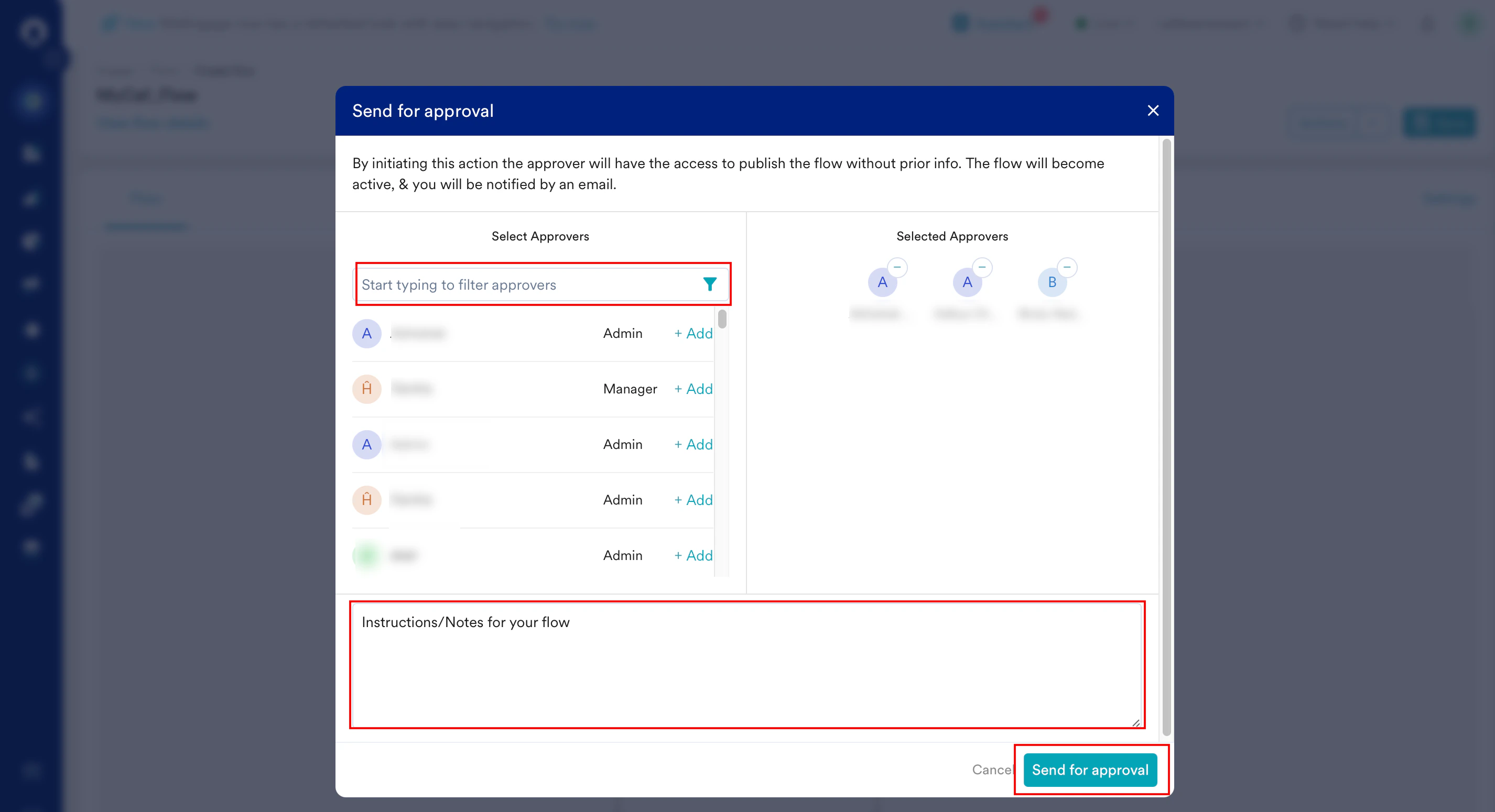
- Actions リストで Send for Approval を選択します。Send for approval ポップアップウィンドウが表示されます。
MoEngage は Flow 内の構成エラーを特定し、キャンバスの右側にある Error パネルに表示します。Flow を承認申請する前に、リストに表示されたすべてのエラーを解決する必要があります。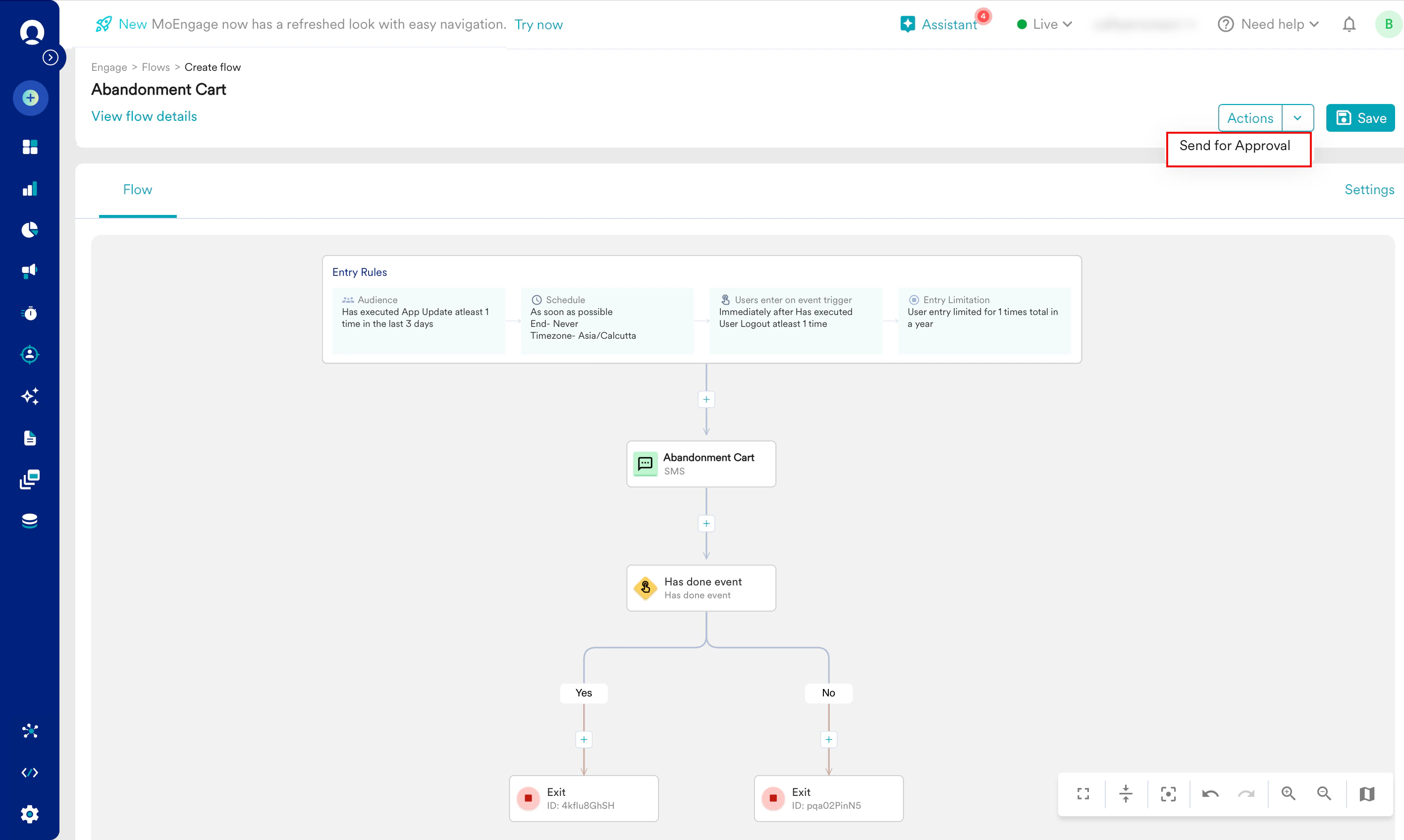
- Flow をレビューして承認するユーザーを選択する必要があります。
- Start typing to filter approvers ボックスで、Details and Goals ステップで選択したチームのユーザー (Admin または Manager) を検索します。
- Flow をレビューしてもらう各ユーザーの名前の横にある + Add をクリックします。選択したユーザーは、右側の Selected Approvers セクションに表示されます。
- Add yours comment here (optional) ボックスに、承認者向けのコンテキスト、指示、メモなどのコメントを追加できます。
- Send for approval をクリックします。
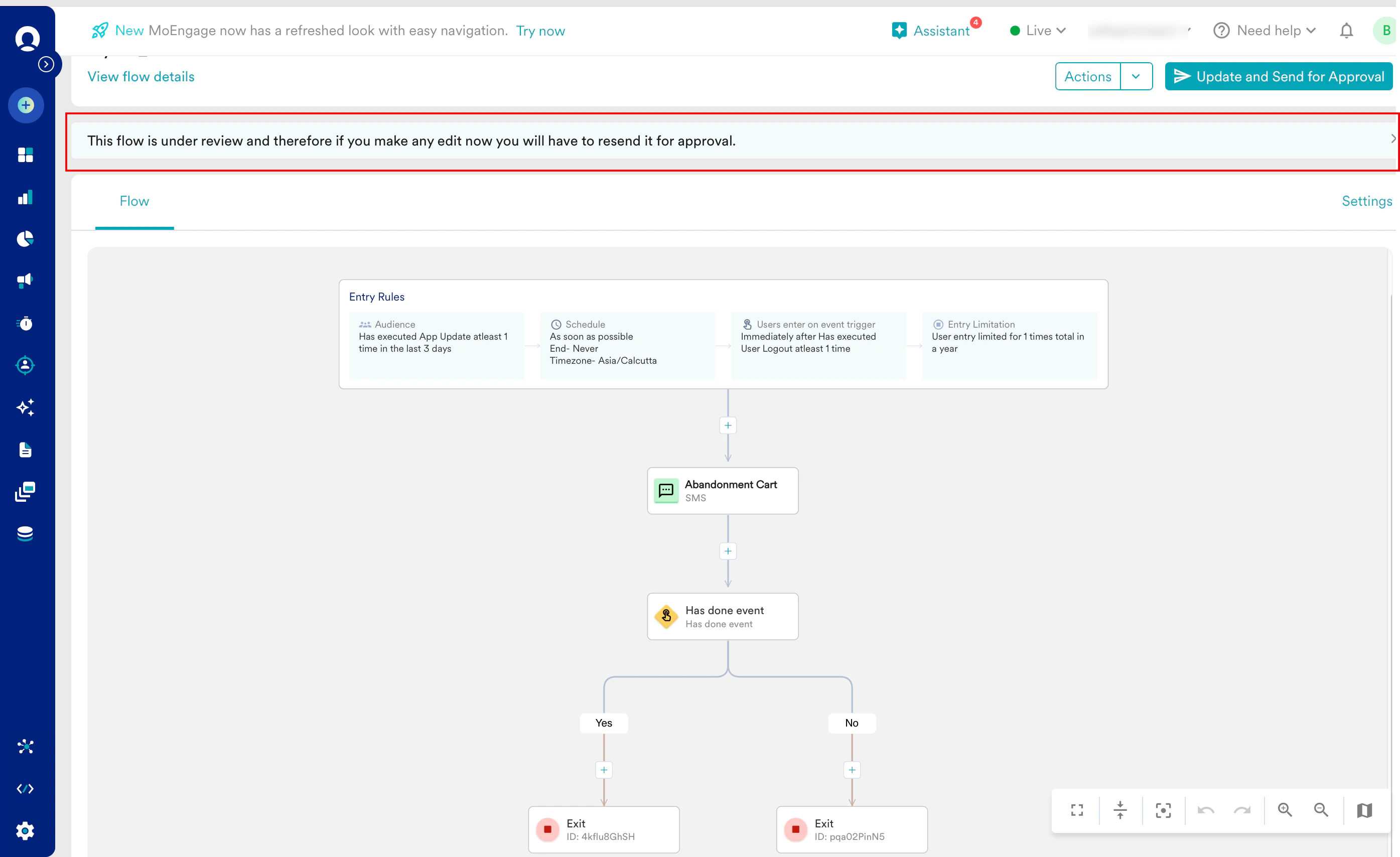
- 選択した承認者には、Flow がレビュー待ちであることを知らせるメール通知が届きます。Flow が Under Review 状態の間は、次のオプションを使用できます。
- Flow を編集する: Under Review の Flow を編集できます。編集後、Update and send for approval をクリックして、Flow を再度レビューに送信する必要があります。その後、手順 3 から 5 を繰り返します。
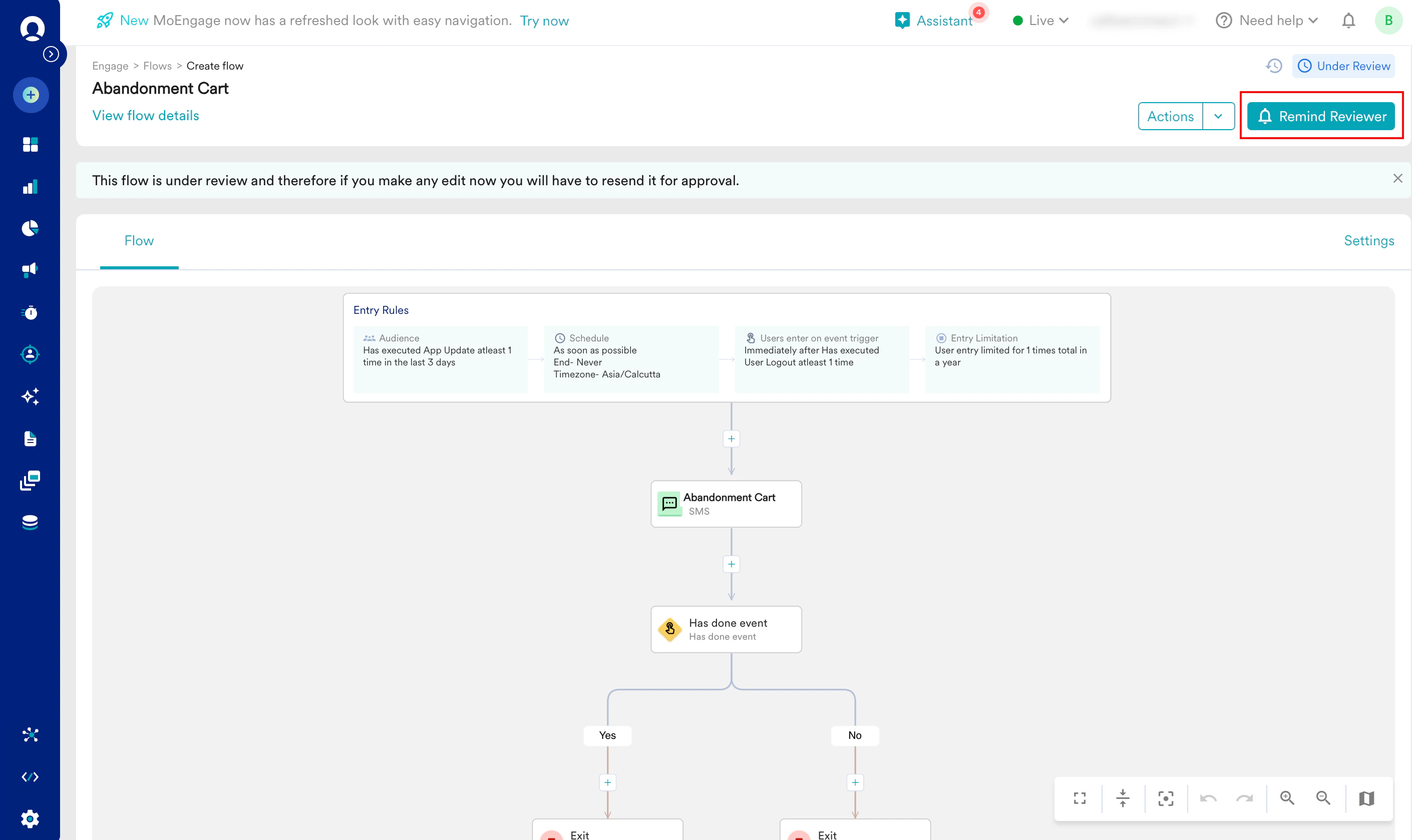
- 承認者にフォローアップする: フォローアップするには、Remind Reviewers をクリックします。承認者にリマインダー通知が届きます。
- Flow を編集する: Under Review の Flow を編集できます。編集後、Update and send for approval をクリックして、Flow を再度レビューに送信する必要があります。その後、手順 3 から 5 を繰り返します。
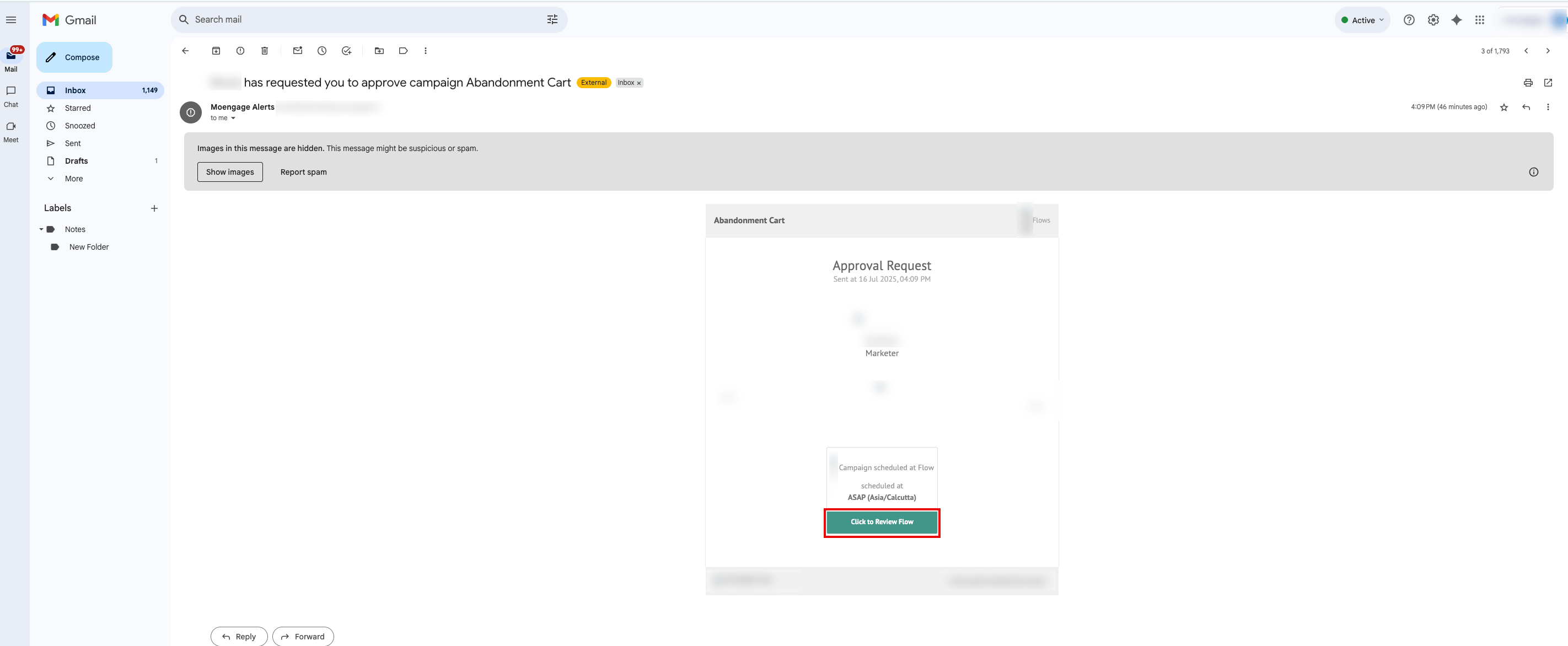 または
または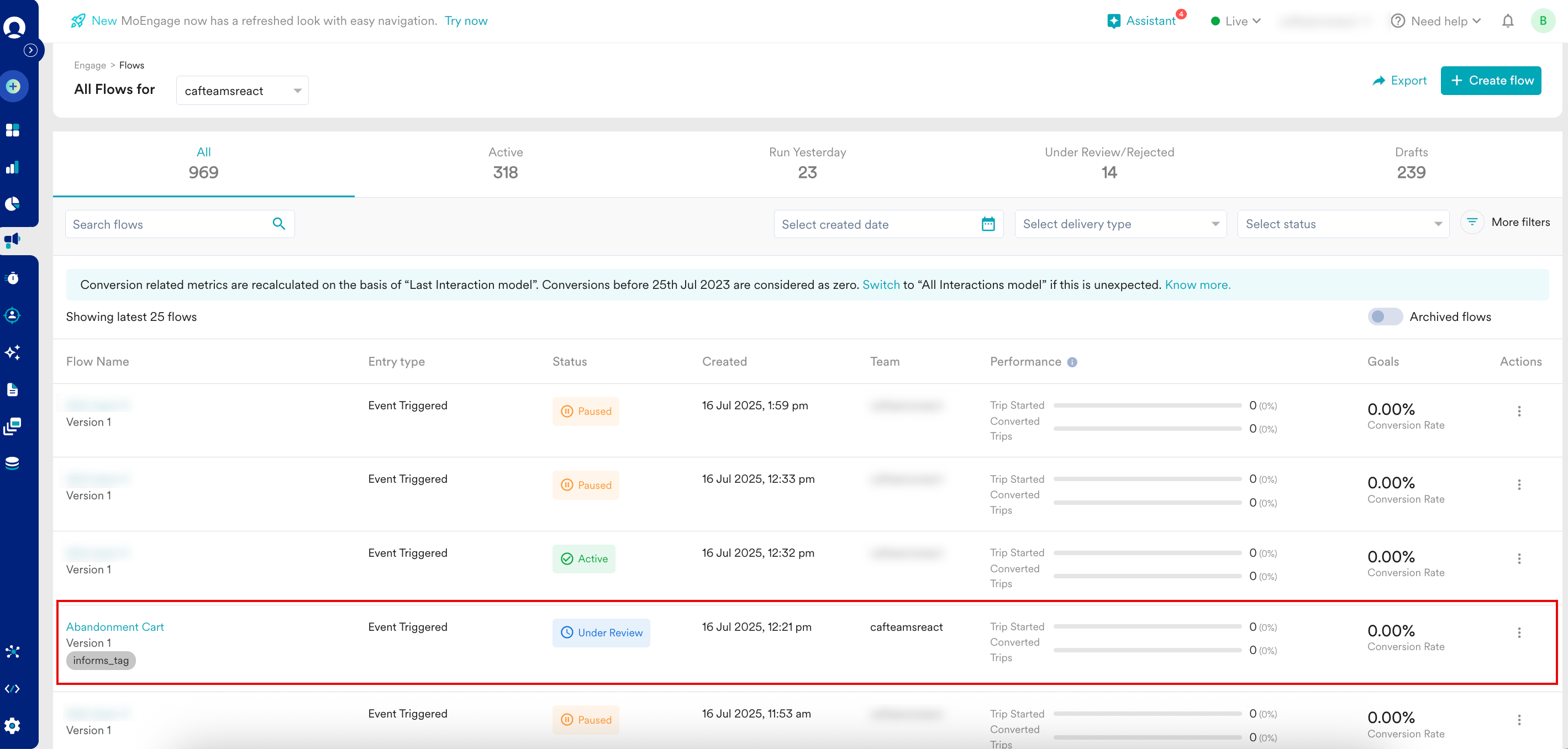 すべてのステージの構成を確認して、Flow をレビューする必要があります。レビューが完了し、Flow に修正が不要な場合は、次の手順を実行します。
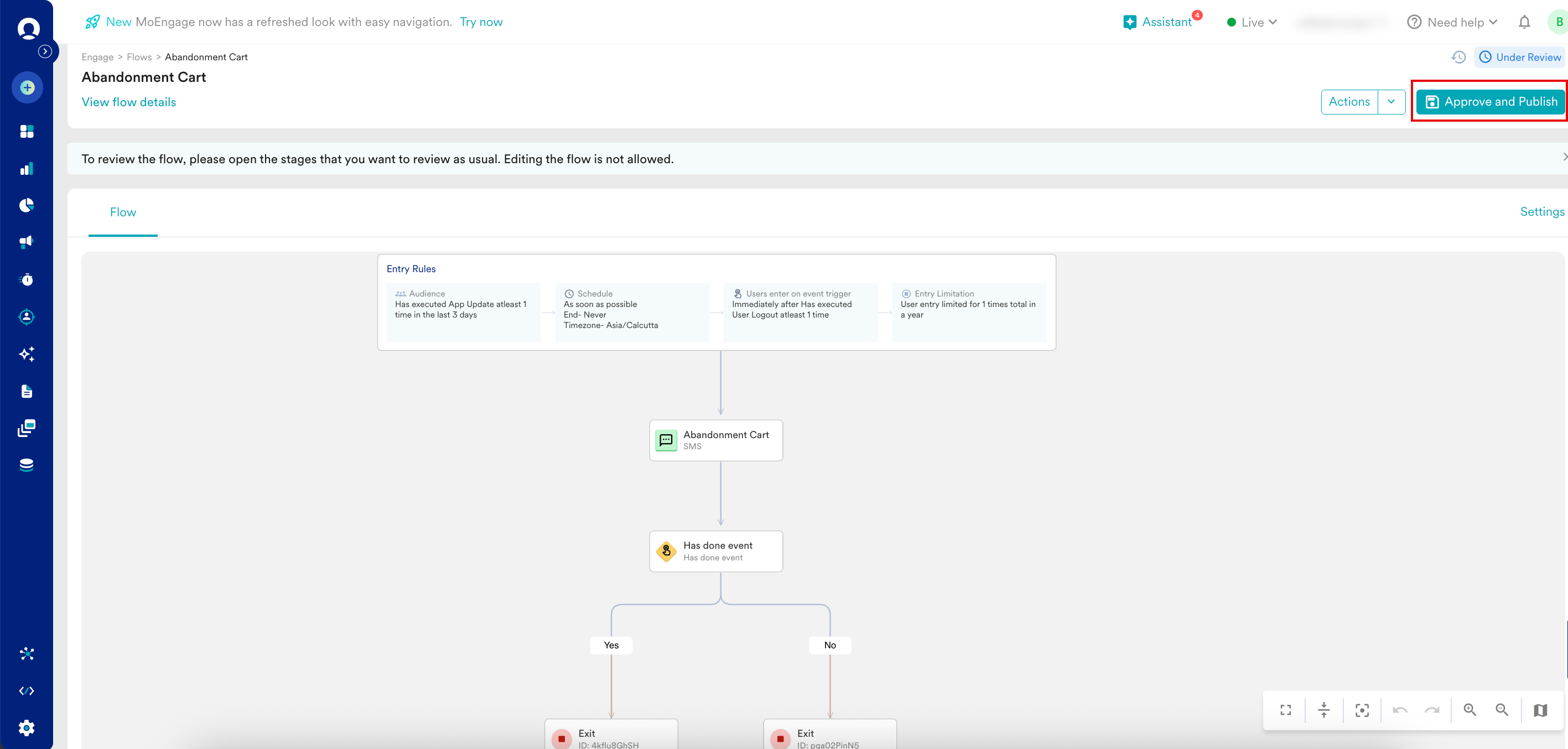 Approve & publish Flow ポップアップウィンドウが表示されます。
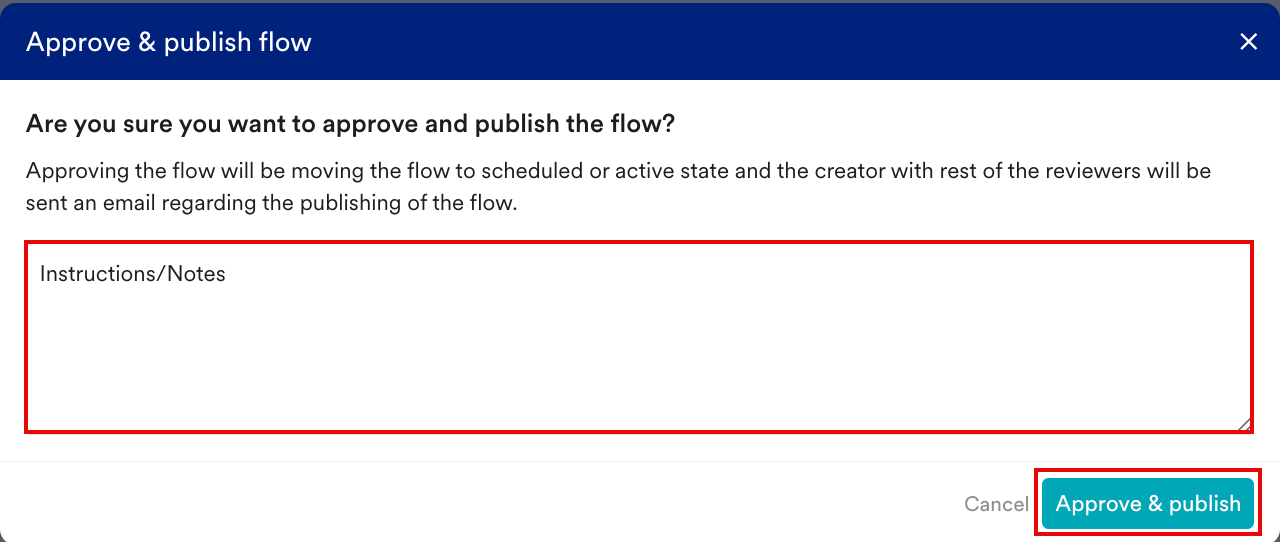 公開すると、Flow の種類 (例: On event trigger または At fixed time) に応じて、Flow は Active または Scheduled になります。作成者と他の承認者には、Flow が公開されたことを知らせるメール通知が届きます。Flow に修正が必要な場合は、次の手順を実行する必要があります。
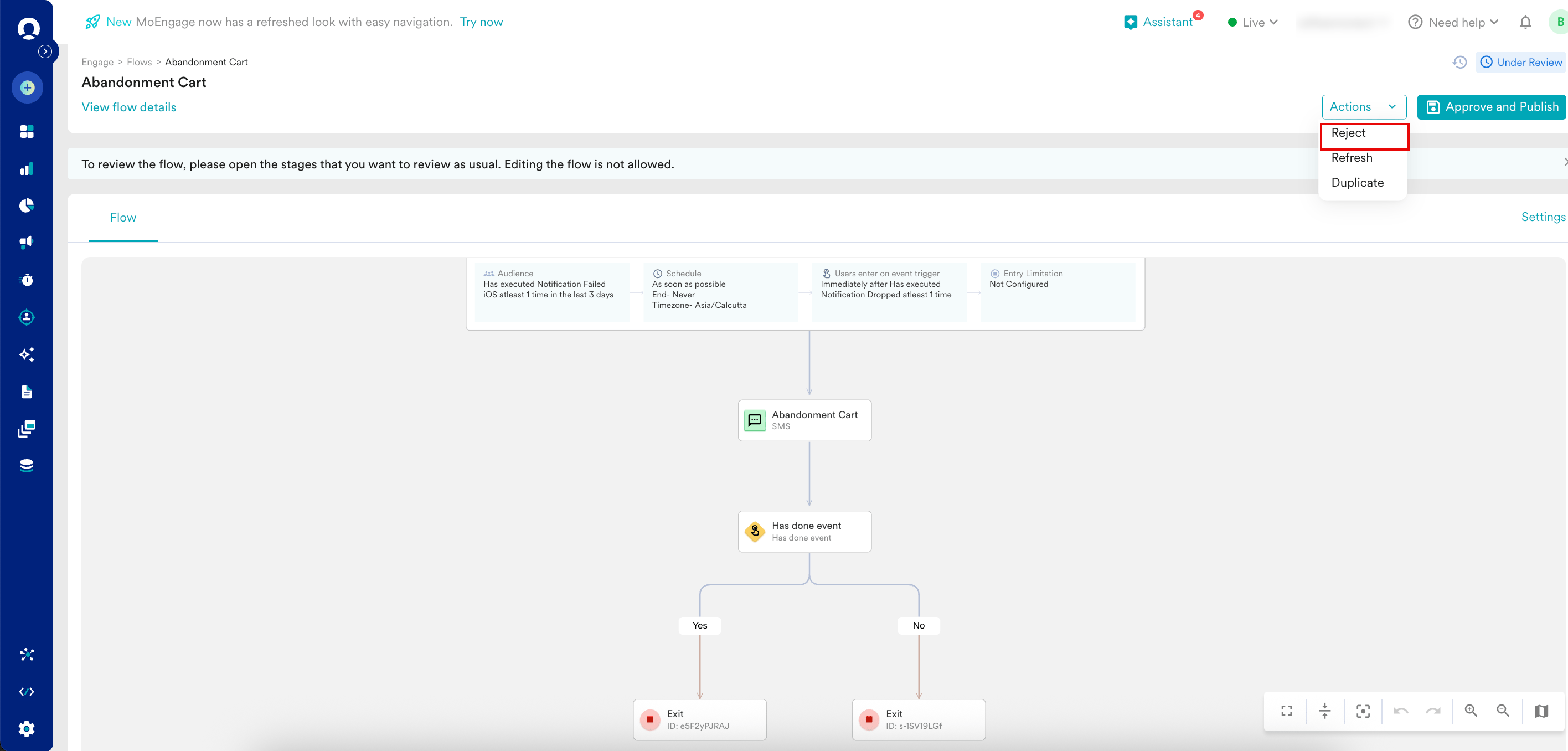 Reject the flow ポップアップウィンドウが表示されます。
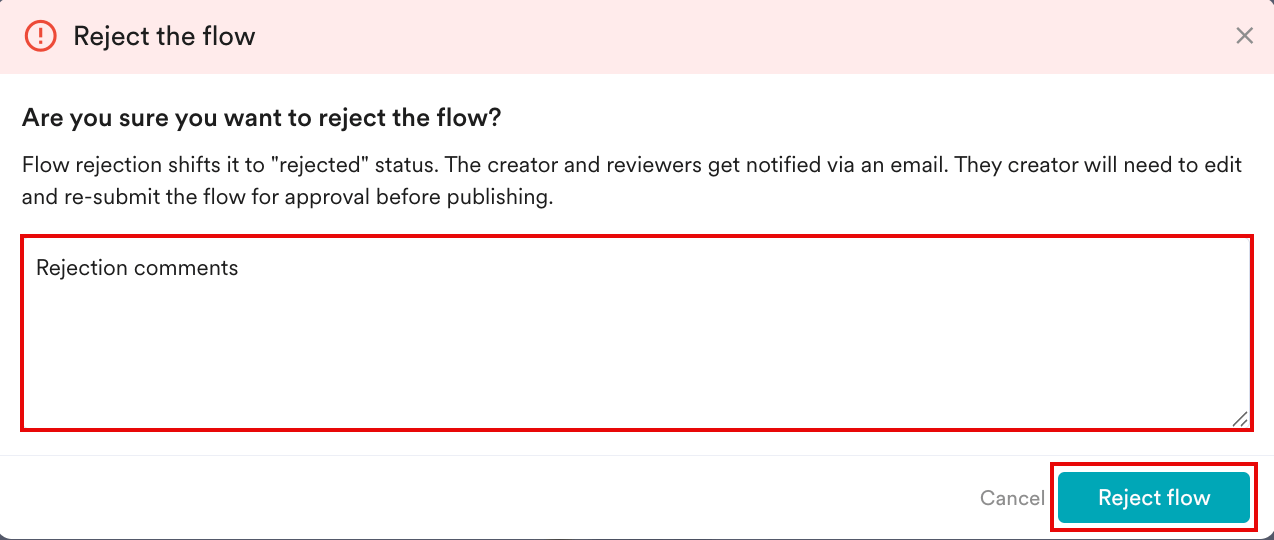 Flow を却下すると、作成者と他の承認者には、コメントを含むメール通知が届きます。