

Push、Email、In-App Messages、On-Site Messages、Personalize、SMS、RCS、MMS で利用できます。
手順
次の手順に従います。- キャンペーン作成プロセスのステップ 2 で、+ A/B test をクリックします。
-
New Variation をクリックして新しいバリエーションを作成します。
または
Copy Variation をクリックして、以前に作成したバリエーションをコピーします。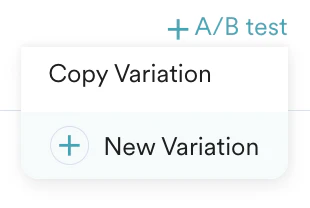
- User distribution をクリックします。
-
Dynamically using Merlin AI をクリックします。
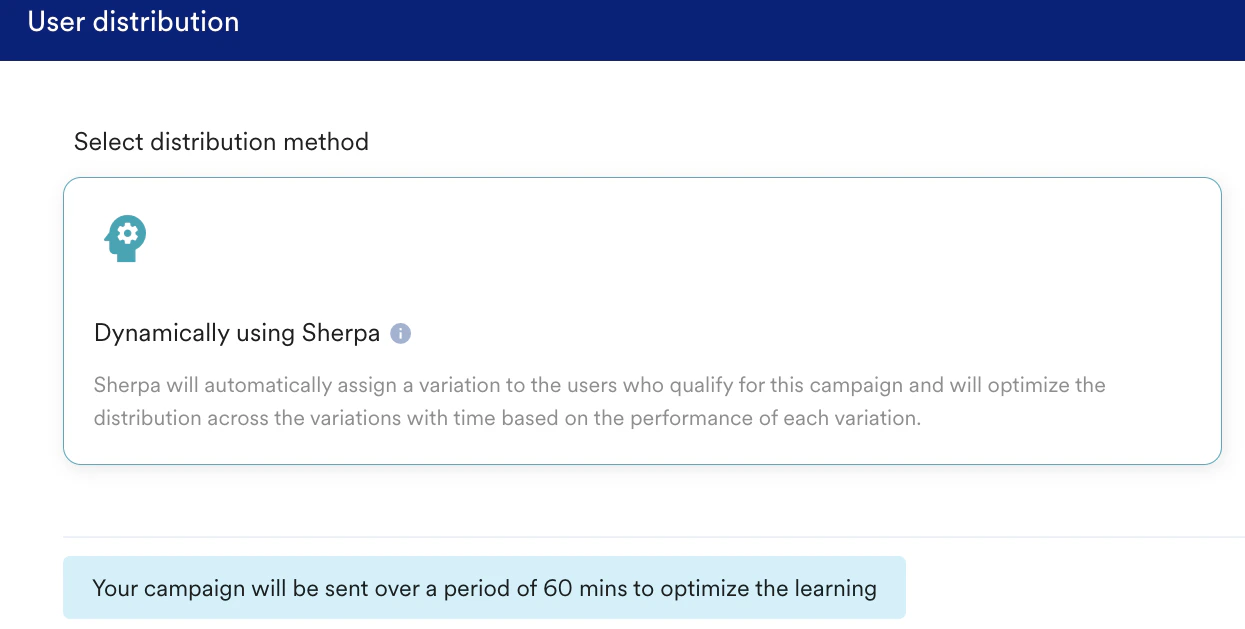
-
最大化する指標を選択します。
指標 説明 Email Open Rate 各バリアントのメール開封率に基づいて、異なるバリエーション間の配分を最適化する場合に選択します。 Click rate 各バリアントのクリック率に基づいて、異なるバリエーション間の配分を最適化する場合に選択します。 Both 各バリアントのメール開封率とメールクリック率の両方に基づいて、異なるバリエーション間の配分を最適化する場合に選択します。 In-App Message と Onsite Message Conversion 各バリアントのクリック率に基づいて、異なるバリエーション間の配分を最適化する場合に選択します。 Engagement 各バリアントのコンバージョン率に基づいて、異なるバリエーション間の配分を最適化する場合に選択します。 Revenue 各バリアントが生み出した収益に基づいて、異なるバリエーション間の配分を最適化する場合に選択します。 - Campaign duration で、2 hours または 4 hours を選択して、メールキャンペーンのキャンペーン期間を設定します。
-
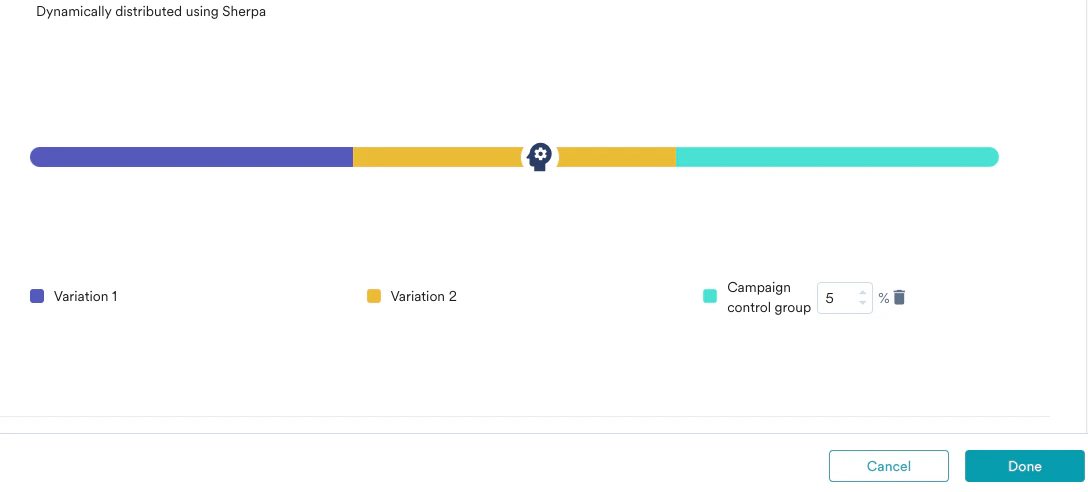
次の項目を設定します。
-
Done をクリックしてキャンペーンバリエーションを保存します。
または
Cancel をクリックしてキャンペーンバリエーションを破棄します。
Merlin AI によってユーザー配分が行われるキャンペーンには、All Campaigns ページの Campaign Status に  アイコンが表示されます。
アイコンが表示されます。