データの計算は、アプリのタイムゾーンで 01:00 に行われます。そのため、MoEngage は、01:00 以降にクライアントが取り込んだ前日以前のイベントをバックフィルしません。
獲得
獲得は、プラットフォームの成長を測定するための重要な指標です。キャンペーンやプロダクトの成功を評価し、必要なアクションを取るために、この指標をトラッキングすることが重要です。次のような質問に答えることができます。- 新規ユーザーは何人追加されたか?
- ユーザーはどのプラットフォームを使用しているか?
- ユーザーはどこから来ているか?

- New users: このチャートには、選択した期間とプラットフォームで獲得した新規ユーザー数が表示されます。
- New users by platform: このチャートには、選択した期間に各プラットフォームで獲得した新規ユーザー数が表示されます。Key Metrics ダッシュボードのフィルターでプラットフォームフィルターを追加した場合、このチャートは表示されません。
- New users by source: このチャートには、選択した期間とプラットフォームについて、獲得ソース別に獲得した新規ユーザー数が表示されます。
エンゲージメント
エンゲージメントでは、アクティブユーザーと、アプリまたは Web サイトでのセッションに関するデータが提供されます。この指標は、アプリや Web サイトに潜在的なリーチと露出があるかどうかを判断するのに役立ちます。この指標は、次の評価に役立ちます。- 日次、週次、月次でアクティブにエンゲージしているユーザーは何人か?
- アプリや Web サイトにエンゲージしていないユーザーは何人か?
- ユーザーはどのくらいの頻度でエンゲージしているか?
- ユーザーセッションの平均時間はどのくらいか?
- ページに到達したもののエンゲージせずに離脱したユーザーの割合はどのくらいか?
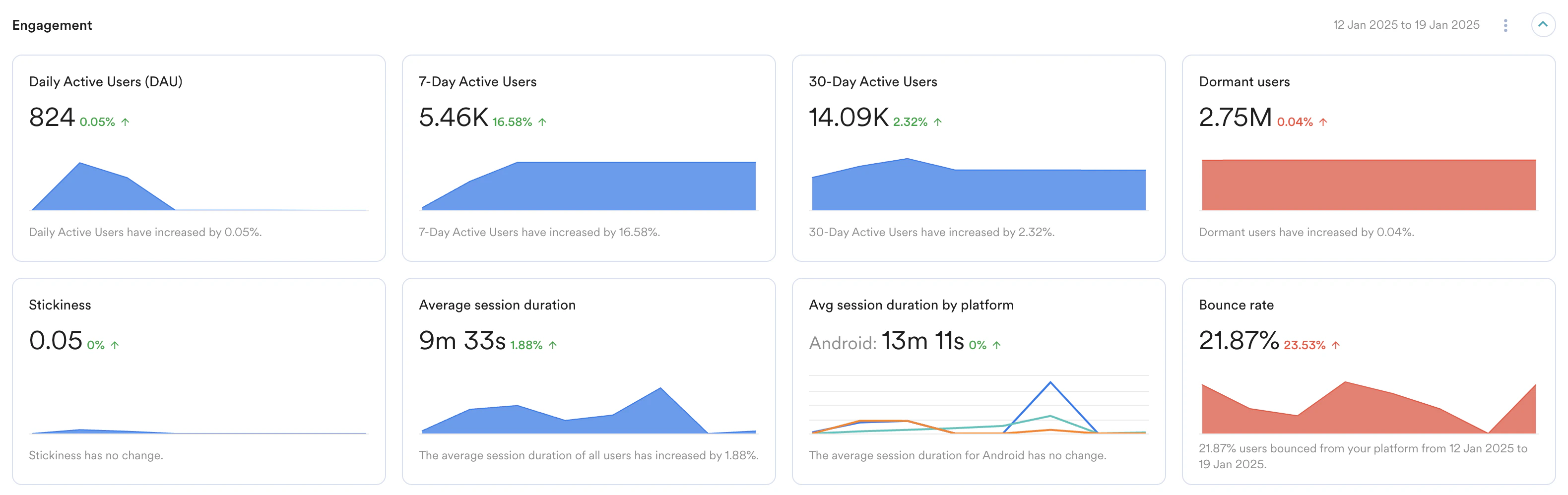
- Daily Active Users (DAU): このチャートには、選択した期間とプラットフォームについて、獲得ソース別に獲得した新規ユーザー数が表示されます。
- 7-Day Active Users: このチャートには、特定の週にアプリまたは Web サイトにアクセスしたユニークユーザー数が表示されます。
- 30-Day Active Users: このチャートには、特定の 30 日間にアプリまたは Web サイトにアクセスしたユニークユーザー数が表示されます。
- Dormant users: このチャートには、過去 30 日間にアプリまたは Web サイトを開いていないユーザー数が表示されます。
- Stickiness: このチャートには、Daily Active Users と Monthly Active Users の数が表示されます。この比率は、ユーザーがアプリや Web サイトとどのくらいの頻度でやり取りしているかを示します。
- Average session duration: このチャートには、ユーザーの平均セッション時間が表示されます。すべてのセッション時間の合計をセッション数で割って計算されます。
- Average session duration by platform: このチャートには、セッションデータがプラットフォーム別に分けて表示されます。ダッシュボードフィルターを使用して特定のプラットフォームを選択した場合、このチャートは表示されません。
- Bounce rate: このチャートには、ユーザーの直帰率が表示されます。単一ページのセッション数をセッションの総数で割って計算されます。
コンバージョン
コンバージョンでは、イベントを正常に完了したユーザーのデータが提供されます。また、プラットフォームの収益に関するデータも提供されます。これにより、キャンペーンやプロダクトの実際の質を測定できます。コンバージョンを使用すると、アプリや Web サイトに固有の次のような質問に答えることができます。- エンゲージ後にコンバージョンしたユーザーの割合はどのくらいか?
- ユーザーがコンバージョンイベントを完了するまでにかかる平均時間はどのくらいか?
- コンバージョンイベントを完了したユーザーの平均数はどのくらいか?
- 特定の期間にプラットフォームで生み出された収益はどのくらいか?
- 製品購入の平均注文額はどのくらいか?
- ユーザーあたりの平均収益はどのくらいか?
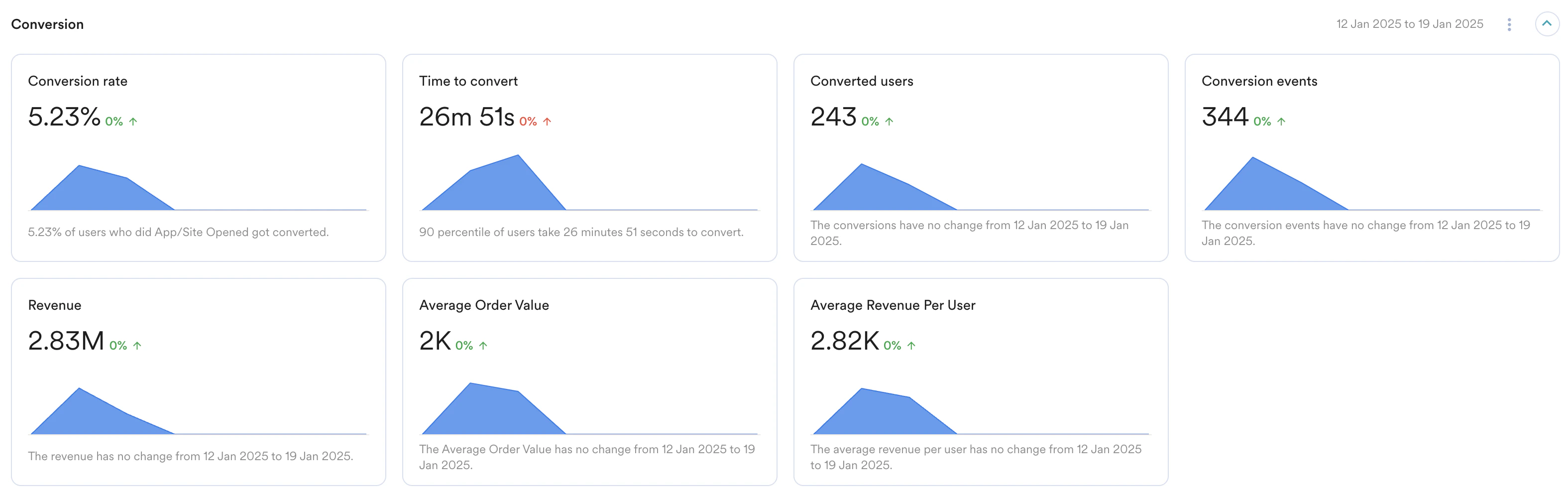
- Conversion rate: このチャートには、選択した期間とプラットフォームにおけるアプリまたは Web サイトのコンバージョン率が表示されます。アプリまたはサイトを開いたユーザーの総数のうち、コンバージョンしたユーザーの割合として計算されます。
- Time to convert: このチャートには、アプリまたは Web サイトにおけるユーザーの 90 パーセンタイルのコンバージョン時間が、前日と比較して表示されます。
- Converted users: このチャートには、アプリまたは Web サイトでコンバージョンしたユーザーの平均数が、前日と比較して表示されます。
- Conversion events: このチャートには、コンバージョンイベントが実行された回数が、前日と比較して表示されます。
- Revenue: このチャートには、アプリまたは Web サイトの 1 日あたりの平均収益と総収益が表示されます。日次収益がグラフ化され、前日と比較されます。
- Average Order Value: このチャートには、アプリまたは Web サイトの毎日の平均注文額が、前日と比較して表示されます。
- Average Revenue Per User: このチャートには、アプリまたは Web サイトの毎日のユーザーあたりの平均収益が、前日と比較して表示されます。
リテンション
リテンションは、アプリや Web サイトがどれだけユーザーを維持できているかを評価するための重要な指標です。ユーザーのロイヤルティと、プラットフォームへのエンゲージメントの頻度を測定できます。リテンションで答えられる質問の例を次に示します。- 特定の期間におけるプロダクトの平均アンインストール数はどのくらいか?
- サービスを最近いつ利用したかに基づいて、どのユーザーセグメントにアクションが必要か?
- ユーザーはどのくらいの頻度でアプリや Web サイトにエンゲージしているか?
- チャーンを防ぐために、すぐに対応が必要なユーザーは誰か?
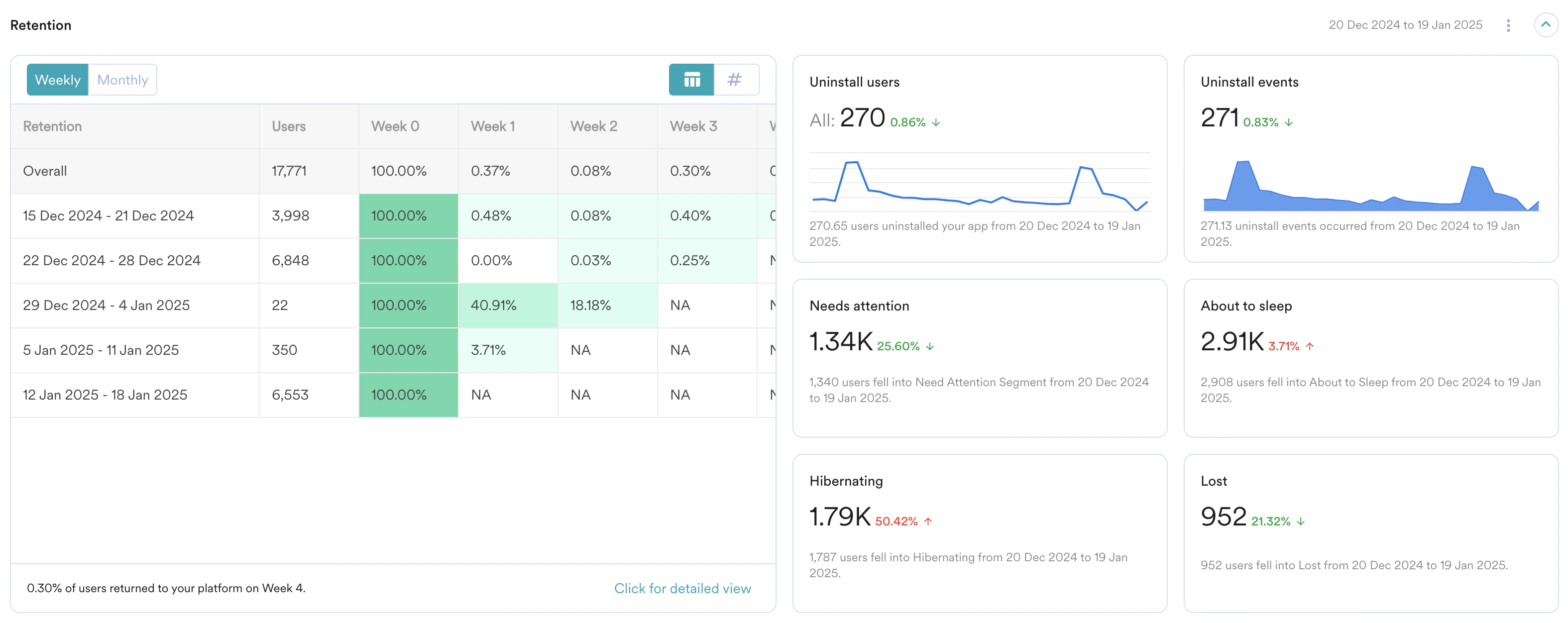
- Uninstall users: このチャートには、選択した期間とプラットフォームでアプリをアンインストールしたユーザー数が表示されます。
- Uninstall events: このチャートには、選択した期間とプラットフォームでアプリをアンインストールしたユーザー数が表示されます。
- Needs attention: このチャートには、Recency、Frequency、Monetory(RFM)スコアに基づいて Need Attention セグメントに属するユーザー数が表示されます。これらのユーザーはアプリや Web サイトでかなりの時間を過ごしていましたが、それはしばらく前のことです。
- About to sleep: このチャートには、RFM スコアに基づいて About to Sleep セグメントに属するユーザー数が表示されます。これらのユーザーは最近アクティブではなく、訪問頻度と支出額が平均を下回っています。
- Hibernating: このチャートには、RFM スコアに基づいて Hibernating segment に属するユーザー数が表示されます。これらのユーザーは長期間訪問しておらず、訪問頻度が低く、支出額も少ないユーザーです。
- Lost: このチャートには、RFM スコアに基づいて Lost segment に属するユーザーが表示されます。訪問頻度、支出額、最終訪問に基づくと、これらのユーザーは最下位のパーセンタイルに属します。
詳細設定
ダッシュボードの要素は、ニーズに基づいて特定のデータを抽出するように調整できます。この柔軟性により、表示されるデータと分析をカスタマイズできます。フィルターと日付
Key Metrics ダッシュボードでは、上部にプラットフォームと期間のフィルターがあります。
- Platform リストで、目的のプラットフォームをクリックします。フィルターは、すべての指標のチャートとテーブルに対してダッシュボード全体に適用されます。デフォルトでは、適用されるプラットフォームは All です。
- 期間を選択します。期間として Last week や Last month を選択するか、Custom range を設定することもできます。
- プラットフォームフィルターと期間を選択したら、Apply をクリックします。
- フィルターをリセットするには、Reset filters アイコンをクリックします。
推奨アクション
ダッシュボード上の各チャートはインタラクティブです。理解を深めるために、MoEngage は推奨アクションを提供しています。チャートをクリックすると詳細ビューにアクセスでき、選択したプラットフォームにおける一定期間の指標の可視化とともに変化率を確認できます。さらに、各チャートには指標の変化率が表示されます。データに基づいて、指標を改善するための推奨アクションが提供されます。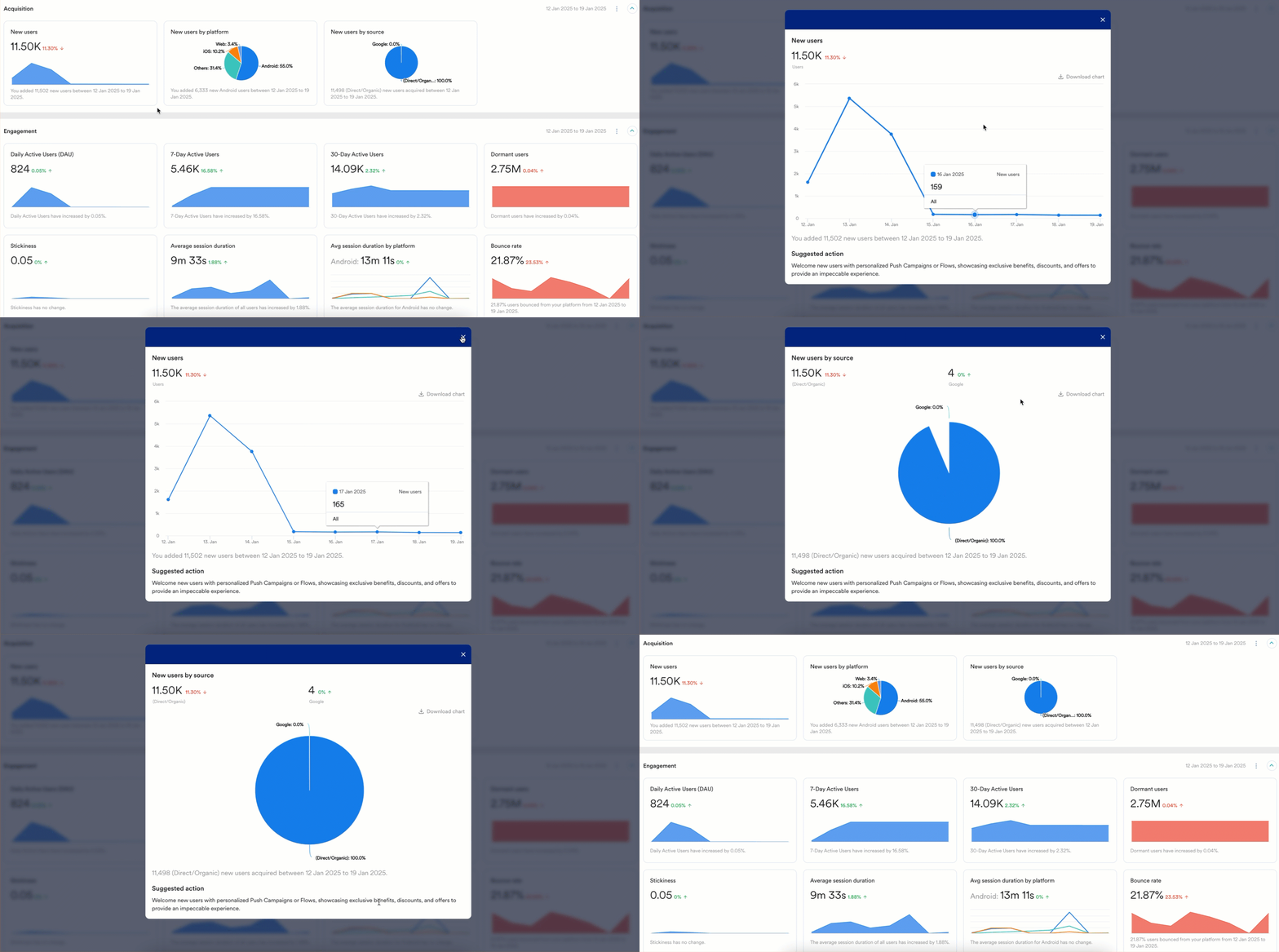
チャートとテーブルのダウンロードと共有
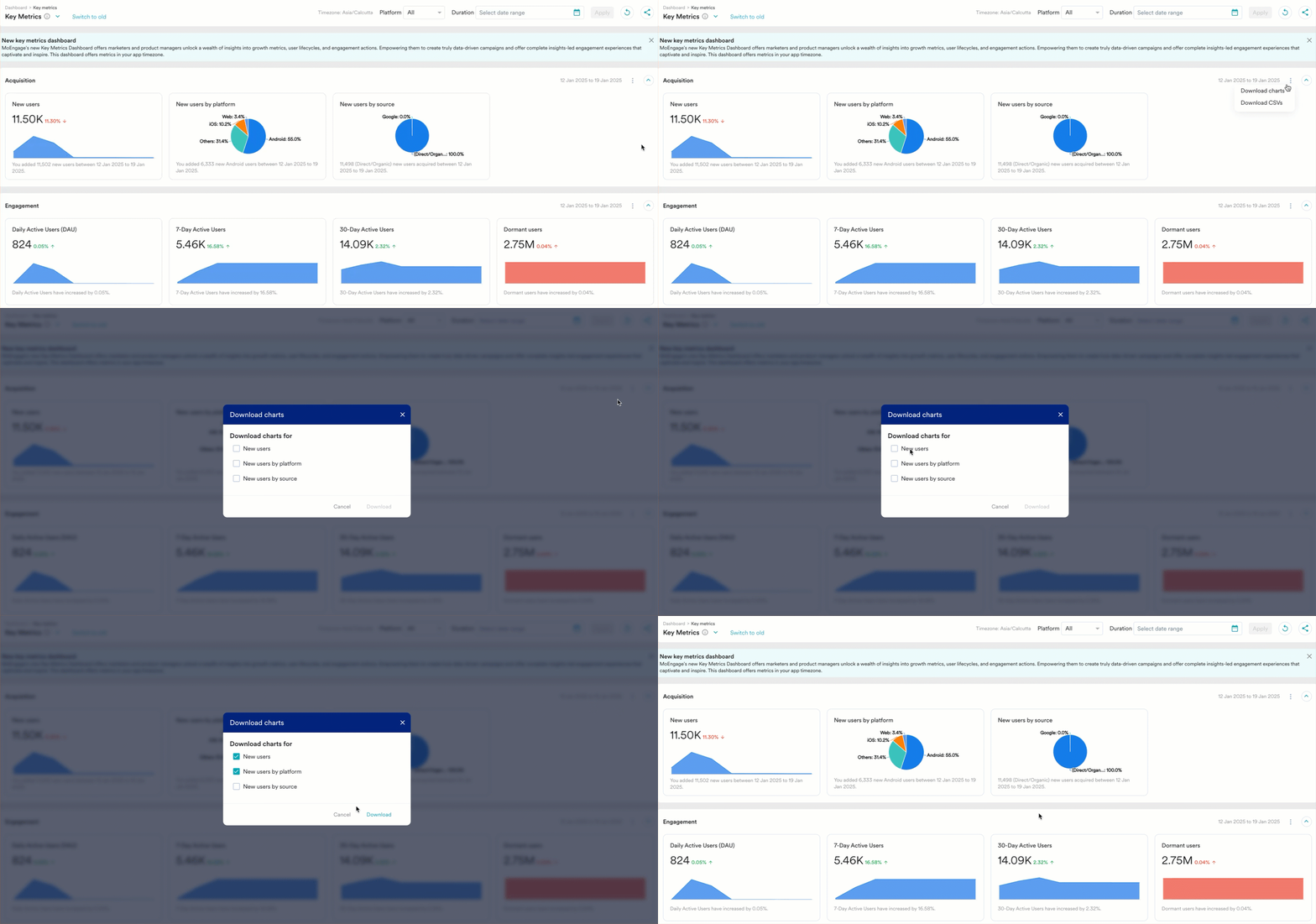
チャートとテーブルはどちらもダウンロードできます。ダウンロードするには、次の手順を実行します。- いずれかの指標の横にある省略記号アイコンをクリックし、Download charts をクリックします。
- チャートを選択し、Download をクリックします。選択したチャートが画像ファイルとしてダウンロードされます。
- Download CSVs をクリックすると、データを CSV ファイルとしてダウンロードできます。