

概要
これらのダッシュボードでは、プロダクトやマーケティングのあらゆるニーズに合わせたカスタム分析チャートやレポートを追加できます。このダッシュボードには複数のチャートやレポートを追加し、同時にモニタリングできます。 カスタムダッシュボードは次の 2 つの方法で作成できます。プライベートダッシュボード
プライベートダッシュボードにはアクセス制御が組み込まれており、ダッシュボードのオーナーと特定の権限を持つメンバーのみがダッシュボードにアクセスできます。 表示する情報にアクセス制限や機密性が必要な場合は、プライベートダッシュボードを作成してください。プライベートダッシュボードは次のようなシナリオで使用します。- 機密データ: 財務データ、戦略計画、個人のパフォーマンス指標、クライアント固有の詳細など、機密情報を含むダッシュボードの場合、プライベートダッシュボードにすることで、権限のあるユーザーのみがアクセスできるようになります。
- 作業中: ダッシュボードがまだ開発中または調整中の場合、プライベートにしておくことで、完成して承認されるまで、より多くのユーザーが時期尚早に閲覧・使用するのを防げます。
- 対象を絞ったコラボレーション: ダッシュボードが特定のチーム、プロジェクトグループ、または一連のステークホルダー向けである場合、プライベートダッシュボードを使用すると、オーナーは関係者のみにアクセス権を付与でき、情報を意図したオーディエンスに確実に届けることができます。ダッシュボードを変更する必要があるコラボレーターには Editor、読み取り専用アクセスのみが必要なユーザーには Viewer など、異なるロールを割り当てることができます。
- 個人での利用: 個人のトラッキング、目標のモニタリング、個別の分析のために作成したダッシュボードは、プライベートにしておくことで個人データを安全に保つことができます。
ワークスペースダッシュボード
ワークスペースダッシュボードは、デフォルトでワークスペースにアクセスできるすべてのユーザーが閲覧できます。ダッシュボードのオーナーは、全員に編集権限を付与することもできます。この場合、ワークスペースにアクセスできる全員がダッシュボードを編集できます。 ダッシュボードのオーナーは、編集権限を特定のユーザーに限定することもできます。これにより、そのユーザーのみがダッシュボードを編集し、新しいチャートを追加できるようになります。 表示する情報が、特定のワークスペースまたは共同作業グループのすべてのメンバーに関連し、共有を目的としている場合は、ワークスペースダッシュボードを作成してください。ワークスペースダッシュボードを使用できるシナリオには次のようなものがあります。- チーム/グループ全体での可視性: ダッシュボードの内容(パフォーマンス、プロジェクトの最新情報、共有リソースなど)を、閲覧のために個別に招待しなくても、ワークスペース内の全員が簡単にアクセスできるようにしたい場合に使用します。
- デフォルトの透明性: すべてのワークスペースメンバーにデフォルトで閲覧権限を付与したい場合に最適なオプションです。
- 共同作業環境: グループでの取り組みを支援するダッシュボードや、全メンバーが同じ情報を見ることでメリットがある指標に最適です。
- 柔軟な編集制御: ワークスペースメンバーはデフォルトで閲覧できますが、編集権限はオーナーが管理します。
- デフォルトのアクセス:
- デフォルトでは、プライベートダッシュボードを変更できるのはオーナーのみです。
- ワークスペースダッシュボードでは、ワークスペースに追加された全員がデフォルトで閲覧権限を持ちます。
- Owner: ダッシュボードを作成したユーザーは、作成、変更、削除、ユーザー管理を含むすべての操作を行えます。ダッシュボードのオーナーは、ダッシュボード全体のアクセス権限を設定できます。これには、全員に閲覧権限、全員に編集権限、特定のユーザーに編集権限が含まれます。
- Editors: ダッシュボードのオーナーが他のユーザーを共同作業または編集に招待すると、そのユーザーにこの権限が付与されます。Editor は次のことができます。
- ダッシュボードを編集する。
- 新しい Editor や Viewer をダッシュボードに招待する。
- ユーザー権限を管理し、他の Editor の権限を Viewer に、Viewer の権限を Editor に変更する。
- Viewers: Viewer は、アクセス権が付与されたダッシュボードに読み取り専用でアクセスできます。編集権限をリクエストでき、そのリクエストはメールでダッシュボードのオーナーに送信されます。新しいユーザーをダッシュボードの閲覧や編集に招待することはできません。
ダッシュボードを削除できるのはオーナーのみです。
ダッシュボードの作成
カスタムダッシュボードは 2 つの方法で追加できます。サイドバーから
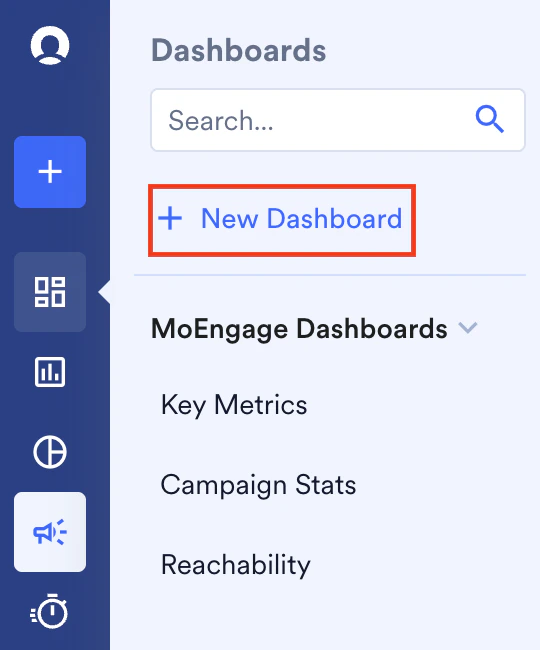
カスタムダッシュボードを作成するには、次の手順を実行します。- MoEngage のサイドバーメニューで、Dashboards メニュー項目
 にカーソルを合わせます。Dashboards メニューが表示されます。
 - + New Dashboard をクリックします。
- Dashboard name ボックスに任意の名前を入力します。
- Dashboard visibility セクションで、以下のようにダッシュボードの種類とアクセス権限を選択します。
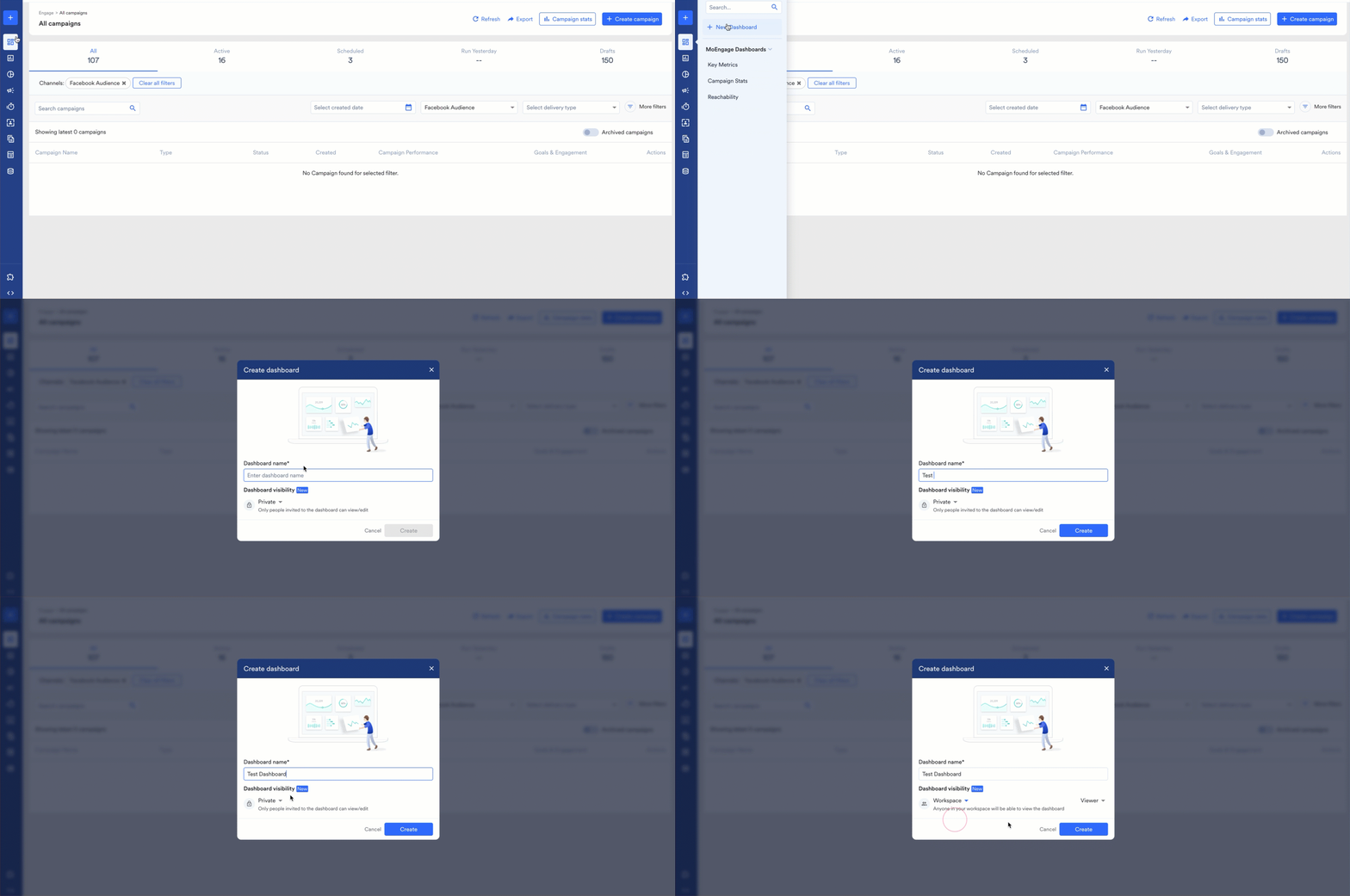
- 公開範囲の種類を選択したら、Create をクリックします。
分析から
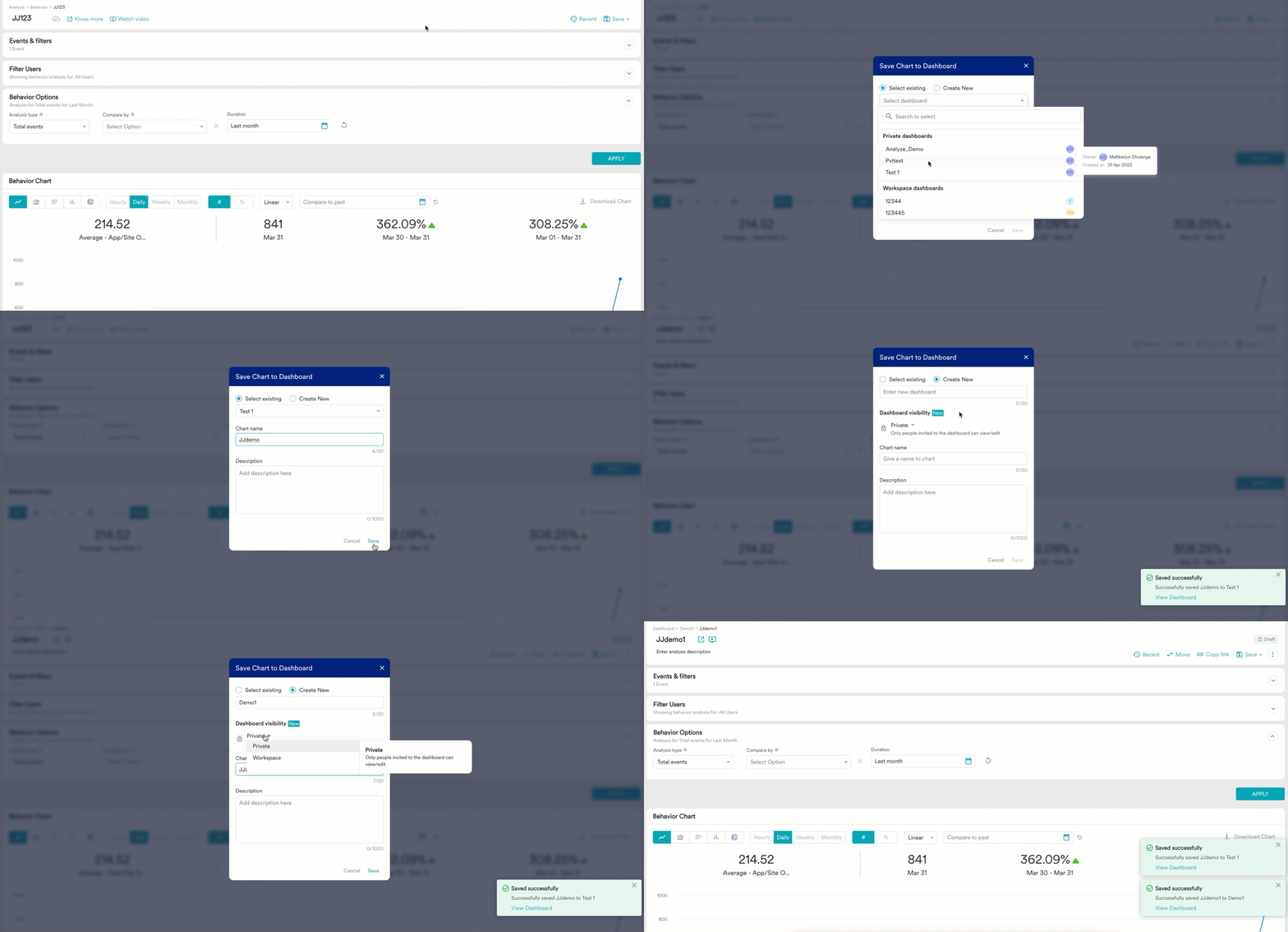
MoEngage Analytics の User、Behavior、Funnels、Retention、Session and Source セクションで実行したすべての分析は、テーブルやチャートの形式でカスタムダッシュボードに追加できます。- チャートやテーブルをダッシュボードに追加するには、分析画面の右上にある Save をクリックし、必要に応じて Save chart to the dashboard または Save table to the dashboard を選択します。
- 分析はリストにある既存のダッシュボードに保存することも、新しいダッシュボードを作成することもできます。目的のオプションを選択します。
- それぞれのフィールドに Chart name と Description を入力します。
- Create new を選択した場合は、目的の Dashboard visibility とアクセス権限を選択します。
- Save をクリックして確定します。
ダッシュボードの管理
ダッシュボードは完全に柔軟に管理できます。MoEngage Analytics には、ダッシュボードのエクスペリエンスを向上させるさまざまな機能が用意されています。共有
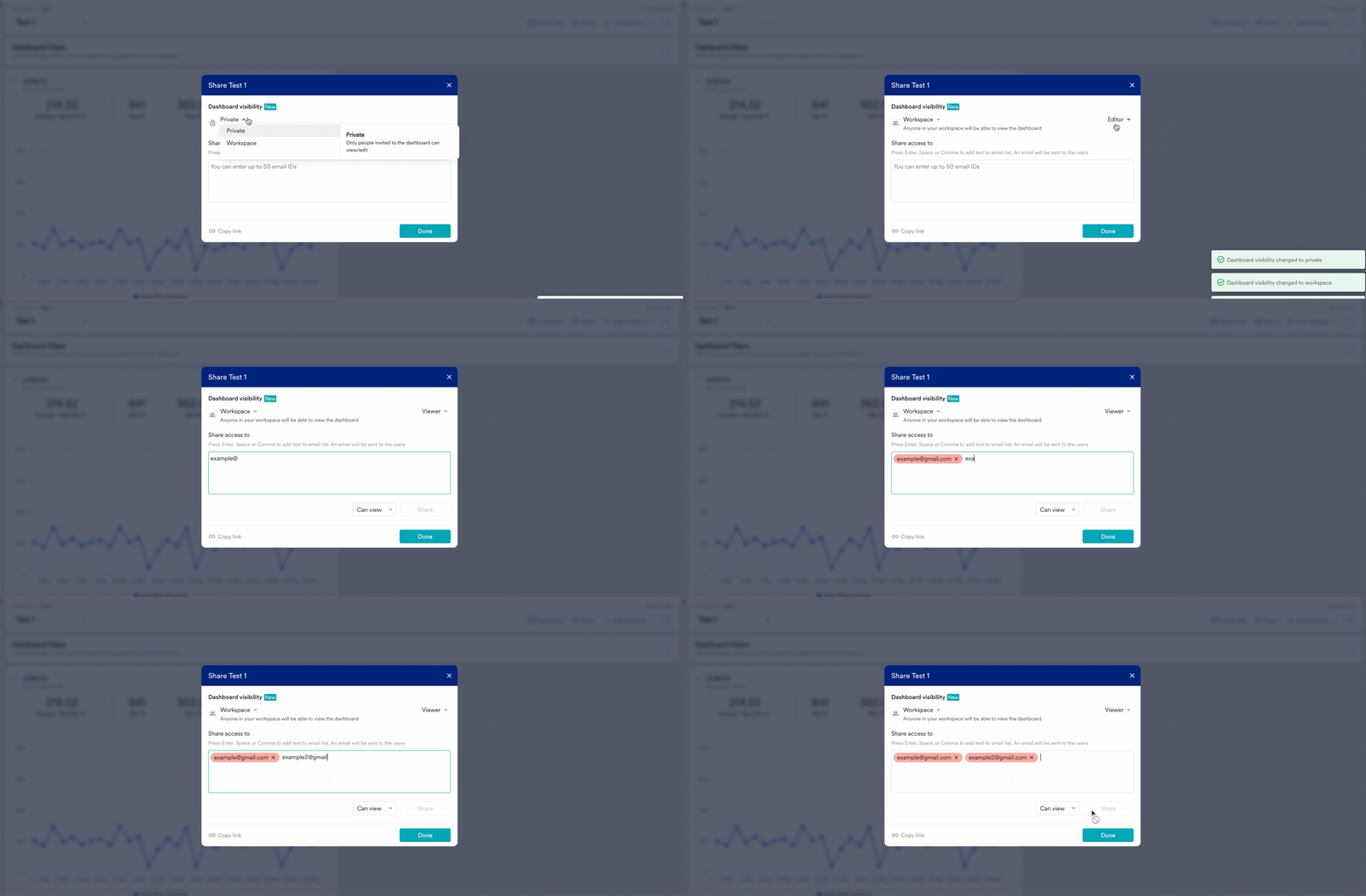
ダッシュボードを共有するには、次の手順を実行します。- カスタムダッシュボードのページで、右上にある Share ボタンをクリックします。
- 目的の Dashboard visibility の種類を選択します。
- 公開範囲の種類を選択したら、ダッシュボードを共有するユーザーのメールアドレスを入力します。最大 50 件のメールアドレスを入力できます。
- これらのユーザーのアクセス権限を Viewer または Editor に設定し、Share をクリックします。
- Done をクリックします。
ダッシュボードフィルター
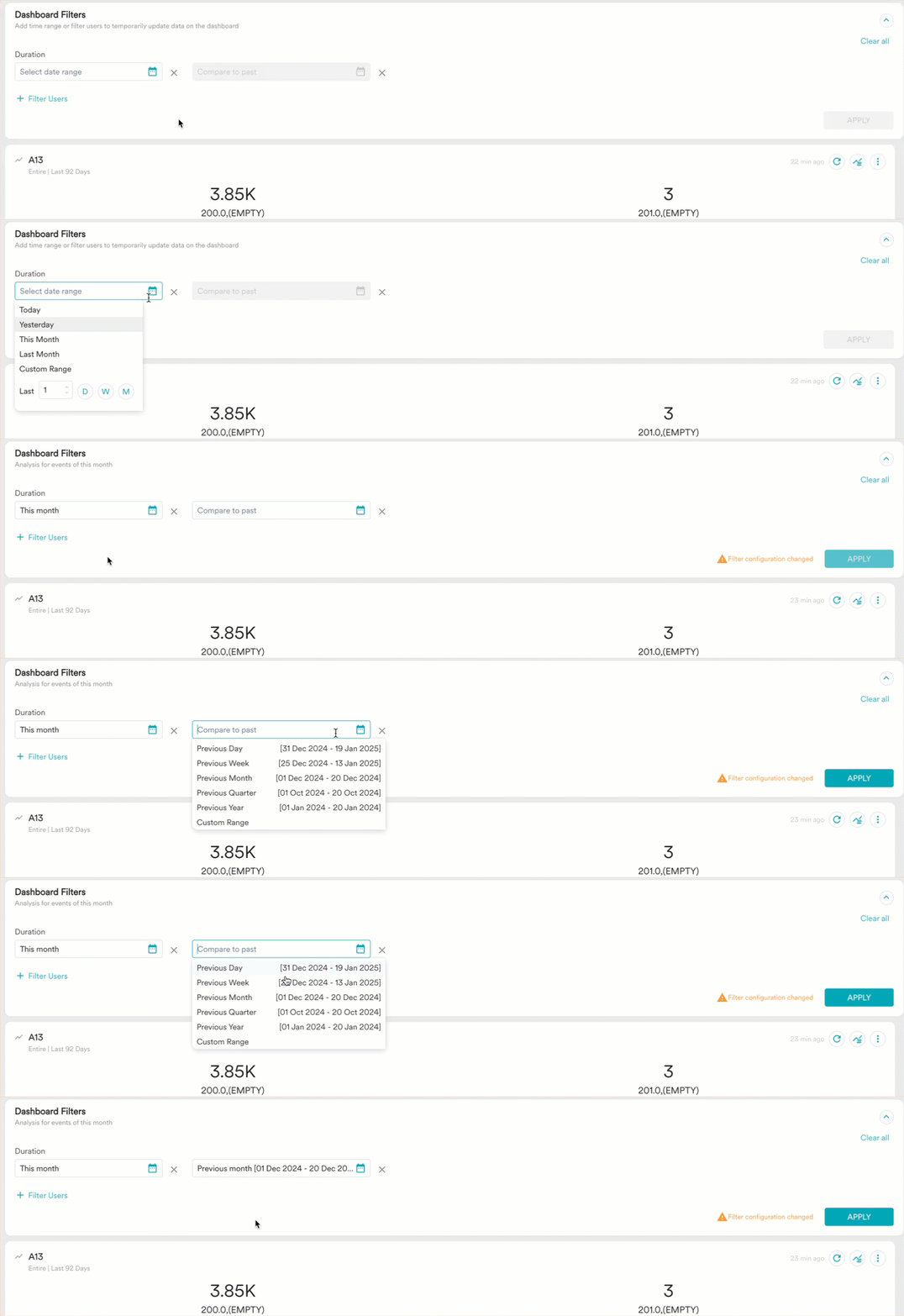
フィルターを適用するには、以下の手順に従います。- Dashboard Filter セクションをクリックし、Duration ボックスで日付範囲を選択します。
- + Filter users をクリックして目的のカスタムセグメントで絞り込むかセグメントを作成し、Apply をクリックします。
 Compare to past を使用すると、時系列比較を実行できます。
更新
ダッシュボードを開くと、すべてのチャートが自動的に更新され、その結果はその日の終わりまで保存されます。個々のチャートはいつでも更新でき、新しい分析をクエリできます。更新ボタンをクリックすると、ダッシュボードはチャートのクエリを再実行し、分析に利用可能な最新のデータを表示します。更新ボタンの横には、最後の更新からの経過時間を示すテキストが表示されます。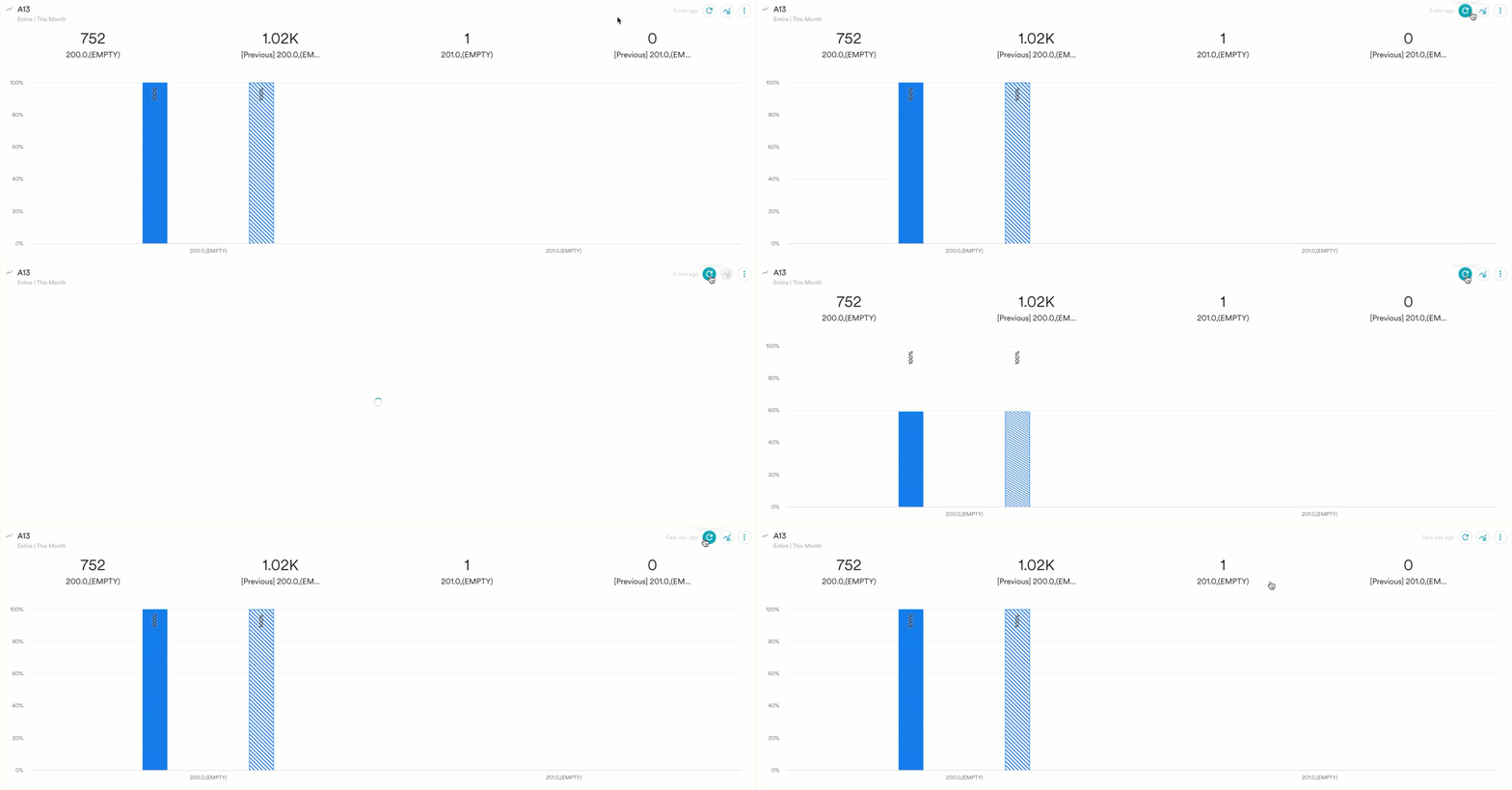
編集
目的の分析に合わせて、チャートを変更したりクエリパラメーターを調整したりできます。 分析レポートを編集するには、チャート領域をクリックするか、View / Edit をクリックします。分析の編集機能では、対応する Behavior、Funnel、Retention、または Session and Source ページに移動し、すべての分析パラメーターがあらかじめ読み込まれます。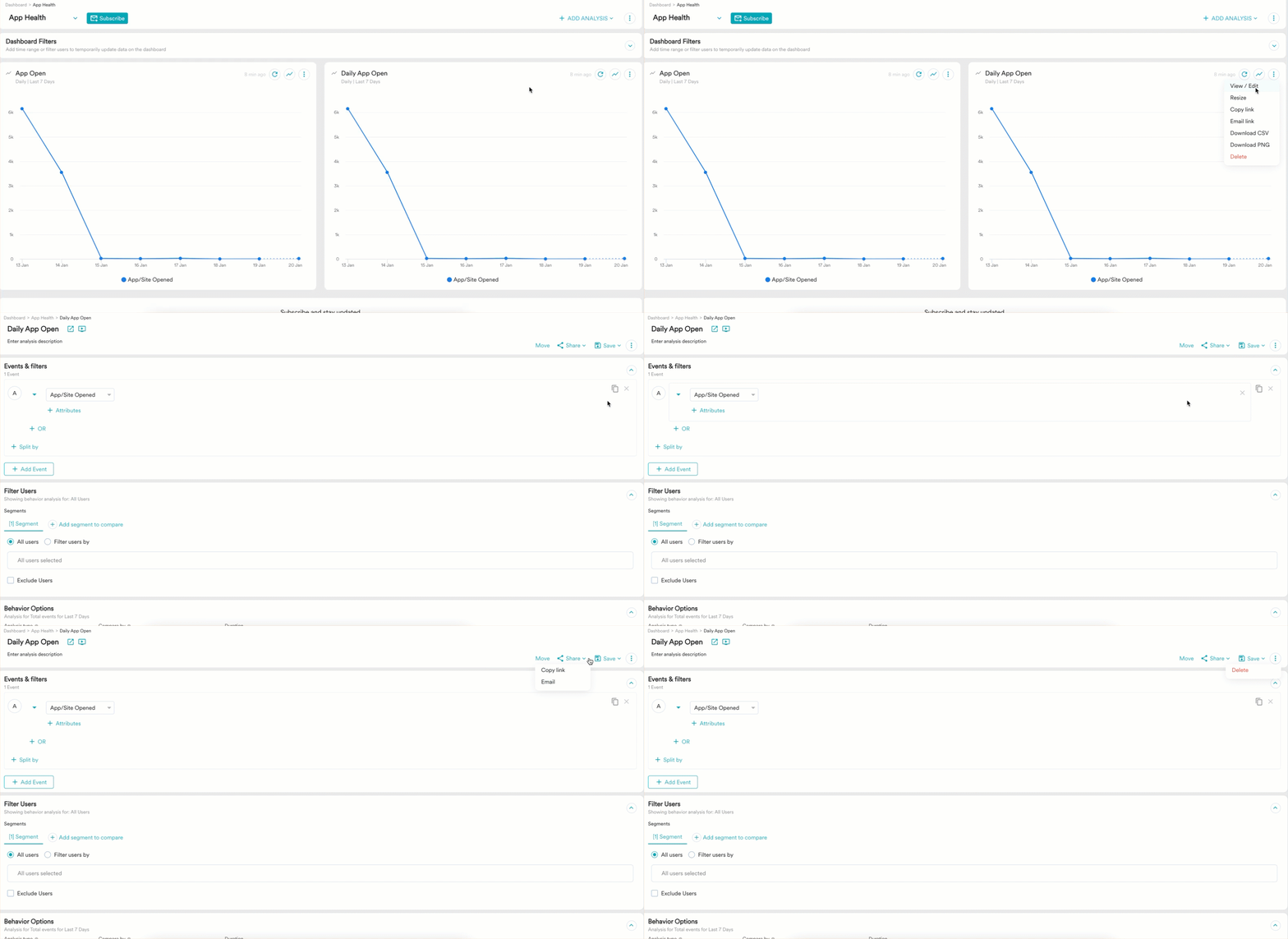
- チャート名とチャートの説明を変更する。
- クエリパラメーター(イベントとフィルター)を変更して分析を保存する。
- Save as を使用して、同じ分析または変更した分析を別のダッシュボードに保存する。
- チャートの分析をあるダッシュボードから別のダッシュボードに移動する。
- Copy link または Email link を使用して分析を共有する。
サイズ変更と位置変更
分析の表示は、半幅と全幅の 2 つのサイズに調整できます。調整するには、三点リーダーメニューの Resize をクリックします。 また、チャートのヘッダーバーをクリックしてドラッグし、ダッシュボード上の任意の場所にドロップすることで、分析の位置を変更することもできます。チャートのヘッダーにカーソルを合わせると、カーソルが変化し、ヘッダーをつかんで移動できることが示されます。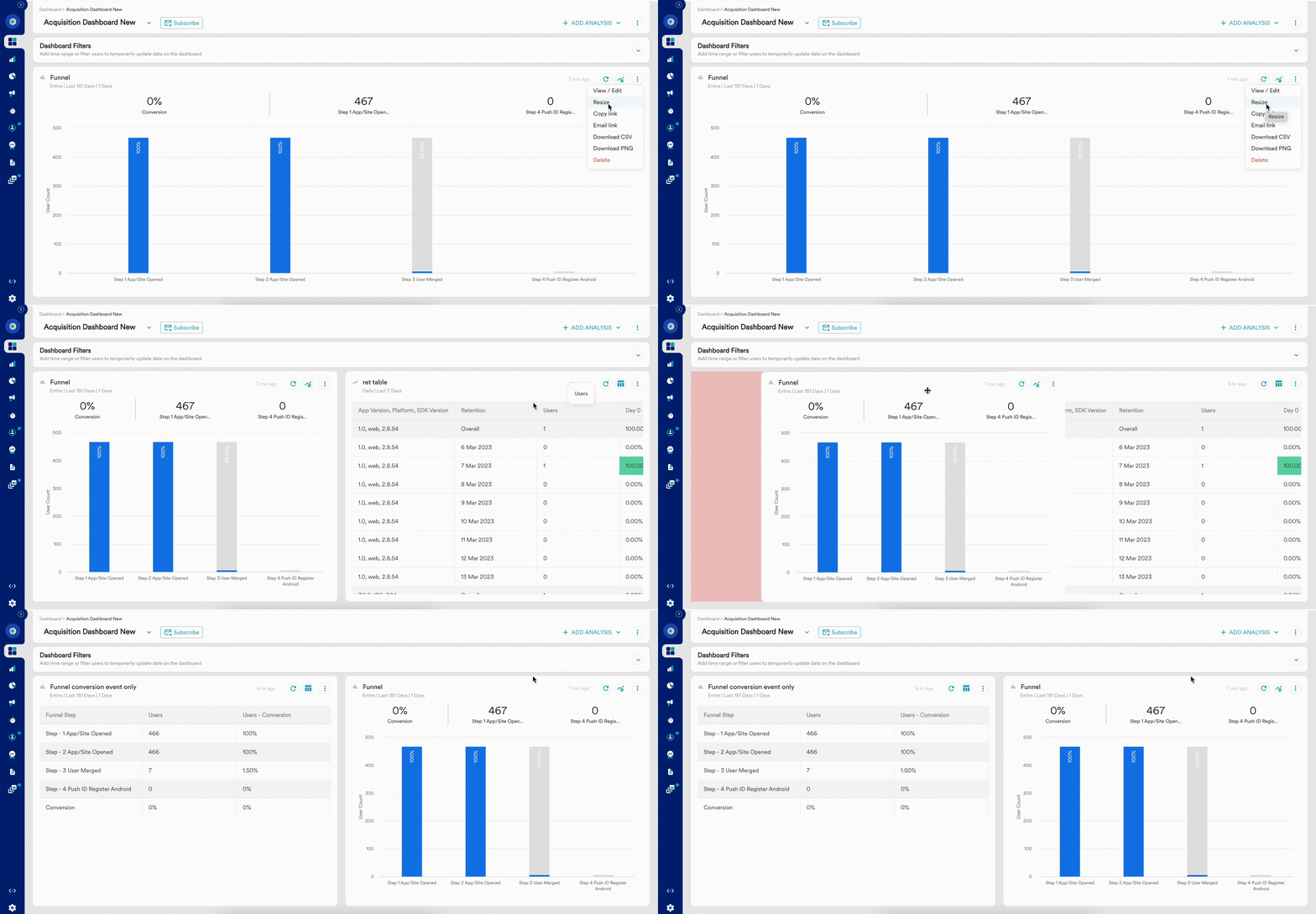
チャートとテーブルの表示モード
ダッシュボードのチャートには、表示されるデータについて詳細なインサイトを提供する主要業績評価指標(KPI)が含まれます。これらの KPI は、特定の日または週のデータポイント、全データポイントの平均、前のデータポイントおよび最初のデータポイントと比較した変化率など、さまざまな関連情報を反映します。この情報を理解するには、KPI の下にある凡例を参照してください。
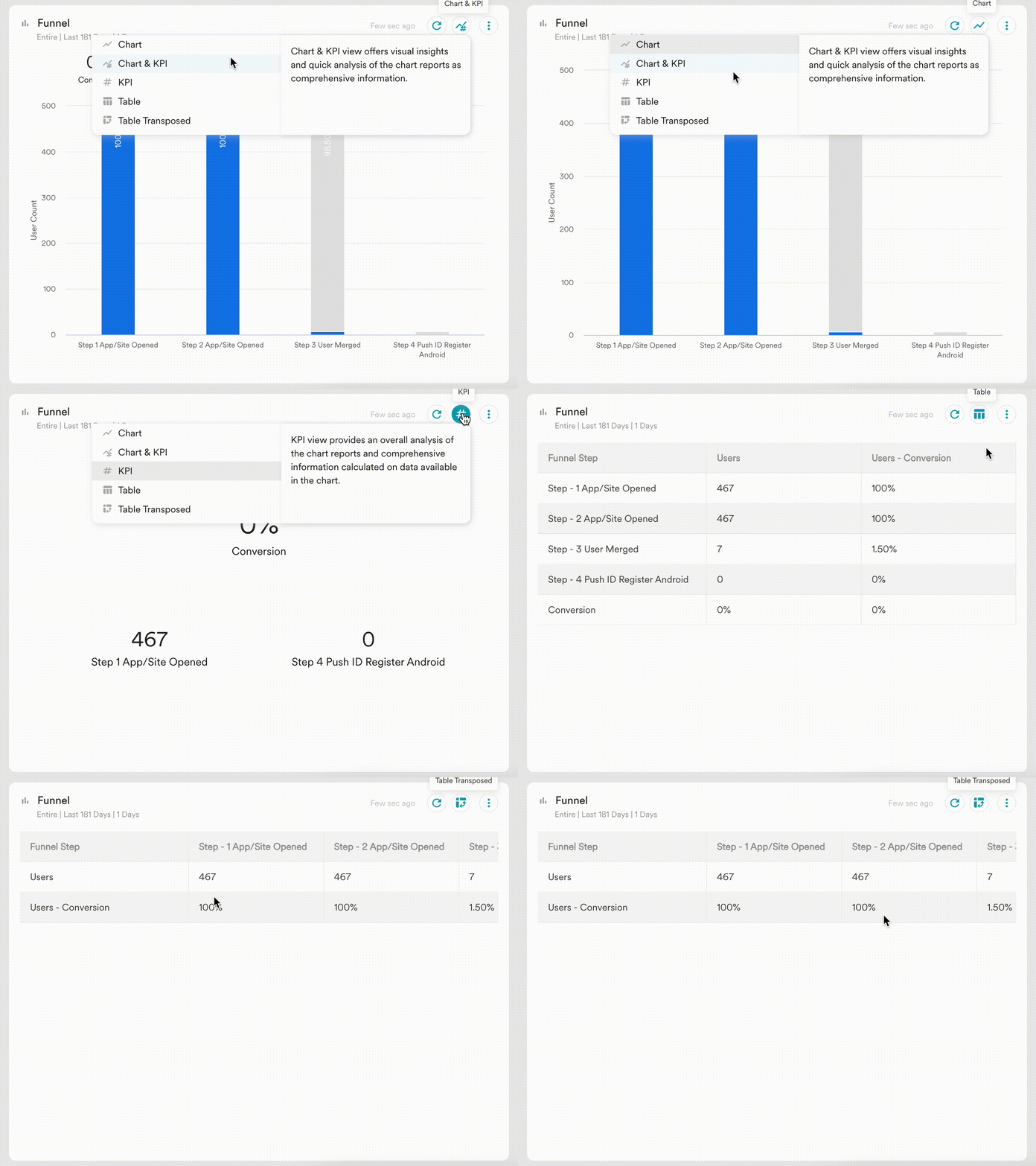
- Chart: データを可視化し、より深いインサイトを得られるオプションです。
- Chart & KPI: 包括的な情報として、視覚的なインサイトとチャートレポートのクイック分析を提供するオプションです。
- KPI: チャートレポートの全体的な分析と、チャートで利用可能なデータを使用して計算された包括的な情報を提供するオプションです。
- Table: 表形式で表示し、データを CSV 形式でダウンロードできるオプションです。
- Table Transposed view: テーブルの縦方向と横方向を入れ替えて、好みの形式でテーブルを表示・共有できるオプションです。
ダッシュボードのサブスクライブ
ダッシュボードをサブスクライブすると、ダッシュボードのスナップショットをメールで受け取ることができます。この機能を使用すると、ダッシュボードのサブスクリプションを通じて、組織内外のユーザーとカスタムダッシュボードを共有できます。選択したダッシュボードについて、メールレポートを受信する頻度を設定することもできます。 サブスクライブするには、以下の手順に従います。- 上部の
 アイコンをクリックし、Subscribe to the Dashboard をクリックします。
 - Subscribe to the Dashboard ウィンドウの Send report to field に、メールレポートの送信先のメールアドレスを入力または貼り付けます。受信者のリストはカンマ区切りで追加します。各サブスクリプションには最大 50 件のメール受信者を追加できます。
未登録のユーザーの場合、メールドメインをホワイトリストに登録する必要があります。詳細については、サブスクリプションのドメインホワイトリストの管理を参照してください。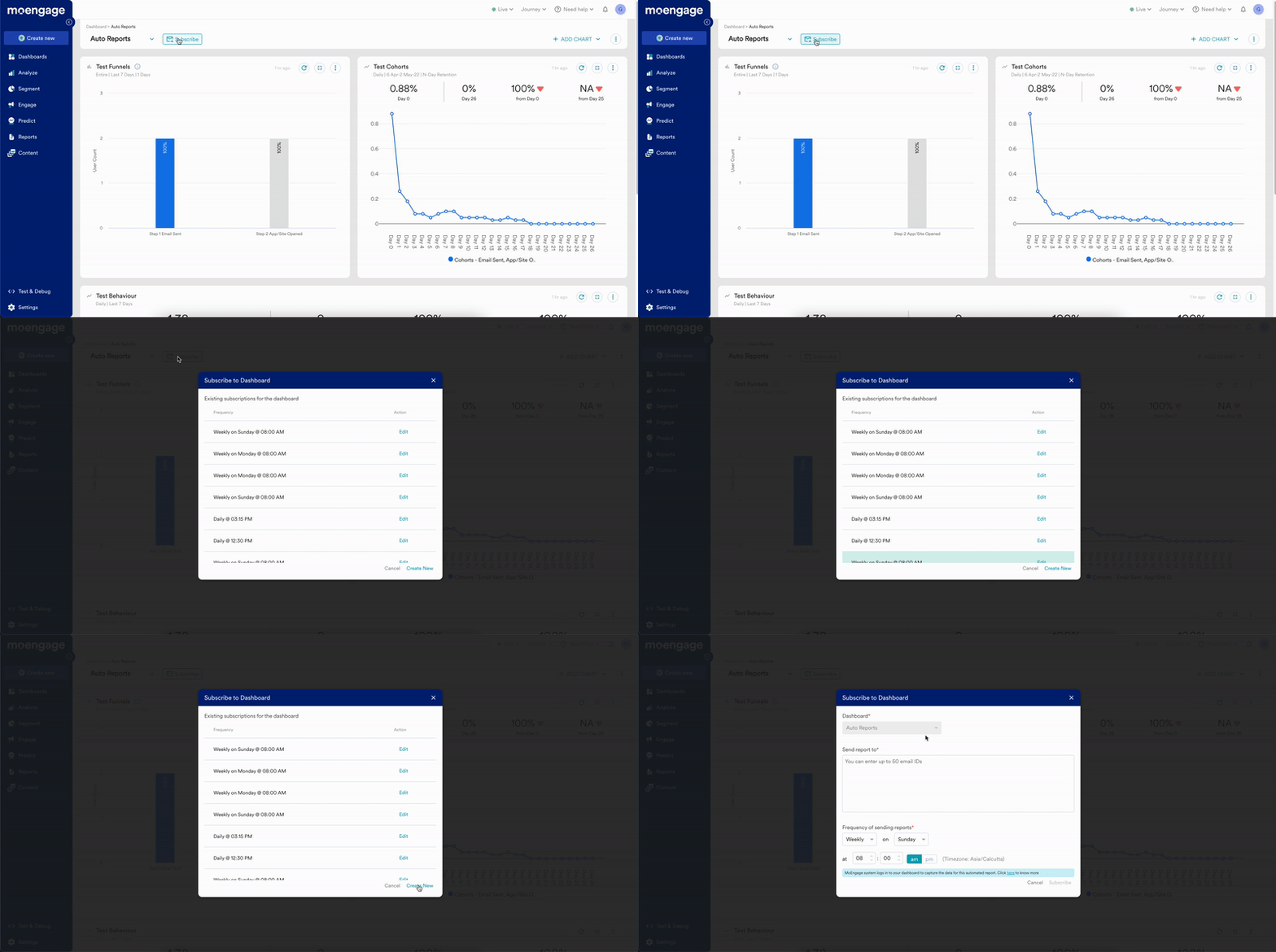
- Frequency of sending reports セクションを設定して、特定の日時にダッシュボードレポートを送信します。

- Subscribe をクリックしてサブスクリプションを作成します。
サブスクリプションの管理
既存のサブスクリプションを管理するには、次の手順を実行します。- Settings > Dashboard Subscriptions に移動します。ダッシュボードのすべてのサブスクリプションのリストが表示されます。
- メールアドレスまたはダッシュボード名でサブスクリプションを検索します。
- サブスクリプションを展開して、サブスクライバーとサブスクライブ解除者のリストを確認します。
新しいサブスクリプションの編集または削除
既存のサブスクリプションを編集または削除するには、 をクリックしてサブスクリプションを編集または削除します。
サブスクリプションの解除
サブスクライブを解除するには、メールに埋め込まれたサブスクライブ解除リンクをクリックするか、Dashboard Subscriptions ページでサブスクリプションを編集してメール ID を削除します。サブスクリプションのアクセスと権限
次の表は、サブスクリプションを管理するためのロールと権限を示しています。 ロールと権限の詳細については、アクセスロールを参照してください。サブスクリプションのドメインホワイトリストの管理
ドメインのホワイトリスト登録は、データの機密性を保護するのに役立ちます。Administrator と Manager は、ダッシュボードのサブスクライブに使用するドメインをホワイトリストに登録できます。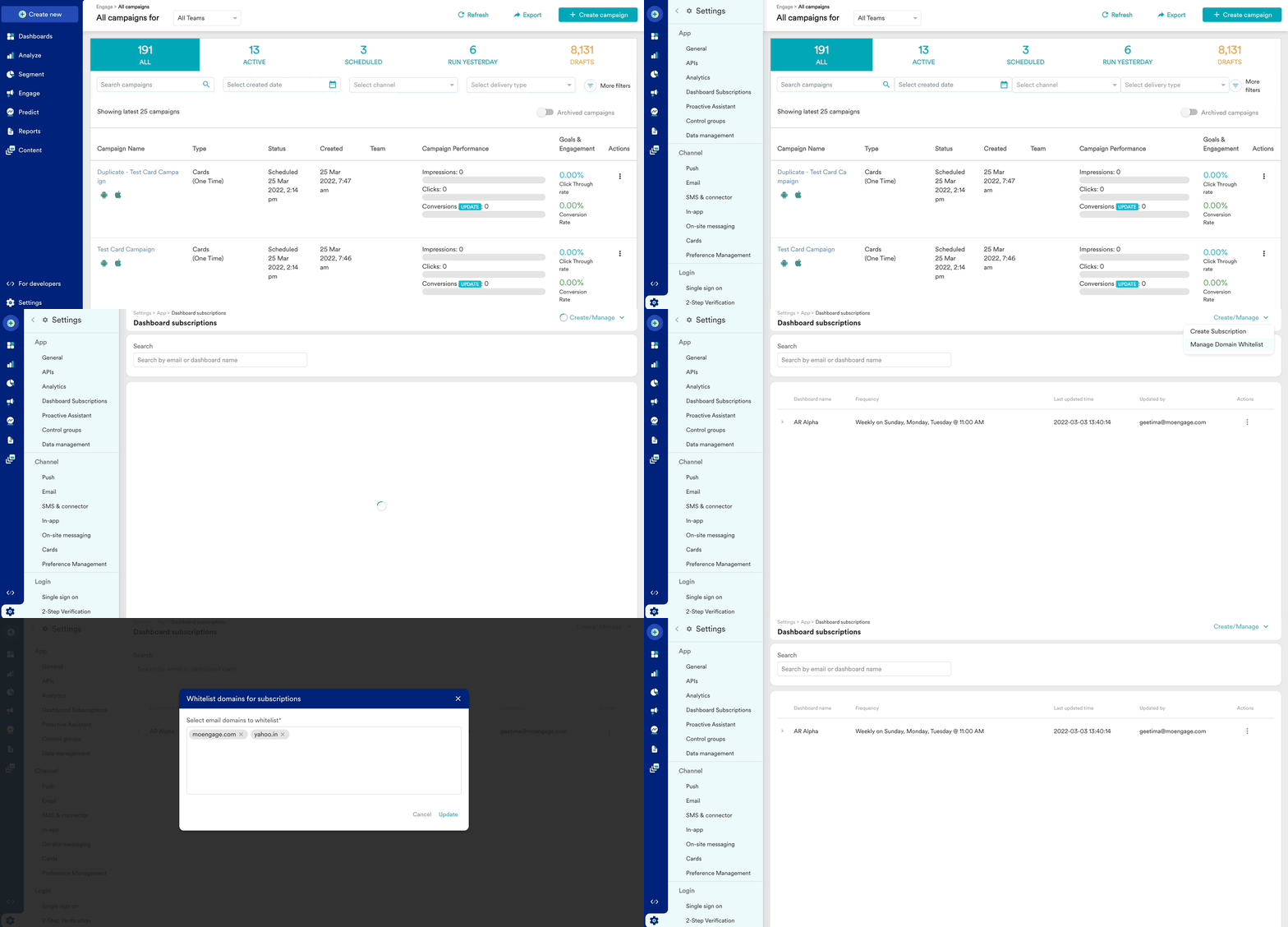
- Settings > Dashboard Subscriptions に移動します
- Dashboard Subscriptions ページで Create/Manage をクリックし、Manage Domain Whitelist を選択します。
- Select email domains to whitelist フィールドに、ホワイトリストに登録するドメインを入力または貼り付けます。例: abc.com
- Update をクリックしてドメイン名をホワイトリストに登録します。最大 5 つのドメインをホワイトリストに登録できます。