

概要
MoEngage では、アカウント管理者がチームメンバーに対して (ダッシュボードコンポーネントへの) さまざまなレベルのアクセス権限を付与できるよう、ロールベースのアクセス制御を提供しています。 アクセスロールは、Settings > Account > Team management > Roles に移動して確認できます。アクセスロールの種類
MoEngage では、MoEngage UI の権限を管理するために 2 種類のアクセスロールを提供しています。- デフォルトロール: すべてのアカウントで利用できる、固定の権限セットを持つ事前定義済みのロールです。これらのロールは変更できません。
- カスタムロール: 組織の要件に基づいて特定の権限セットを設定できる、ユーザー定義のロールです。
デフォルトロール
これらは固定の権限を持つデフォルトロールで、すべてのアカウントで利用できます。これらのロールは編集できません。MoEngage では、次のデフォルトロールを提供しています。Admin
ワークスペースを作成したユーザーには、デフォルトで Admin ロールが割り当てられます。このロールはアカウントに対するすべての権限を持ちます。- キャンペーンの作成
- アカウント設定の変更
- チームメンバーの招待
Manager
ライブユーザー向けのマーケティングキャンペーンを実行し、アカウントとすべての設定を管理するユーザーです。このメンバーは、Teams の作成/編集/削除権限を除き、Admin と同様にダッシュボードのすべての権限を持ちます。1 つのアカウントに複数の Manager を設定できます。Manager は、Manager 以下のロールにチームメンバーを招待できます。Marketer
ライブユーザー向けのキャンペーンを作成するユーザーで、セグメンテーションにはアクセスできますが、請求情報にはアクセスできません。キャンペーン承認フローを使用している場合、Marketer のキャンペーンは Manager または Admin の承認を受けた場合にのみ公開されます。詳細については、Campaign Approval Flow を参照してください。Developer
アプリ/Web を MoEngage と統合するユーザーです。このメンバーは TEST 環境ではすべての機能にアクセス/テストできますが、LIVE 環境ではアクセスが制限されます。アクセスの詳細は次のとおりです。- 請求の詳細を表示できず、アカウントに追加できるのは Developer のみです
- Admin/Manager のチームメンバーが作成したキャンペーンを表示できません
- Push FC と DND の設定を変更できません
- ライブユーザーに公開できるロール (Admin、Manager、Marketer) を持つユーザーに、キャンペーンの作成、または既存キャンペーンの複製と送信を依頼します。
- Developer アカウントからキャンペーンを送信する前に、配信対象のユーザーをテストユーザーとしてマークします。
- Developer によるテストが目的の場合は、テストアプリからキャンペーンを送信します。
Analyst
キャンペーンデータやユーザーセグメンテーションデータの表示/エクスポート、日次レポートの設定ができるユーザーです。このメンバーはキャンペーンの作成や設定の変更 (Reports の設定を除く) はできません。 まとめると、デフォルトロールとそのアクセス権限は次のとおりです。カスタムロール
カスタムロールを使用すると、必要な権限セットを持つ新しいロールを作成できます。既存のロールを複製し、必要に応じて権限セットを割り当てることもできます。ロールを作成/更新できるのは Admin のみです。
新しいロールを作成する手順
- Settings > Account > Team management > Roles に移動します。
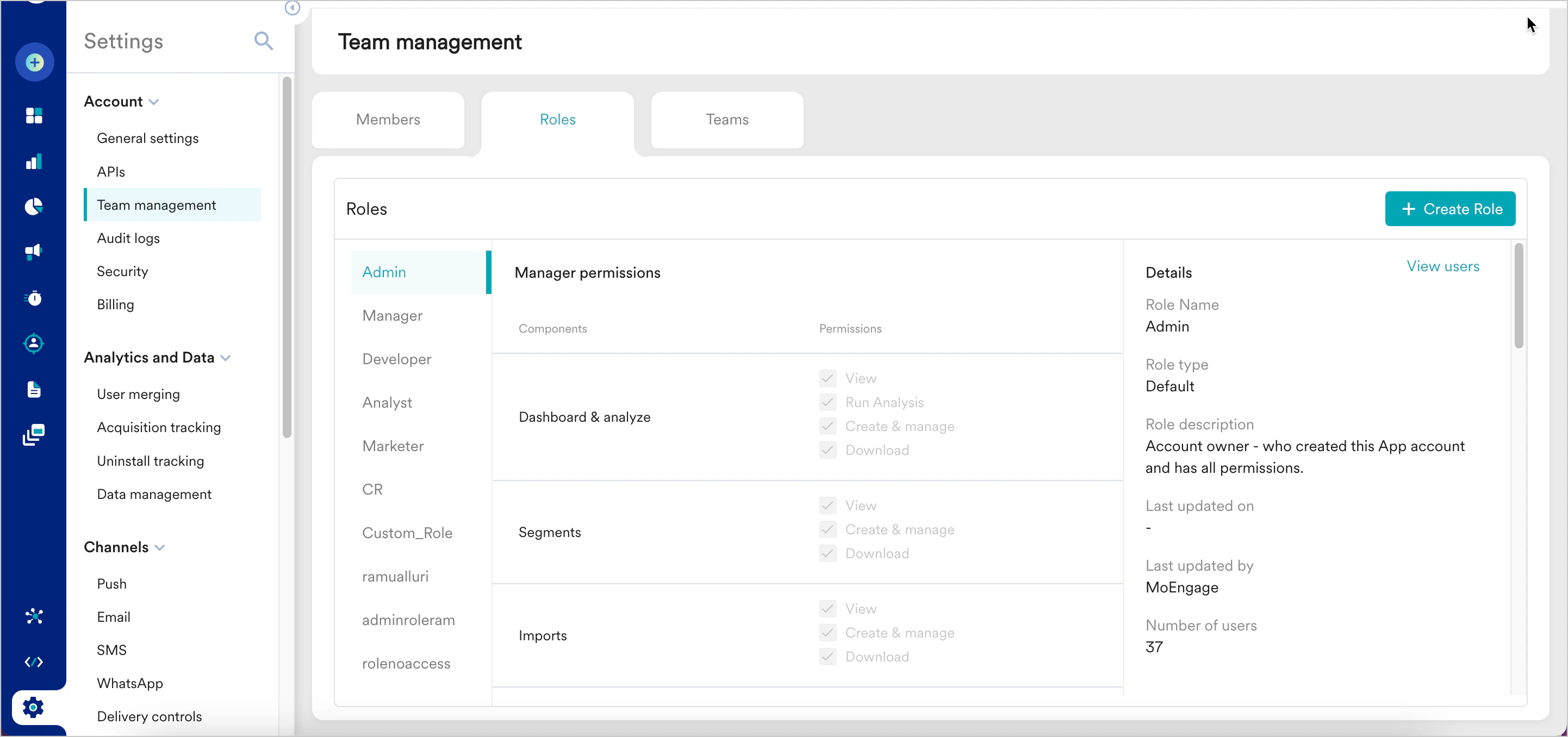
- ヘッダーの右上にある Create role をクリックします。
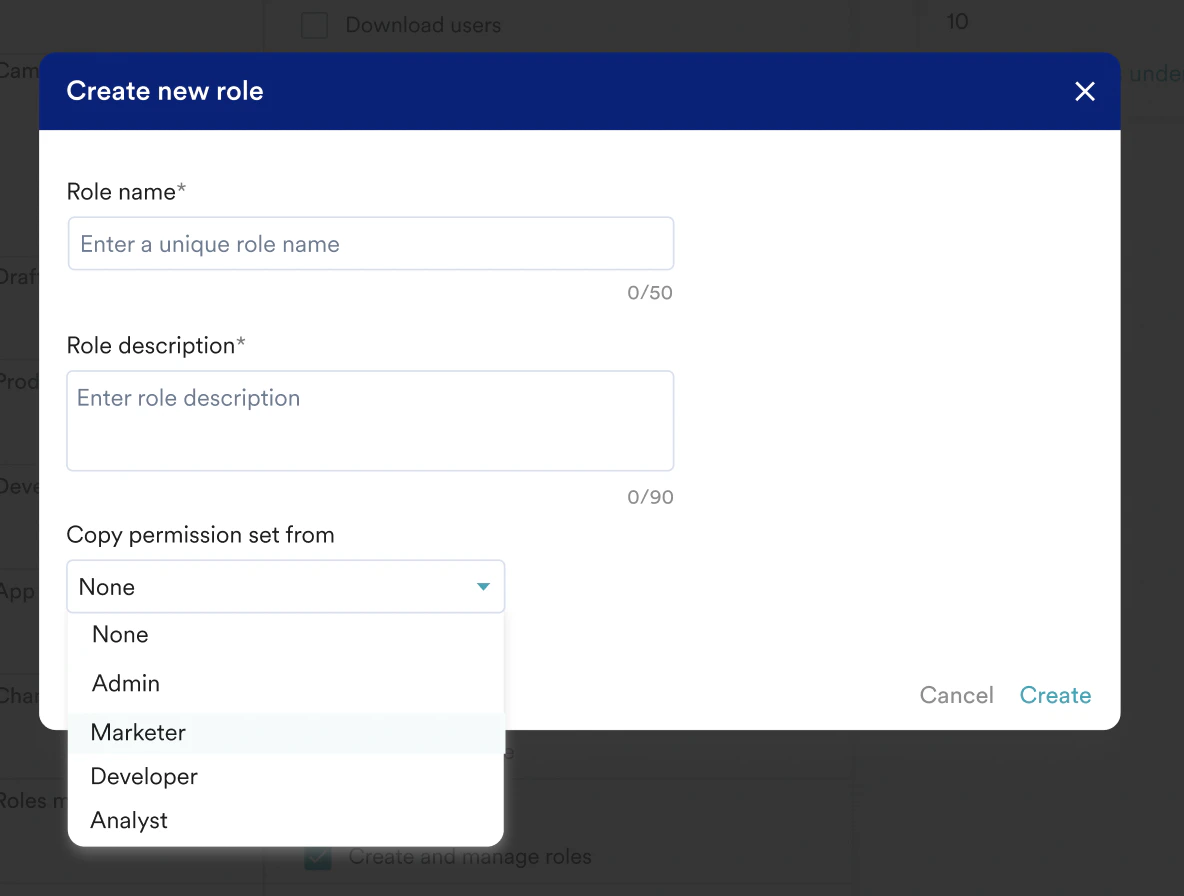
- ロール名と説明を入力します。既存のロールから権限セットをコピーすることも、一から作成することもできます。
- Create をクリックします。
- 要件に応じて権限のチェックを付けたり外したりできます。変更は自動的に保存されます。