

- 新しい環境でのユーザーアクティビティを測定する。
- オンラインとオフラインの行動を結び付ける。
- クライアントとサーバーの両方からデータを送信する。
Measurement Protocol (Google Analytics 4)
Google Analytics 4 は POST 呼び出しのみをサポートしています。イベントを送信するには、次のエンドポイントにHTTP POST リクエストを送信します。
- クエリパラメーター
JSONのPOSTボディ
クエリパラメーター
Measurement Protocol の必須クエリパラメーターの詳細については、こちらを参照してください。
JSON POST ボディ
リクエストのペイロードは、トラッキングしたいイベントと属性によって異なります。必須フィールドは次のとおりです。
Measurement Protocol の必須 JSON POST ボディパラメーターの詳細については、こちらを参照してください。
コネクターキャンペーンの設定
MoEngage でコネクターキャンペーンを作成するには、次の手順を実行します。- MoEngage のサイドバーメニューで、Engage アイコン
 にカーソルを合わせます。Engage メニューが表示されます。
 - + New Campaign をクリックします。
 Engage メニューの All Campaigns をクリックし、All campaigns ページで + Create campaign をクリックすることもできます。
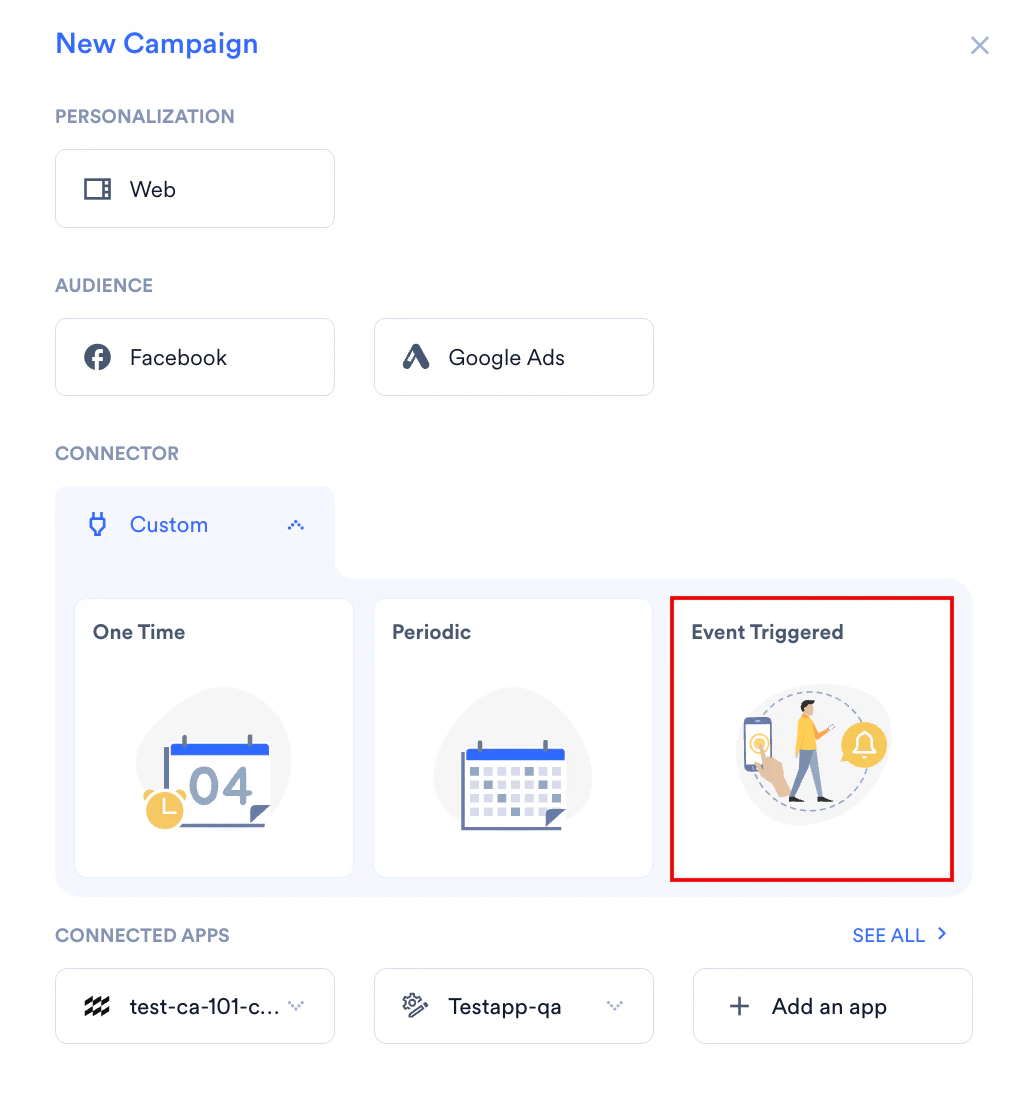
 - New Campaign ダイアログボックスの Connectors で、Event Triggered をクリックします。
- キャンペーンに名前と関連するタグを付けます。
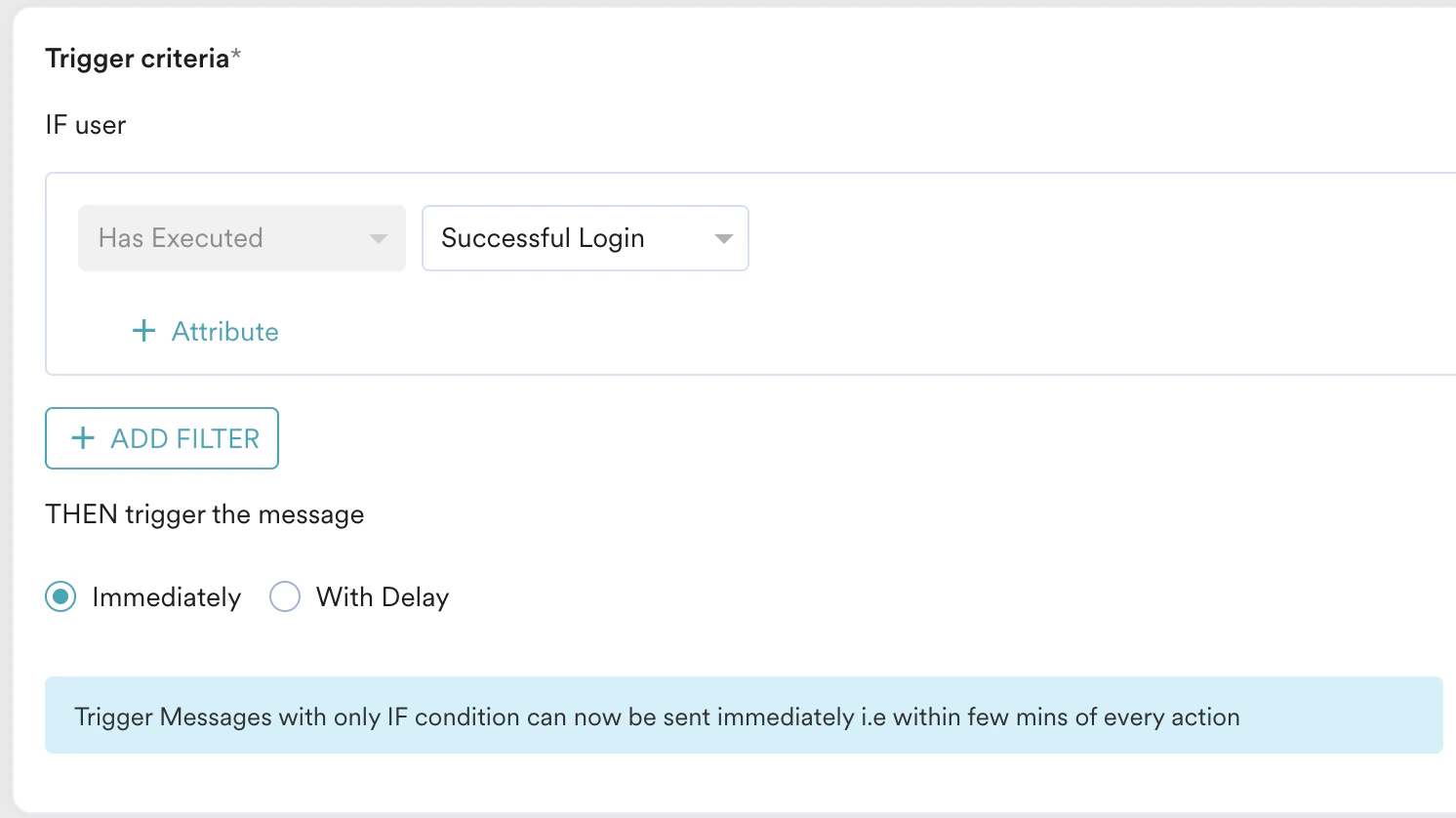
- トリガー条件を設定します。必要に応じて遅延を追加することもできます。
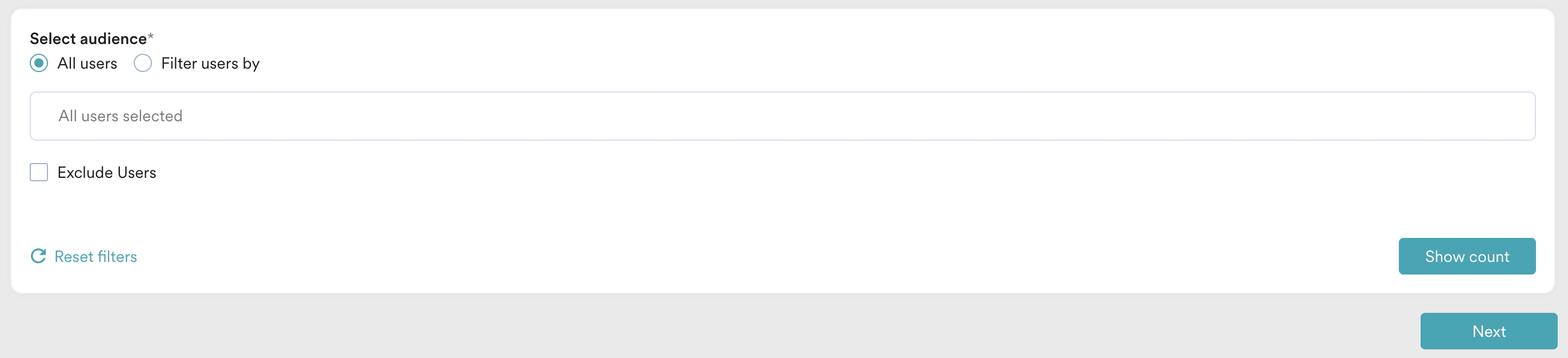
- ターゲットオーディエンスを選択します。オーディエンスの数を確認することもできます。
- Next をクリックして次のステップに進みます。
- キャンペーンのステップ 2 で、次の操作を行います。
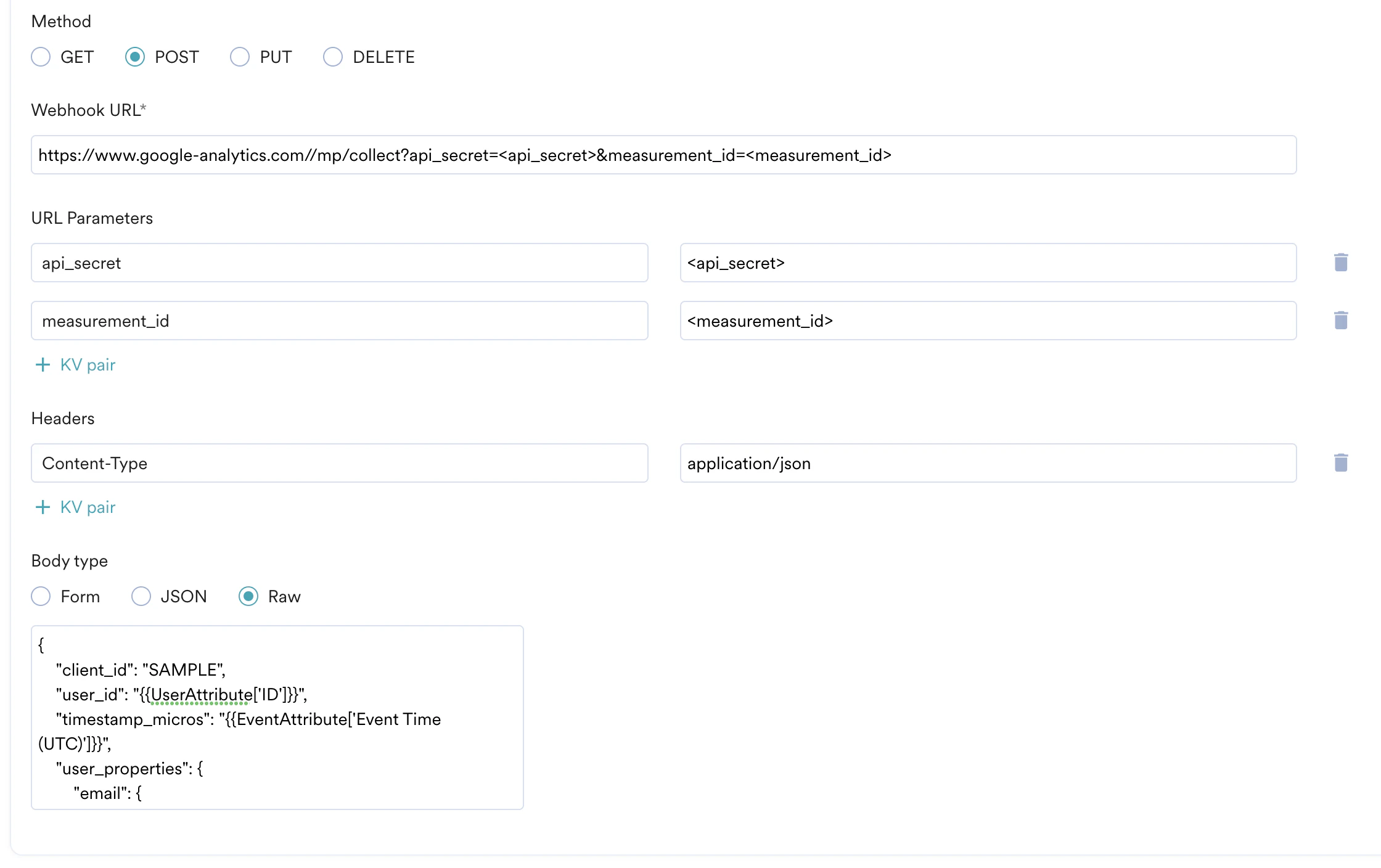
- メソッドとして POST を選択します。
- Webhook URL として次を追加します:
https://www.google-analytics.com//mp/collect?api_secret=<api_secret>&measurement_id=<measurement_id> - URL パラメーターのリストが自動入力されます。
<api_secret>を API Secret Key に置き換えます。Firebase アプリを使用している場合は、このパラメーターをfirebase_app_idに置き換えることができます。<measurement_id>をデータストリームの ID に置き換えます。 - Headers で、
Content-Typeをapplication/jsonとして追加します。 - Body で Raw を選択し、Google Analytics に送信したいイベントに応じたコンテンツを使用します。以下は例です。\
<client_id>をクライアント ID(gtag.jsを使用している場合)に置き換えてください。Firebase アプリを使用している場合は、このキーをapp_instance_idに置き換えることもできます。
- これで、キャンペーンをテストして送信する準備が整いました。Create Connector Campaign のステップ 2 にある Test 機能を使用して、コネクター設定をテストすることもできます。
