

事前構築済みのナッジテンプレート
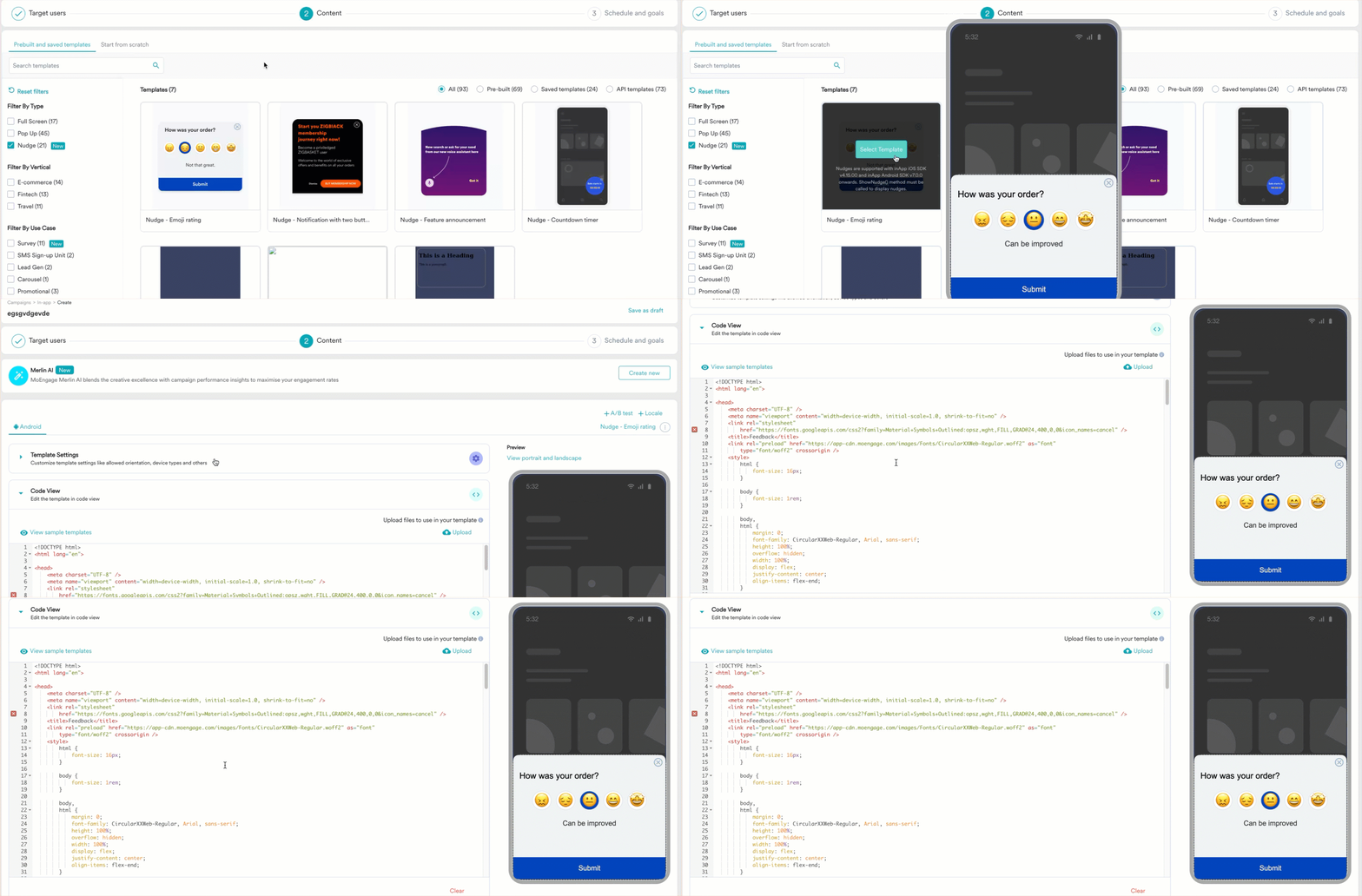
事前構築済みの HTML ナッジテンプレートを検索して使用するには、次の手順を実行します。- キャンペーン作成ページの Content セクションで、以下に示すフィルターを選択して、事前構築済みの HTML ナッジテンプレートを検索します。
 MoEngage では、すぐに使い始められるよう、次の事前構築済み HTML ナッジテンプレートを提供しています。
- 目的のテンプレートにカーソルを合わせ、Select Template をクリックします。テンプレートの HTML コードが Code View セクションに入力され、そこでテンプレートの要素を編集できます。
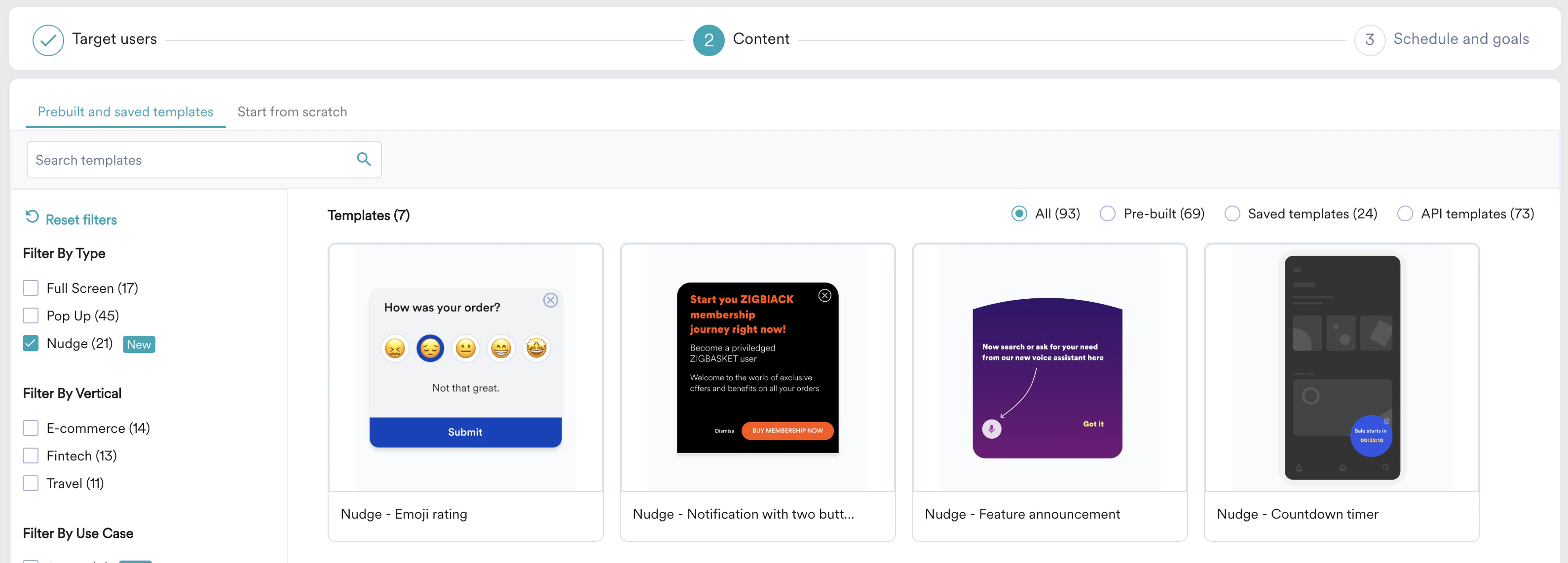
Nudge - Emoji Rating
このテンプレートを使用して、ユーザーからフィードバックを収集できます。デフォルトでは、評価用の絵文字とフィードバックを送信するボタンが含まれています。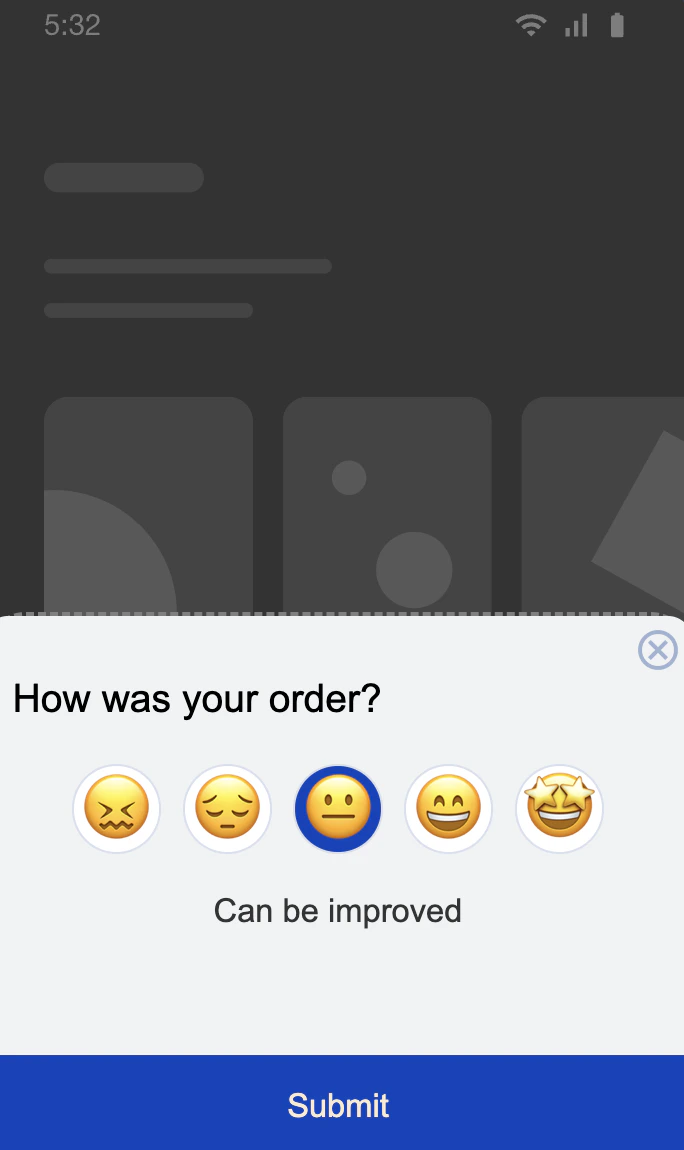
- 色の変更: さまざまな要素にカスタムカラーコードを指定できます。HTML コードの 159 行目と 170 行目までスクロールし、以下に示すように任意のカラーコードに置き換えると、それぞれナッジコンテナーと送信ボタンの背景色を変更できます。
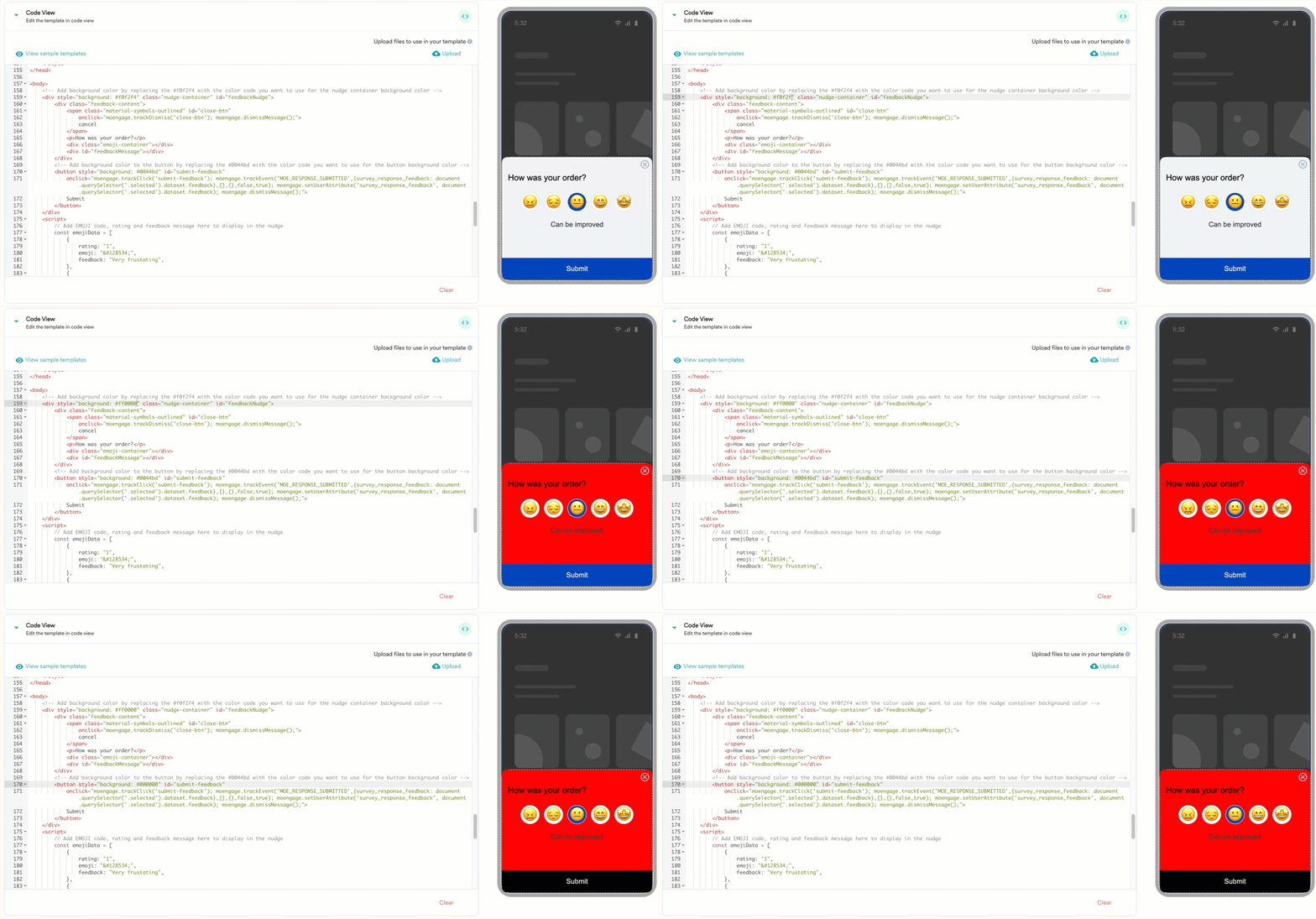
- 絵文字の変更: 177 行目の
const emojiDataの値を変更することで、絵文字とそのフィードバックメッセージを変更できます。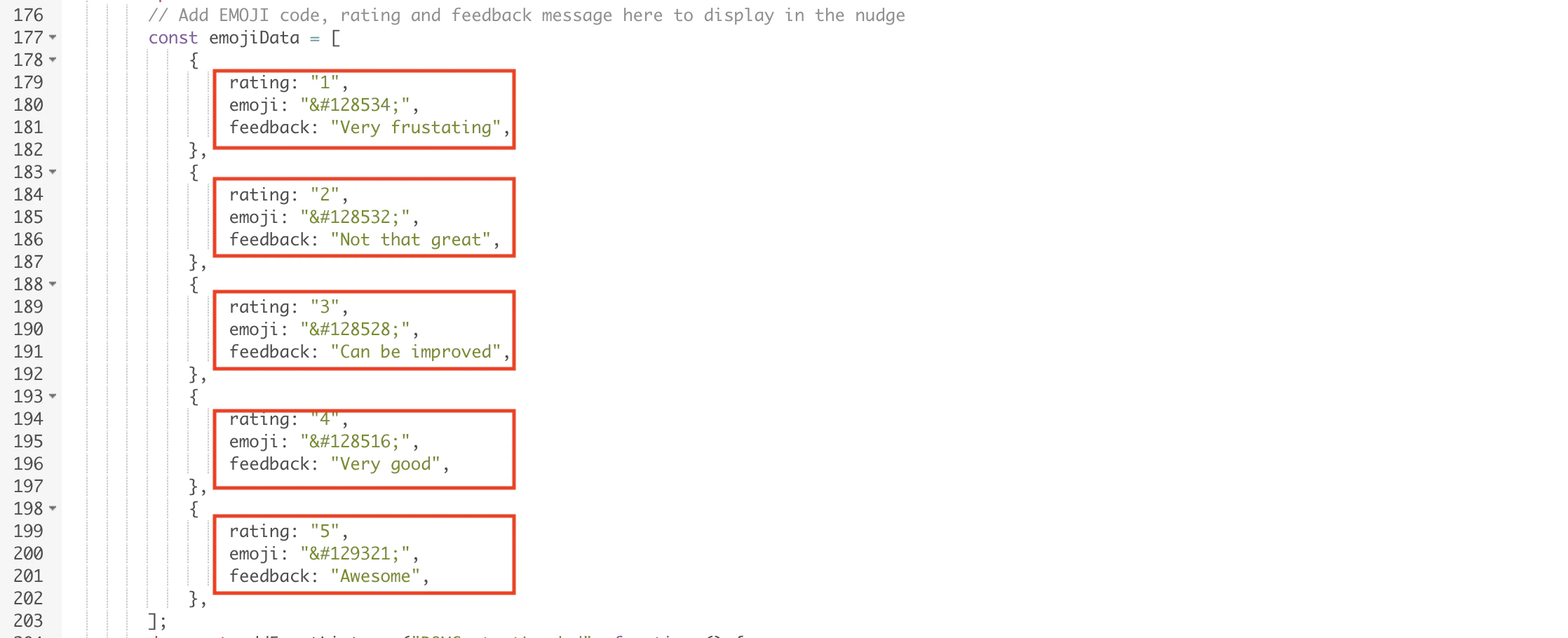
- データのトラッキング: テンプレートには、クリックとデータのトラッキングがデフォルトで追加されています。ボタンを追加する場合は、必ずクリックトラッキングを追加してください。トラッキングの詳細については、こちらを参照してください。

Nudge - Notification with Two Buttons
このテンプレートを使用して、新しいオファーについてユーザーにナッジを送ることができます。デフォルトでは、テンプレートにはテキスト本文と 2 つのボタンが含まれています。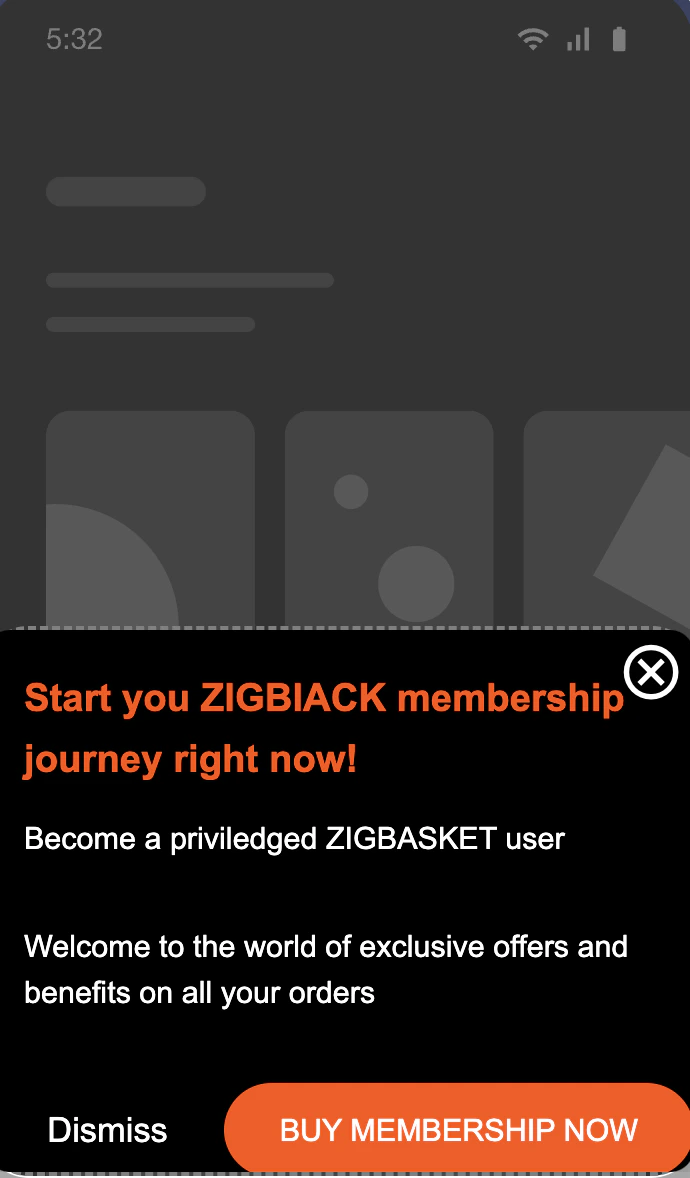
- 色の変更: さまざまな要素にカスタムカラーコードを指定できます。HTML コードの 172 行目までスクロールし、以下のハイライトされた箇所のカラーコードを置き換えて、要素の色を変更します。
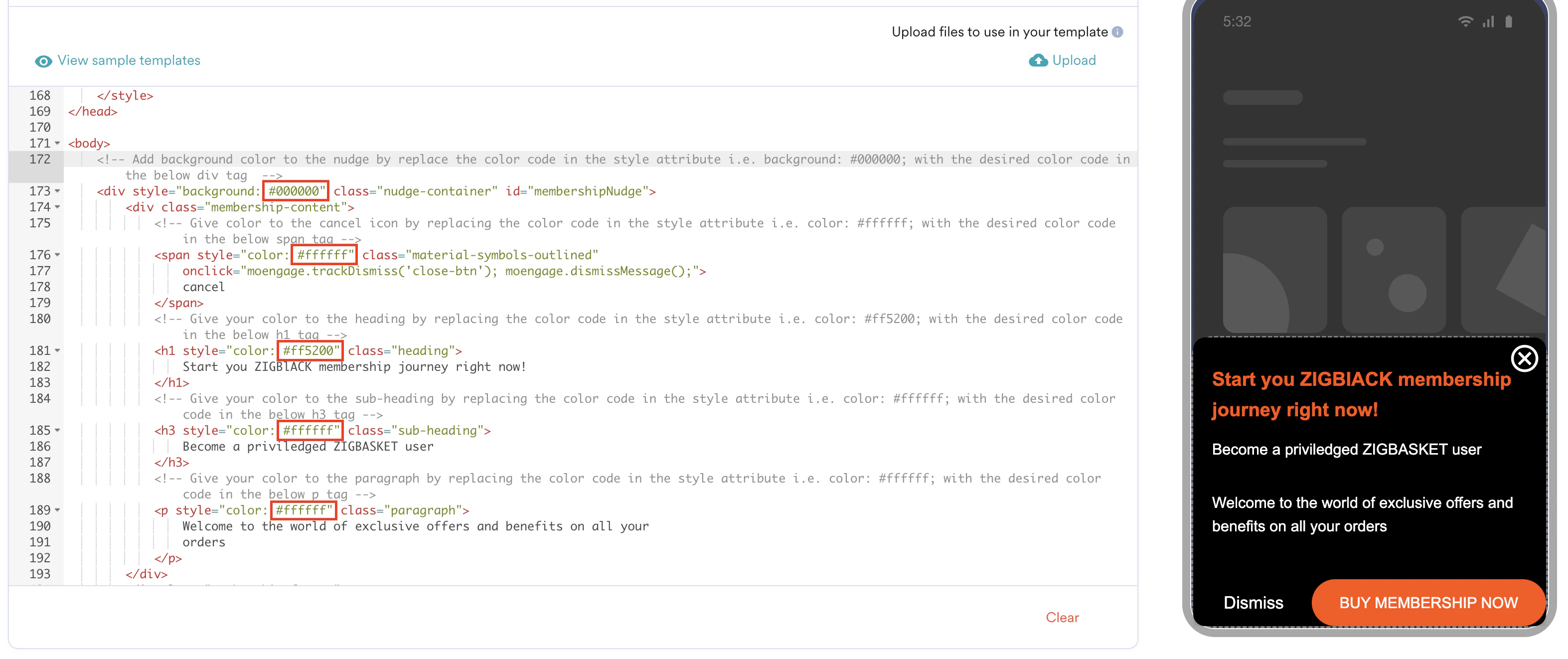
- リンクの編集: 201 行目で、BUY MEMBERSHIP NOW ボタンに割り当てられたリンクを変更できます。このボタンはユーザーをカスタム URL にリダイレクトします。

Nudge - Feature Announcement
このナッジテンプレートを使用して、アプリの新機能を紹介できます。デフォルトでは、このテンプレートにはテキスト本文とボタンが含まれています。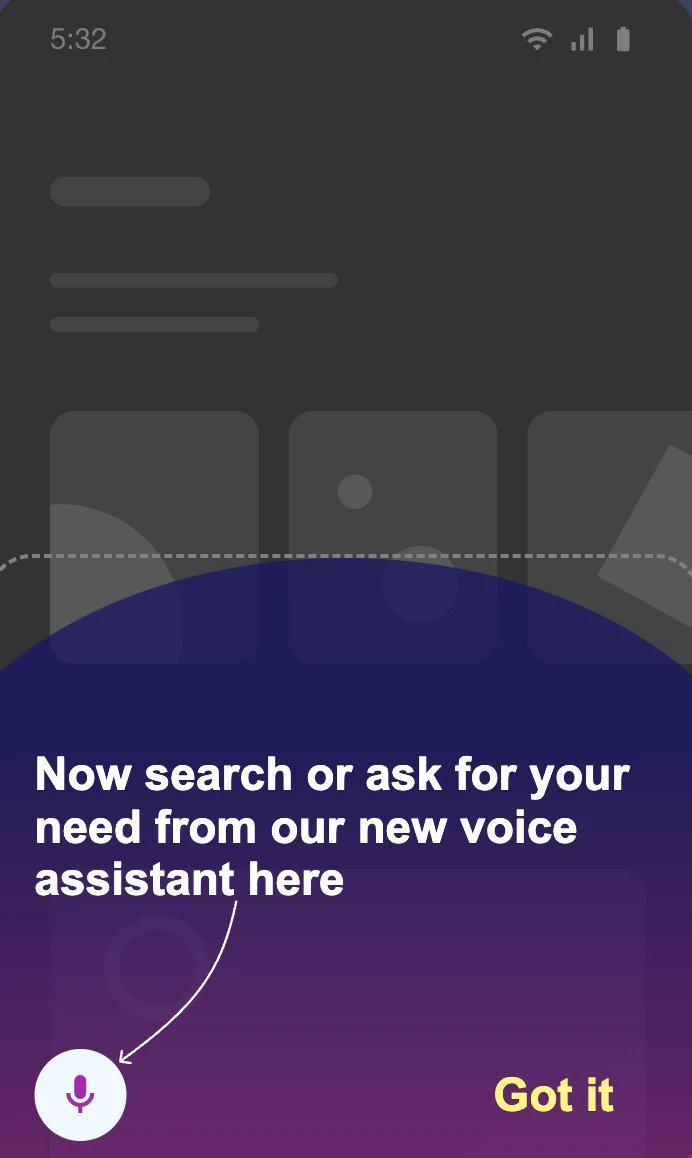
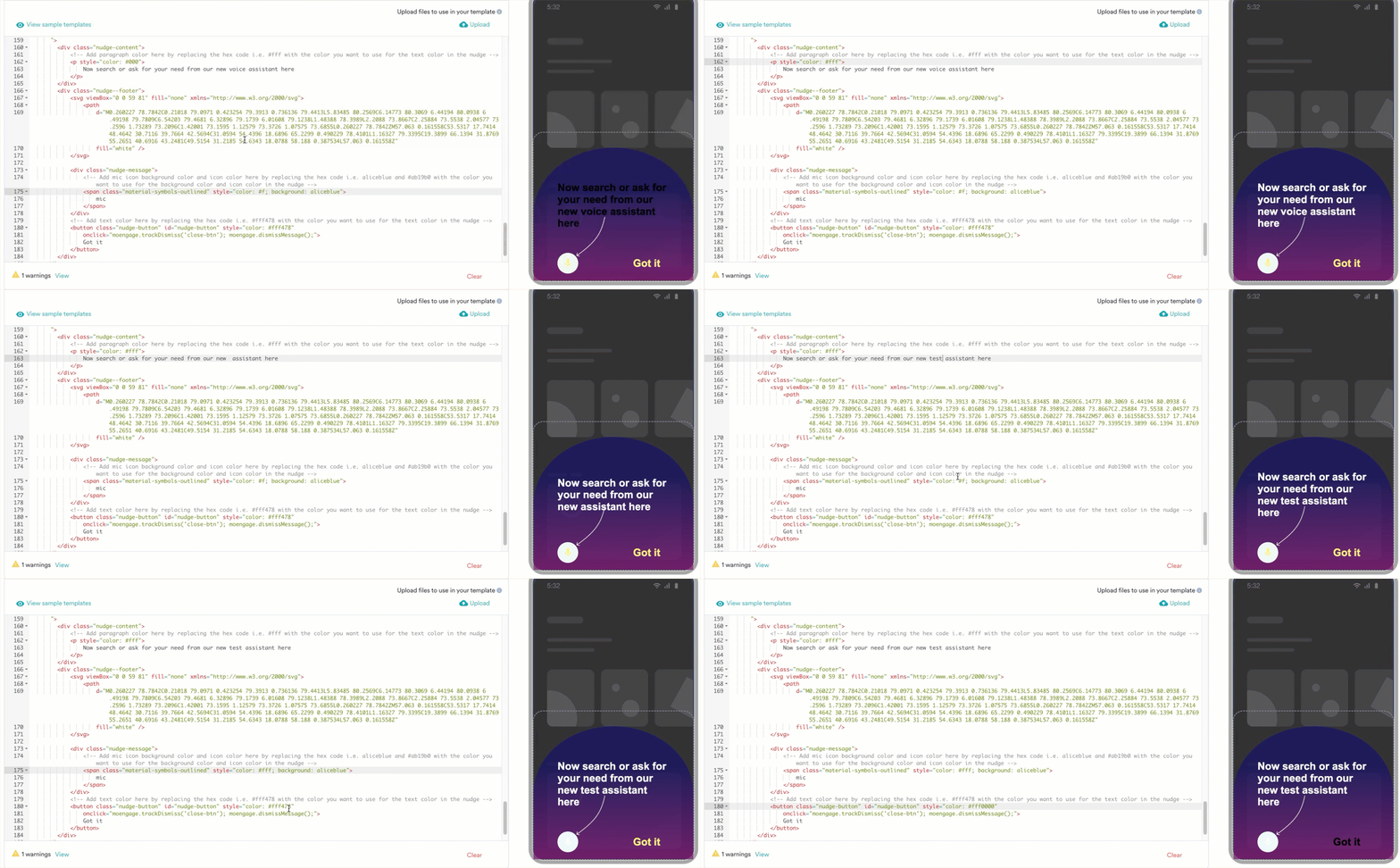
- 色の変更: さまざまな要素にカスタムカラーコードを指定できます。以下に示すようにカラーコードを置き換えて、要素の色を変更します。
- テキストの変更: 必要に応じて、163 行目のテキスト本文を編集することもできます。
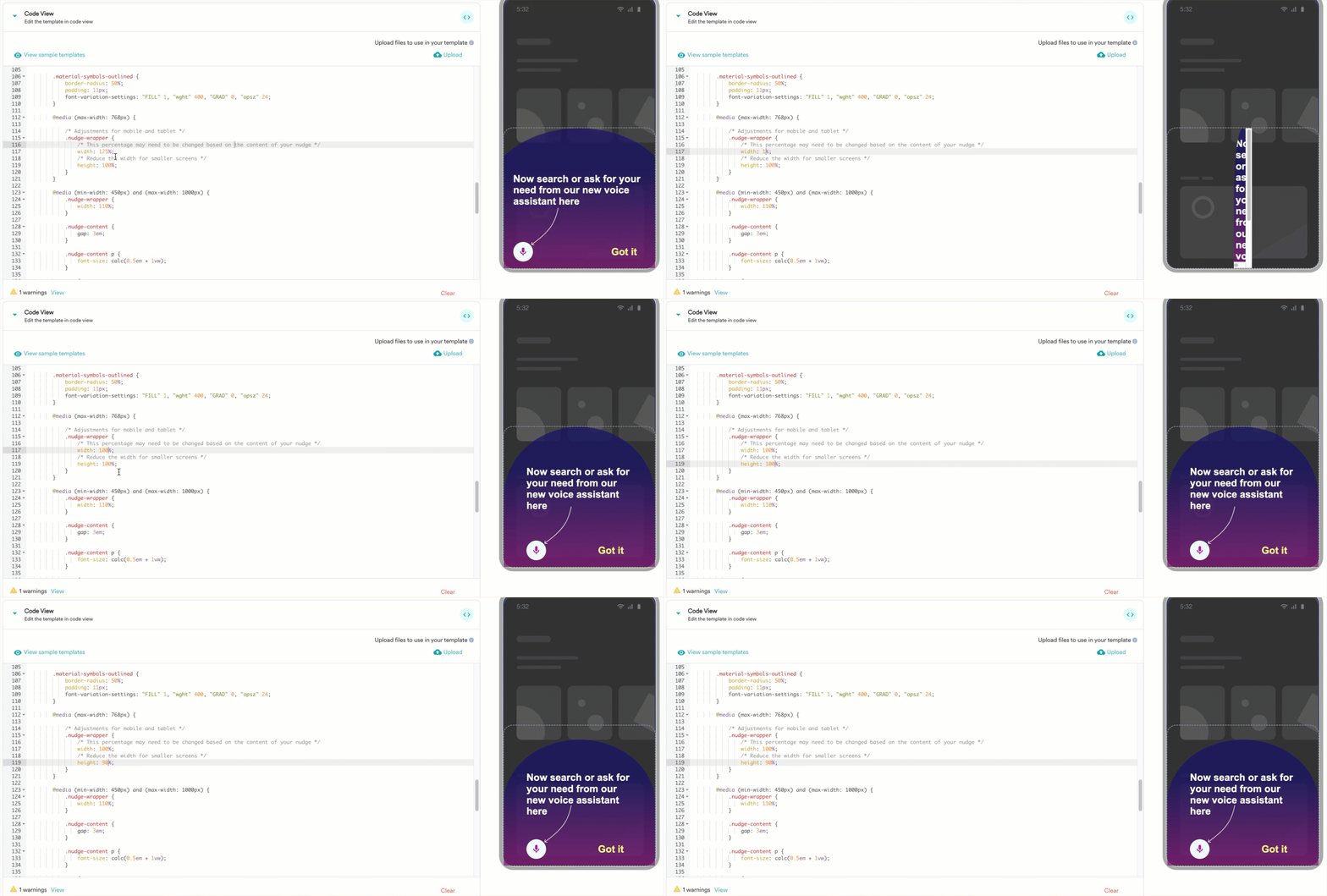
- 調整: 以下に示すように、ナッジのコンテンツに基づいてナッジのサイズを調整できます。
Nudge - Countdown Timer
このナッジテンプレートを使用して、セール日に向けてユーザーに緊急性を感じさせることができます。デフォルトでは、このテンプレートにはテキスト付きのカウントダウンタイマーが含まれています。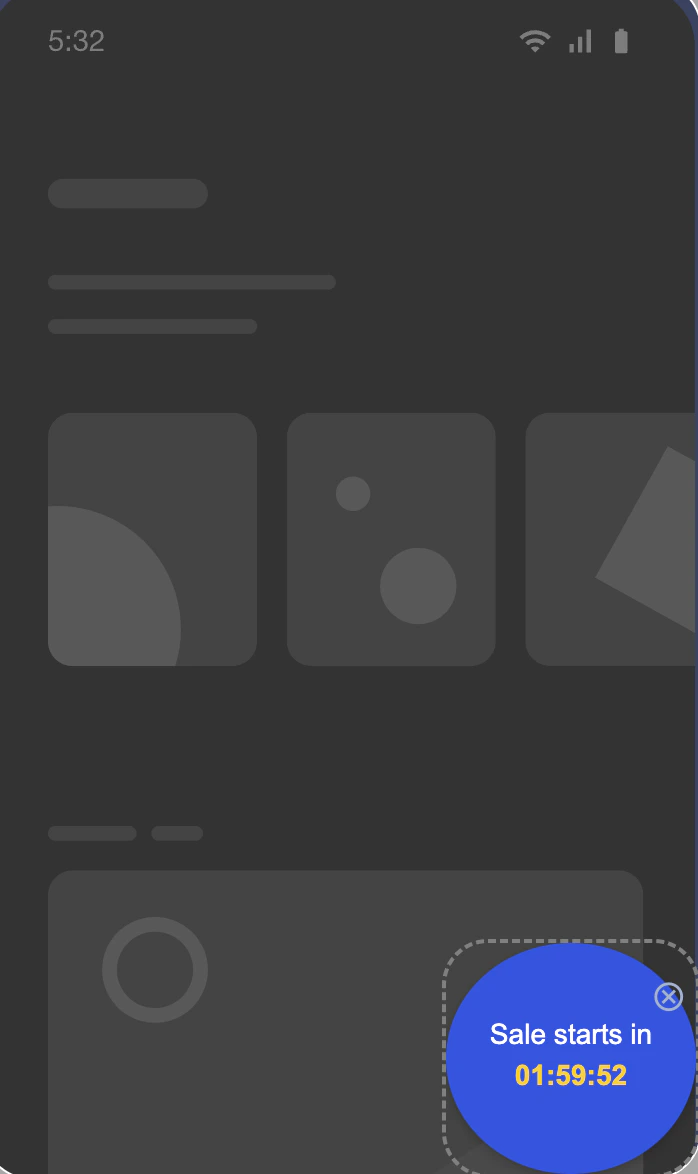
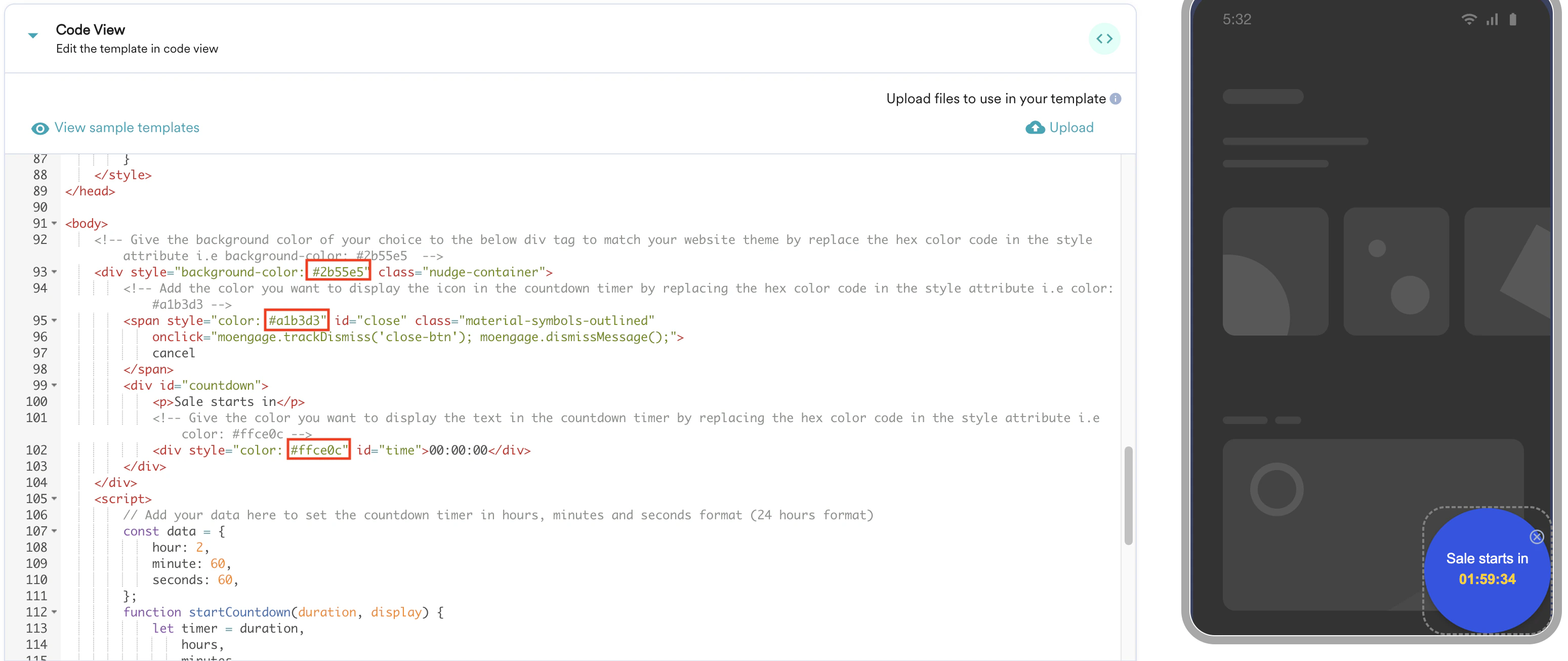
- 色の変更: さまざまな要素にカスタムカラーコードを指定できます。HTML コードの 93 行目までスクロールし、以下のハイライトされた箇所のカラーコードを置き換えて、要素の色を変更します。
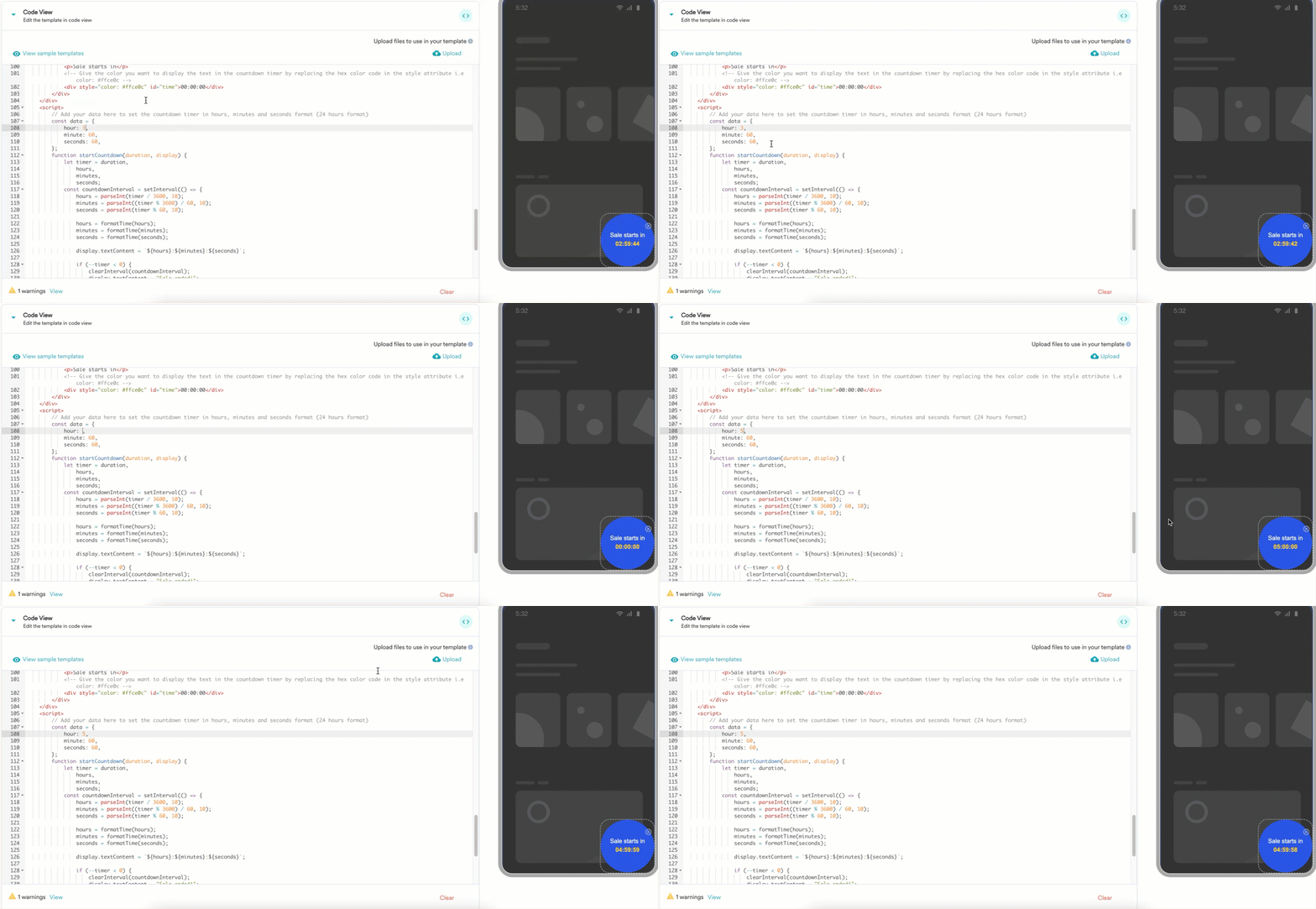
- タイマーの変更: 以下に示すように、必要に応じて 108 行目のタイマーを変更できます。
ナッジテンプレートの作成
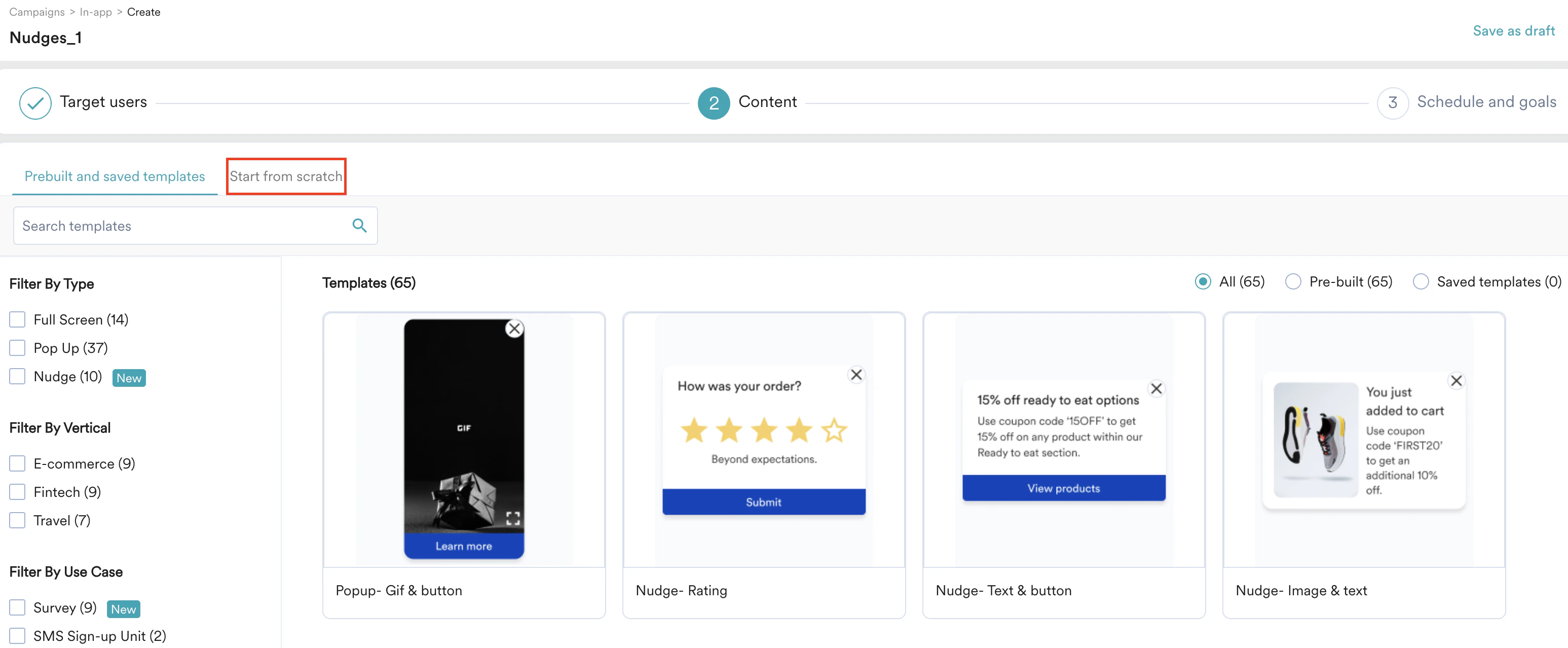
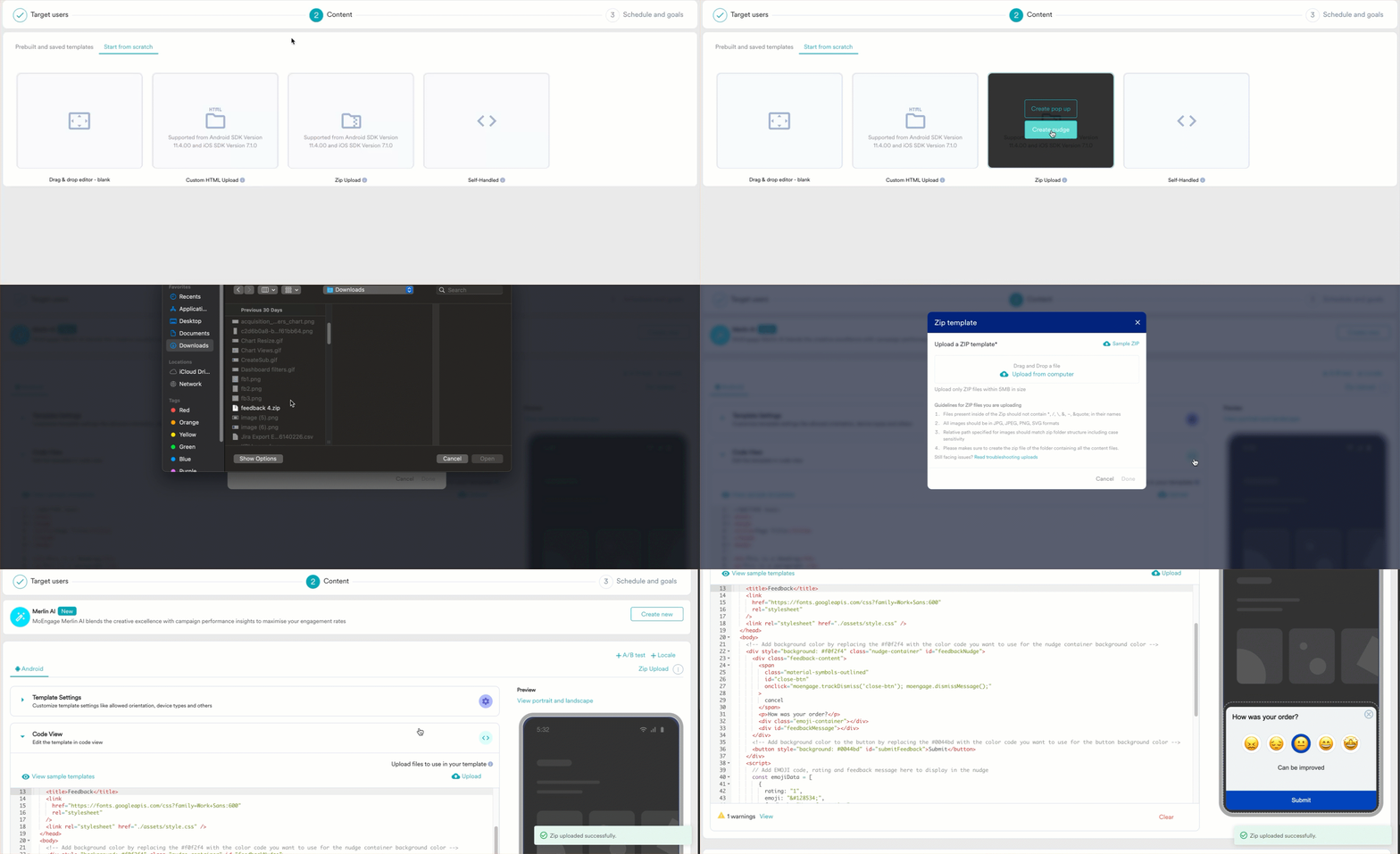
ナッジテンプレートを作成するには、次の手順を実行します。- キャンペーン作成ページの Content セクションで、Start from scratch タブをクリックします。
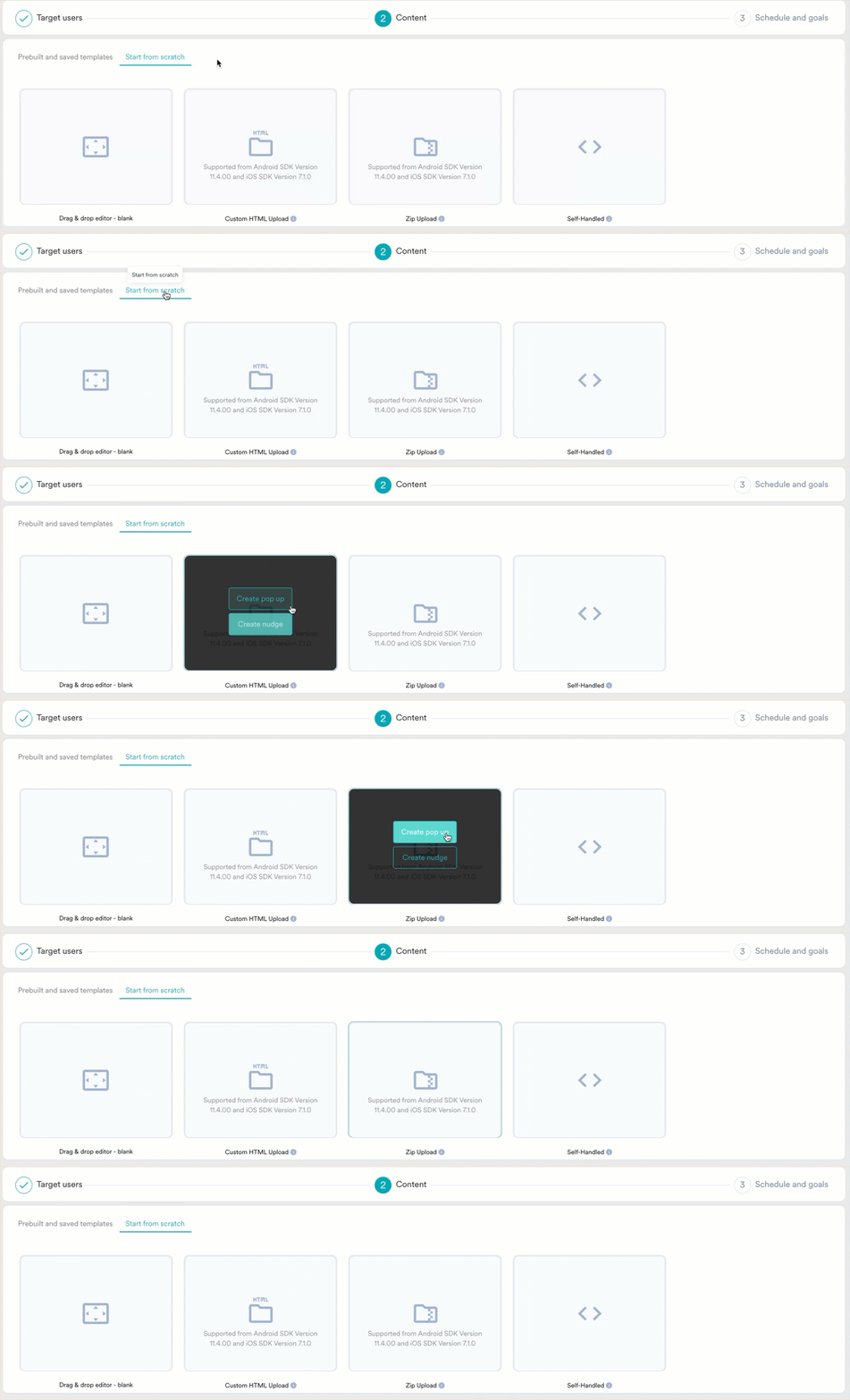
- 以下に示すように、Custom HTML upload または Zip upload にカーソルを合わせ、Create nudge をクリックします。
カスタム HTML のアップロード
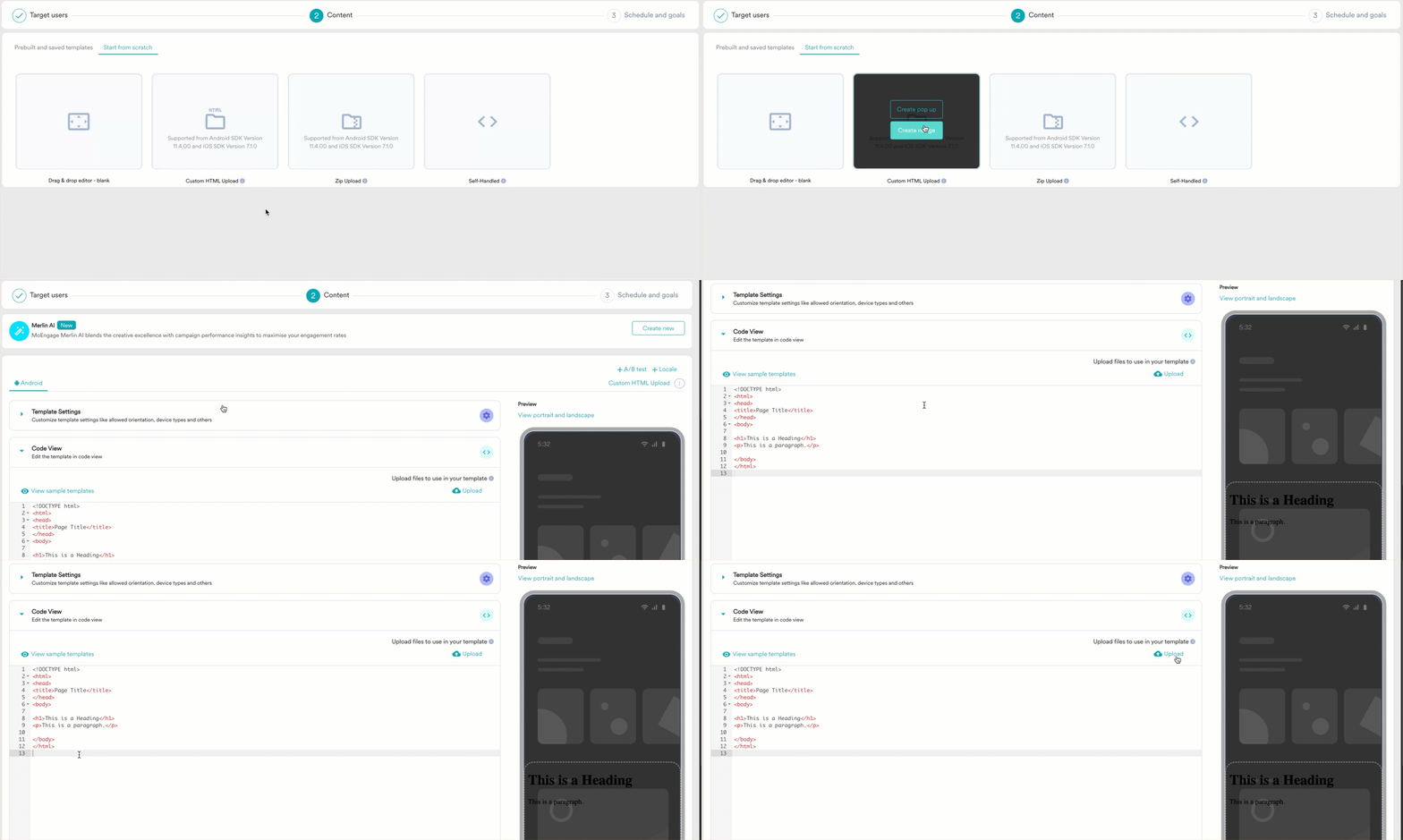
カスタム HTML を使用してナッジを作成するには、次の手順に従います。- Custom HTML Upload にカーソルを合わせ、Create nudge をクリックします。Code View エディターセクションにリダイレクトされます。
- Code View セクションでカスタム HTML コードを使用し、必要に応じてアセットをアップロードします。
Zip のアップロード
この方法では、HTML とアセットを 1 つの ZIP ファイルとしてまとめてアップロードできます。ファイルをアップロードする前に、以下のガイドラインに従ってください。
- .zip ファイルのサイズが 5MB 未満であることを確認してください。
- Zip 内のファイル名に *, /,
\, &, ~, ” を含めないでください。 - すべての画像は JPG、JPEG、PNG、または SVG 形式である必要があります。
- GIF ファイルはアップロードできませんが、URL を使用してテンプレートに追加できます。
- 画像に指定する相対パスは、大文字と小文字の区別を含め、zip フォルダーの構造と一致している必要があります。
- Zip Upload にカーソルを合わせ、Create nudge. をクリックします。Zip template ダイアログボックスが表示されます。
- ZIP ファイルをドラッグ アンド ドロップするか、コンピューターからアップロードして、Done をクリックします。
- MoEngage は、1 つの画面に一度に最大 3 つのナッジキャンペーンを表示します。対象となるその他のナッジは、優先度に基づいて保留されます。
- ビデオナッジで使用するビデオの最大ファイルサイズは 10 MB です。
ナッジテンプレートのカスタマイズ
HTML コードまたは zip ファイルをアップロードした後、向き、位置、デバイスタイプなどについてナッジテンプレートをカスタマイズできます。カスタマイズするには、Template Settings をクリックします。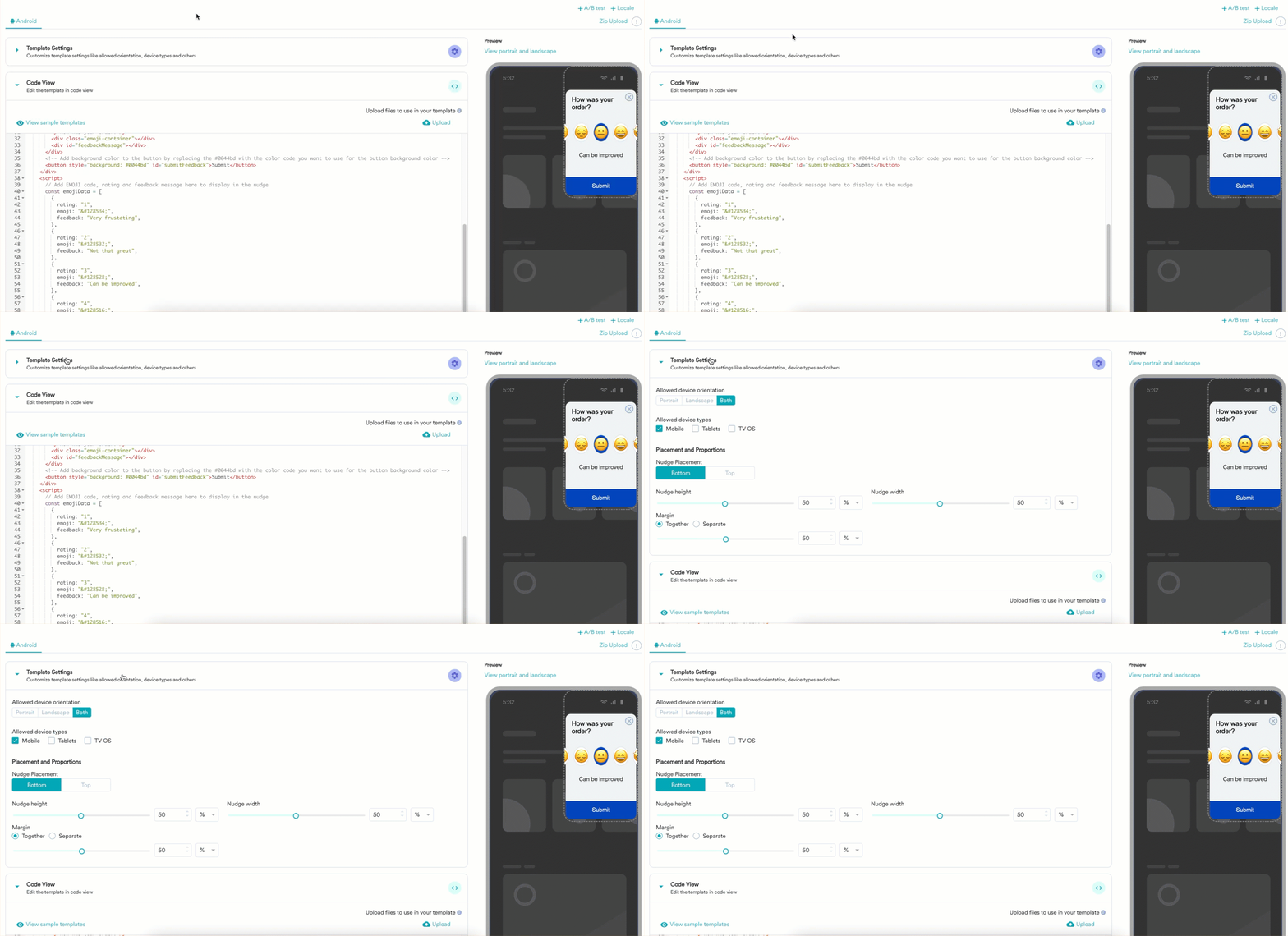
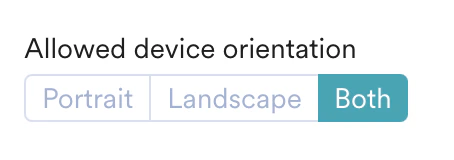
- 向きの変更: Allowed Device Orientation セクションで、ナッジの向きのタイプを調整できます。
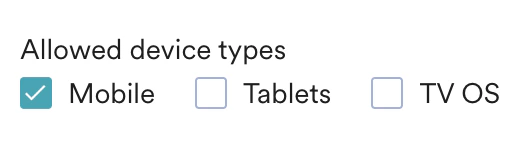
- デバイスタイプの選択: Allowed device types セクションで、必要なデバイスタイプを選択できます。
- 配置とサイズの調整: Placement and Proportions セクションでは、次の操作を実行できます。
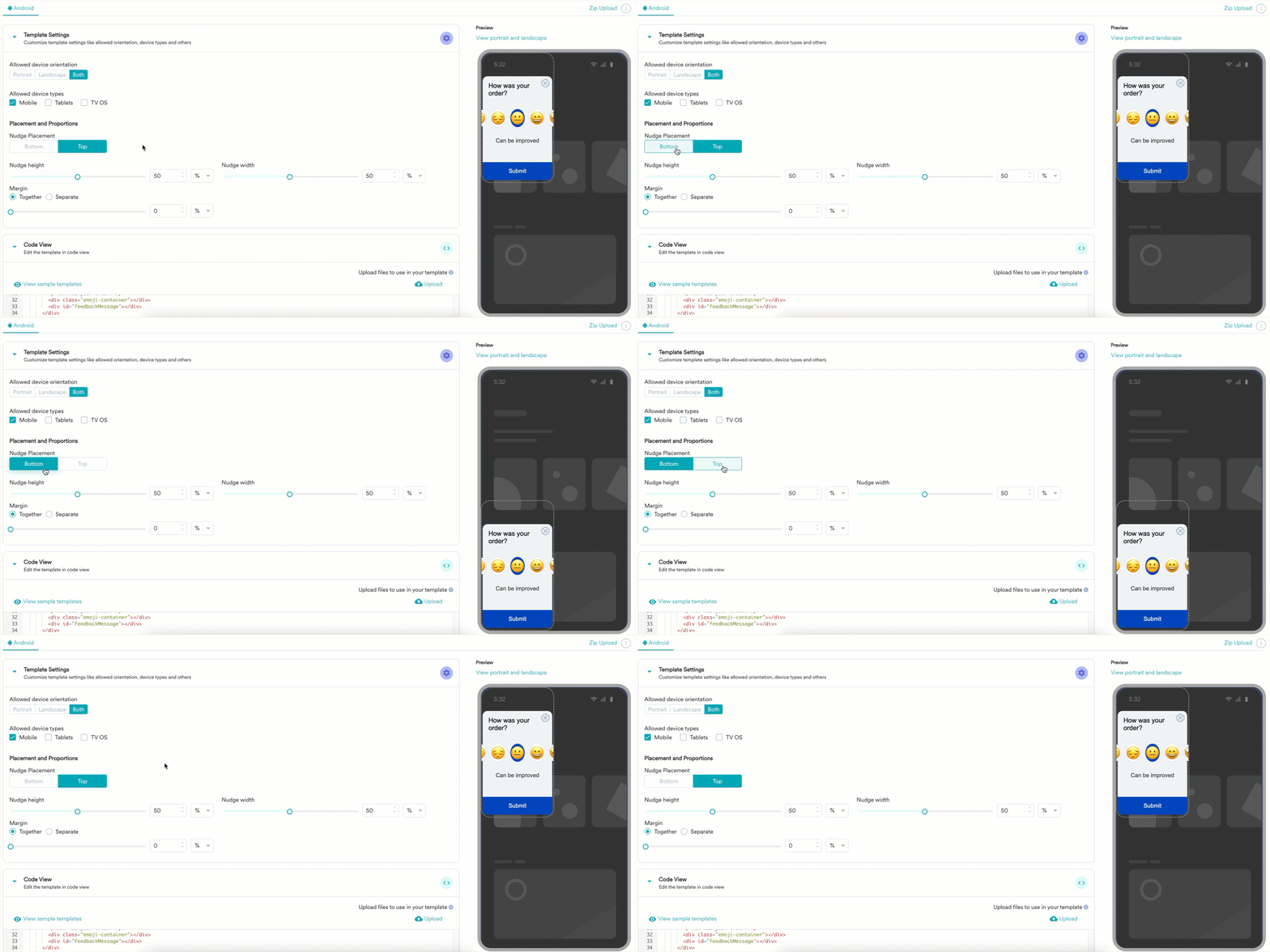
- ナッジの配置を Bottom または Top に変更できます。
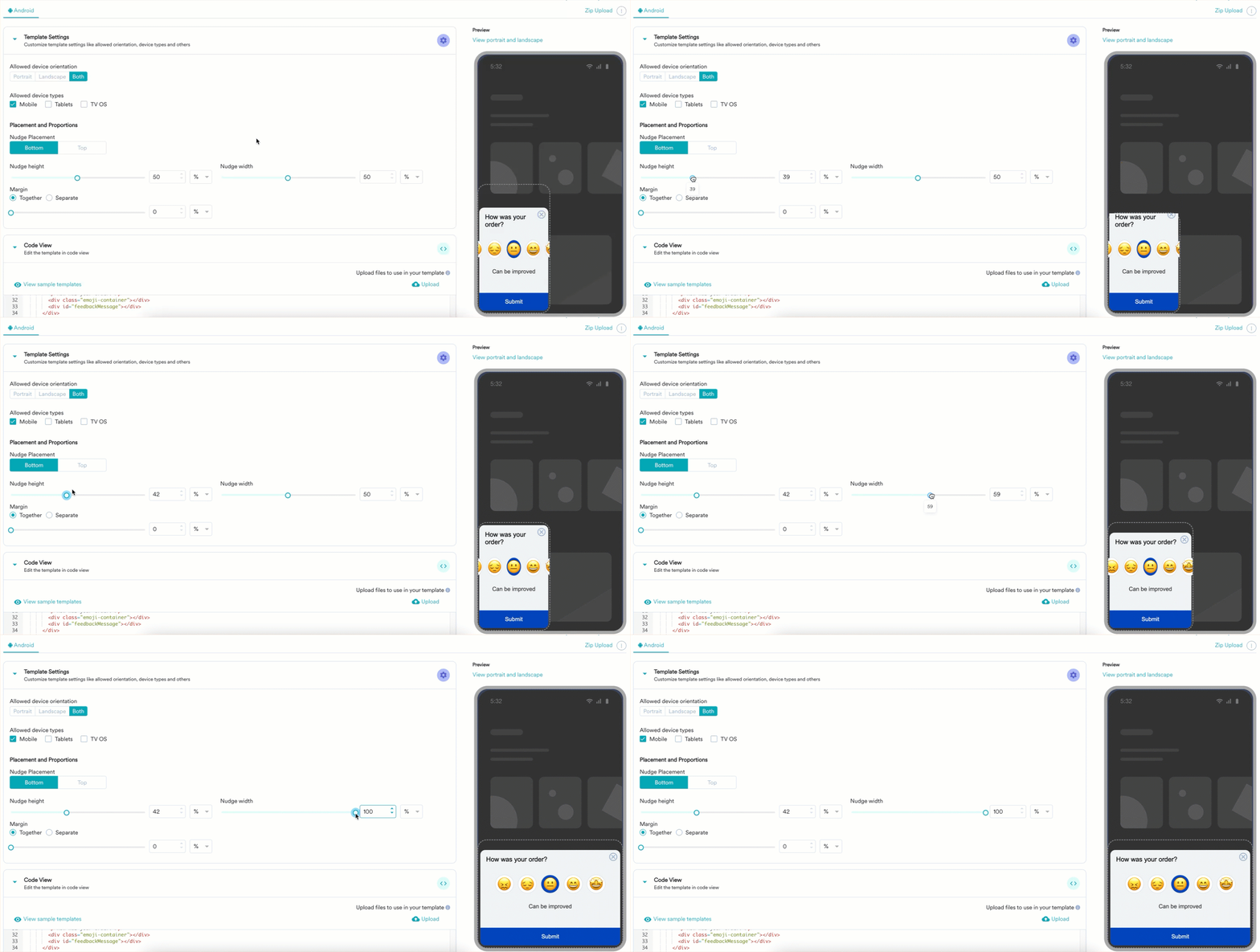
- Nudge height と Nudge width を好みに合わせて調整できます。
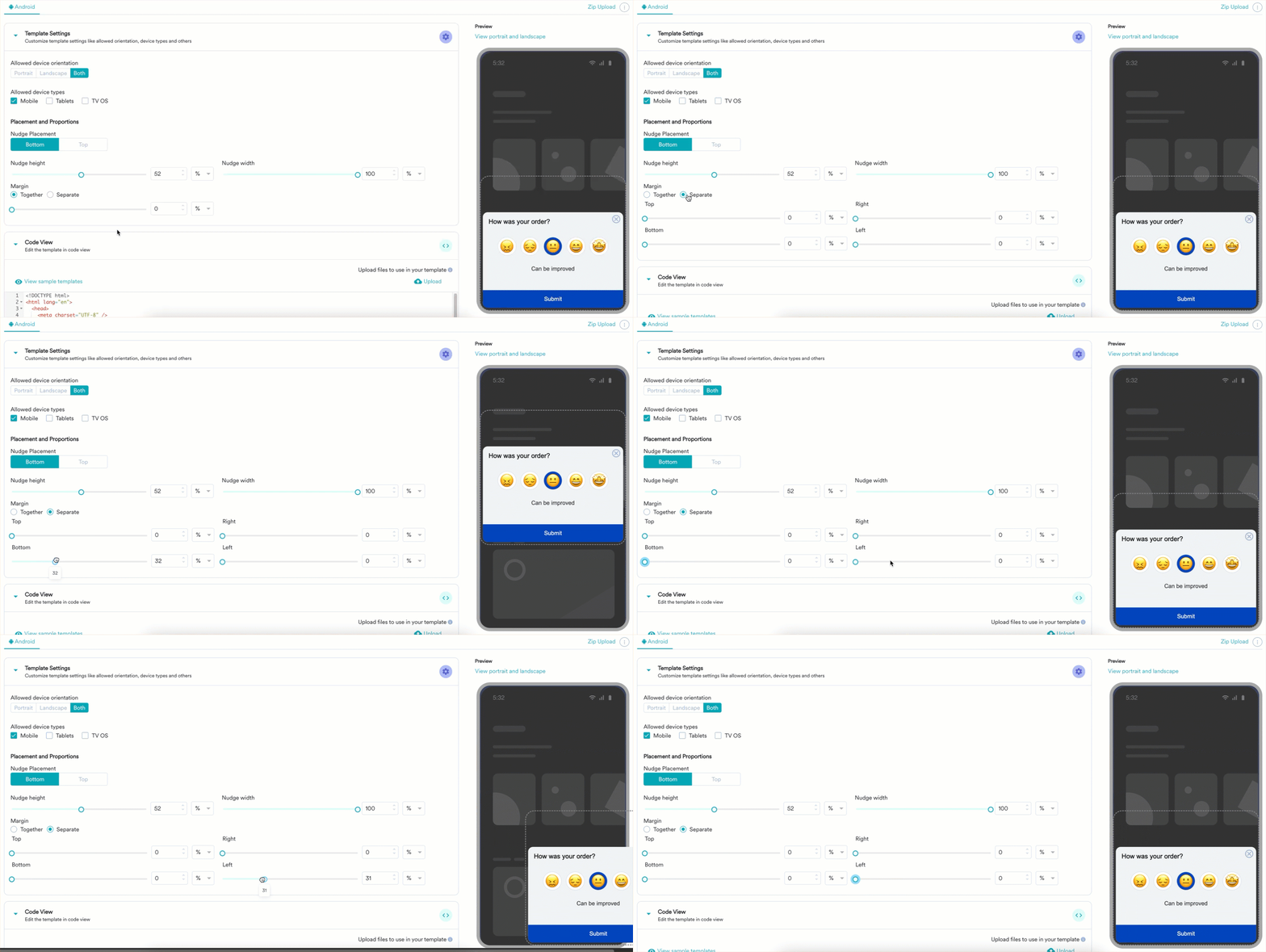
- Margin でナッジの位置を変更できます。
- ナッジの配置を Bottom または Top に変更できます。