

- MoEngage ダッシュボードの左側のナビゲーションメニューで、Content をクリックし、Landing pages をクリックします。
- Landing pages ページで、Create a landing page をクリックします。
ステップ 1: ランディングページを定義する
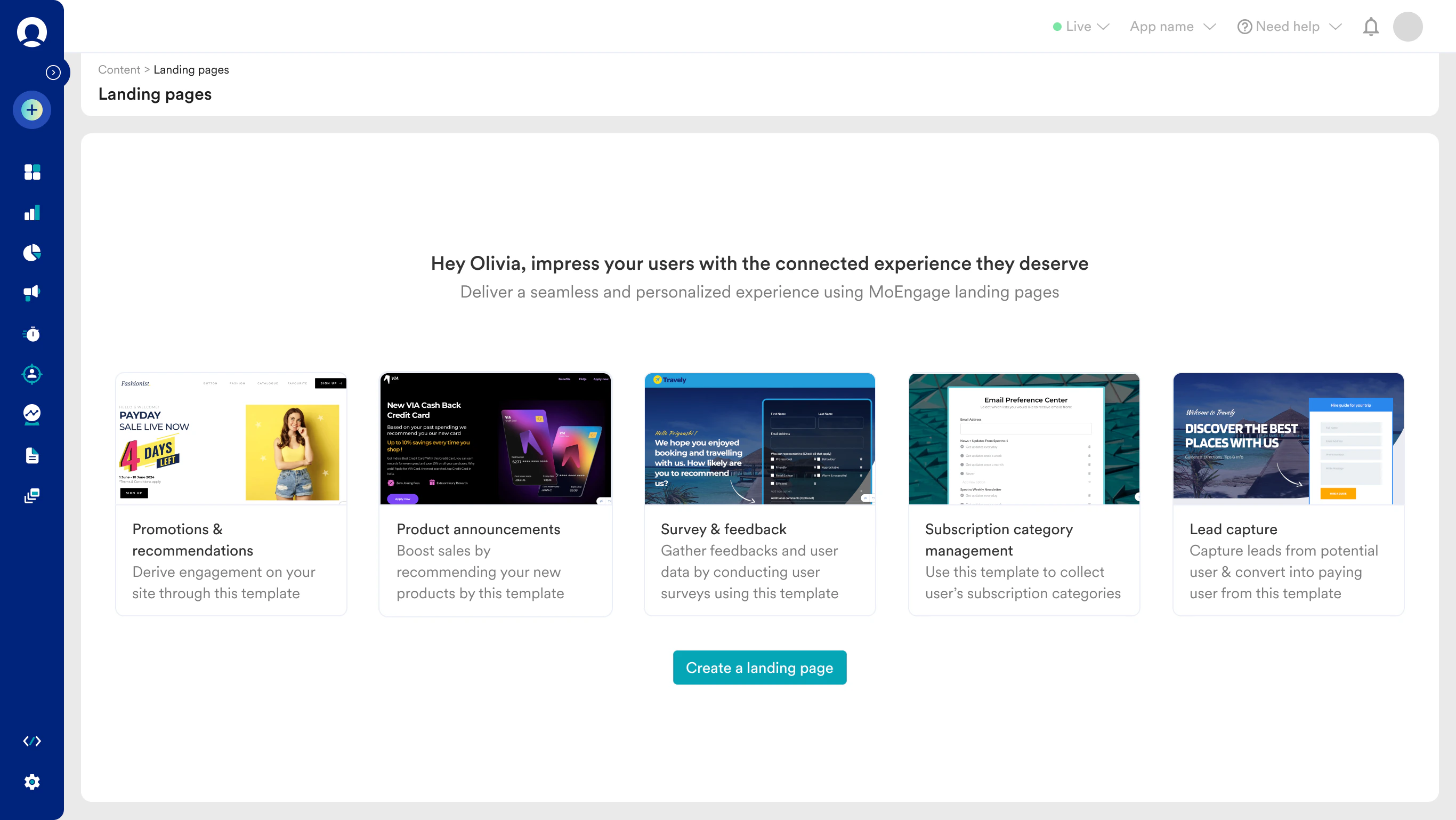
このステップでは、次のフィールドを使用してランディングページを定義します。- Landing page name: ページを識別して管理するためのランディングページ名を入力します。
- Landing page tags: タグリストから、ランディングページに適したタグを選択します。
ステップ 2: コンテンツ
ランディングページのコンテンツ
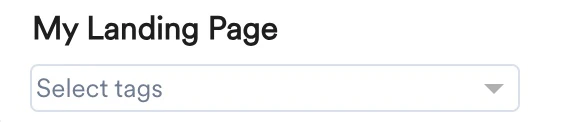
空白のテンプレートを使用するか、利用可能なテンプレートから選択してランディングページを作成できます。検索オプションを使用してテンプレートを検索したり、目的のテンプレートをクリックしたりすることもできます。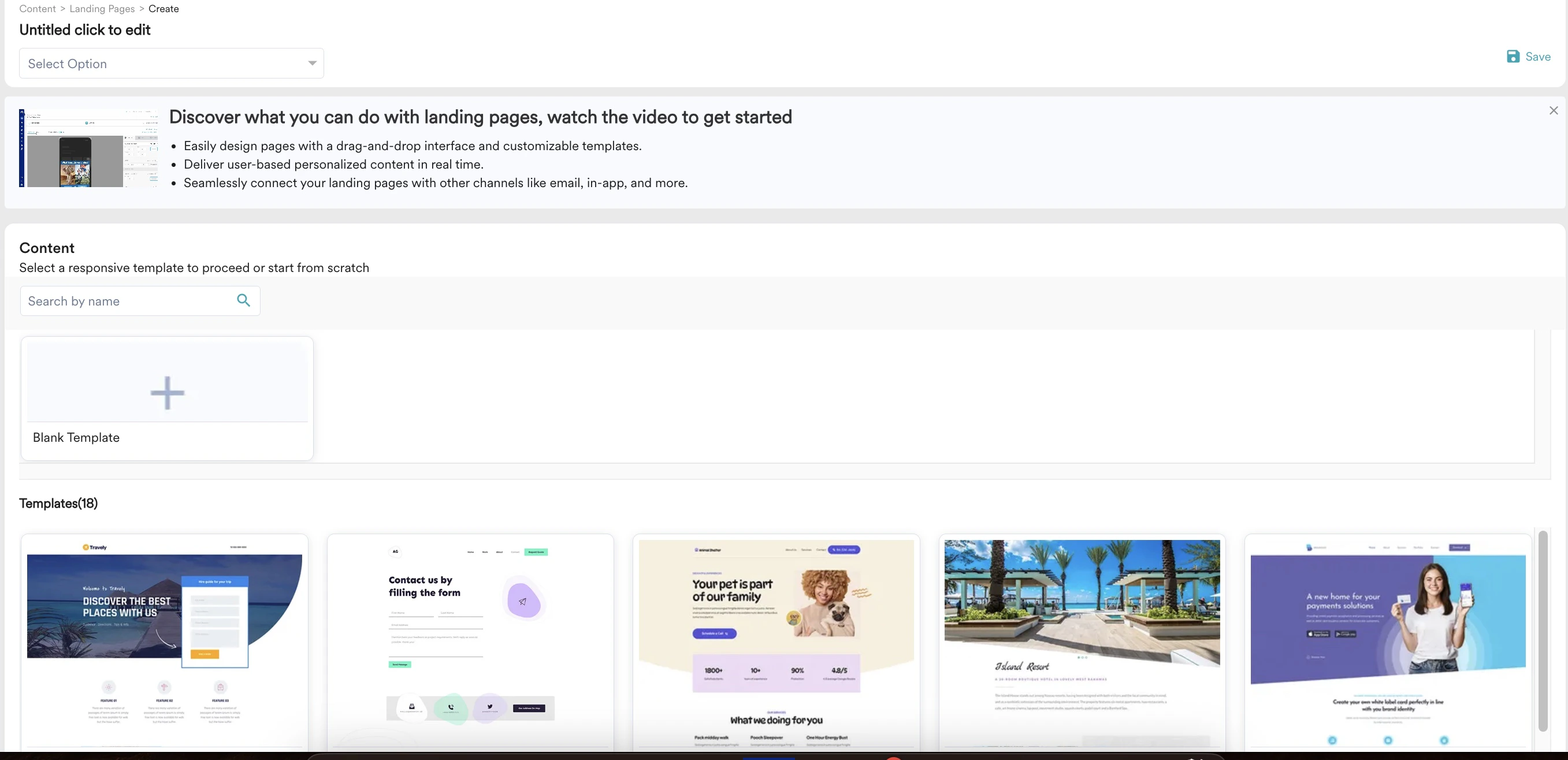
- Lead Capture
- Survey & Feedback
- Product Announcement
- Promotion & Recommendation
- Subscription Category Management
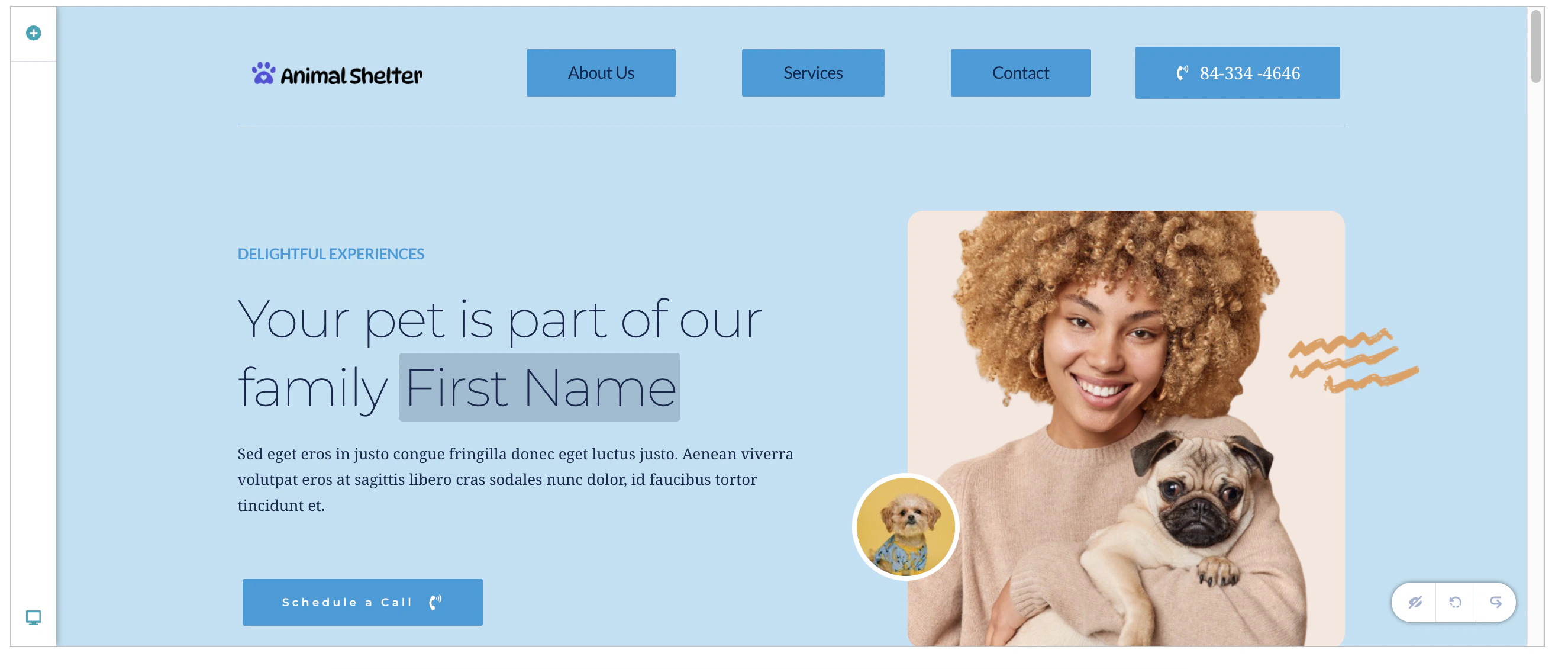
ドラッグアンドドロップエディター
選択したテンプレートを読み込むと、テンプレートがランディングページエディターに読み込まれます。エディターが開いたら、次のタスクを実行できます。-
要素を追加する: エディターの左ペインにある
 アイコンをクリックして、テンプレートに要素を追加できます。
-
スタイルオプションを追加または編集する: 要素の右上隅にある
 アイコンをクリックして、目的のスタイルを追加します。詳細については、ランディングページエディターを参照してください。
-
テンプレートを変更する: 別のテンプレートに変更するには、省略記号
 アイコンをクリックし、
Change template を選択して選択内容を確認します。その後、ランディングページの新しいテンプレートを選択できます。 -
パーソナライズする: パーソナライズされたテキストや画像など、さまざまなパーソナライゼーションオプションをランディングページのコンテンツに追加できます。
A/B テストとコホート
A/B テスト
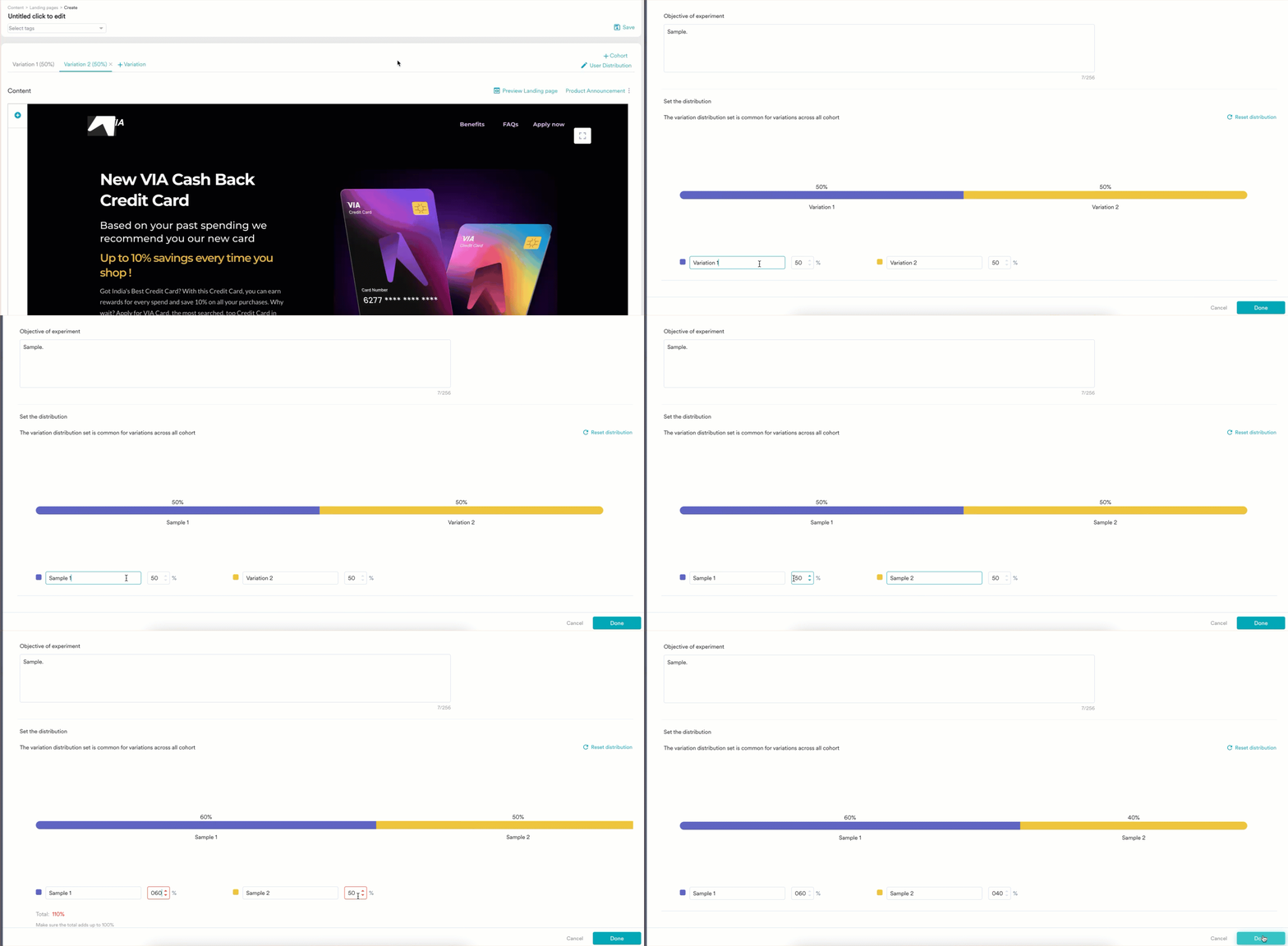
A/B テストは、ランダムに選ばれたユーザーグループの一定割合にランディングページを送信し、ランディングページの複数のバリエーションを互いに比較する実験的な設定です。これにより、エンゲージメント指標を向上させるうえでどのランディングページのパフォーマンスが優れているかを把握できます。ランディングページ全体の複数のバリエーションを作成してテストし、それらの間でトラフィックを分散して、最もパフォーマンスの高いバージョンを特定できます。詳細については、こちらを参照してください。 バリエーションを作成するには、次の手順を実行します。- コンテンツセクションで、右上隅の +A/B test をクリックします。
- New Variation をクリックして新しいバリエーションを作成するか、Copy Variation をクリックして以前に作成したバリエーションをコピーします。最大 5 つのバリエーションを作成できます。

- バリエーションを作成したら、バリエーションへのユーザー分配を設定する必要があります。設定するには、User Distribution をクリックします。User distribution ポップアップウィンドウが表示されます。

- Objective of experiment フィールドに、実験の詳細を入力します。
- バリエーション名を変更し、ランディングページを受け取るユーザーの割合を設定します。
コホート
コホートを使用すると、クエリパラメーター、曜日、時間帯、地理的位置、デバイスタイプ、オペレーティングシステム、ブラウザタイプなどのセッション属性に基づいて、ランディングページの複数のバリエーションを作成して配信できます。これにより、ユーザーにパーソナライズされた体験を提供し、関連性とコンバージョンを高めることができます。 たとえば、位置情報に基づいてランディングページを表示し、インドではヒンディー語、中国では北京語、デフォルトでは英語を表示できます。sport=running や sport=boxing などのクエリパラメーターを使用してヒーロー画像や注目商品を変更し、デフォルトでは一般的なスポーツ用品を表示することもできます。時間や曜日などの属性を使用してオファーのプロモーションを決定し、月曜日の午前 9 時から午後 5 時までは平日限定の特典を、土曜日/日曜日には週末のアクティビティを、それ以外の場合は標準のオファーを表示することもできます。 コホートを作成するには、次の手順を実行します。- コンテンツセクションで、Cohort をクリックします。

- New Cohort をクリックします。Add new cohort ポップアップウィンドウが表示されます。

- Cohort name フィールドに、目的のコホート名を入力します。
- In-session attributes リストで、必要な属性を選択します。セッション内属性を使用すると、ユーザーの現在のセッション内でのアクションに基づいてユーザーをグループ化し、ターゲットにすることができます。
- + In-session attributes をクリックして、さらに属性を追加します。以下に示すように、And/Or を使用して複数の属性を組み合わせることができます。
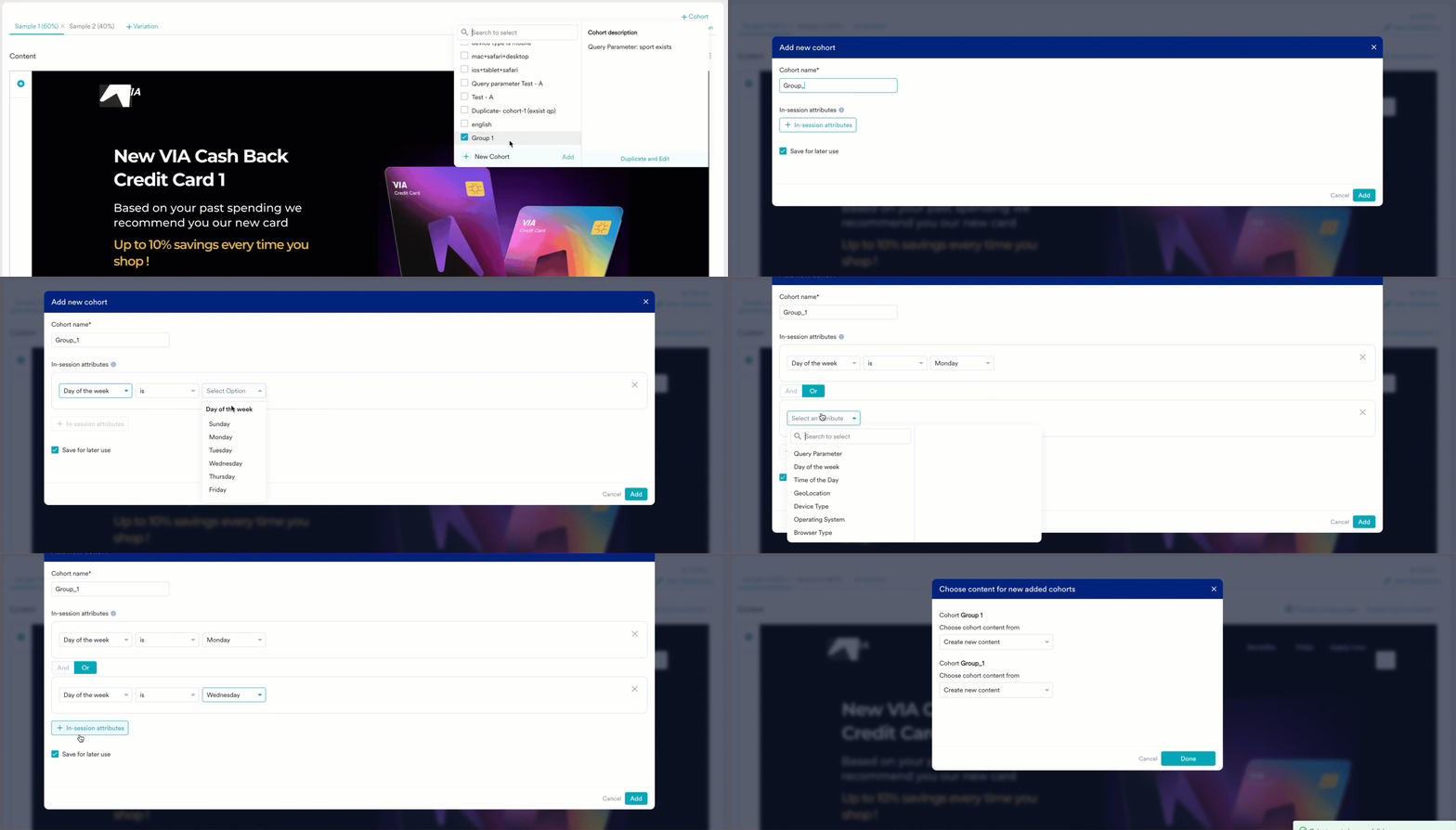
- 作成したコホートを保存するには、Save for later use チェックボックスをオンにします。保存したコホートはコホートリストで利用可能になり、追加で編集できます。
- 属性を追加したら、Add をクリックします。Choose content for new added cohorts ポップアップウィンドウが表示されます。
- Choose cohort content from リストで、次のいずれかのオプションを選択します。
- Create new content: コホート用に新しいランディングページコンテンツを作成できます。
- Copy from cohort Default: 既存のコンテンツをコホートにコピーします。
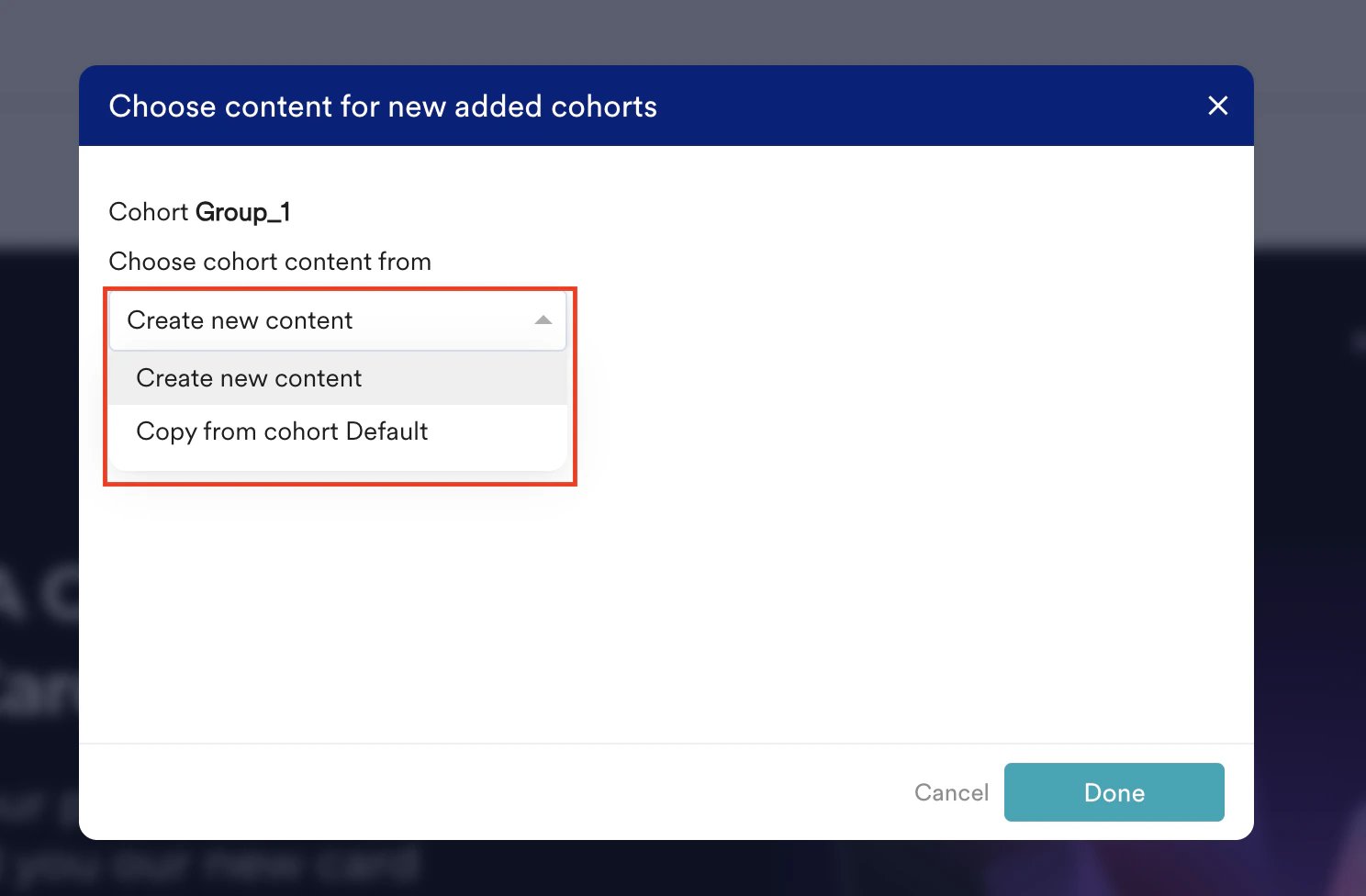
- Done をクリックします。コホートがコンテンツセクションのヘッダーに表示されるようになります。

- 作成したコホートにアクセスしたり、さらにコホートを追加したりするには、+ Cohort をクリックします。1 つのランディングページに最大 5 つのコホートを追加できます。
テストとプレビュー
テンプレートにコンテンツを追加した後、ランディングページをプレビューすることができます。次のオプションから選択できます。- ランディングページをプレビューする: Preview Landing page アイコンをクリックして、ランディングページをプレビューします。次のオプションがあります。
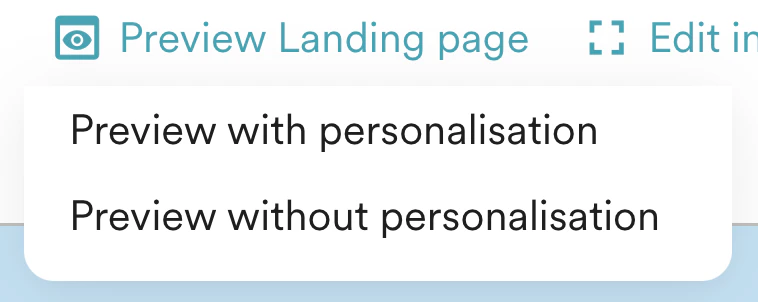
- Preview with personalization: 作成したランディングページをテストして表示するのに役立ちます。
- Preview without personalization: パーソナライズされた属性なしで、作成したランディングページを表示します。ページの汎用バージョンを確認できるため、すべての要素が意図したとおりに配置され、表示されていることを確認するのに役立ちます。
- プラットフォームビューを変更する: 左パネルの
 アイコンをクリックして、テンプレートをプレビューします。次のプラットフォームオプションがあります。
- Desktop: デスクトップブラウザで開いたときのランディングページテンプレートの表示を確認できます。
- Tablet: タブレットブラウザで開いたときのランディングページテンプレートの表示を確認できます。
- Mobile: モバイルブラウザで開いたときのランディングページテンプレートの表示を確認できます。
- 全画面で表示する: テンプレートを全画面で表示して編集できます。
ステップ 3: URL と設定
このステップには次のセクションがあります。- URL details
- Specify Meta tags
- Add scripts
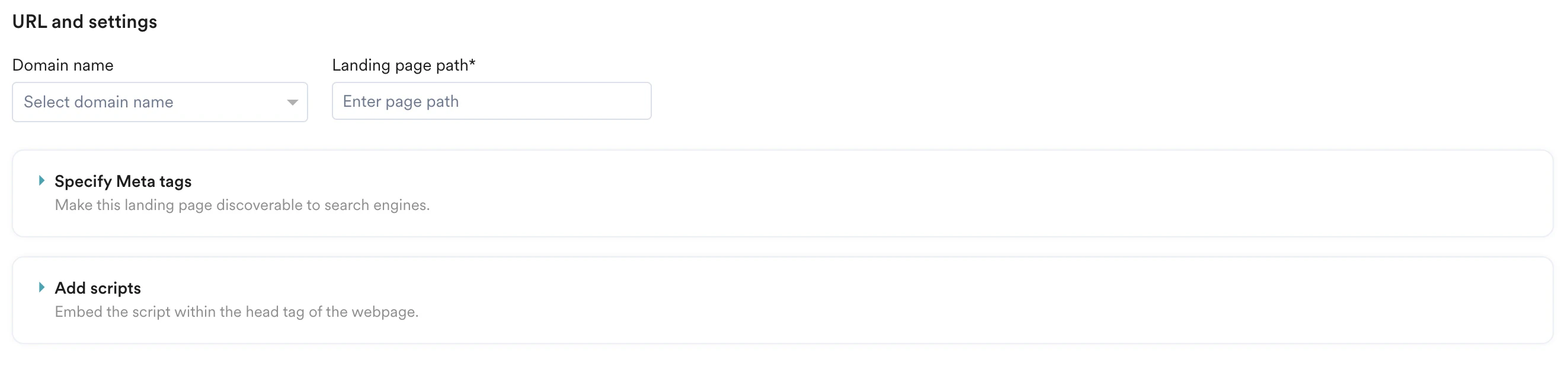
URL の詳細
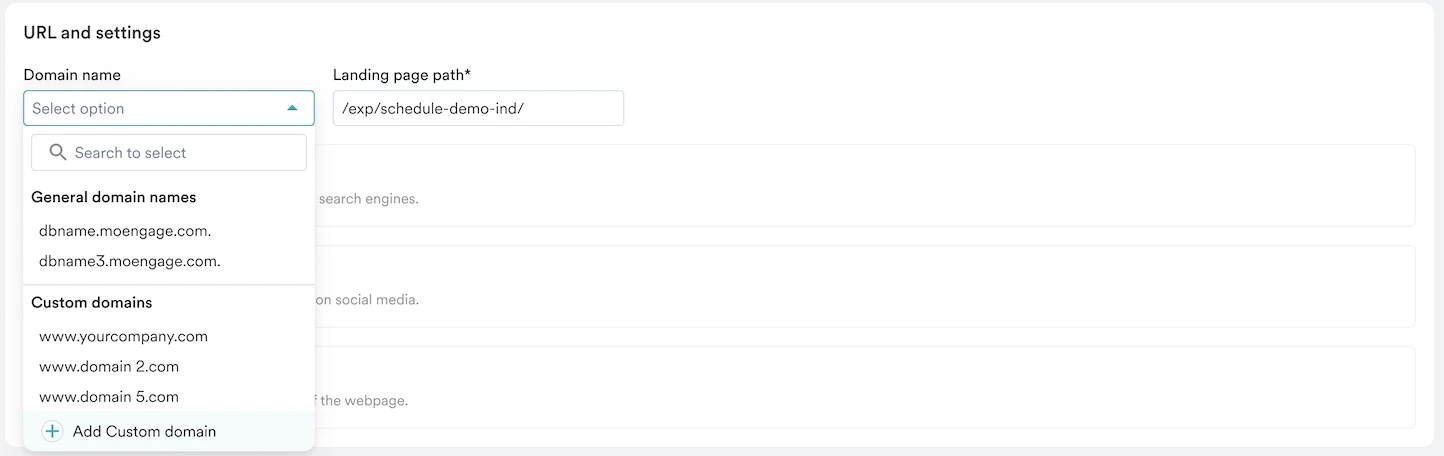
このセクションには次のフィールドがあります。- Domain name: ランディングページのドメイン名を選択します。一般ドメイン名またはカスタムドメイン名を選択できます。
- Landing page path: ランディングページのパスを入力します。
ドメイン名
ドメイン名は次の方法で設定できます。- 一般ドメイン: MoEngage ドメインから、データベース名に関連付けられたパーソナライズされたドメインを選択できます。これは、Domain name リストの General domain names で利用できます。この即時セットアップにより、最初からドメイン設定を管理する必要なく、ランディングページの作成と公開をすぐに開始できます。
- カスタムドメイン: ブランド化されたサブドメインを使用する準備ができたら、カスタムドメインを追加することもできます。
カスタムドメインを追加する
-
Domain name リストで + Add Custom domain をクリックします。
-
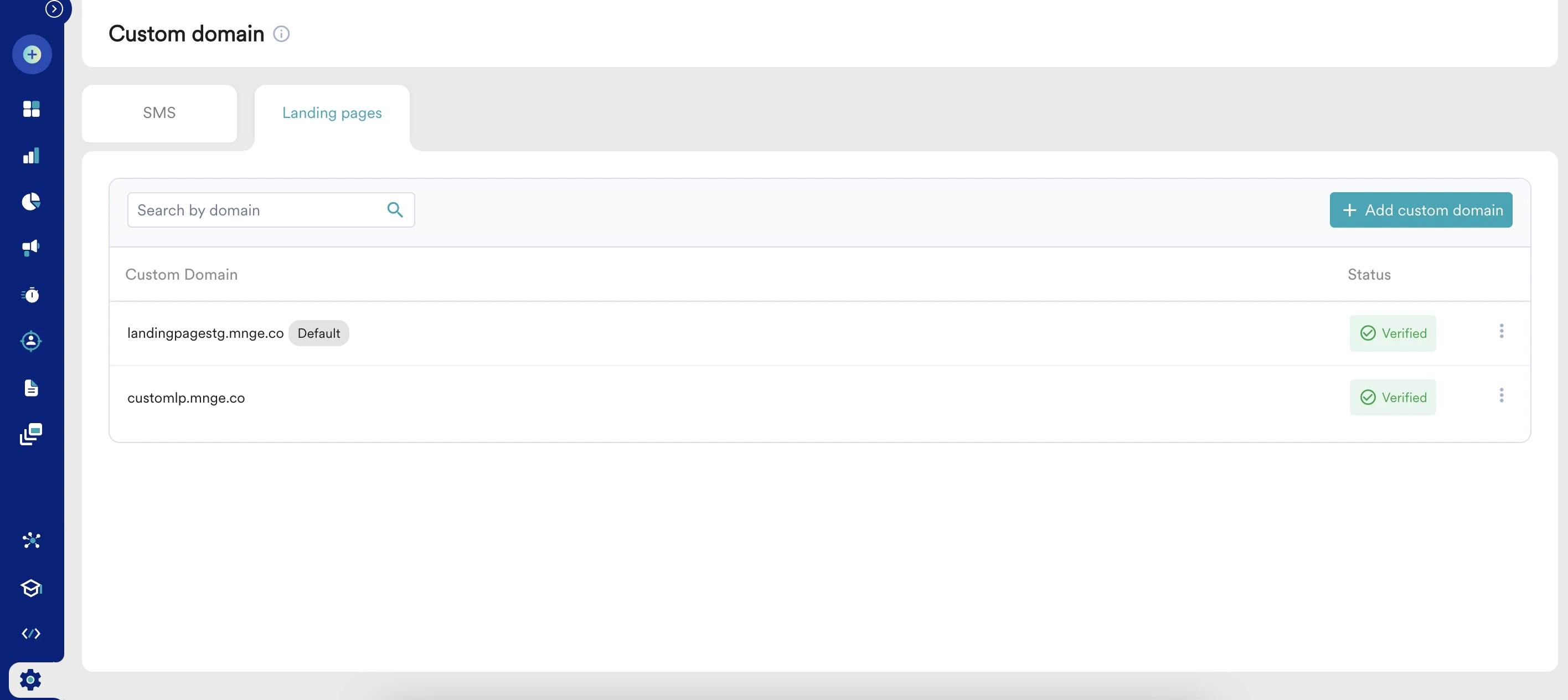
ランディングページには複数のカスタムドメインを追加できます。ランディングページのカスタムドメインを設定するには、次の手順を実行します。
- + Add custom domain をクリックします。Add custom domain ダイアログボックスが表示されます。
- 前提条件に従って、カスタムドメインが検証されていることを確認します。
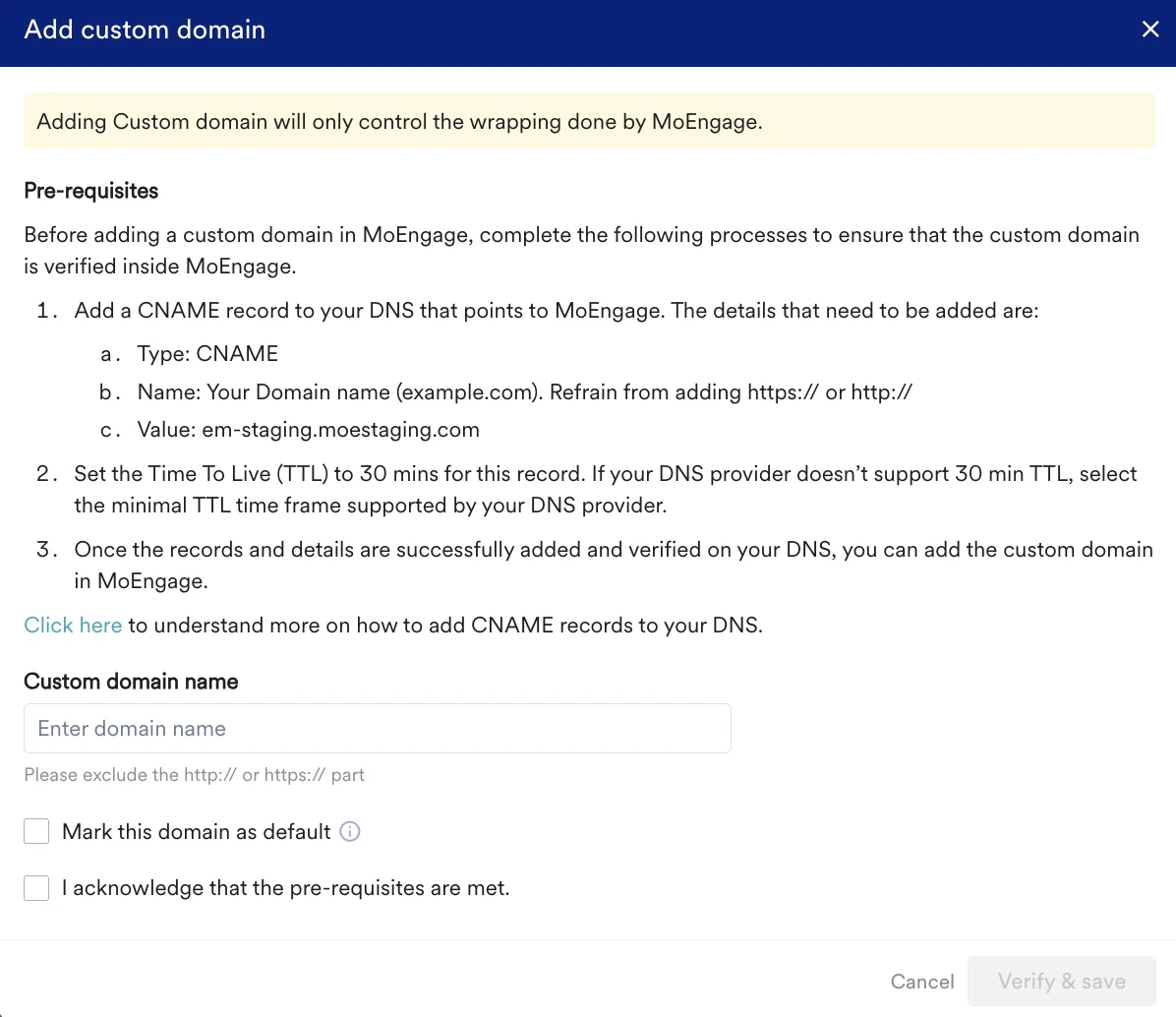
- Custom domain name ボックスに、カスタムドメイン名を入力します。
- このドメインをデフォルトのドメインにする場合は、Mark this domain as default チェックボックスをオンにします。
- 前提条件が満たされていることを確認するため、I acknowledge that the pre-requisites are met チェックボックスをオンにします。
- Verify & save をクリックして、カスタムドメインを検証して保存します。カスタムドメインは Custom domain ページに一覧表示され、そのカスタムドメインには Verified タグが付きます。
-
いずれかのカスタムドメインの横にある省略記号アイコン ( ) をクリックして、デフォルトとしてマークするか削除します。
カスタムドメインを削除すると、削除されたカスタムドメインを使用しているアクティブなページは、新しいデフォルトのカスタムドメインにフォールバックします。
ランディングページのパス
ランディングページのサブドメイン以降の URL セクションをカスタマイズできます。ランディングページや、そのページの特定のコンテンツに対応するように変更できます。パスは一意である必要があります。 カスタムドメインの設定とトラブルシューティングの詳細については、カスタムドメインを設定するを参照してください。メタタグを指定する
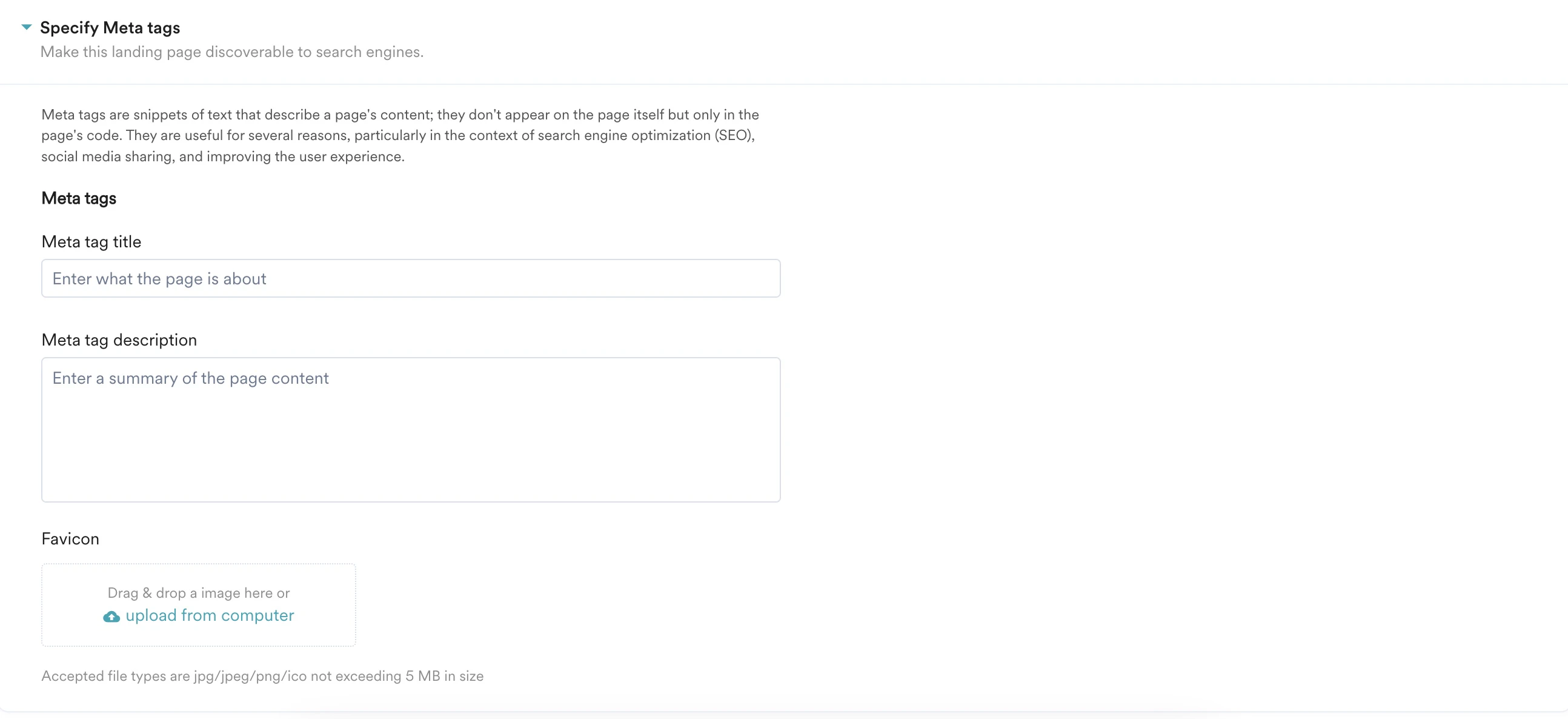
メタタグは、Web ページのコンテンツの概要を提供するテキストです。特に検索エンジン最適化 (SEO) に多く使用され、ソーシャルメディアでの共有を最適化し、ユーザー体験を向上させます。 このセクションで次の詳細を入力します。- Meta tag title: メタタグのタイトルを入力します。このタイトルはランディングページの見出しとして機能し、リンクがいずれかのプラットフォームで共有されるたびに表示されます。
- Meta tag description: ランディングページの簡単な概要を入力し、コンテンツの簡潔なアウトラインを示します。
-
Favicon: ランディングページのファビコンをアップロードします。ファビコンは、ブラウザのタブ内に表示される、ランディングページに関連付けられた小さなアイコンです。ファビコンを追加するには、画像をドラッグアンドドロップするか、コンピューターから画像を参照してアップロードします。
使用できるファイル形式は JPG、JPEG、PNG、ICO で、最大サイズは 5 MB です。
スクリプトを追加する
このセクションでは、ランディングページのコンテンツに不可欠なスクリプトを埋め込むことができます。これらのスクリプトは、ページの head タグの一部になります。たとえば、Google Analytics を埋め込んでランディングページのパフォーマンスを測定できます。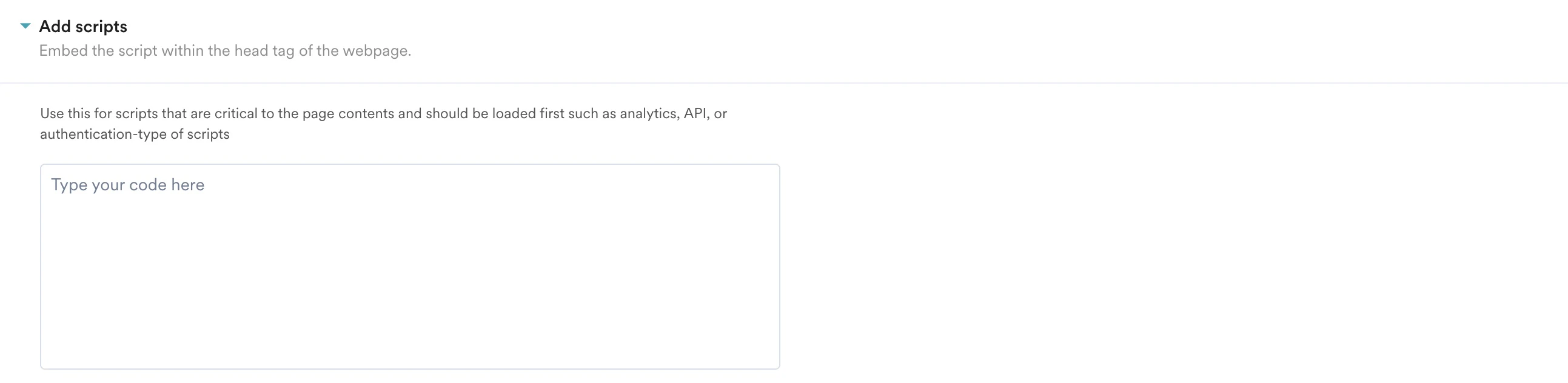
ランディングページにアクセスする
作成したランディングページにアクセスして表示するには、次の手順に従います。- MoEngage ダッシュボードの左側のナビゲーションメニューで、Content をクリックし、Landing pages をクリックします。Landing pages ページが表示されます。
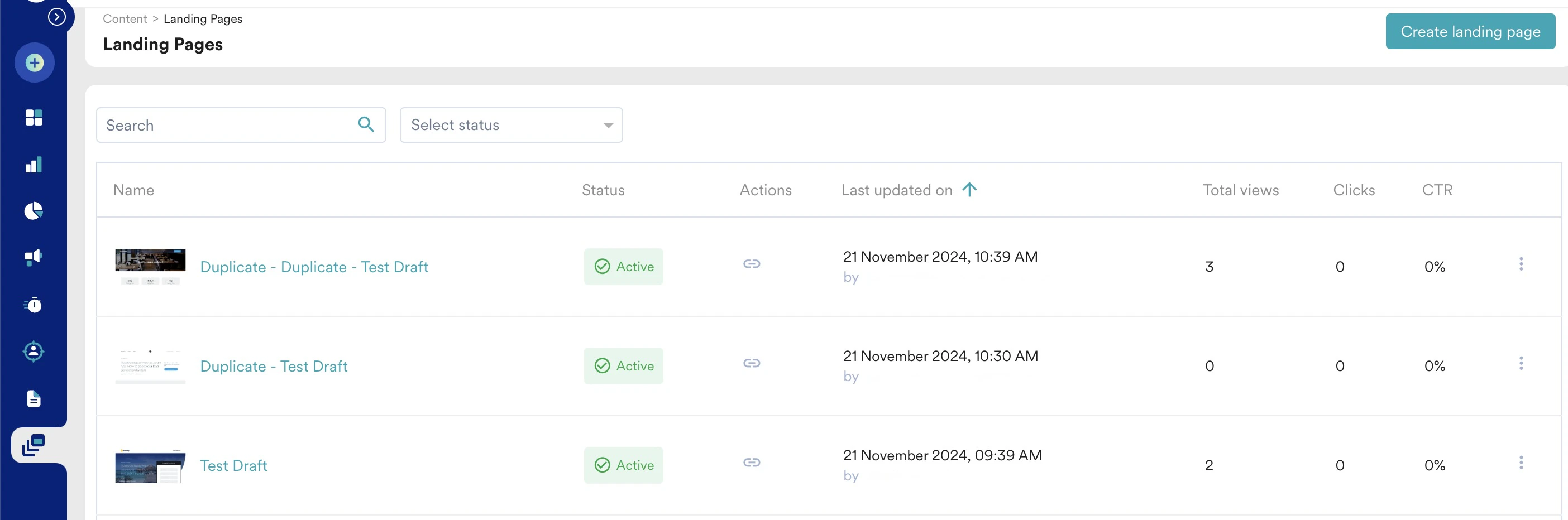
- このページでは、次のタスクを実行できます。
- ランディングページのステータスを確認する。
- ページの URL をコピーする。
- ページの最終更新日などの詳細を表示する。
- 合計閲覧数を確認する。
- クリック数を確認する。
- クリック率 (CTR) を確認する。
- ページの Edit、Duplicate、または Archive を行うこともできます。これらのオプションは、作成したランディングページの最後の列にある省略記号
 をクリックすると表示されます。アーカイブ済みのページを開くと 404 メッセージが表示されることに注意してください。
ランディングページを編集する
ランディングページを作成した後、次の項目を編集できます。- 名前
- タグ
- テンプレート
- メタタグ
- スクリプト
ランディングページを作成した後は、ドメイン名とランディングページのパスを編集することはできません。