

はじめに
MoEngage の Templates 機能は、効果的なツールを提供することで、コンテンツの作成と管理を効率化します。テンプレートを管理することで、ブランディングの一貫性を確保し、整理にかかる時間と労力を節約し、チームでのコラボレーションを促進できます。 この Templates ページは、テンプレートに関するあらゆるものを集約する中心的なハブであり、複数のチャネルのすべてのテンプレートを 1 か所でまとめて整理・管理し、手間なく取得できます。 この機能を使用すると、次のことが可能です。- さまざまなチャネル向けのテンプレートを作成する。
- Drag and drop エディターまたは Custom HTML editor を使用して、要件に合わせてテンプレートを編集する。
- テンプレートをフォルダーで管理し、フォルダーをチーム間で共有する。
- テンプレートを個別にチーム間で共有する。
- ユーザーに送信する前にテンプレートをプレビューする。
- パーソナライズされたコミュニケーションのためにテンプレートを複製してカスタマイズする。
- 好みに応じてテンプレートを表示・並べ替える。
- テンプレートのバージョン履歴を確認する。
テンプレートの管理
テンプレートの作成
さまざまなチャネル向けのテンプレートを作成し、1 か所で管理できます。Template 機能は、Email チャネルと On-site チャネルでのみサポートされています。
- MoEngage のサイドバーメニューで、Content メニュー項目
 にカーソルを合わせます。Content メニューが表示されます。
 - Templates をクリックします。
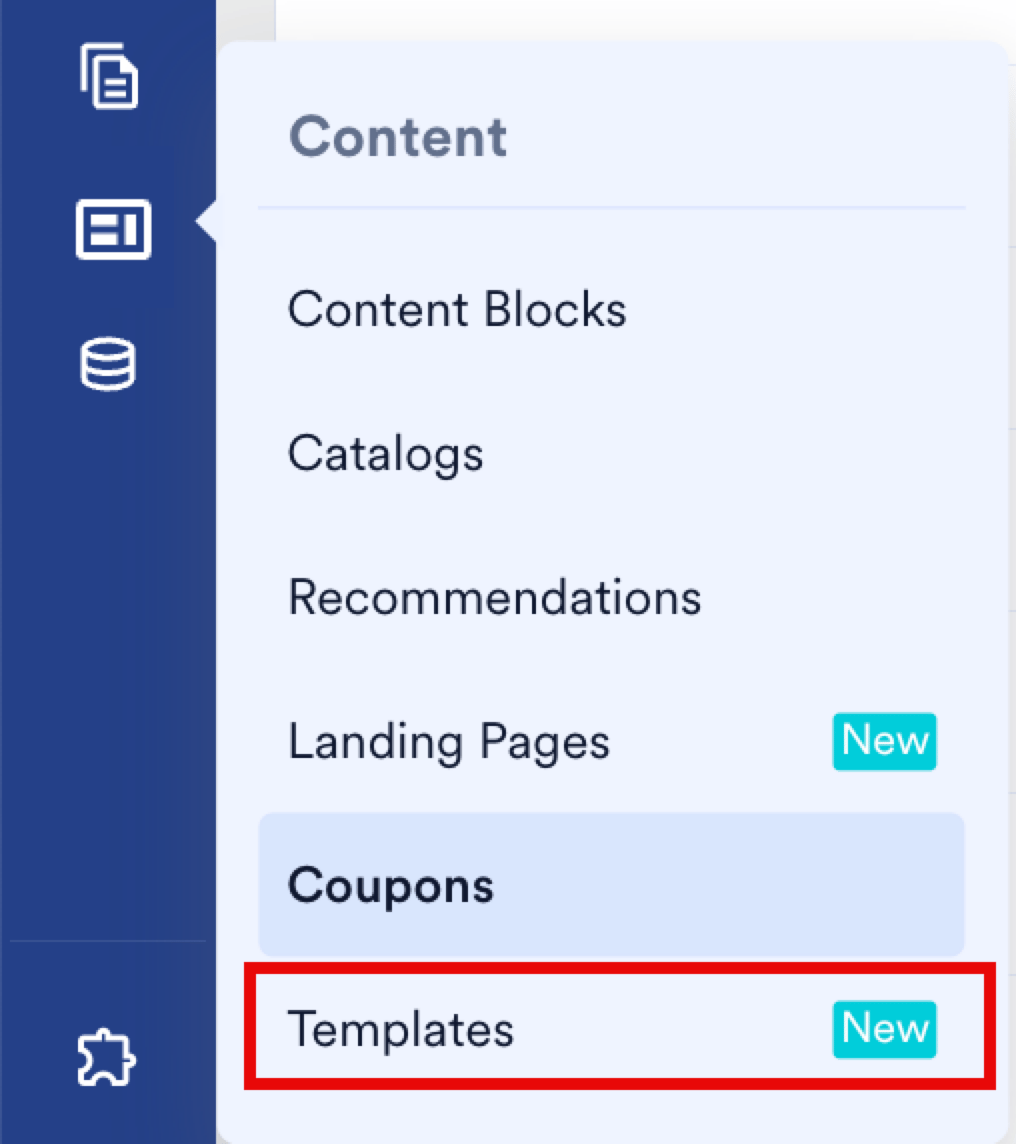 Templates ページが表示されます。
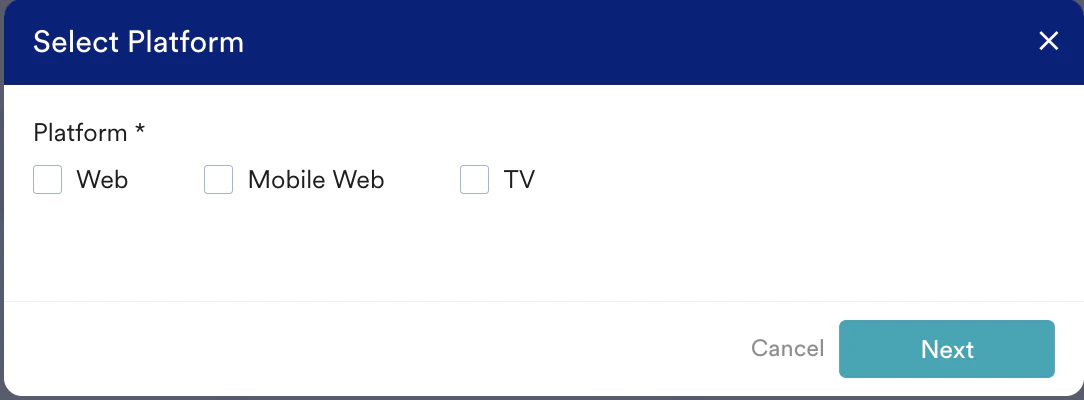
 - ウィンドウの右上にある + Create template をクリックします。Email と On-site のテンプレートを作成できます。テンプレートを作成するチャネルを選択します。

- メール用テンプレートの作成
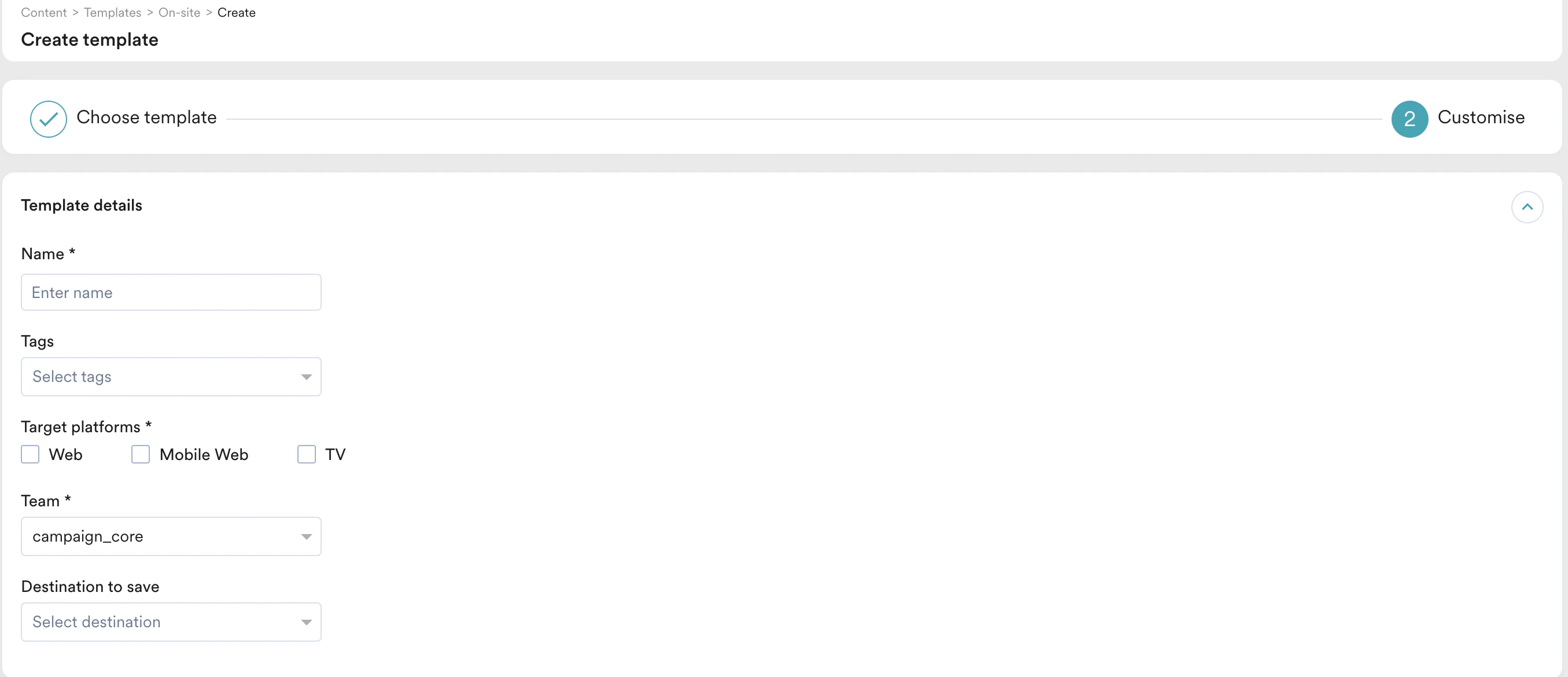
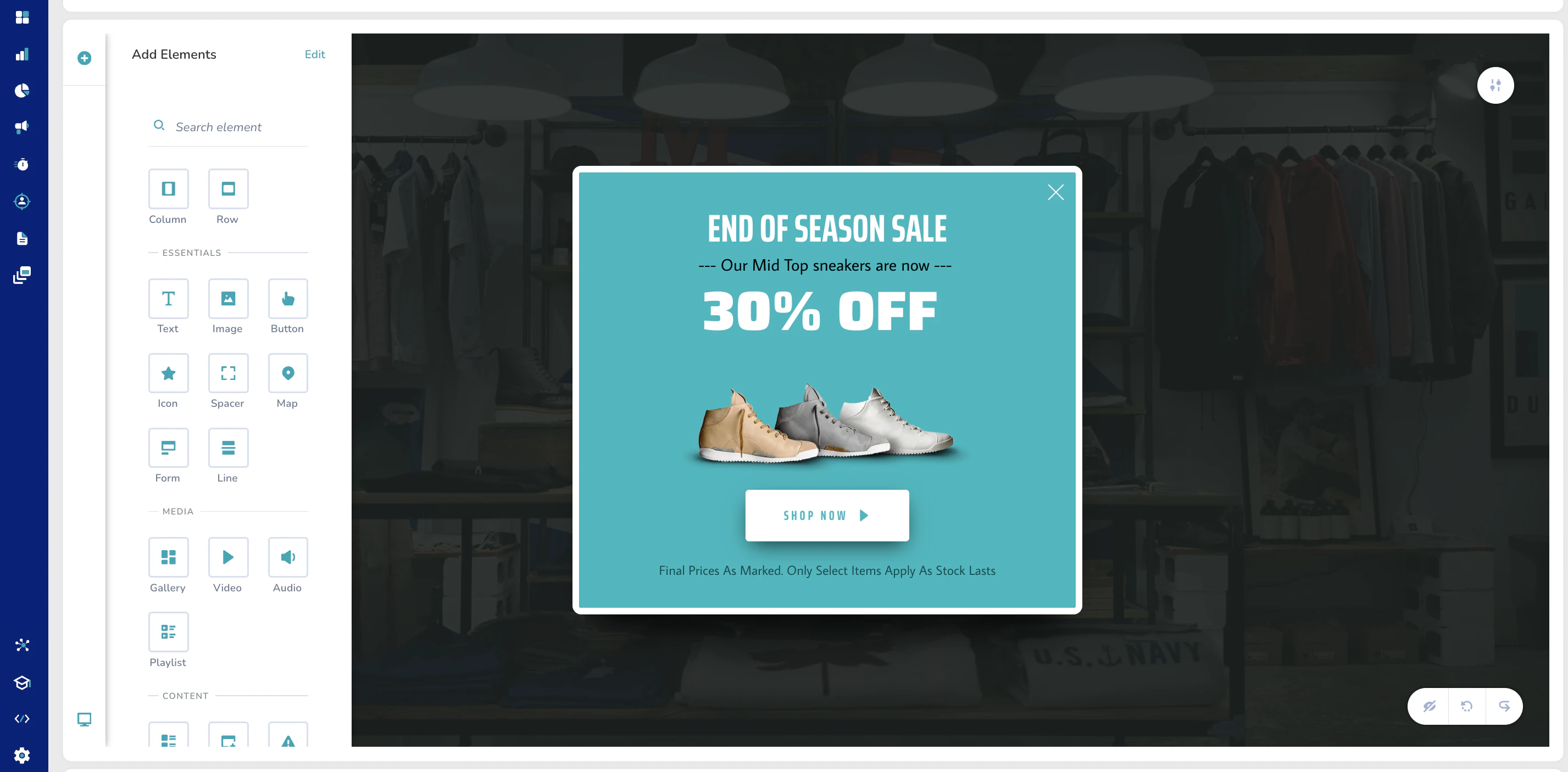
- On-site Messaging 用テンプレートの作成
- Choose Template: 次のエディターに基づいて、事前構築済みのテンプレートまたは保存済みのテンプレートからテンプレートを選択できます: Drag and drop エディターまたは Custom HTML editor。
- Template details: 次の Template details を入力します。
- Name: テンプレートの名前を入力します。
- Tag: Tags リストで、テンプレートに追加するタグを選択できます。
- Message Type: ユーザーに送信する内容に応じて、メッセージタイプとして Promotional/Marketing または Transactional を選択します。
- Team: このテンプレートにアクセスできるチームを選択します。
- Destination to save: このテンプレートの保存先を選択します。フォルダー内に保存することも、フォルダーを使用せずに直接保存することもできます。
- Communication Type: コミュニケーションタイプとして Engage または Inform を選択します。
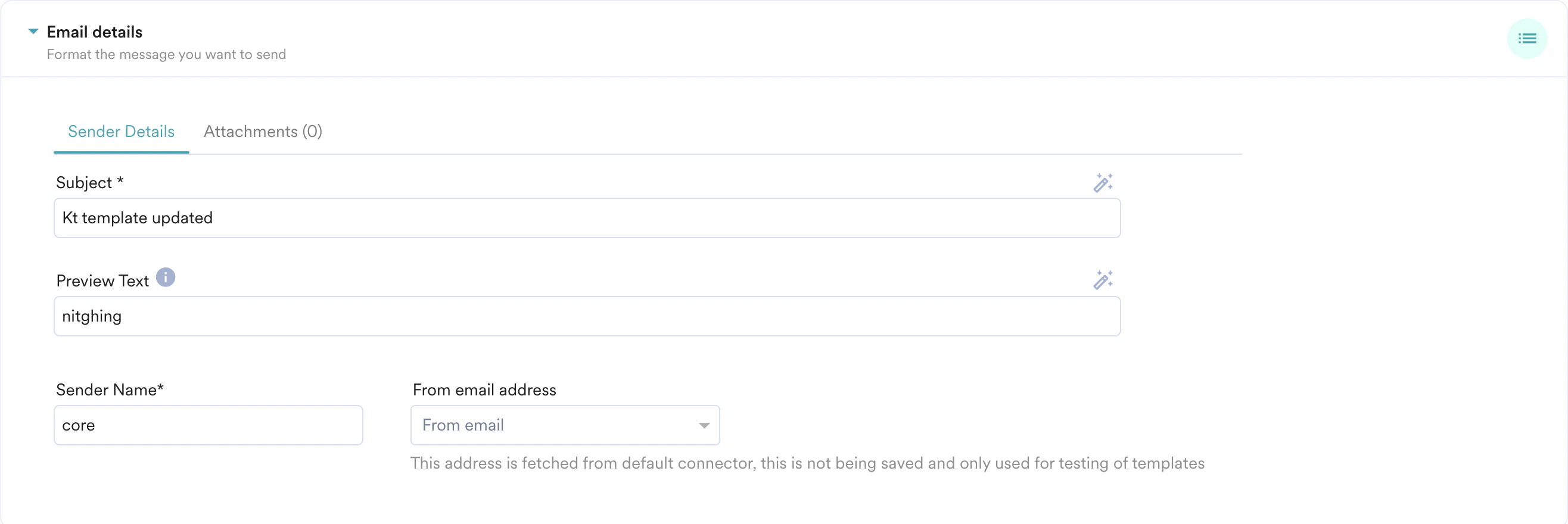
- Email details: 次の Email details を入力します。
- Sender Details: メールの送信者に関する次の詳細を入力します。
- Preview text: ユーザーの受信トレイに表示されるプレビューテキストを入力できます。
- Sender Name: 送信者の名前を入力します。
- From email address: From email address リストで、メール ID を選択します。このアドレスはデフォルトのコネクターから取得され、テスト目的でのみ使用されます。
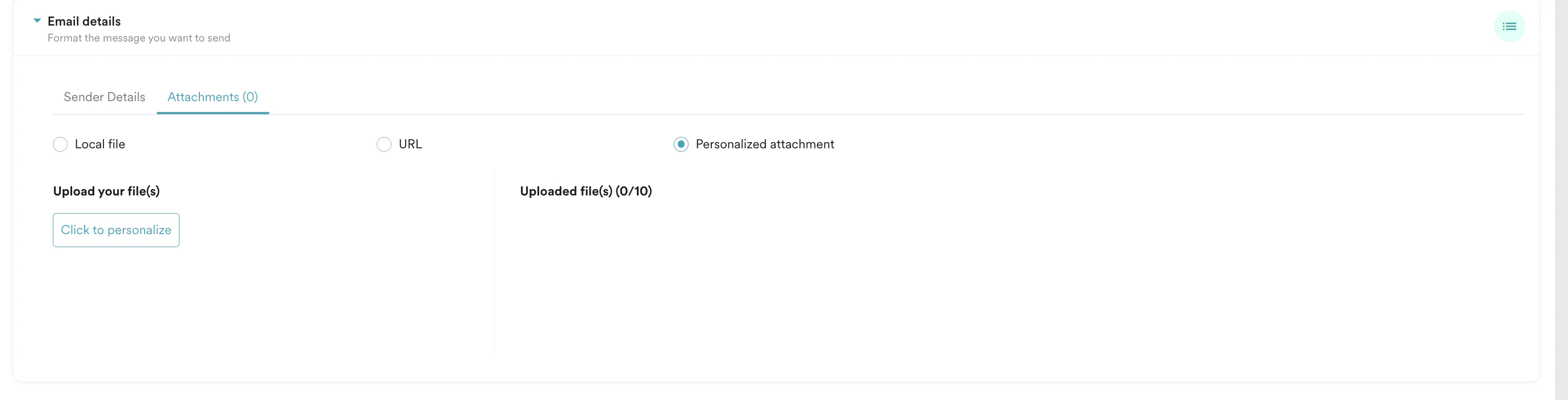
- Attachments: Local file、添付ファイルの URL から添付ファイルを追加するか、Personalized attachments を追加できます。詳細については、こちらを参照してください。この アイコンをクリックすると、メールの詳細を非表示にできます。
- Template Editor: 提供されているツールを使用してテンプレートを設定します。詳細については、こちらを参照してください。
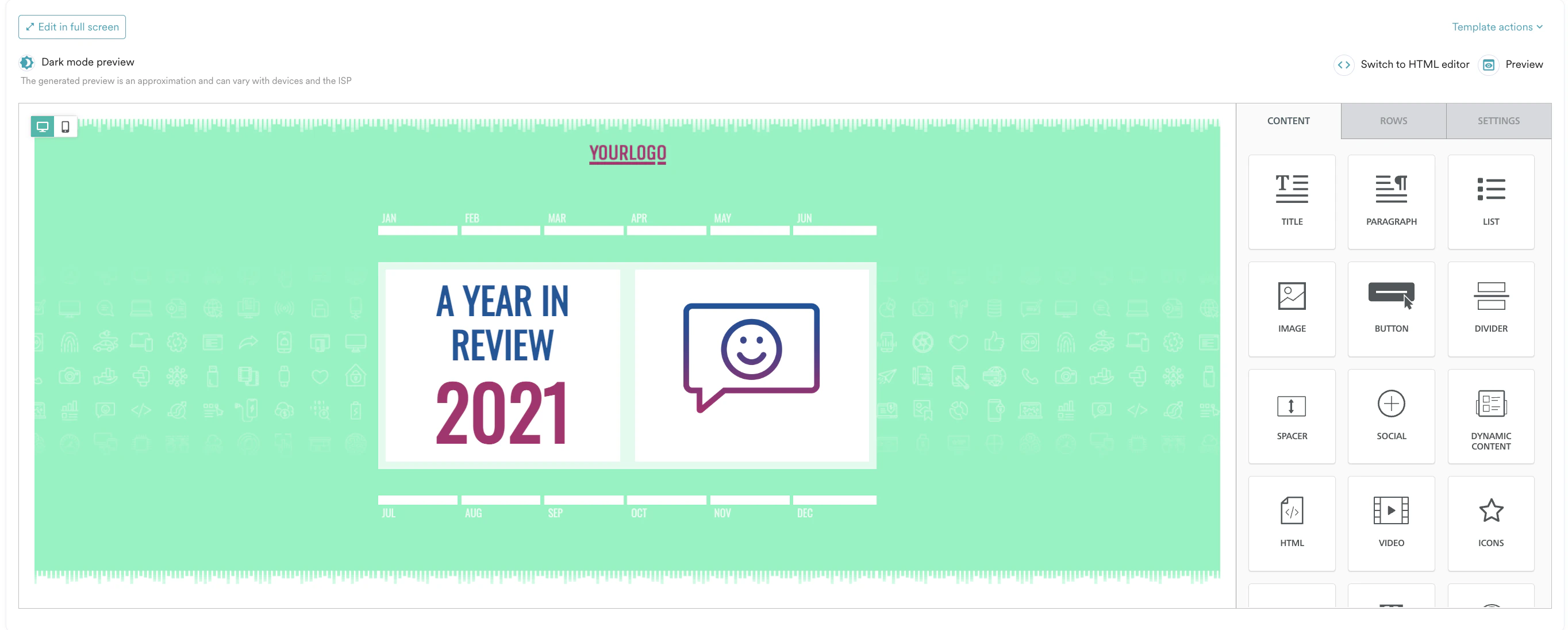
- テンプレートエディターウィンドウの右上にある Preview をクリックすると、テンプレートとそのパーソナライゼーションをプレビューできます。詳細については、こちらを参照してください。
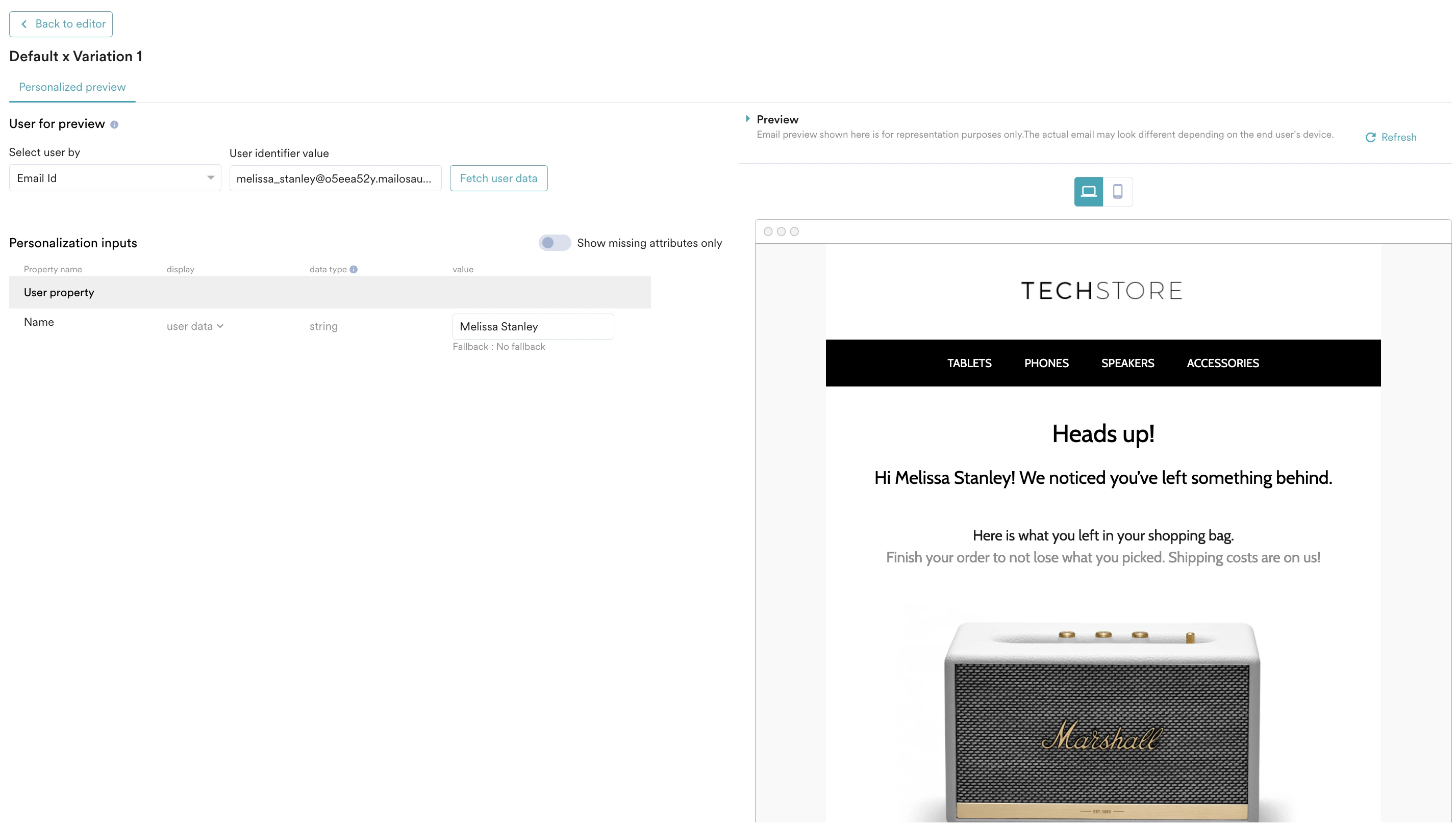
- Test Campaigns: ユーザーに送信する前に、キャンペーンをテストして、テンプレートが設定どおりに表示されることを確認できます。

- Custom Segment を選択するか、カンマで区切った複数のメールアドレスを入力して、作成したキャンペーンをテストします。
- パーソナライズされたデータがユーザーに対して正しくレンダリングされるかどうかをテストするには、カスタムセグメントでテンプレートをテストする必要があります。
任意のカスタムセグメントを使用したテストキャンペーンは、選択したカスタムセグメントから最大 50 人のユーザーを対象とします。
- テンプレートでパーソナライズしたサンプルデータをテストに使用するには、Use sample data from the personalized preview for the text トグルをオンにします。

- Save and Publish をクリックしてこのテンプレートをキャンペーンで使用するか、Save as draft をクリックして後で編集を続けます。
下書き状態のテンプレートはキャンペーンで使用できません

テンプレートの並べ替え
要件に応じてテンプレートを並べ替えて表示できます。テンプレートは、次の選択内容に基づいて表示されます。- All: チャネルに関係なく、利用可能なすべてのテンプレートを表示します。
- Email: Email 用に作成されたテンプレートを表示します。
- On-site: On-site 用に作成されたテンプレートを表示します。
- View by: テンプレートを Folders and templates または Templates only で表示できます。
- Folders and templates: このオプションでは、フォルダー内のテンプレートとフォルダーに含まれないテンプレートを表示できます。
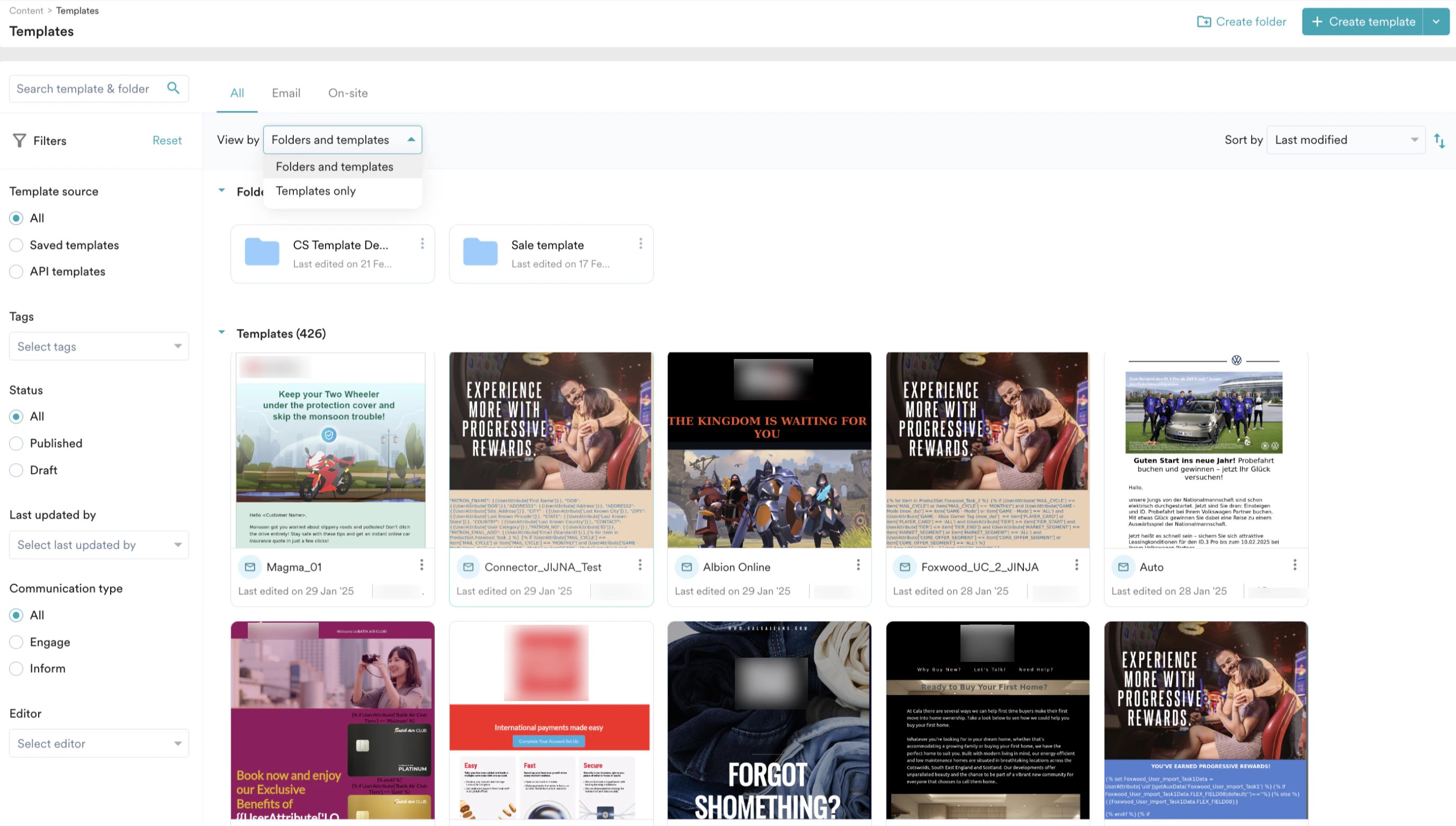
- Templates only: このオプションでは、フォルダーに関係なくすべてのテンプレートを表示できます。
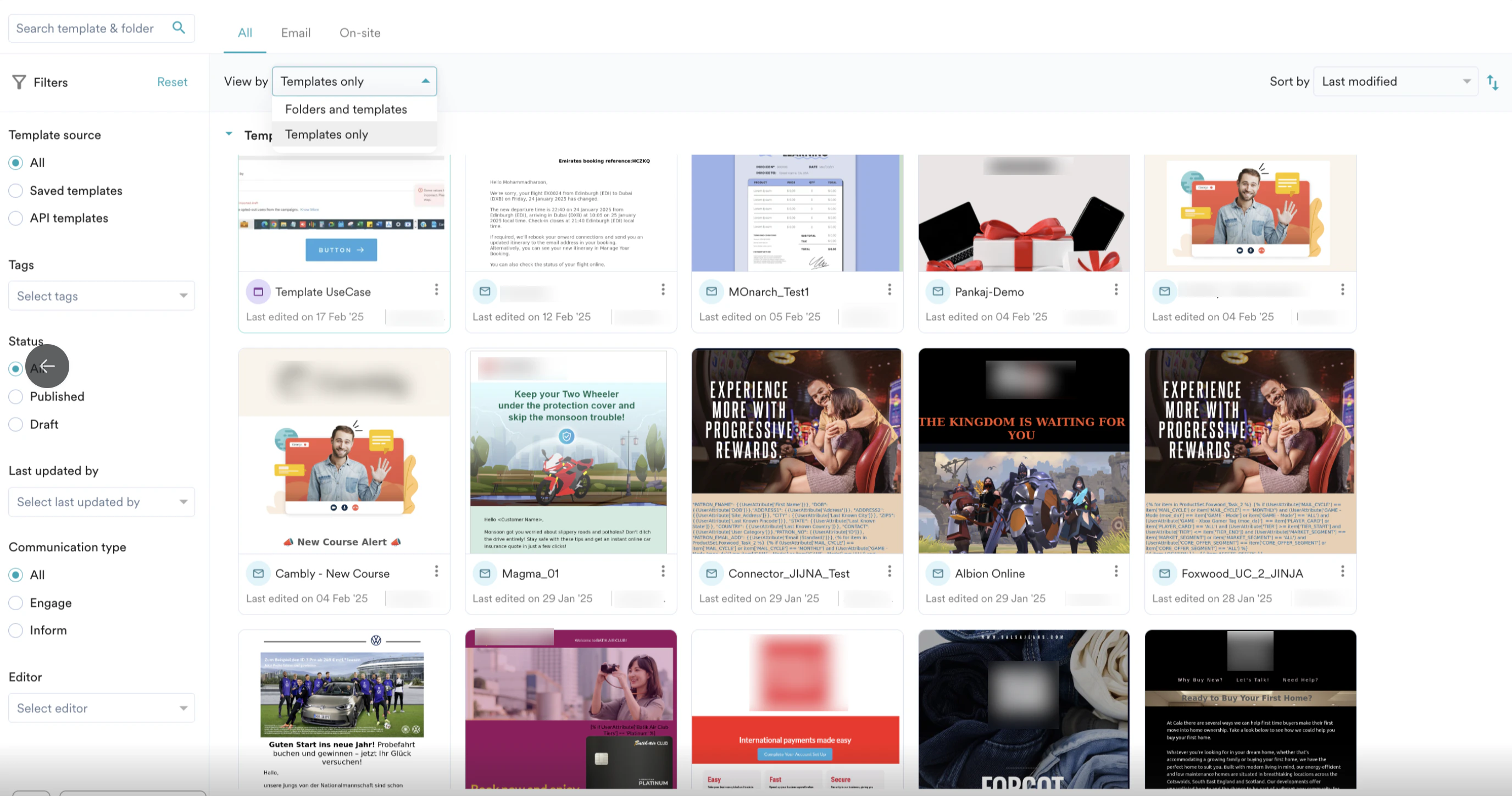
- Folders and templates: このオプションでは、フォルダー内のテンプレートとフォルダーに含まれないテンプレートを表示できます。
- Sort by: テンプレートを Name と Last modified で並べ替えることができます。
- Name: このオプションでは、テンプレート名のアルファベット順にテンプレートを並べます。この アイコンを使用して、昇順 (A->Z) または降順 (Z->A) を選択できます。
- Ascending (A->Z): この並べ替えオプションでは、テンプレート名に基づいてテンプレートを昇順で表示します。
- Descending (Z->A): この並べ替えオプションでは、テンプレート名に基づいてテンプレートを降順で表示します。

- Last Modified: このオプションでは、テンプレートに対して行われた最近の変更に基づいてテンプレートを並べます。この アイコンを使用して、Old to New または New to Old を選択してテンプレートを並べ替えることができます。
- Old to New: この並べ替えオプションでは、過去の変更 (Old) から最近の変更 (New) の順にテンプレートを表示します。
- New to Old: この並べ替えオプションでは、最近の変更 (New) から過去の変更 (Old) の順にテンプレートを表示します。

- Name: このオプションでは、テンプレート名のアルファベット順にテンプレートを並べます。この アイコンを使用して、昇順 (A->Z) または降順 (Z->A) を選択できます。
フィルター
次のフィルターを使用して、必要に応じてテンプレートを絞り込むことができます。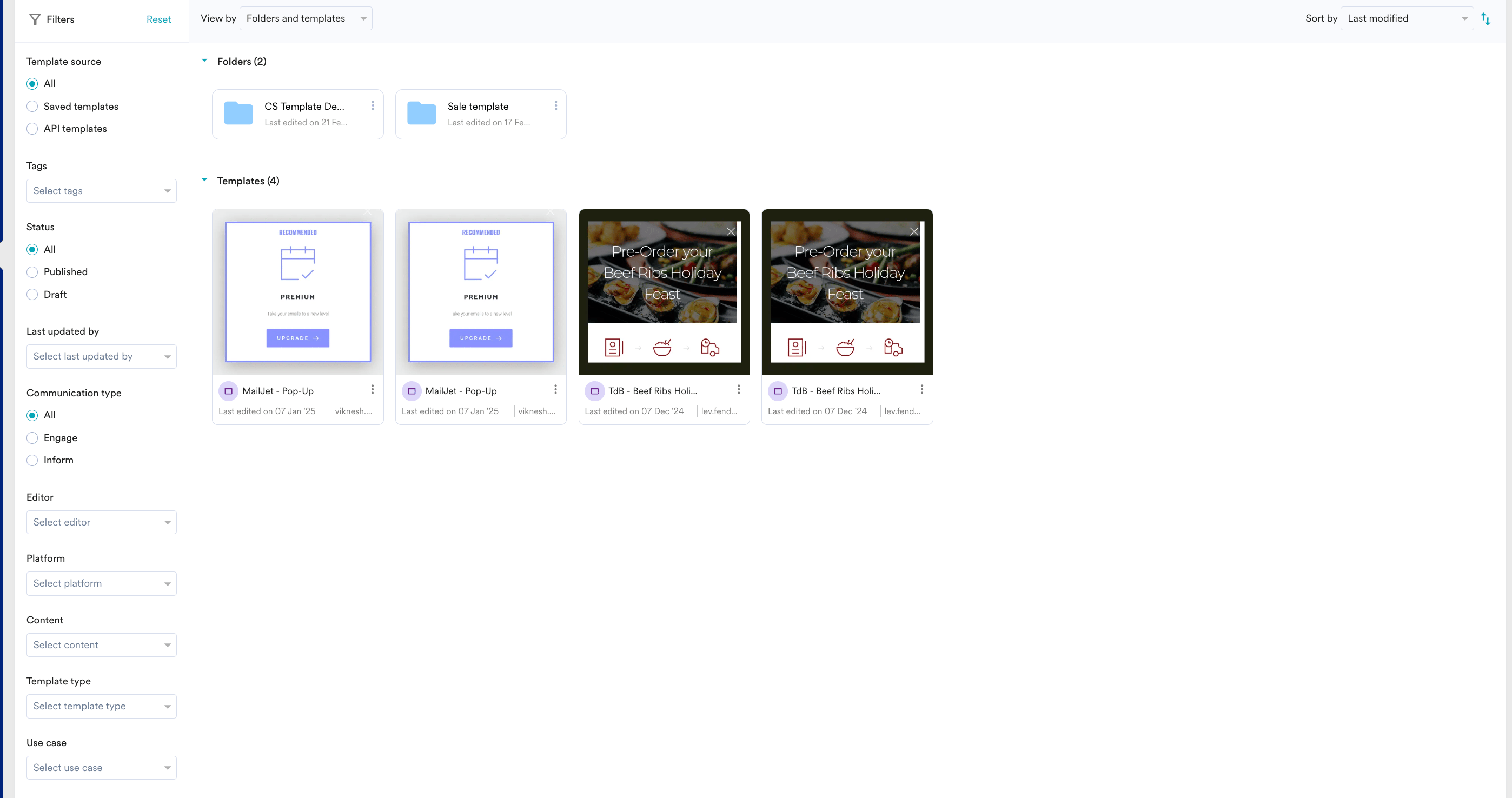
- Template source: テンプレートを絞り込むテンプレートソースを選択できます。All templates、Saved templates、API templates からテンプレートを絞り込めます。
- Tags: 絞り込みたいテンプレートに関連付けられたタグを選択できます。
- Message Type (Only for Email): メッセージタイプに基づいてテンプレートを絞り込めます。
- Status: 絞り込みたいテンプレートのステータスを選択できます。
- Last updated by: 最近テンプレートを更新したユーザーに基づいてテンプレートを取得できます。
- Team: テンプレートにアクセスできるチームに基づいてテンプレートを絞り込めます。
- Communication type: 次のオプションからコミュニケーションを絞り込めます: All、Engage、Inform。
- Editor: テンプレートが作成されたエディターに基づいてテンプレートを絞り込めます。
- Platform (only for On-site): Web、Mobile、TV などのプラットフォームに基づいてテンプレートを絞り込めます。
- Content (only for On-site): Timers、carousels などのコンテンツに基づいてテンプレートを絞り込めます。
- Template type (only for On-site): Banner、pop-up などのテンプレートタイプに基づいてテンプレートを絞り込めます。
- Use case (only for On-site): テンプレートに関連付けられたユースケースに基づいてテンプレートを絞り込めます。
- Show shared items only: このオプションを有効にすると、他のチームと共有されているテンプレートとフォルダーを絞り込めます。
テンプレートのアクション
フォルダー内のこの アイコンをクリックすると、テンプレートに対して次のアクションを実行できます。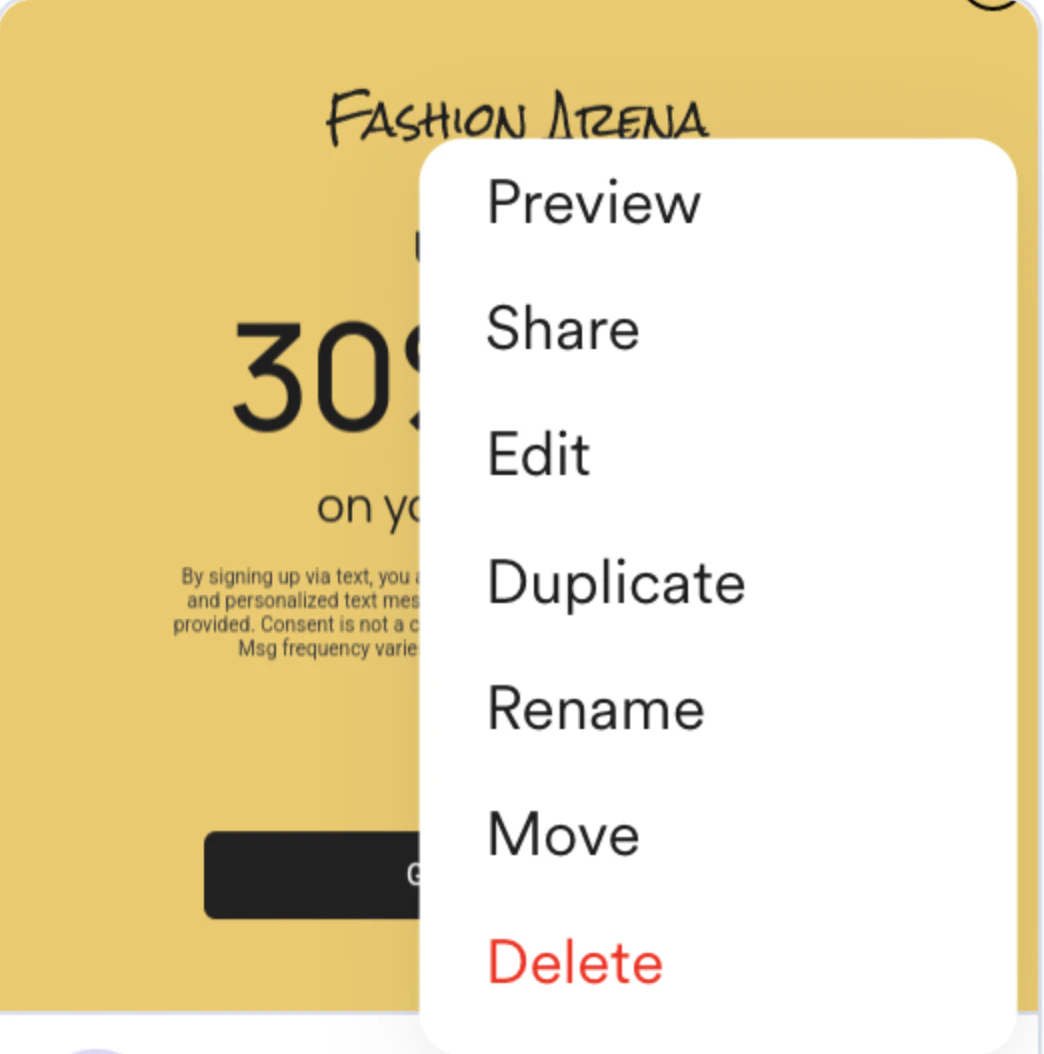
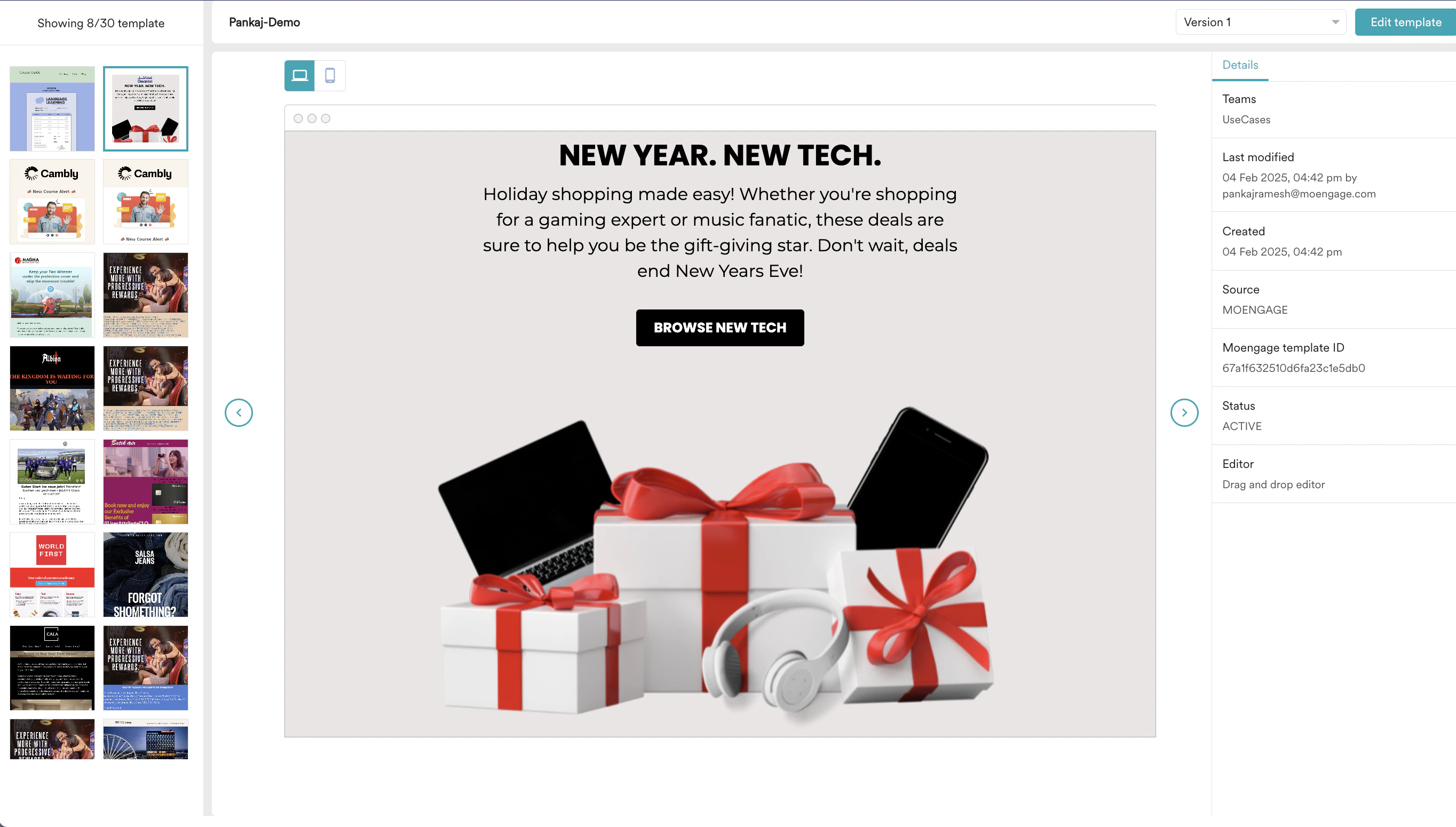
- Preview: プレビューアクションを選択すると、左側のウィンドウペインにテンプレートの一覧が表示され、いずれかを選択してプレビューできます。横にある矢印 アイコンをクリックすると、テンプレートを切り替えられます。ウィンドウの右側では、バージョン履歴や作成者の詳細などを確認できます。メイン画面に表示されている既存のテンプレートを直接クリックしてプレビューすることもできます。
- Share: このオプションでは、テンプレートを複数のチームと共有できます。フォルダー/テンプレートを複数のチームと共有すると、それらのチームはテンプレートにアクセスして使用したり、複製して要件に合わせてさらに編集したりできます。テンプレートを他のチームと共有すると、チームメンバーはテンプレートが共有されたことを知らせるメールを受け取ります。
- Edit: 作成した既存のテンプレート、または利用可能な事前構築済みのテンプレートを選択して、テンプレートを編集できます。
- 編集するテンプレートを選択します。Name、Tags、Teams、Destination、Platform などのテンプレートの詳細を編集できます。
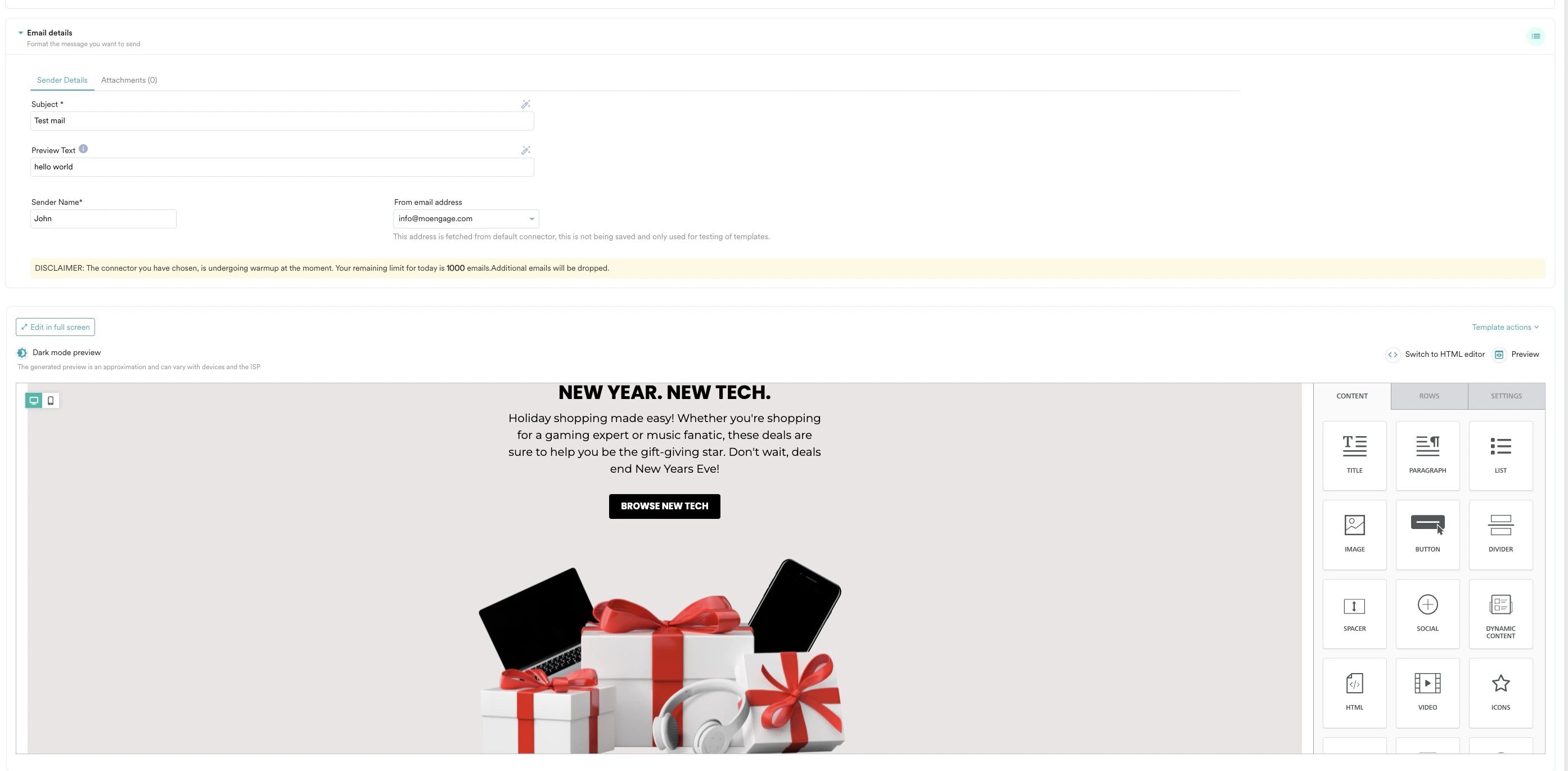
- メールテンプレートの場合は、Sender details や Attachments などのメールの詳細を編集します。詳細については、こちらを参照してください。
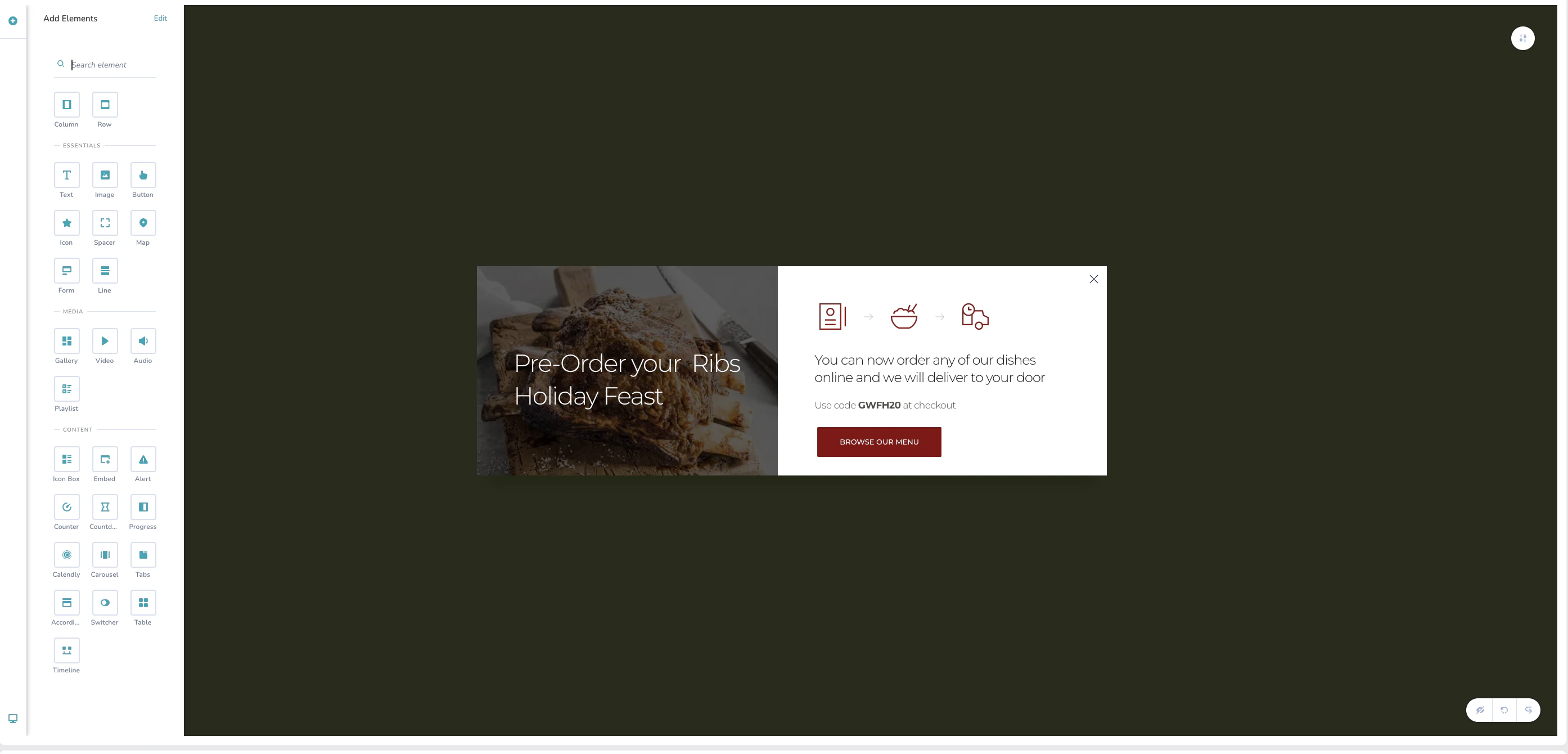
- On-site テンプレートの場合は、提供されているツールを使用して編集できます。詳細については、こちらを参照してください。
- Save as new and Publish をクリックして新しいテンプレートとして保存するか、Update and Publish をクリックして変更内容でテンプレートを更新します。
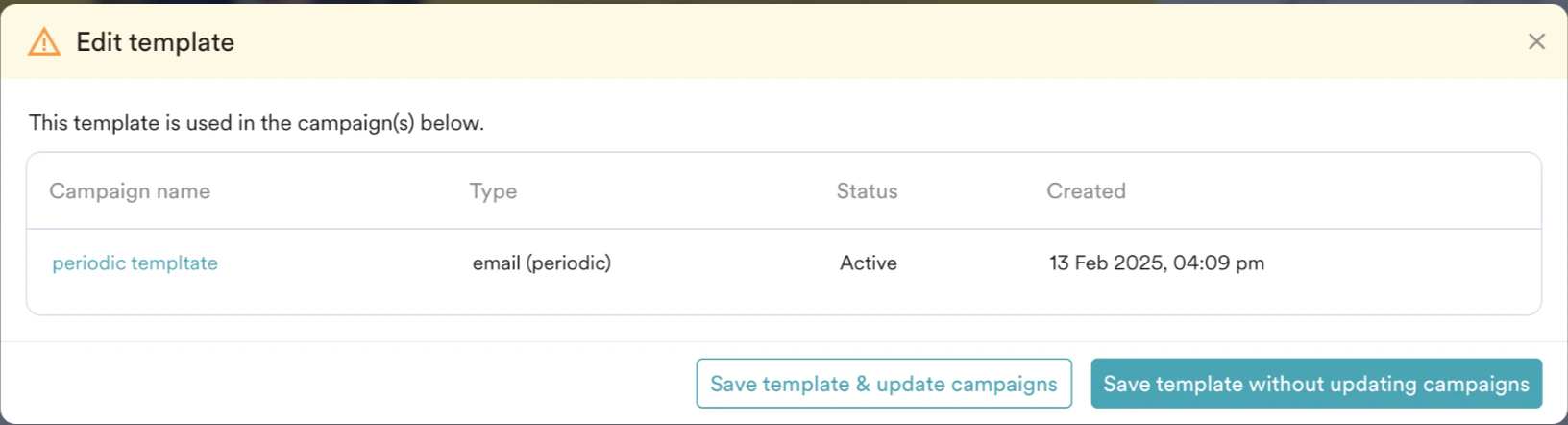
- Editing templates associated with campaigns: テンプレートの編集中に、そのテンプレートがアクティブまたはスケジュール済みのキャンペーンの一部である場合、テンプレートが関連付けられているキャンペーンの詳細が表示されます。Save template & update campaign (メールキャンペーンに関連付けられたテンプレートを更新します) を選択するか、キャンペーンを更新せずに Save template を選択できます。
On-site messaging では、アクティブまたはスケジュール済みのキャンペーンに関連付けられたテンプレートは編集できません
- Duplicate: このオプションでは、テンプレートを複製してさらに編集できます。現在のテンプレートの複数のバージョンを管理できます。たとえば、同じテンプレートの複数のバージョンを管理して、地域に基づき、現地の言語や季節のテーマで顧客をターゲットにできます。
- Rename: このオプションでは、テンプレートの名前を変更できます。
- Move: このオプションでは、テンプレートをフォルダーへ、またはフォルダー間で移動できます。
- Delete: このオプションでは、テンプレートを削除できます。アクティブなキャンペーンの一部ではないテンプレートを削除すると、直接削除されます。
- Delete templates associated with the email campaigns: アクティブまたはスケジュール済みのキャンペーンに関連付けられたテンプレートを削除しようとすると、キャンペーンの詳細を示すプロンプトが表示され、削除する前に該当するテンプレートを停止するよう求められます。
On-site messaging では、アクティブまたはスケジュール済みのキャンペーンに関連付けられたテンプレートは削除できません。
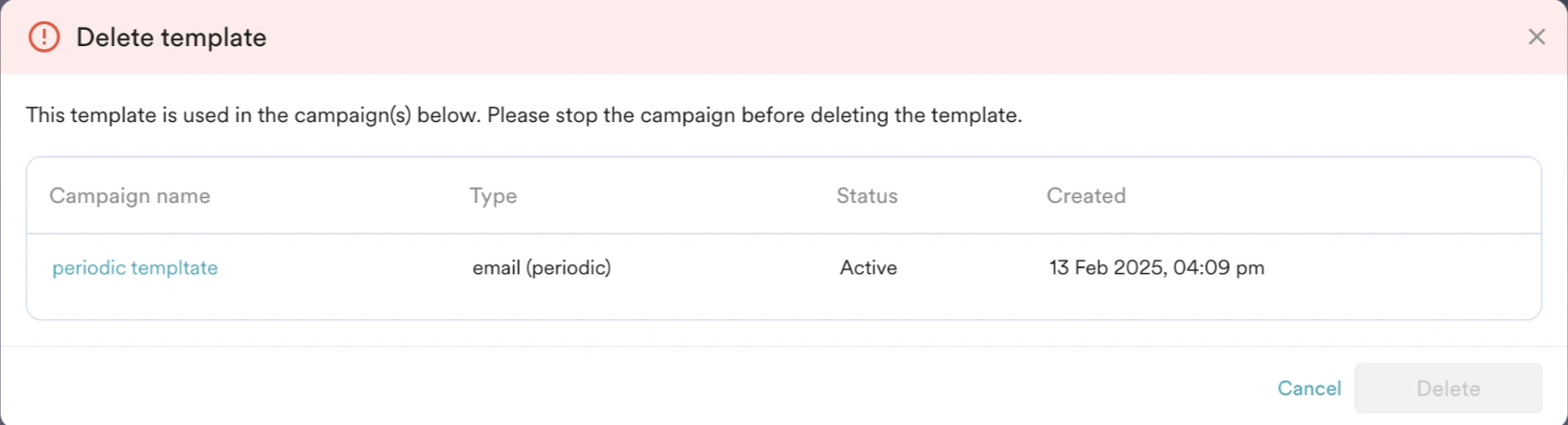
- Delete templates associated with the email campaigns: アクティブまたはスケジュール済みのキャンペーンに関連付けられたテンプレートを削除しようとすると、キャンペーンの詳細を示すプロンプトが表示され、削除する前に該当するテンプレートを停止するよう求められます。
フォルダーの管理
フォルダーを作成して、個別のキャンペーンやチャネルのテンプレートを管理し、チーム間で共有できます。たとえば、メールキャンペーンからプロモーションメッセージを送信するには、メッセージタイプとしてプロモーションを選択してテンプレートを作成し、email という名前のフォルダーで管理できます。また、トランザクションテンプレート用に別のサブフォルダーを管理することもできます。フォルダー内で管理できるサブフォルダーは 1 階層のみです
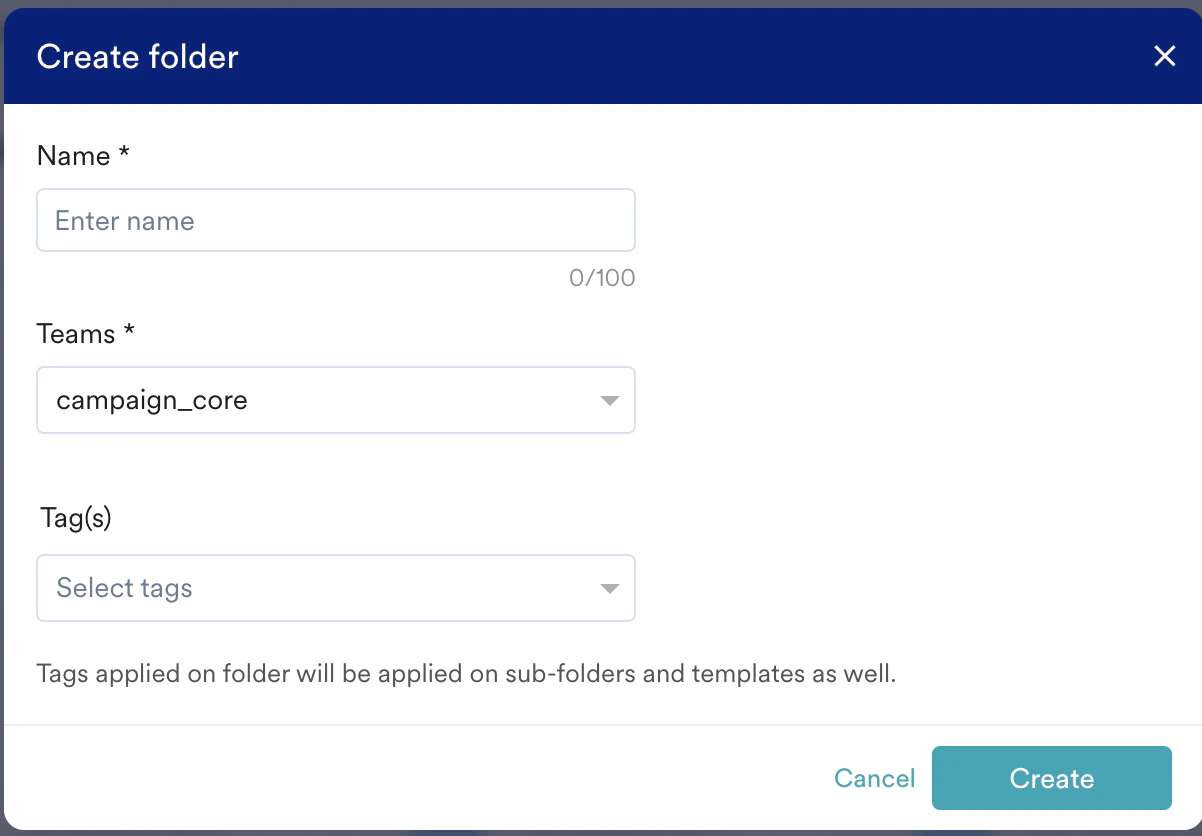
- タイトルバーから Create folder をクリックします。

- Create folder ダイアログボックスで次の詳細を入力します。
- フォルダーの名前を入力します。
- Teams リストで、チームを選択します。
- Tag(s) リストで、フォルダーのタグを選択し、Create をクリックします。
フォルダーのアクション
フォルダー内のこの アイコンをクリックすると、フォルダーに対して次のアクションを実行できます。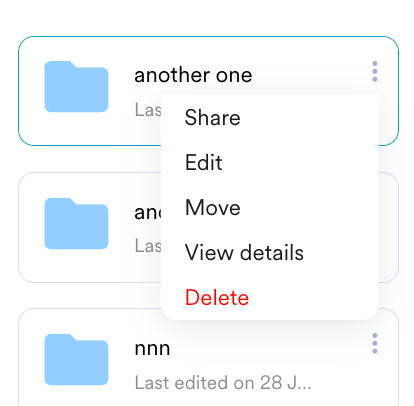
- Share: このオプションでは、フォルダーを複数のチームと共有できます。フォルダーを複数のチームと共有すると、それらのチームはテンプレートのフォルダーにアクセスし、複製して要件に合わせてさらに編集できます。フォルダーを他のチームと共有すると、チームのメンバーはそのフォルダーに関するメール通知を受け取ります。
- Edit: このオプションでは、フォルダー名とフォルダーに関連付けられたタグを編集できます。
- Move: このオプションでは、現在のフォルダーを別のフォルダーに移動できます。
- View details: このオプションでは、フォルダーの詳細を確認できます。
- Delete: このオプションでは、フォルダーを削除できます。アクティブなキャンペーンの一部ではないフォルダーを削除すると、フォルダーは直接削除されます。
- Deleting folders associated with email campaigns: 削除しようとしているテンプレートのいずれかがアクティブまたはスケジュール済みのキャンペーンの一部である場合、キャンペーンの詳細が表示され、削除する前にキャンペーンを停止するよう求められます。Move above templates outside and delete folder チェックボックスを選択すると、アクティブまたはスケジュール済みのキャンペーンに関連付けられたテンプレートをフォルダーから取り出し、Templates で管理できます。
On-site messaging では、アクティブまたはスケジュール済みのキャンペーンに関連付けられたフォルダーは削除できません。
- Deleting folders associated with email campaigns: 削除しようとしているテンプレートのいずれかがアクティブまたはスケジュール済みのキャンペーンの一部である場合、キャンペーンの詳細が表示され、削除する前にキャンペーンを停止するよう求められます。Move above templates outside and delete folder チェックボックスを選択すると、アクティブまたはスケジュール済みのキャンペーンに関連付けられたテンプレートをフォルダーから取り出し、Templates で管理できます。
キャンペーン作成におけるテンプレートの使用
Templates 機能は、キャンペーンの作成時に、テンプレートの作成と管理の機能によって重要な役割を果たします。詳細については、こちらを参照してください。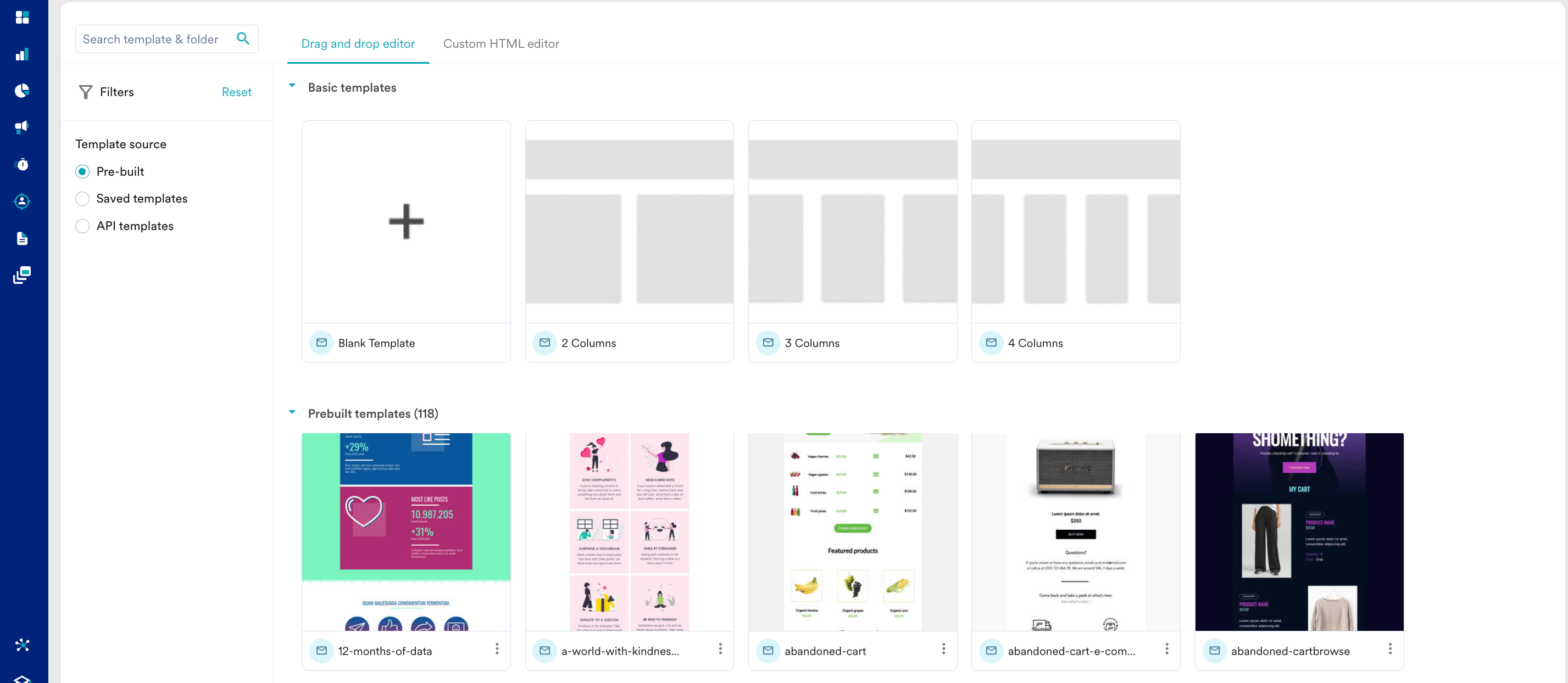
- キャンペーンの作成時には、該当するチャネル向けに作成したテンプレートが表示されます。また、キャンペーンに追加したタグを持つテンプレートも表示されます。たとえば、メールキャンペーンの作成時に New customer というタグを追加すると、New customer というタグを持つメールテンプレートが表示されます。
- 各チャネルで利用可能なオプションに基づいてテンプレートを絞り込めます。
- キャンペーンの作成時には、テンプレートが作成されたエディターに基づいてテンプレートを選択できます。
- Templates 機能では、キャンペーンの作成中に作成したテンプレートも管理されます。キャンペーン作成フローで作成したテンプレートは、Templates から取得して編集できます。
テンプレートの編集、削除、保存、公開の権限は、ロールに基づいて決定されます。詳細については、こちらを参照してください。