

これは Early Access 機能です。アカウントで有効にするには、MoEngage の Customer Success Manager (CSM) または Support チームにお問い合わせください。
作成
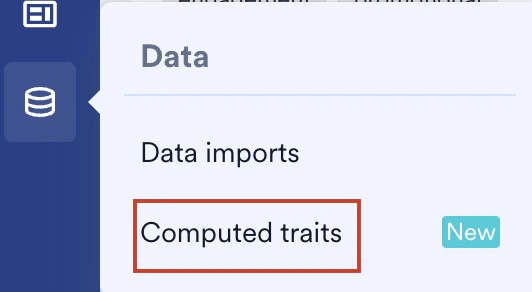
開始するには、次の手順を実行します。- MoEngage のサイドバーメニューで、Data メニュー項目
 にカーソルを合わせます。Data メニューが表示されます。
 - Computed traits をクリックします。
- + Create Computed trait をクリックします。Create computation ダイアログボックスが表示されます。
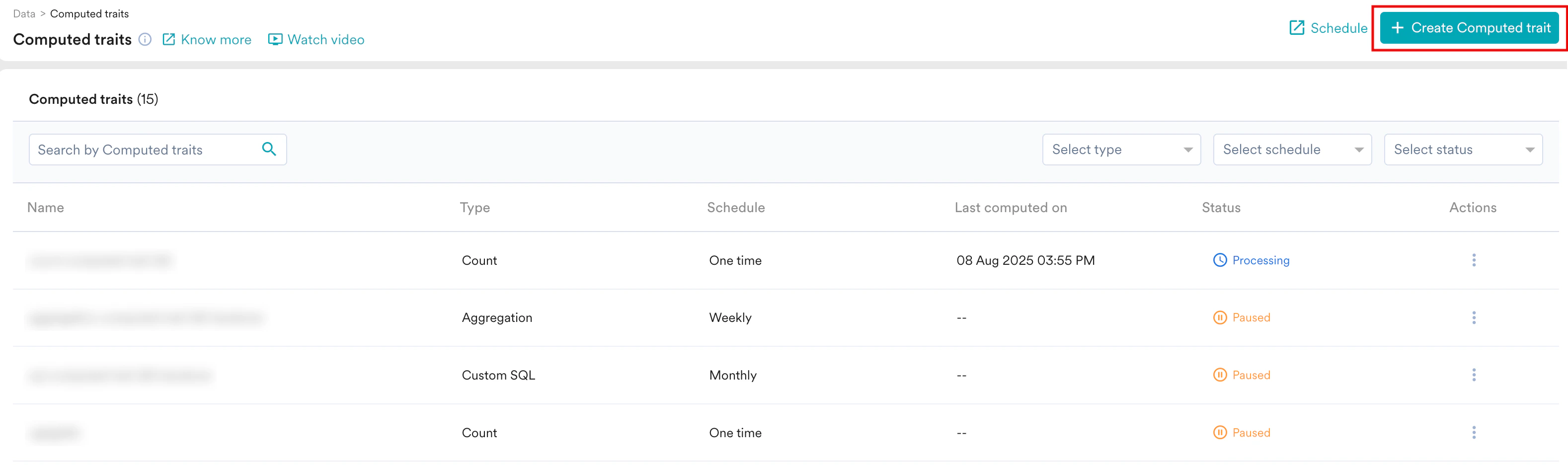
- 目的の計算方法をクリックします。次のオプションがあります。
- Count
- Aggregation
- First/Last Value
- SQL Computation
Step 1: Basic Details
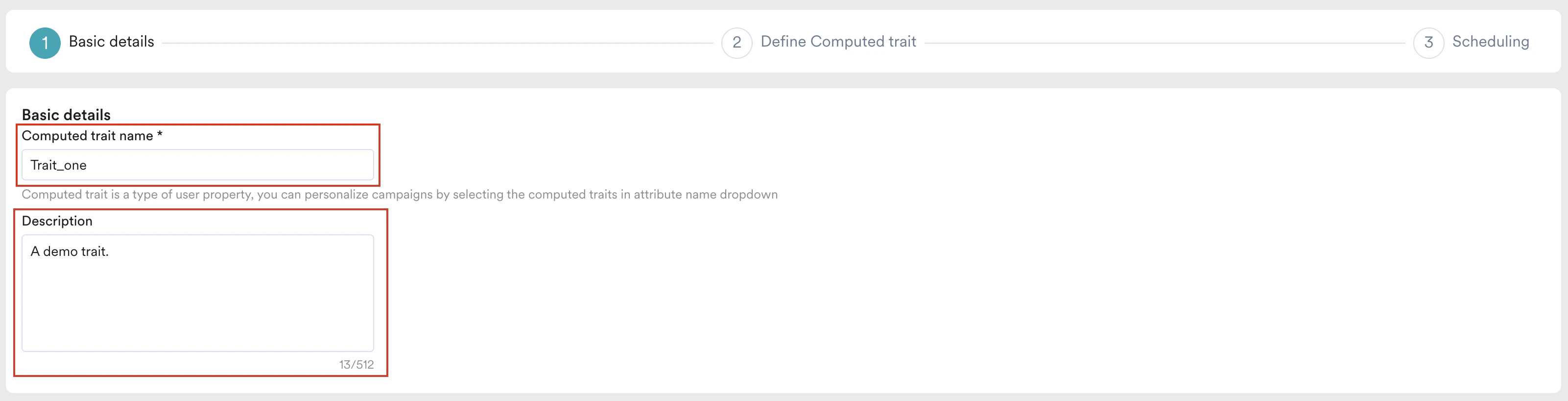
まず、基本情報を定義し、計算を適用するユーザーを指定します。- Computed trait name: 計算の一意の名前を入力します。この名前は、MoEngage UI 全体で新しいユーザー属性として表示されます (例: “Lifetime Value”)。
- Description: チームの参考用に、計算で何を算出するかを簡潔に説明します。
- Filter users: 計算の対象とするユーザーを選択します。次のいずれかを選択できます。
- All users: アカウント内のすべてのユーザーに対して計算が実行されます。
- Filter users by: ユーザープロパティ、イベント、またはアフィニティに基づいて、特定のユーザーセグメントを定義します。詳細については、Create Segments を参照してください。

Step 2: Define Computed Trait
次に、trait の計算方法のロジックを定義します。- Select the Type: Type セクションで、目的の計算タイプを選択します。次に基づいて trait を作成できます。

- Count: ユーザーがアクションを実行した回数をカウントします。
- Aggregation: イベント属性の値を集計します (例: 注文総額)。
- First/Last Value: イベント属性の最初または最後の値を特定します。
- SQL Computation: 複雑な計算のためにカスタム SQL クエリを記述します。
- Set up the Configuration: Configuration セクションで、選択した計算タイプに応じて次の操作を行います。
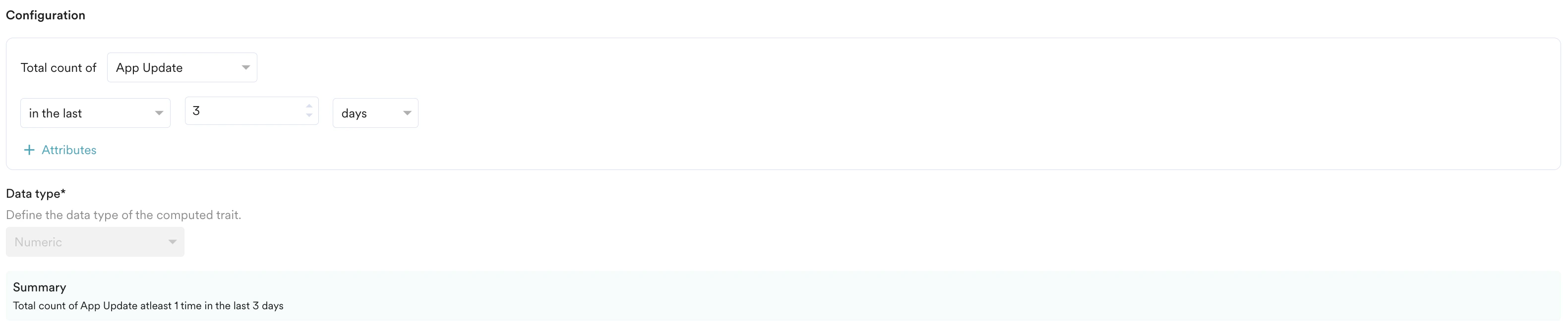
- Count 計算の場合は、カウントするイベントを選択し、期間を定義し、必要に応じて属性フィルターを追加します。
- Aggregation 計算の場合は、イベントと期間を選択します。次に、集計関数を選択します。利用可能な関数は、Sum、Min、Max、Average、Median、Distinct count、True if event exists です。関数を選択した後、計算するイベント属性を選択します。
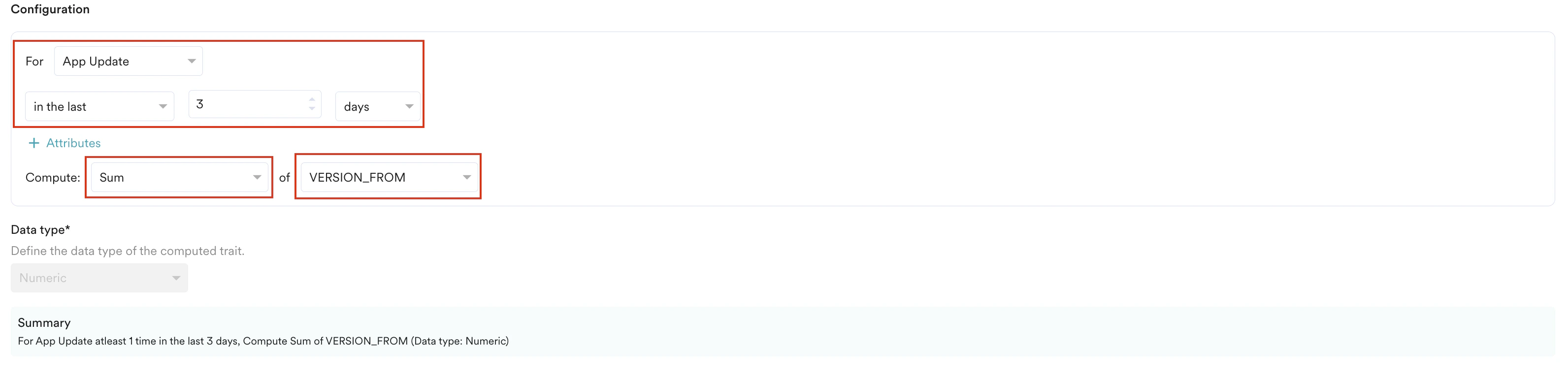
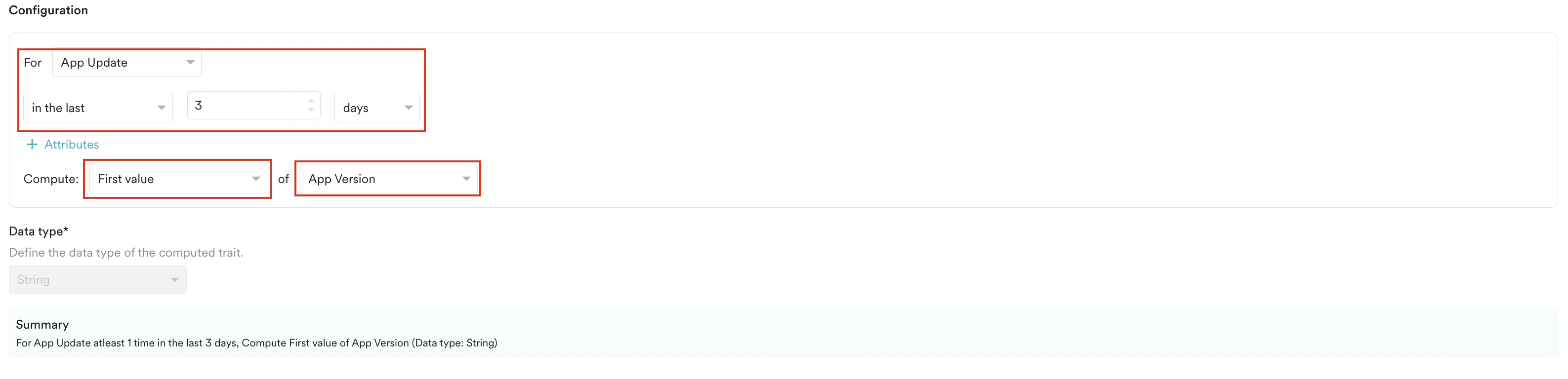
- First/Last Value 計算の場合は、イベントと期間を選択します。次に、特定のイベント属性の First value と Last value のどちらを計算するかを選択します。
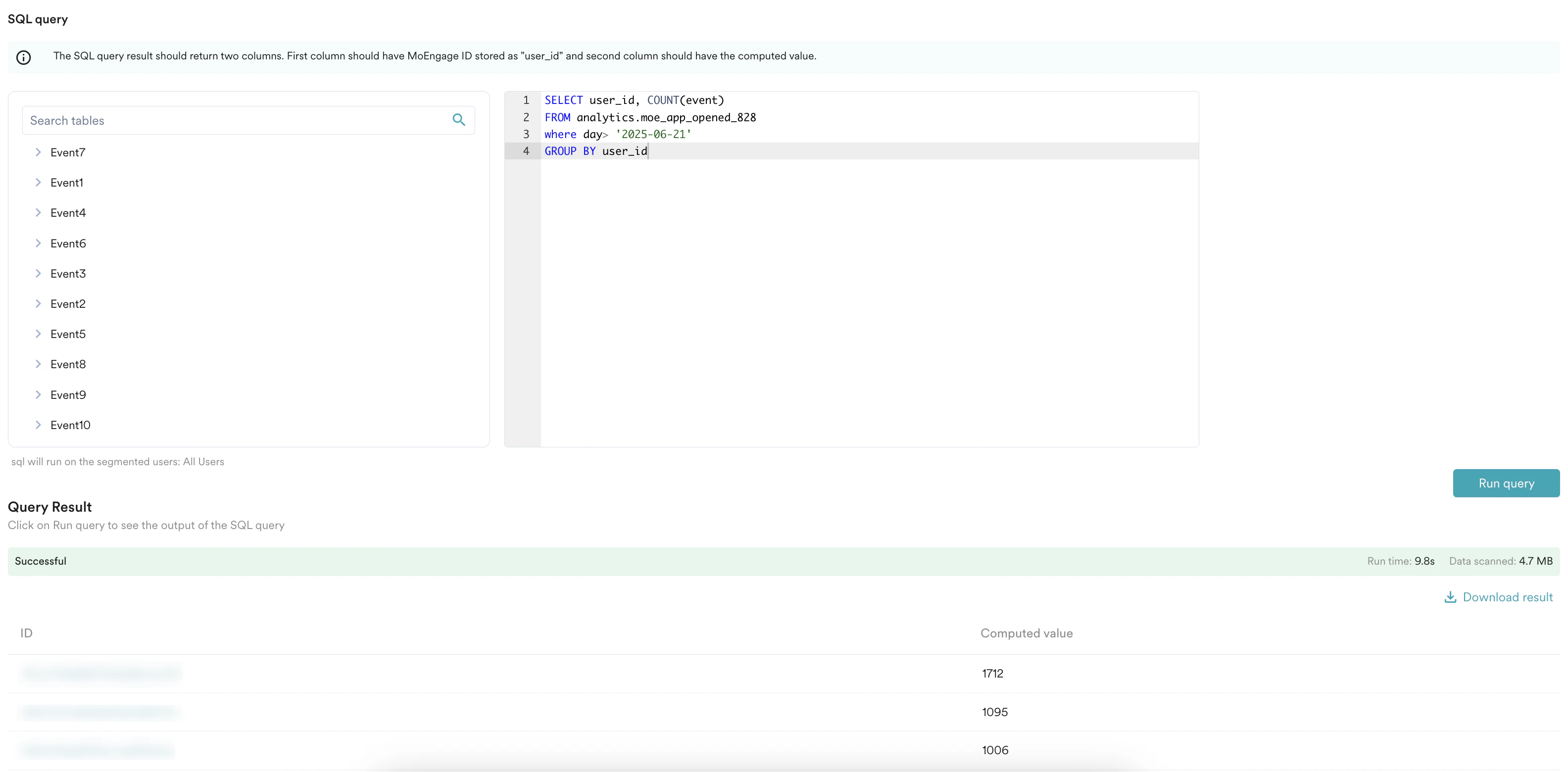
- SQL Computation の場合は、SQL エディターでクエリを記述します。左側のセクションを使用して、ユーザーテーブルとイベントテーブルを参照・選択できます。クエリは、MoEngage ID と新しい trait の計算値の 2 つの列を返す必要があります。
- Count 計算の場合は、カウントするイベントを選択し、期間を定義し、必要に応じて属性フィルターを追加します。
- Define the Data type: computed trait の出力のデータ型を選択します (例: Numerical、String、Boolean)。データ型の定義は、計算タイプとして SQL を選択した場合にのみ許可されます。その他の計算タイプでは、データ型は自動的に入力されます。
- Review the Summary: 確認のため、設定内容のわかりやすい要約が表示されます。

- Preview the trait: 次のステップに進む前に、ロジックをテストする必要があります。プレビューするには、次の手順を実行します。
- Preview Computed Trait セクションで、プレビュータイプを選択します。
- A specific user: 特定のユーザー ID で設定をテストします。
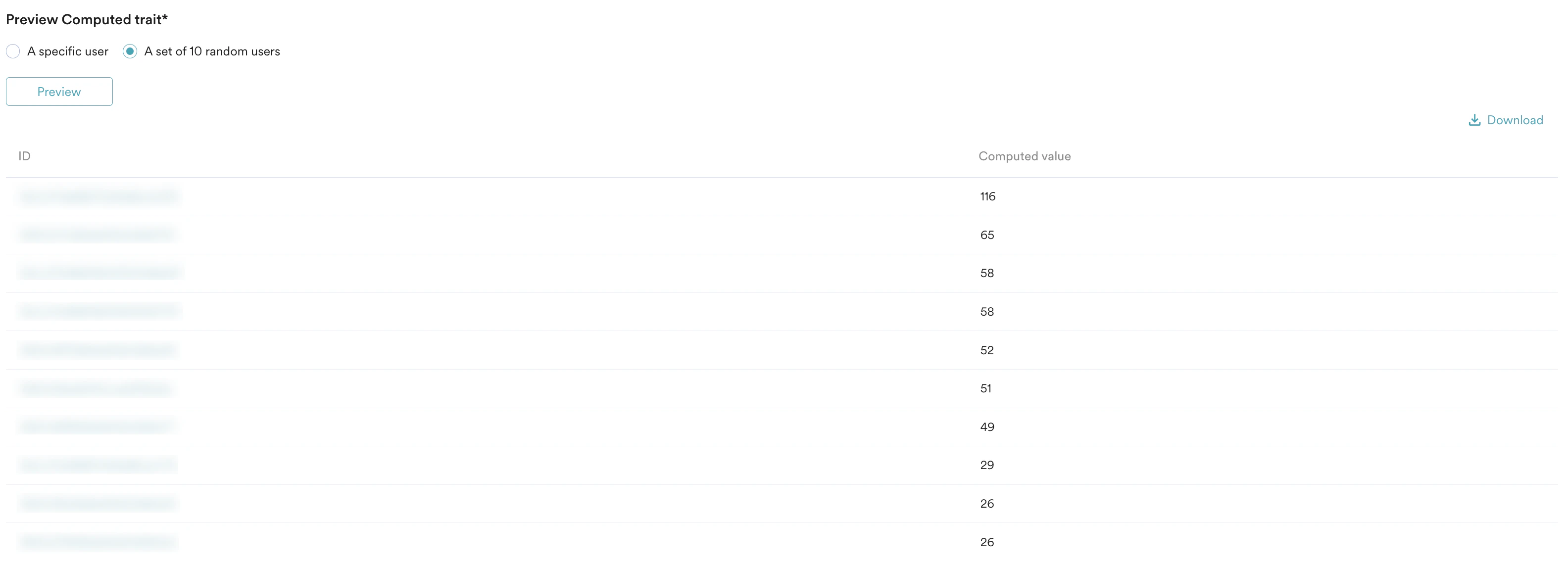
- A set of 10 random users: ランダムに選ばれた 10 人のユーザーで設定をテストします。
- Preview をクリックします。ID と計算値を含むテーブルが生成されます。
- Preview Computed Trait セクションで、プレビュータイプを選択します。
Step 3: Scheduling
最後に、計算をいつ、どのように実行するかを決定します。computed trait をスケジュールして公開するには、次の手順を実行します。-
Schedule section で、計算を実行するタイミングを選択します。
- One-time セクションで Run at next schedule を選択すると、次のスケジュール時刻に計算が 1 回実行されます。
または - Periodic section で、ユーザー属性を最新の状態に保つために、計算を Weekly または Monthly で繰り返し実行するよう選択します。スケジュールは Settings ページから調整できます。

計算は daily の頻度で実行するようにスケジュールすることもできます。アカウントで毎日のスケジュール設定を有効にするには、アカウントマネージャーにお問い合わせください。 - One-time セクションで Run at next schedule を選択すると、次のスケジュール時刻に計算が 1 回実行されます。
-
Periodic 計算の場合は、ユーザーの既存の値の扱い方を選択します。Computation action で次のいずれかを選択します。
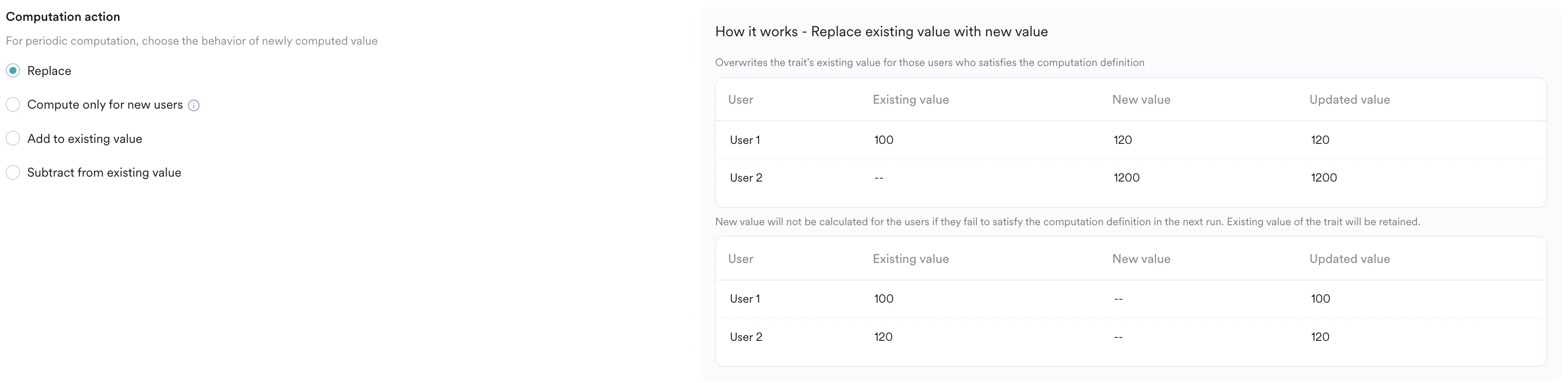
- Replace: 計算の定義を満たすユーザーについて、古い値を新しい値で上書きします。ユーザーが定義を満たさなくなった場合、既存の値は保持されます。
- Compute only for new users: この trait の値をまだ持っていないユーザーについてのみ値を計算します。
- Add to existing value: 新しく計算された値をユーザーの現在の値に加算します。
- Subtract from existing value: 新しく計算された値をユーザーの現在の値から減算します。
計算の管理
Computed Traits ページには、作成したすべての計算が一覧表示されます。ナビゲーション
- computed trait を作成した後、Data > Computed traits に移動します。Computed traits ページが表示されます。
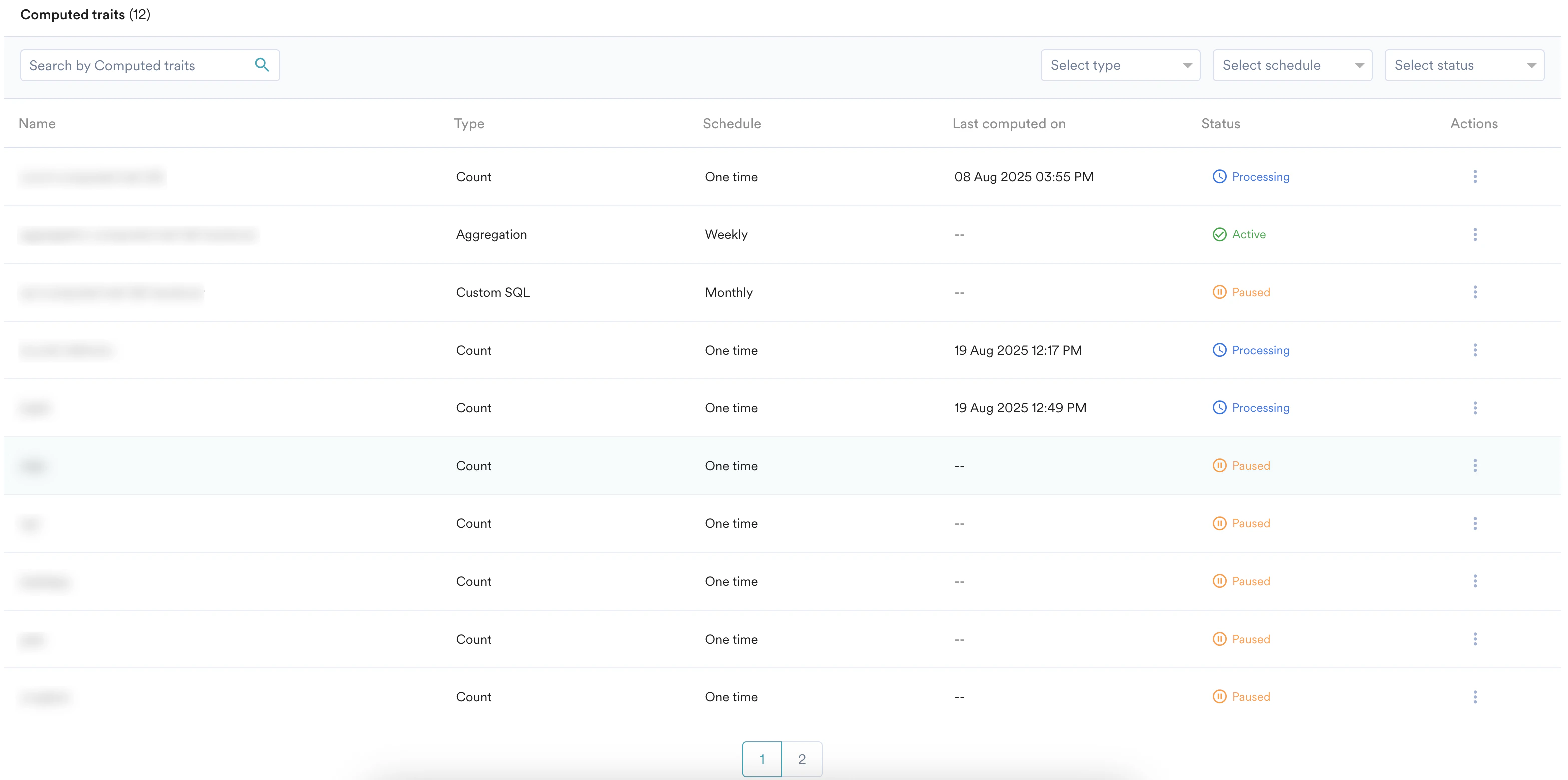
- 検索ボックスを使用して computed trait を検索する。
- Type、Schedule、Status などの情報を確認する。
- ヘッダーのフィルターを使用して、作成した computed traits をタイプ、スケジュール、またはステータスで絞り込む。
- computed trait に対して、計算の編集、一時停止、表示を行うことができます。これを行うには、名前の横にある省略記号アイコンをクリックし、目的のオプションを選択します。

-
- View: 計算の詳細な設定を新しいページで確認します。または、trait 名をクリックして詳細ページにアクセスすることもできます。
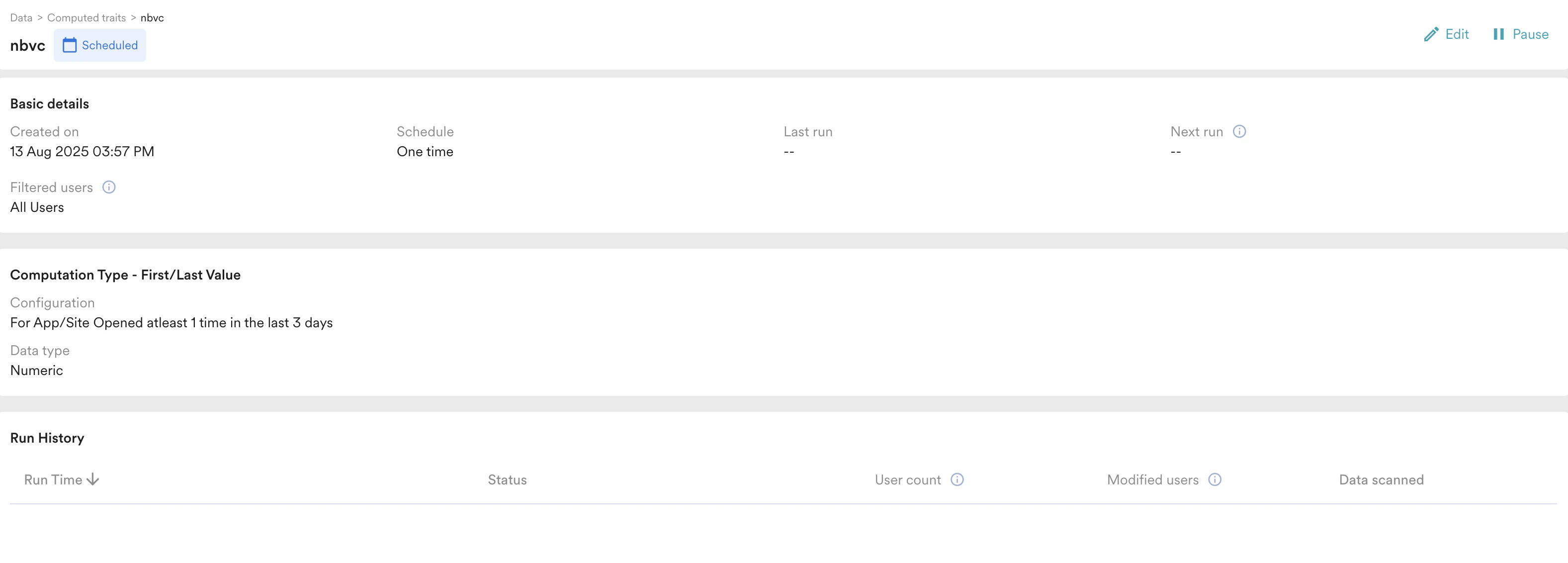
- Basic details: このセクションには、computed trait の作成日時、スケジュールの詳細、前回の実行と次回の実行のタイムスタンプ、フィルタリングされたユーザーの詳細に関する情報が含まれます。
- Computation type: このセクションには、計算のタイプとその設定に関する情報が含まれます。
- Run history: このセクションでは、計算履歴の詳細を確認できます。
- Pause/Resume: 計算を一時停止するか、一時停止中の計算を再開します。計算を一時停止すると、アクティブな計算の上限枠が解放されます。
- Edit: 計算を変更します。変更できるのは、最初のスケジュール実行の前のみです。最初の実行後は、スケジュールのみ変更できます。
- View: 計算の詳細な設定を新しいページで確認します。または、trait 名をクリックして詳細ページにアクセスすることもできます。
computed trait は削除できません。trait の実行を停止するには、一時停止してください。すでに実行された trait のロジックを変更するには、更新した設定で新しい trait を作成し、元の trait を一時停止してください。異なるロジックで trait を再計算すると、ライブセグメントやキャンペーンがすでに依存している値が変わってしまいます。
- 同時に保持できるアクティブな計算は最大 10 個です。これには、ステータスが Scheduled、Processing、または Active の計算が含まれます。一時停止中の計算はこの上限にカウントされません。
- 1 つのワークスペースで保持できる計算は、一時停止中のものを含めて合計最大 50 個です。
- computed trait の値は、1 時間あたり最大 100 万ユーザーの処理速度でユーザー属性に適用されます。
Computed Traits の使用
計算が正常に実行されると、新しい trait は MoEngage 全体で標準のユーザー属性として利用できるようになります。- セグメンテーション: セグメント作成画面で User Property に移動し、新しい computed trait を名前で検索して、セグメントの構築に使用します。
- キャンペーンのパーソナライゼーション: Jinja を使用して、trait の値をメッセージに直接挿入します。例:
Hi {{UserAttribute['First Name']}}, you have {{UserAttribute['Loyalty Points']}} points!。または、@ を使用して属性をコンテンツに追加します。 - Flows: computed trait を条件として使用し、フロー内でユーザーを異なるパスに誘導します。
複数のプロジェクトがあるワークスペースでは、computed trait はグローバルなユーザープロパティとして作成されます。どのプロジェクトのイベントから構築したかにかかわらず、すべてのプロジェクトの User property の下に表示されます。詳細については、マルチプロジェクト Portfolio における Computed Traits を参照してください。