

ルールベースセグメント
MoEngage ダッシュボードでは、グロースチームはルールと条件を作成してユーザーセグメントを定義できます。ルールと条件は、ユーザー属性/プロパティ、イベントとイベントプロパティ、およびその両方の組み合わせに適用できます。 ユーザープロパティは、email、name、last location など、MoEngage システム内のユーザーの属性です。ユーザープロパティの値はほぼリアルタイムで更新され、最新の値を計算に使用できます。イベントは、App Open、Product Purchase など、ユーザーが行うアクティビティです。これらのイベントには、app version、platform name、product category、product price などのイベント属性もあります。イベント属性はイベントとともにトラッキングされ、選択したイベントに固有のものです。
ルールベースセグメントの作成
ルールベースセグメントを作成するには、サイドバーの Segment をクリックし、Create Segments をクリックします。Create Segments ページが表示されます。.png?fit=max&auto=format&n=SXGokmA3wsSiD1jZ&q=85&s=819a94b2a42f849d0f561d11afff977e)
ユーザープロパティの使用
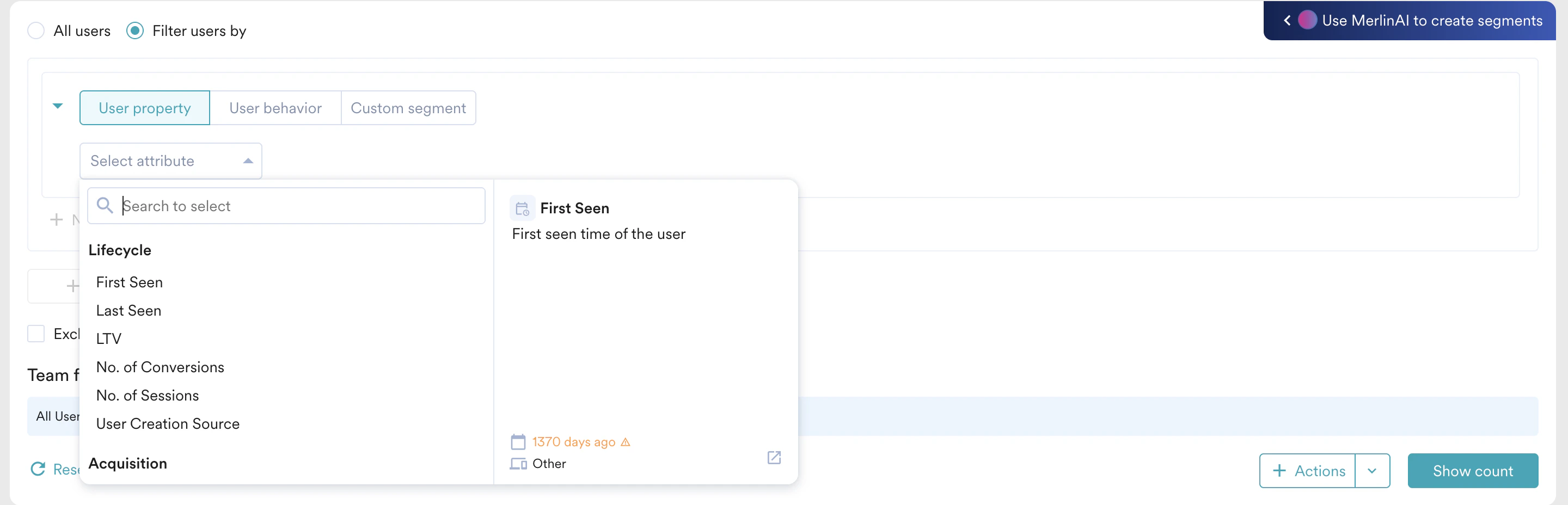
User Property セクションを選択し、次の手順を実行します。- 目的のユーザープロパティとフィルター条件を選択します。
- ドロップダウンを操作すると、デフォルトで最初の項目の説明が右側のパネルに表示されます。属性ドロップダウンの幅は、選択したイベントと利用可能な画面スペースに応じて動的に調整されます。
- フィルター値を指定してルールを作成します。
イベントとイベントプロパティの使用
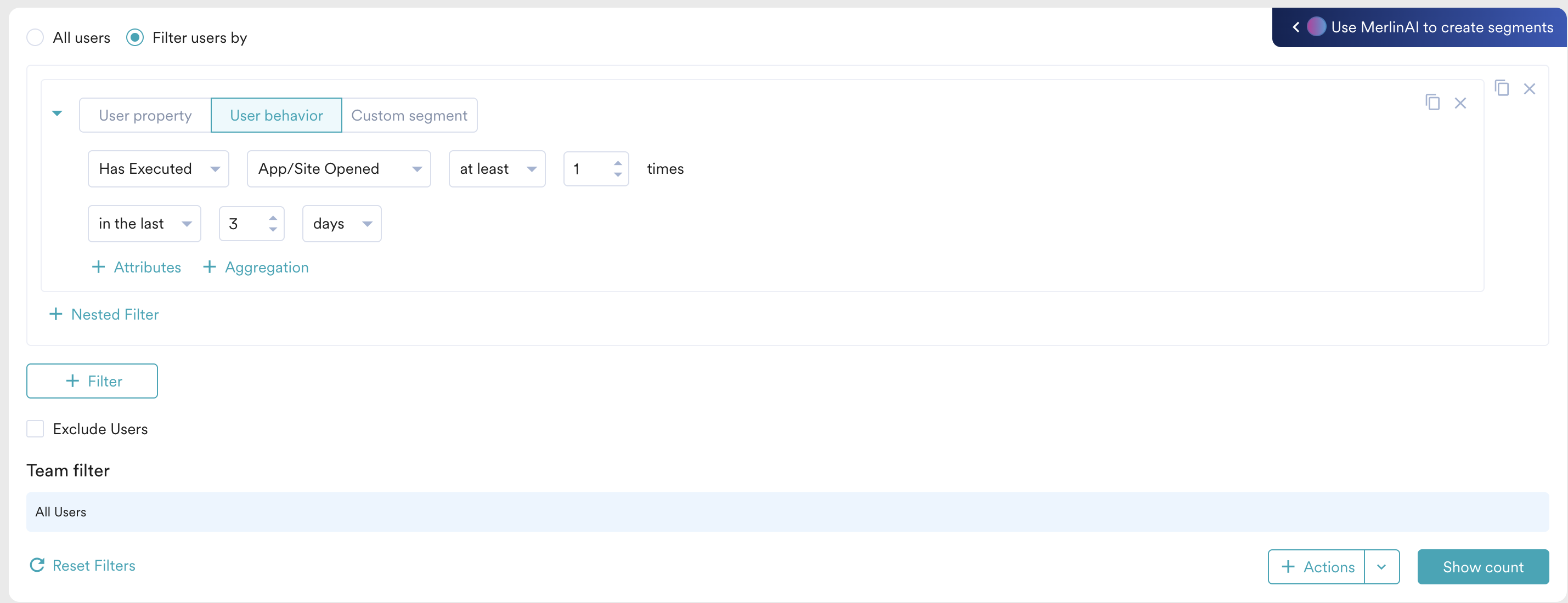
User Behavior セクションを選択し、次の手順を実行します。- 実行条件と目的のユーザーアクティビティ(イベント)を選択します。
- イベントの頻度と、イベント実行の期間を指定します。
- 同じイベント内で属性を変更した場合、以前に入力した値はクリアされずに保持されます。値の横にあるコピーアイコンを使用すると、値をすぐにクリップボードにコピーできます。
- フィルター条件を指定してイベント属性を追加します。
- フィルター値を指定してルールを作成します。
- MoEngage はいくつかのデフォルトのユーザープロパティ、イベント、イベント属性を生成します。すべての派生イベントと属性の一覧は、こちらの記事で確認できます。
- 期間を伴うすべての分析において、セグメントの分析はサーバー時刻に基づいて実行されます。サーバー時刻の詳細については、イベント時刻とサーバー時刻 を参照してください。
ユーザーアフィニティの使用
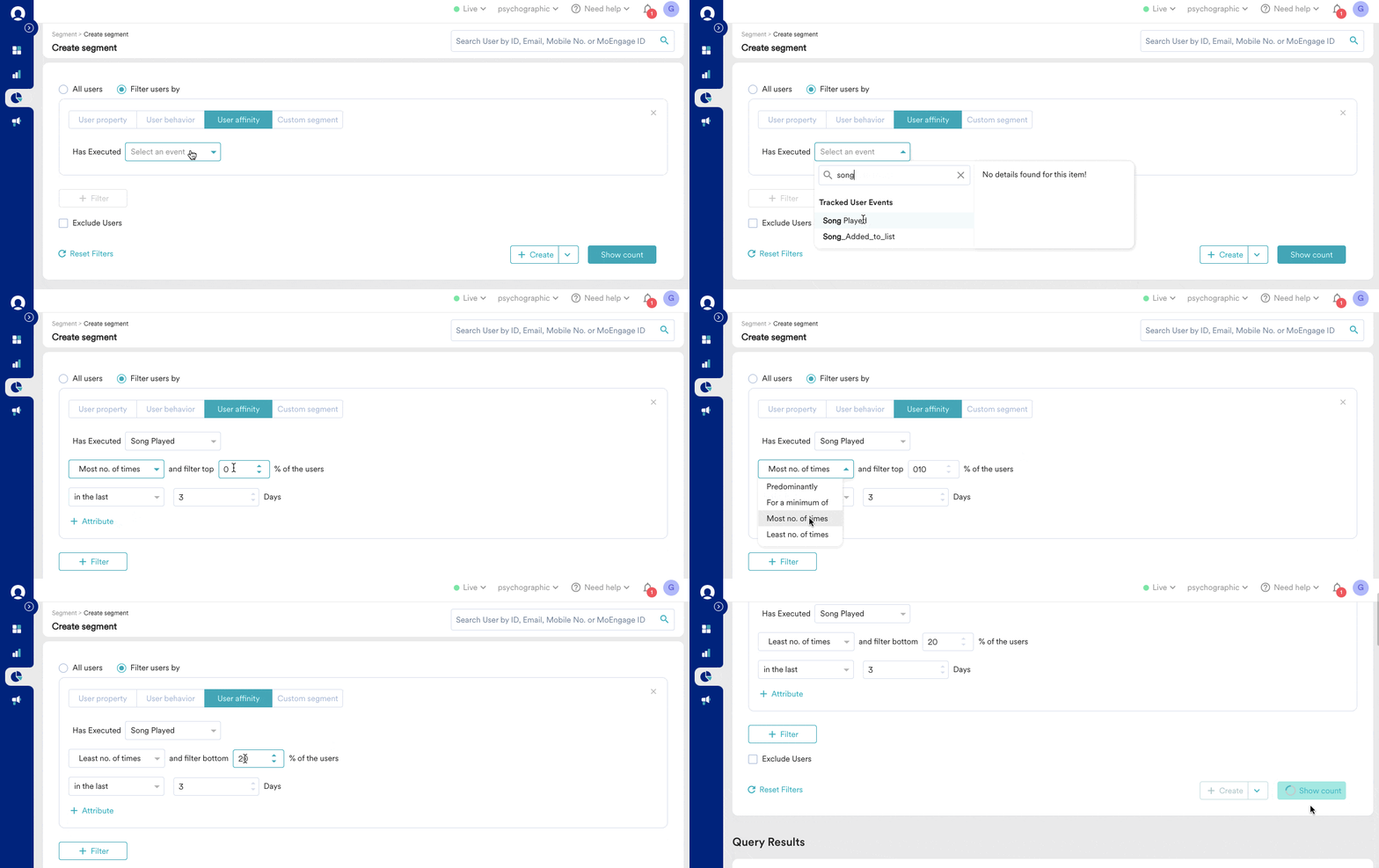
アフィニティセグメントは、特定の属性値でアクションを実行したユーザーに基づいて作成されるユーザーのグループです。ユーザーアフィニティについては、こちらの記事で詳しく説明しています。 User Affinity セクションを選択し、次の手順を実行します。
- 目的のユーザーアクティビティ(イベント)を選択します。
- Predominantly、Minimum of、Most no. of times、Least no. of times からユーザーアフィニティのパラメーターを選択します。
- Predominantly と Minimum of の場合は、フィルター条件を指定してアフィニティ属性を選択し、アフィニティ値を指定します。
- Most no. of times と Least no. of times の場合は、ユーザーの上位/下位の割合を指定します。
- イベント実行の期間を指定します。
- フィルター条件を指定してイベント属性を追加し、フィルター値を指定してルールを作成します。
カスタムセグメントの使用
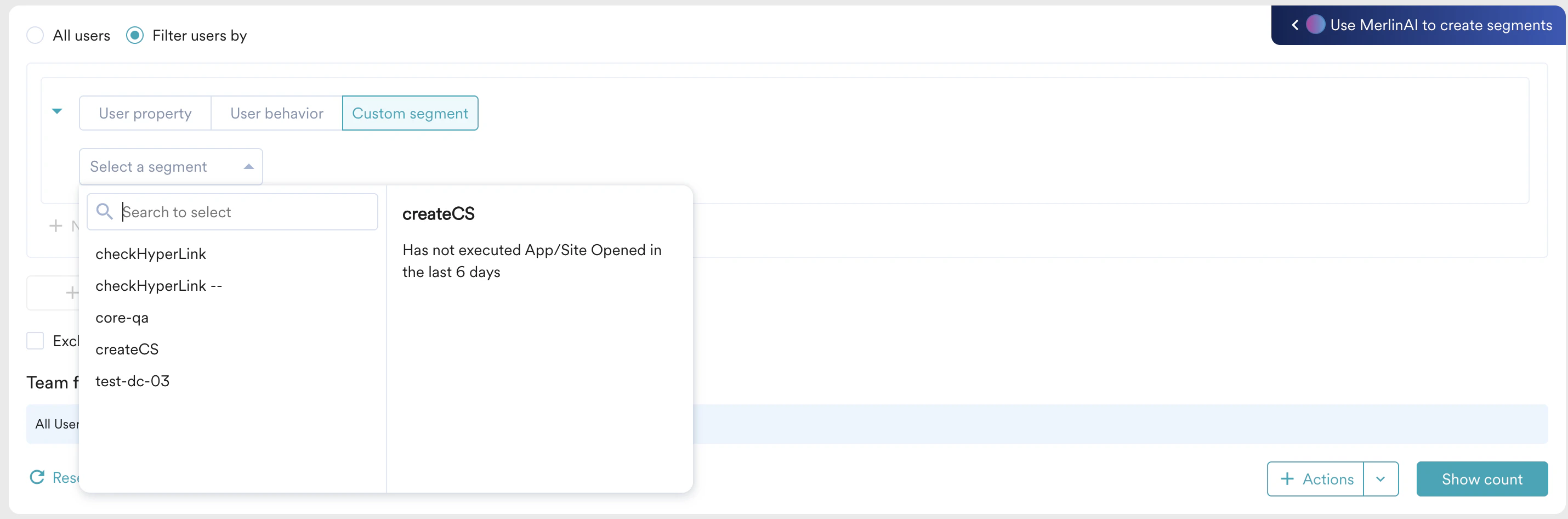
Custom Segment セクションを選択し、目的のカスタムセグメントを選択してルールを作成します。カスタムセグメントについては、こちらの記事で詳しく説明しています。 選択したカスタムセグメントの説明は、カスタムセグメント選択ドロップダウンの下に表示されます。
- Duplicate filter アイコンを使用して、プライマリフィルターとネストされたフィルターブロックを複製できます。
- 個々の属性は、専用の Copy アイコンを使用してコピーできます。
セグメントにおける Teams
アカウントで Teams が有効になっている場合、Teams ドロップダウンからチームを選択して、そのチーム用のセグメントを作成できます。各チームには、作成時にセグメント条件が指定されています。この条件は、作成されるセグメントに AND 条件で追加されます。たとえば、最後に確認された都市が Los Angeles であるユーザー のセットとしてカスタムセグメントを作成し、チームのセグメンテーション条件が頻繁な購入者(過去 7 日間に 10 回以上製品を購入したユーザー)である場合、カスタムセグメントは最後に確認された都市が Los Angeles である頻繁な購入者で構成されます。詳細については、MoEngage の Teams を参照してください。Teams が有効な場合:
- Filter users by セクションで User Affinity フィルターは使用できません。
- Custom segment フィルターセクションの Select a segment ドロップダウンには、選択したチームに関連付けられたカスタムセグメントのみが表示されます。
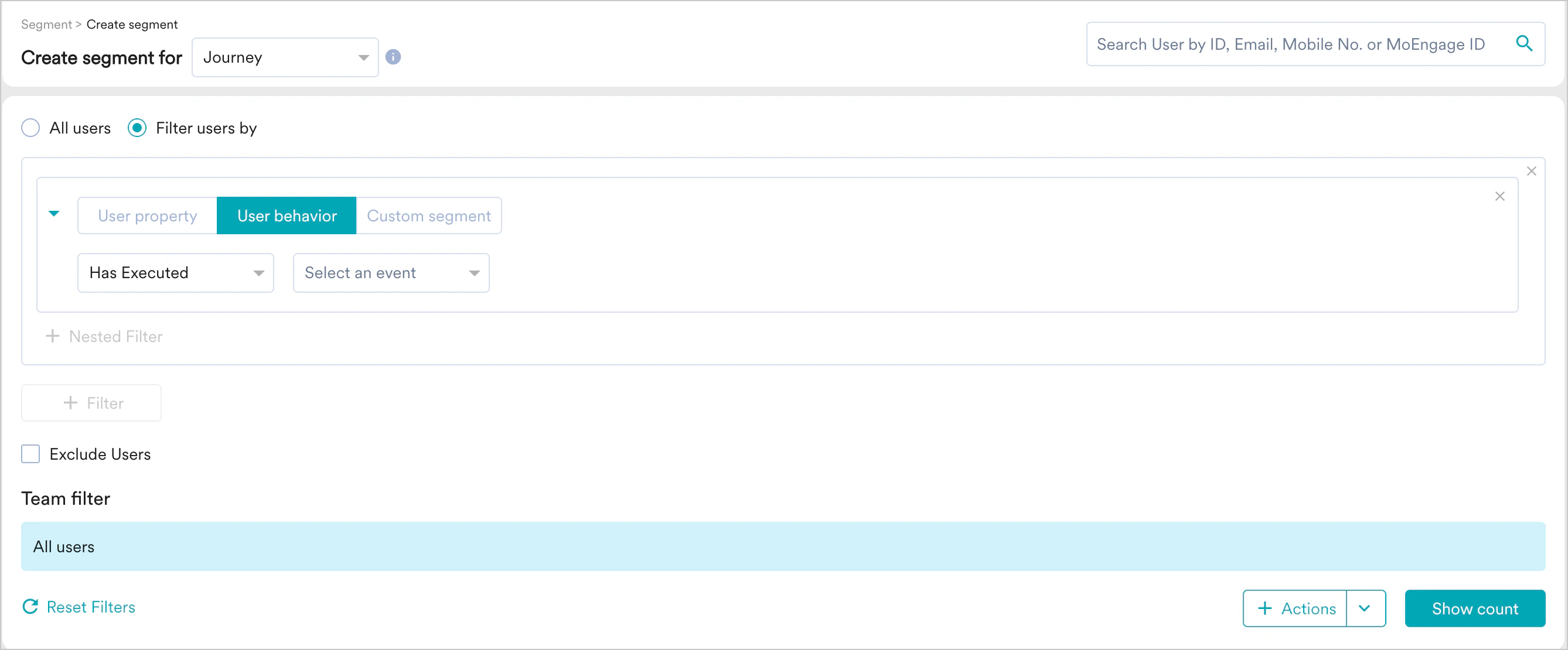
Segmentation Filters を使用した MoEngage Teams はベータ機能です。アカウントで有効にするには、CSM にお問い合わせください。
セグメントの組み合わせ
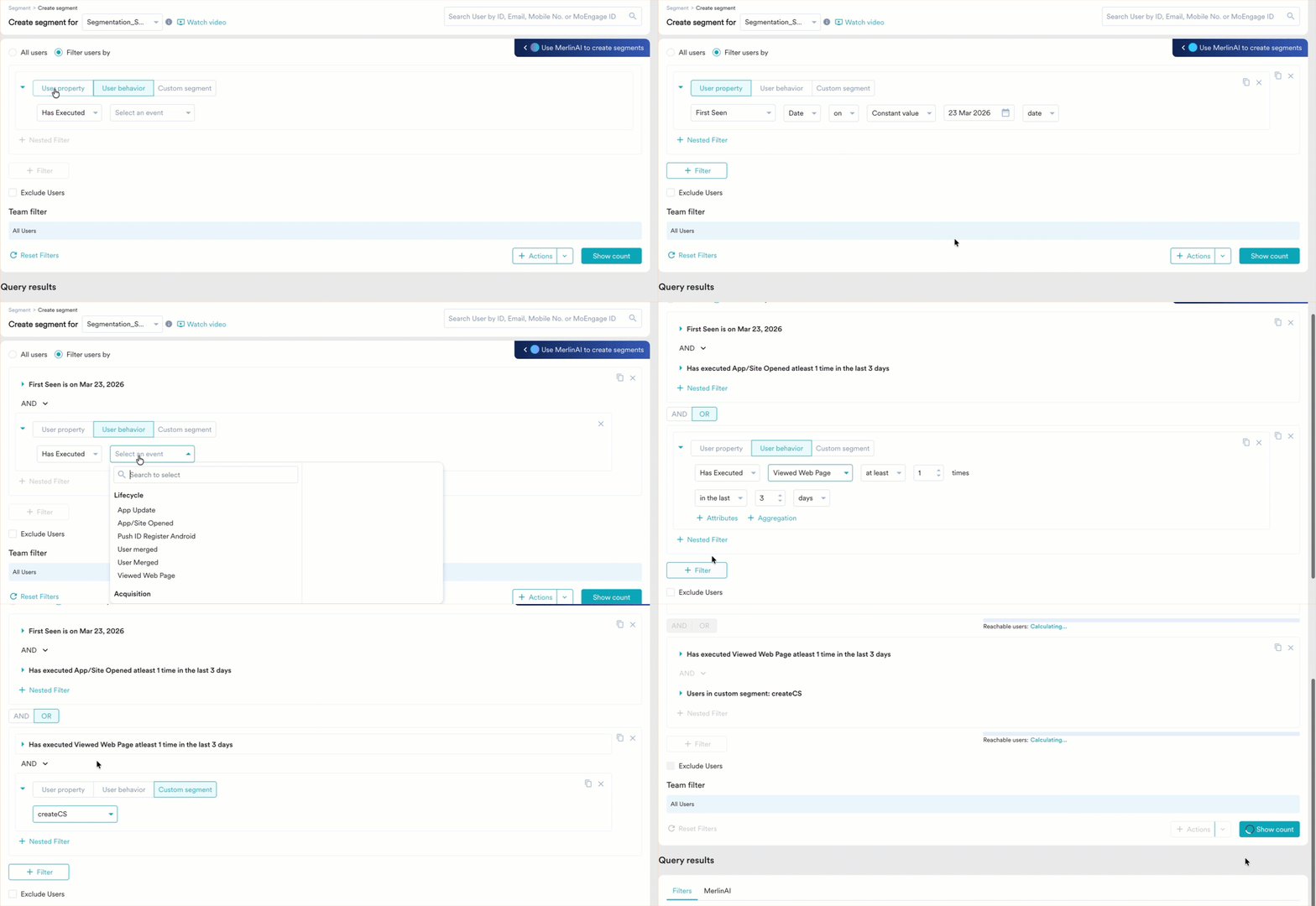
複数のユーザープロパティルール、ユーザーアクティビティルール、ユーザーアフィニティルール、カスタムセグメントを AND、OR、Exclude 条件で組み合わせて、堅牢で複雑なユーザーセグメントを作成できます。 ネストされた AND/OR 機能により、(A AND B AND C AND D) や (A OR B OR C OR D) タイプのセグメントに加えて、次のような複雑なセグメントを作成できます。- (A AND B) OR (C AND D)
- (A OR B) AND (C OR D)
- (A OR B) AND C AND D
- (A AND B) OR C OR D
セグメントのアクション
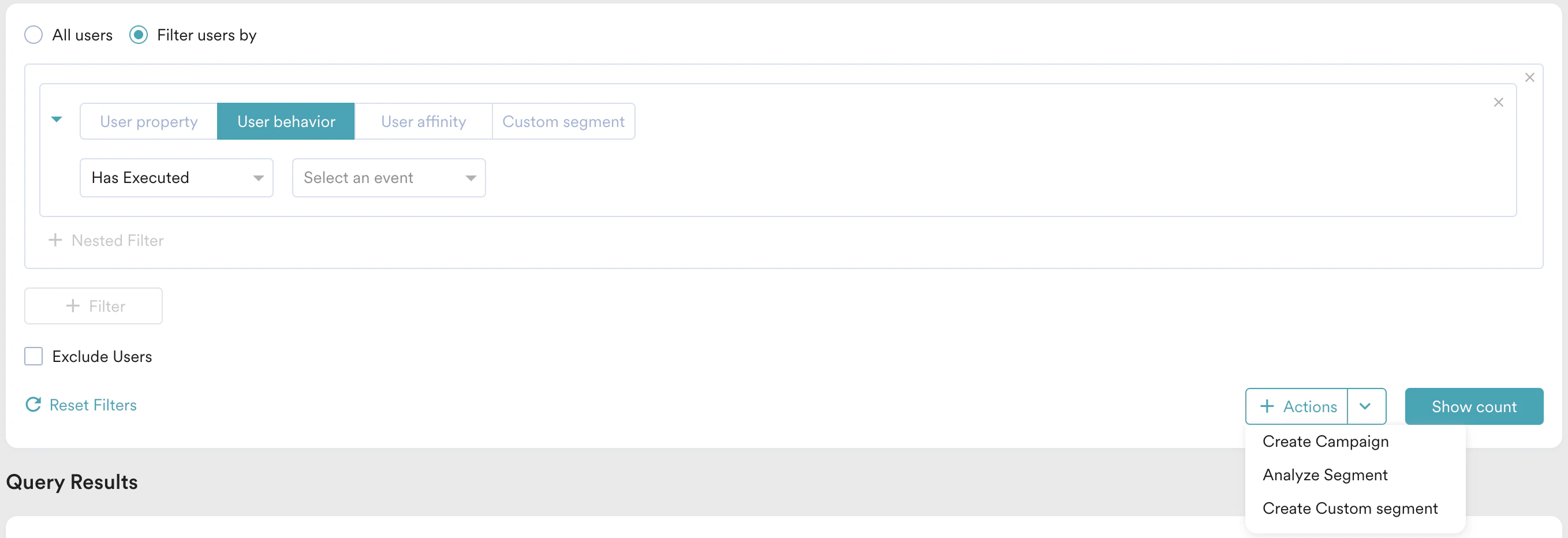
Show count
作成したセグメントのユーザー数と、以下の Recent Queries セクションで説明するその他の詳細を確認できます。Create
Create には、次の 2 つのオプションがあります。- Create Custom Segment - 作成したセグメントをカスタムセグメントとして保存するには、セグメント名を入力し、Create ボタンをクリックします。
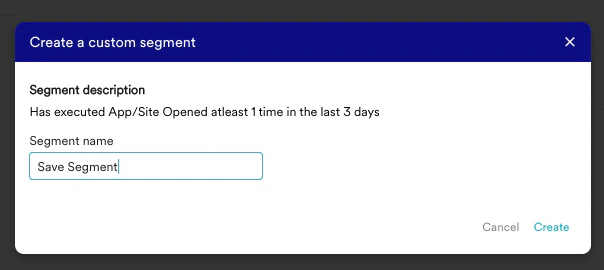
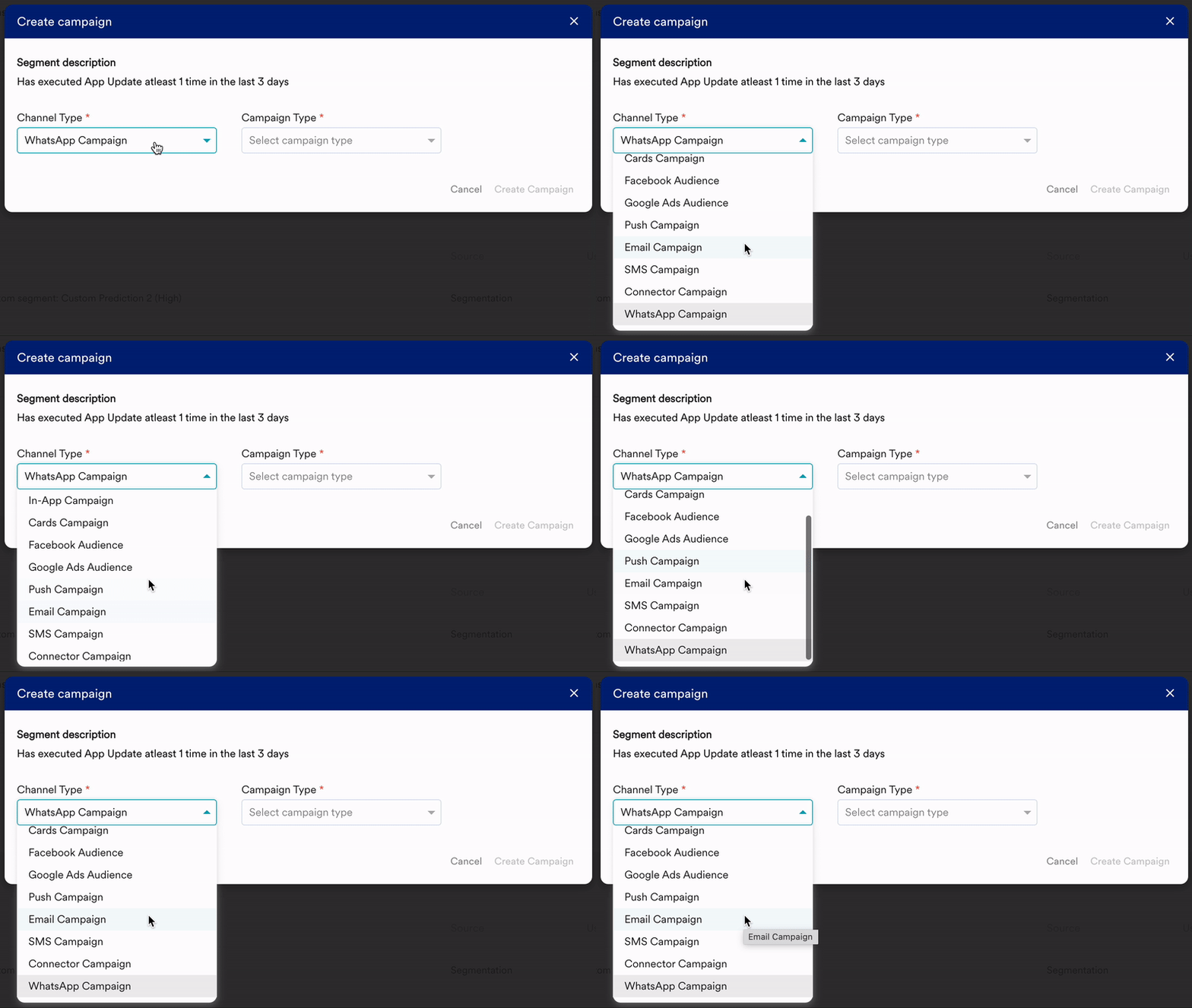
- Create Campaign - 作成したセグメントを使用してキャンペーンを作成するには、チャネルタイプとキャンペーンタイプを選択します。Create Campaign をクリックすると、作成したセグメントがターゲットオーディエンスセクションに設定された状態で、該当するキャンペーンページにリダイレクトされます。
Analyze
Segmentation ページから直接セグメントを分析します。このアクションにより、Behavior、Funnels、Retention、Session and Source、User Paths、RFM 分析のターゲットオーディエンスセクションにセグメントが自動入力されます。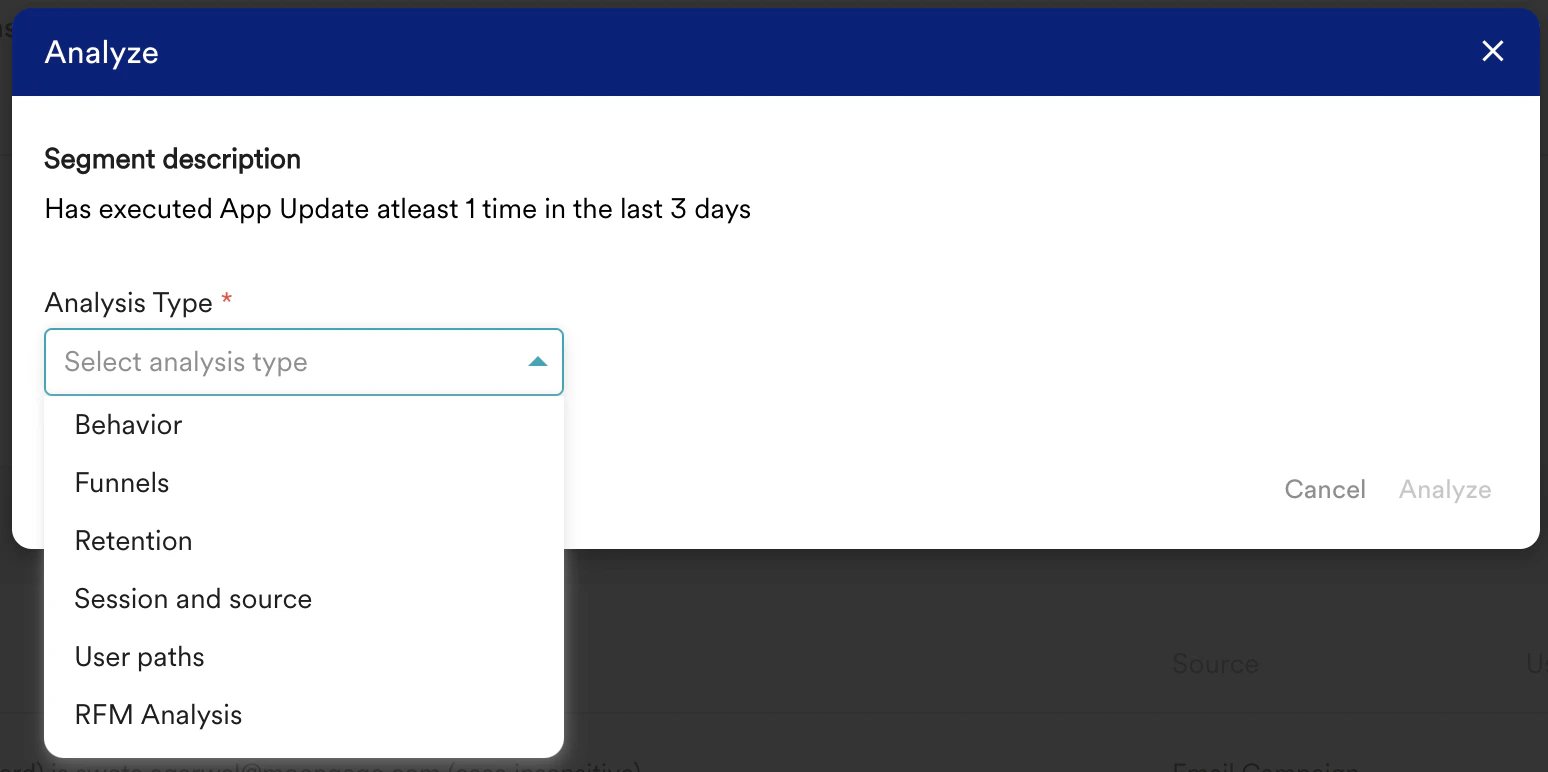
Recent Queries
Recent Queries セクションには、MoEngage ダッシュボード全体で実行されたすべてのユーザーセグメントクエリが一覧表示されます。Create Segment ページから実行されたセグメントクエリでも、All Campaigns(Email、Push、SMS など)から実行されたクエリでも、MoEngage ユーザーはクエリのソース情報とともに、ターゲットオーディエンスのコンテキストに応じた数値(クエリが実行されたチャネルにおける合計ユーザー数と到達可能なユーザー数の両方)を確認できます。Teams が有効な場合は、選択したチーム(Teams ドロップダウンで選択したチーム)の最近のクエリを確認できます。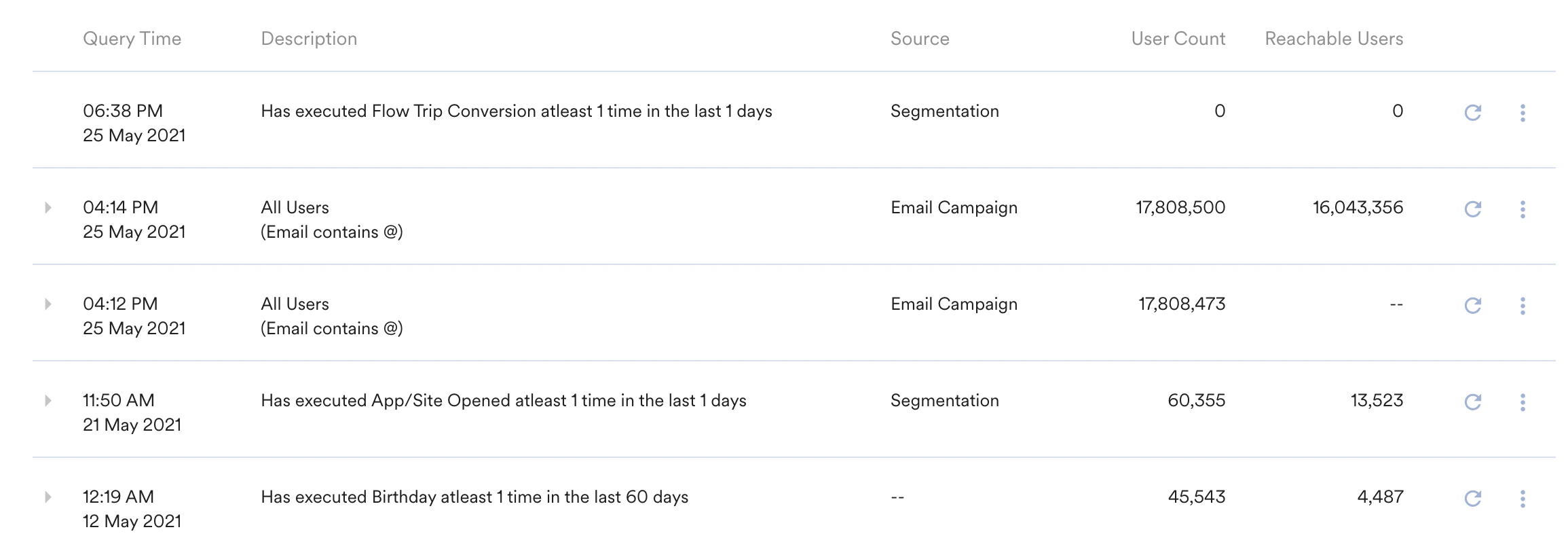

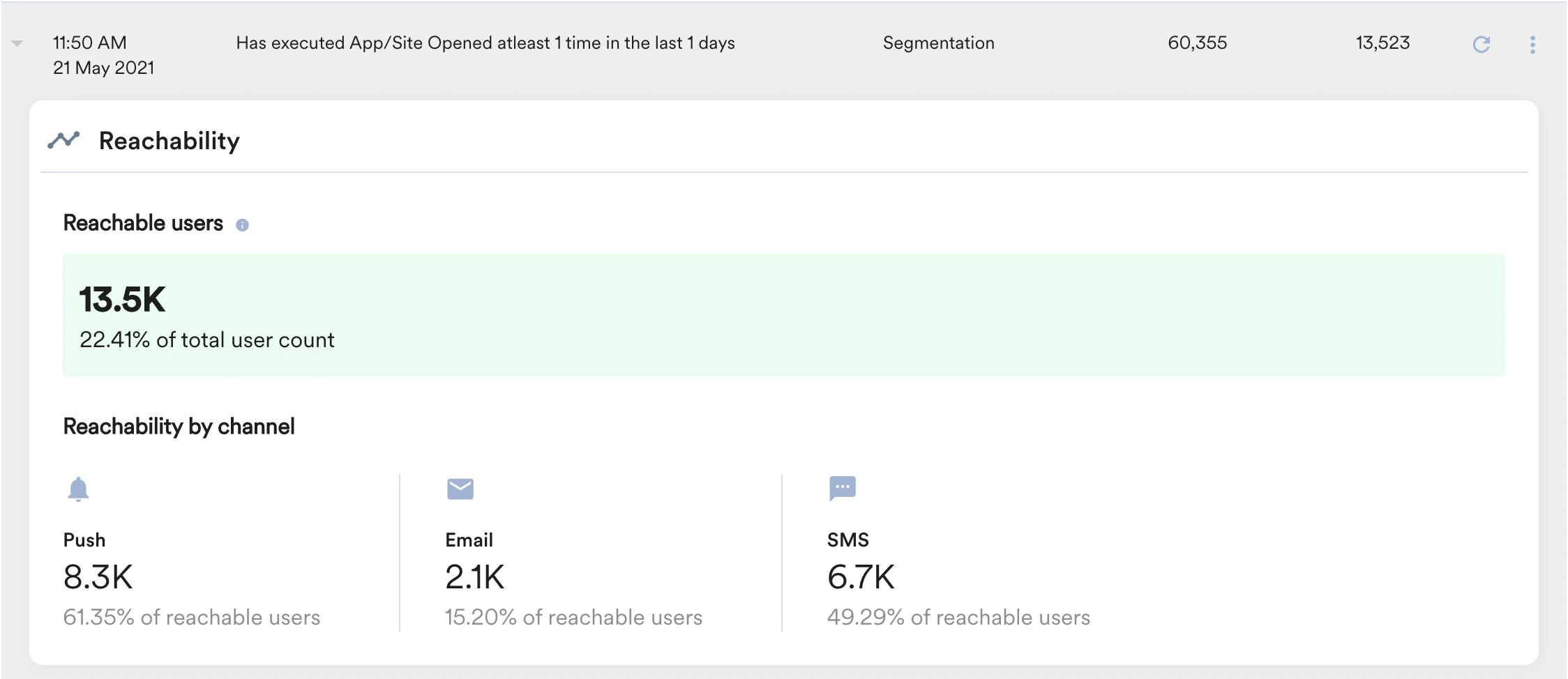
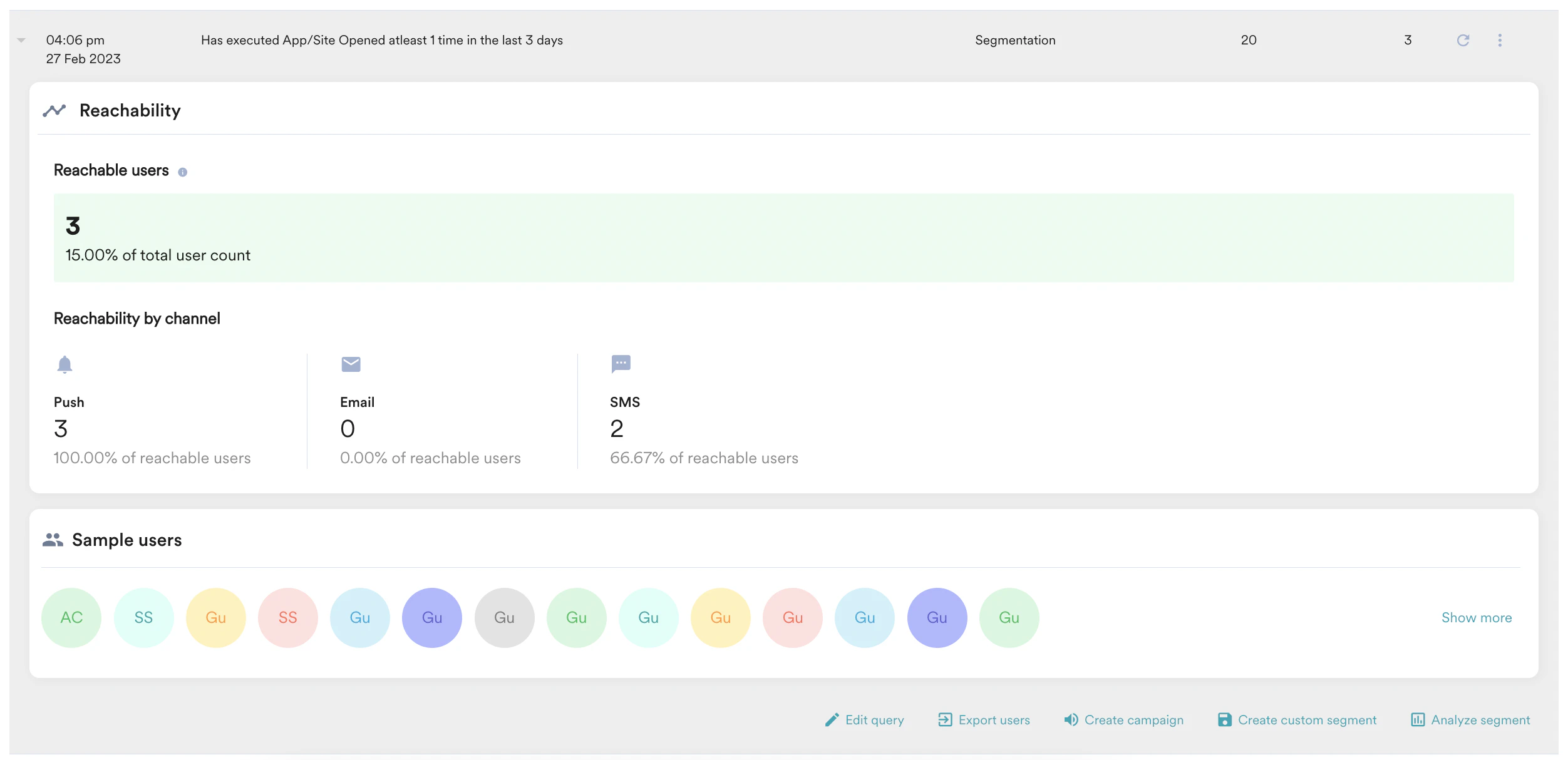
- Reachable Users
- ソースが Segmentation の場合は、すべてのアウトバウンドチャネル(Push、Email、SMS)にわたる到達可能なユーザー数が表示されます。到達可能なユーザー数は、特定のチャネルごとに個別に確認することもできます。
- ソースが Push キャンペーンの場合は、プッシュ通知の到達可能なユーザー数が表示されます。Push については、Android、iOS、Web プラットフォームごとの到達可能なユーザー数も確認できます。
- Sample user’s のイニシャルまたは GU(Guest の略)- これらのバブルをクリックすると、ユーザープロファイルが開きます。
- Edit query オプションでクエリを編集できます。
- キャンペーンとカスタムセグメントは、次の方法で作成できます。
- Create campaign で Segment ページから直接キャンペーンを作成します。
- Create custom segment で後で再利用するためのカスタムセグメントを作成します。
- Analyze segment で Segment ページから直接、Behavior、Funnels、Retention、Session and Source、User Paths、RFM 分析でセグメントを分析します。
- Export users オプションで、ユーザーとセグメントの目的のユーザー属性/プロパティをエクスポートします。詳細については、こちらの 記事 を参照してください。
- Show More ですべてのサンプルユーザーの一覧を表示します。現時点では、サンプルユーザー数は 50 人に制限されています。
ユーザー検索
ユーザーをすばやく確認するために、ID、Email、Mobile No.、または MoEngage ID を使用してユーザーを検索できます。ユーザー検索ボックスにテキストを入力して Enter キーを押すだけです。MoEngage システムは、上記の 4 つのフィールドすべてで指定されたテキストを検索し、結果を表示します。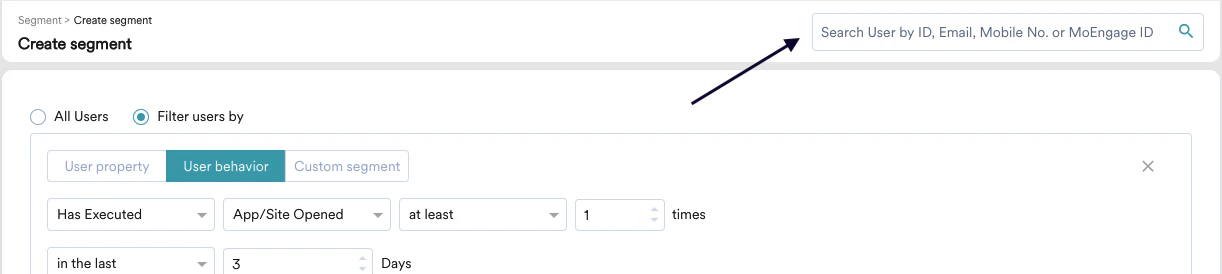
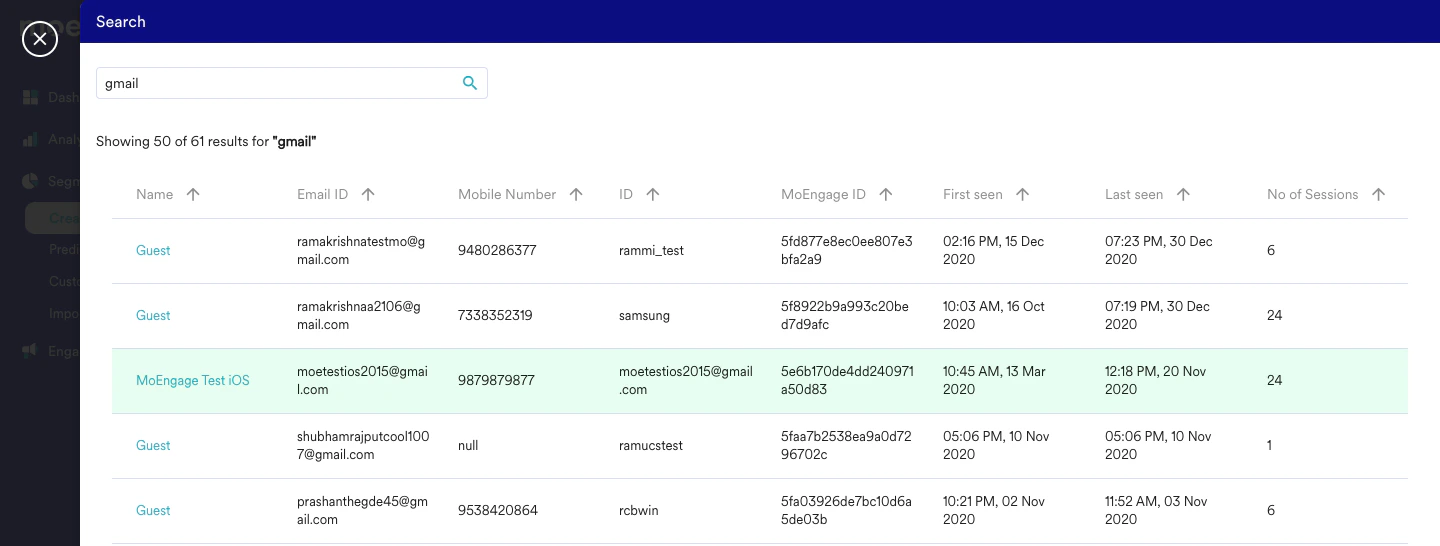
PII(個人を特定できる情報)としてマークされた属性は、User Search および Show more ポップアップで Private または --- として表示されます。詳細はこちら。