

このドキュメントでは、User Profile の新しい UI と古い UI の両方について説明します。User Profile の新しい UI は段階的にリリースされます。ワークスペースで早期に有効化したい場合は、MoEngage サポートチームにお問い合わせください。
- MoEngage はあらゆる量のデータを取り込むことができますが、不正使用を防ぐため、データの トラッキング と アーカイブ についてフェアユースポリシーに従います。
- ワークスペースで Portfolio が有効になっている場合、User Profile にも関連する変更が加わります。詳細については、Portfolio: データの取り込みと管理 を参照してください。
前提条件ユーザーアカウントを管理するには、User Profile Management 権限が必要です。この権限により、ユーザーの削除や権限の編集が可能になります。デフォルトでは、この権限は Admin ロールと Manager ロールに自動的に付与されます。詳細については、アクセスロール を参照してください。
User Profile へのアクセス
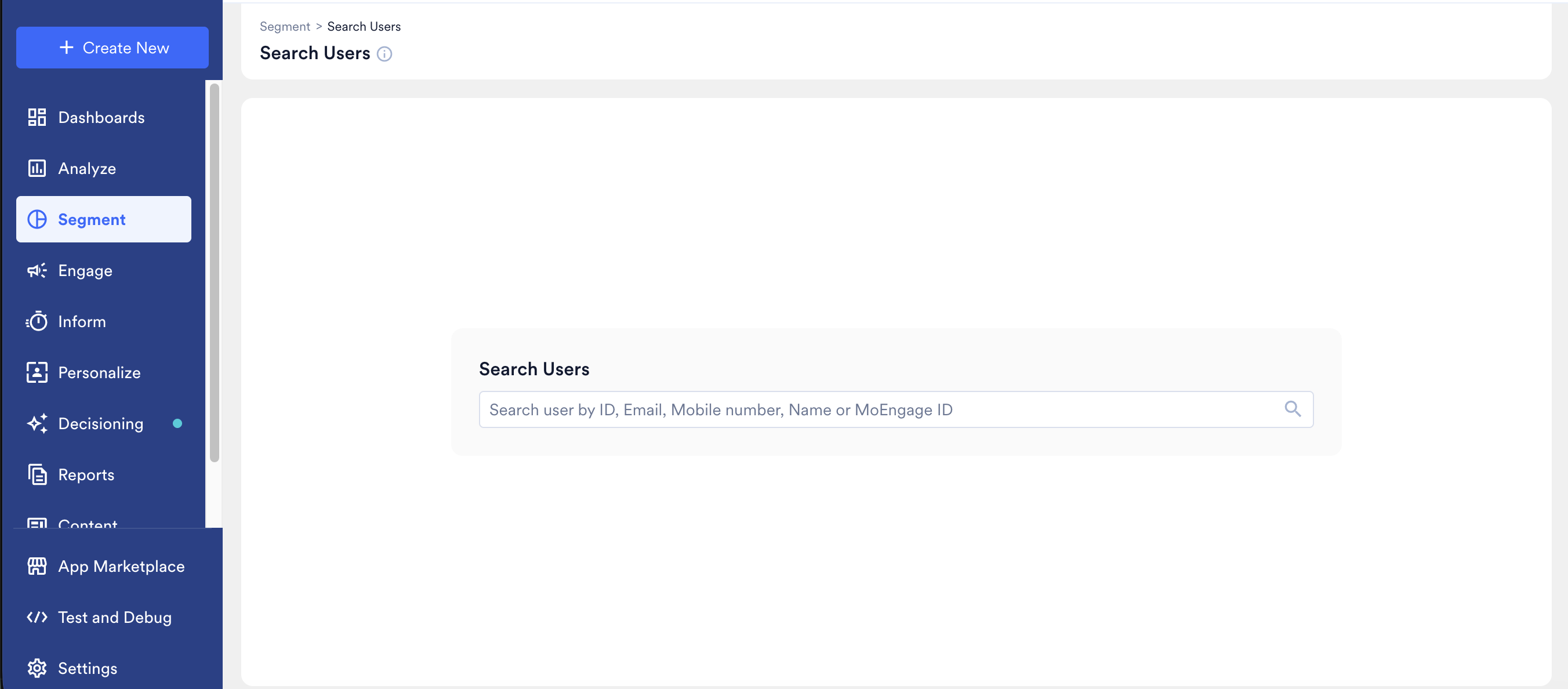
User Profile には、次の方法でアクセスできます。- Search Users オプションを使用したアクセス: MoEngage ダッシュボードの左側のナビゲーションで、Segment > Search Users をクリックします。
-
Search Users ページで、検索バーを使用して ID、Email、Mobile Number、Name、または MoEngage ID でユーザーを検索します。
-
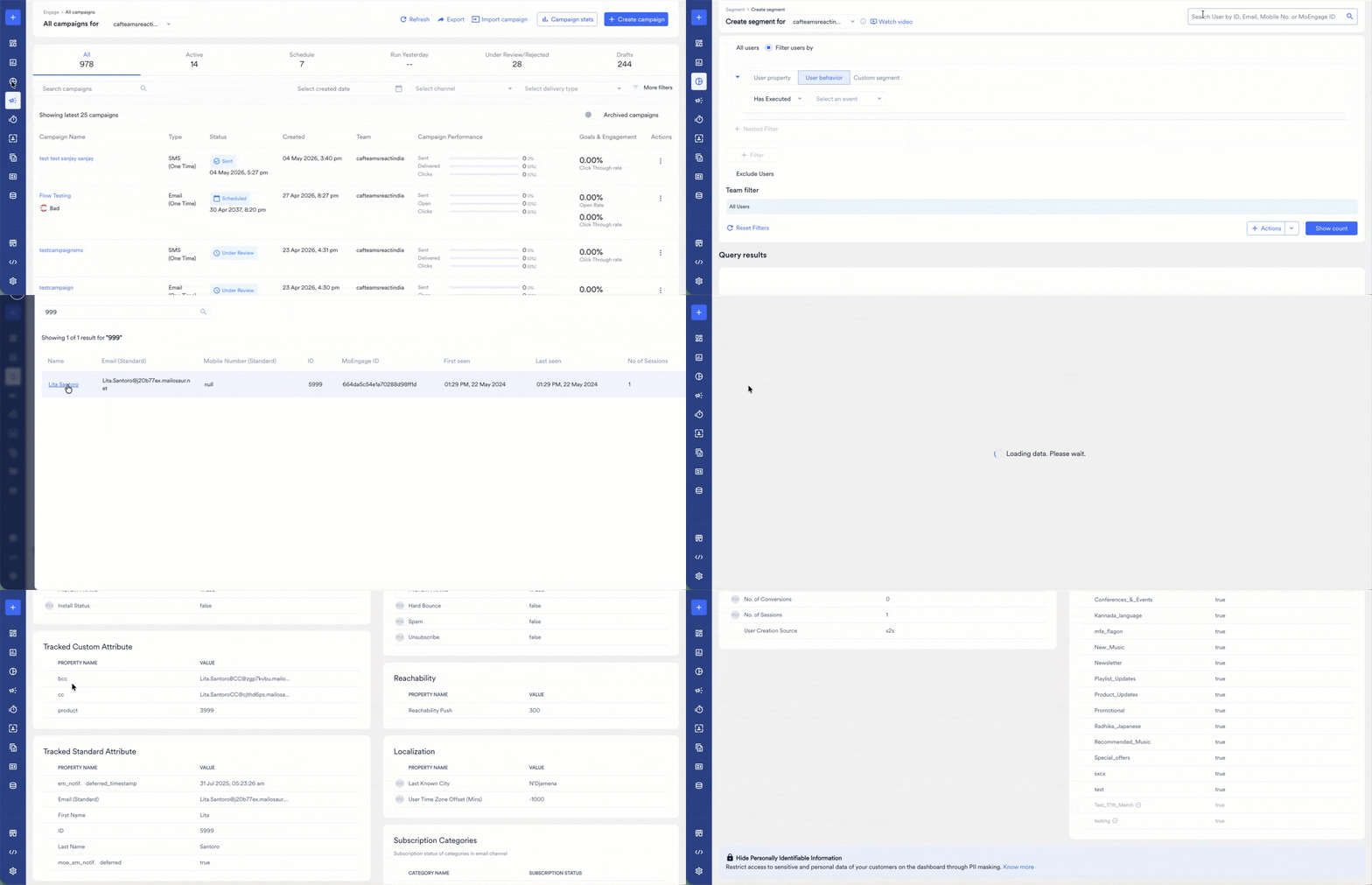
ユーザー属性に基づくユーザープロファイルへのアクセス: MoEngage ダッシュボードの左側のナビゲーションで、Segment > + New segment をクリックします。ウィンドウの右上隅にあるフィールドから、ID、Email、Mobile Number、または MoEngage ID でユーザーを検索します。この検索では、検索テキストが指定したフィールドに一致するユーザーのリストが表示されます。いずれかの行をクリックすると、ユーザープロファイルが開きます。
- 新しい UI
- 古い UI
.gif?s=628b3bbf626b0bd93c0f09b7871add64)
-
条件に基づくユーザープロファイルへのアクセス: MoEngage ダッシュボードの左側のナビゲーションで、Segment > + New segment をクリックします。目的の条件に基づいてユーザーをセグメント化します。最近のクエリは Query Result セクションで確認できます。サンプルデータのユーザープロファイルアイコンをクリックすると、MoEngage に保存されているユーザーの詳細が表示されます。
- 新しい UI
- 古い UI
-1.gif?s=a4696a70d6a267f1bdb54f3c8fb81be7)
-2.gif?s=d3b57daa02db481052b6e8ca3fc34a06)
- ユーザープロファイル内のクエリはすべてサーバー時刻を使用して実行され、クエリ結果にはイベント時刻が表示されます。
- User Profile にはサーバー時刻ではなくイベント時刻が表示されます。詳細については、イベント時刻とサーバー時刻 を参照してください。
User Profile
User Profile には次のセクションがあります。- 基本情報
- User Info (このセクションは新しい UI では User Properties と表示されます。)
- Activity Info (このセクションは新しい UI では Event Activity と表示されます。)
基本情報
このセクションには、次のような基本的なユーザー情報が表示されます。- First Name
- Last Name
- Email ID
- Mobile Number
- Custom Identifiers: Identity Resolution ダッシュボードで設定したカスタムユーザー識別子です。この情報は新しい UI を使用している場合にのみ表示されます。
- MoEngage ID
- Client ID
- 新しい UI
- 古い UI
.png?fit=max&auto=format&n=ZKLzlUPwWt6PWeT4&q=85&s=eb59370562e79be21b1a4c3ff7754624)

User Info/User Properties
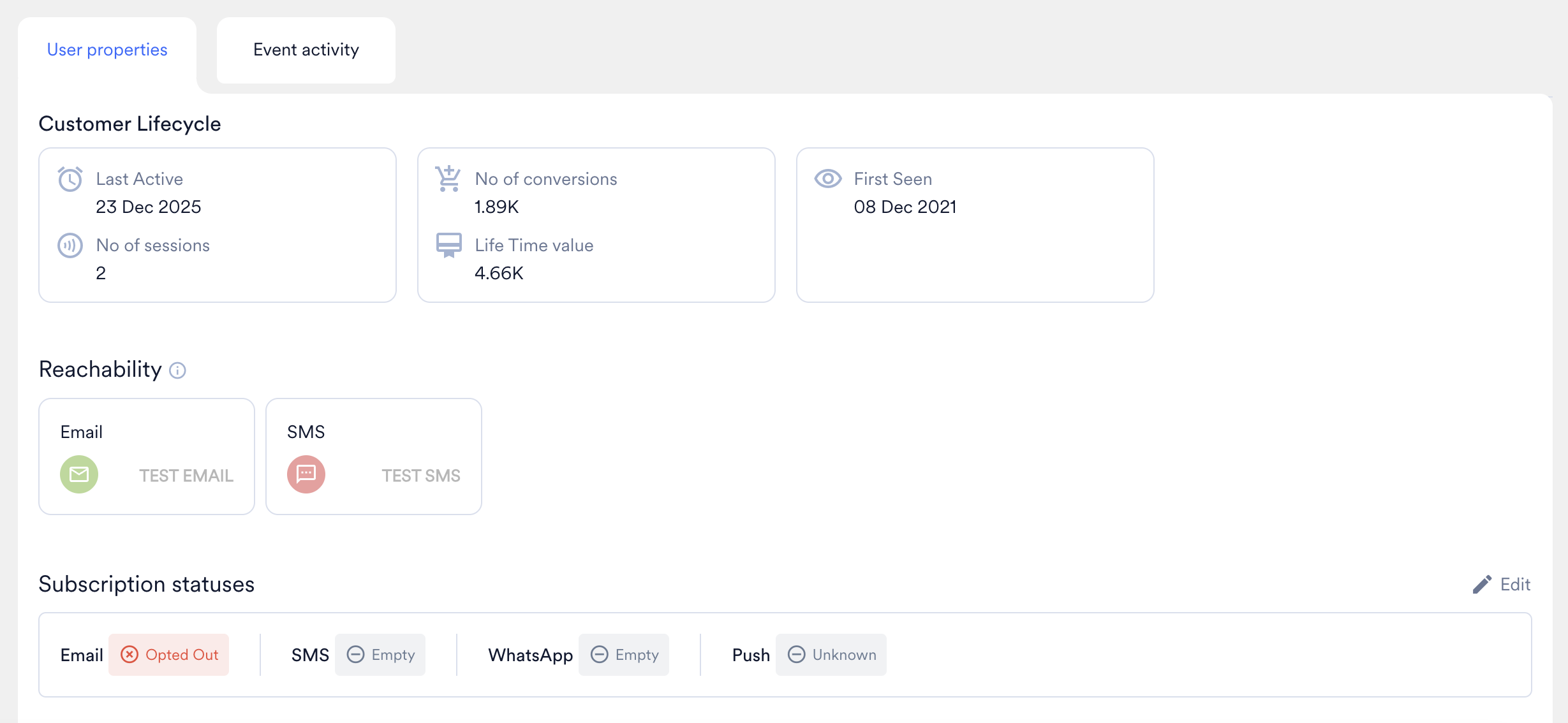
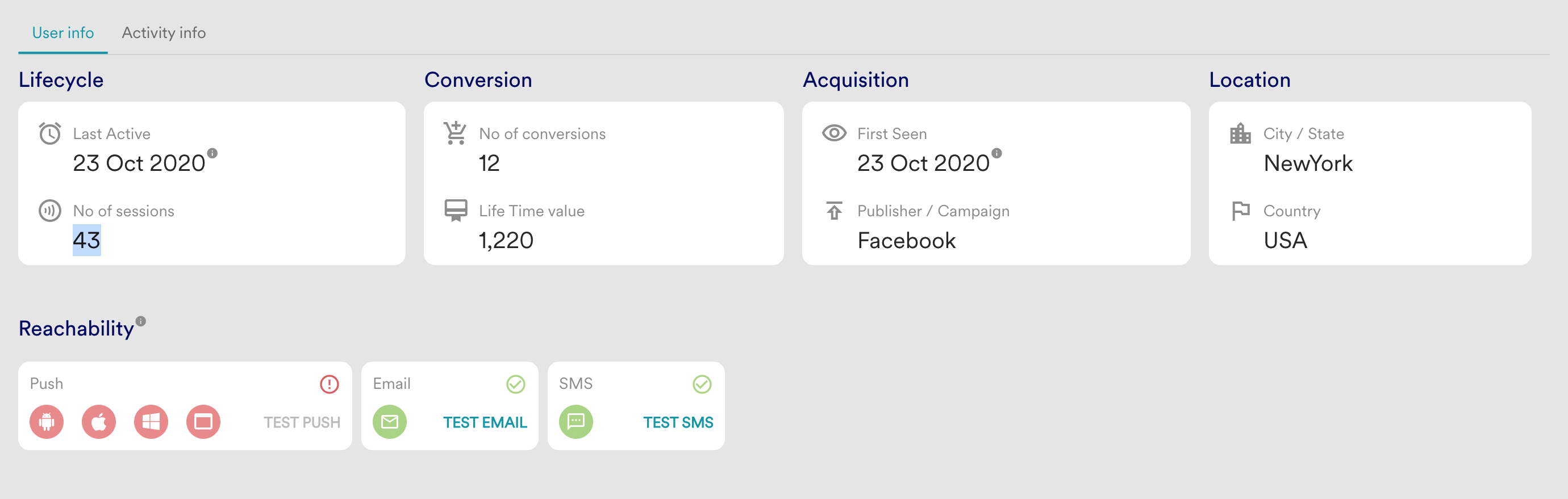
このセクションには、Lifecycle、Conversion、Acquisition、Location の詳細、Reachability など、ユーザーに関する情報が表示されます。- 新しい UI
- 古い UI
Lifecycle
このセクションには、ユーザーの最近のアクティビティの概要が表示されます。次の情報が表示されます。- Last Active: ユーザーがプラットフォーム上で最後にアクティブだった日付。
- No of sessions: ユーザーが行ったセッション数。これは、ユーザーが App/Site Open イベントを実行した回数です。
Conversion
このセクションには、プラットフォームにおけるユーザーの価値とエンゲージメントを示すコンバージョン指標の詳細が表示されます。次の情報が表示されます。- No of conversions: ユーザーが行ったコンバージョンイベントの数。
- Life Time value: ユーザーのライフタイムバリュー。これは、ユーザーが実行した Conversion goal イベントに含まれる収益属性の合計です。LTV は、ユーザーがコンバージョンゴールイベントを実行するたびに更新されます。詳細については、ライフタイムバリュー (LTV) の設定 を参照してください。
Acquisition
このセクションには、ユーザーが最初にどのように獲得されたかに関する情報が表示されます。次の情報が表示されます。- First Seen: ユーザーが MoEngage プラットフォームで最初に確認された、または登録された日付。
- Publisher / Campaign: ユーザーがアプリをインストールした経路となった Publisher/Campaign の名前。
Location
このセクションには、ユーザーの地理的な位置が表示されます。次の情報が表示されます。- City / State: ユーザーの市区町村と州/都道府県。
- Country: ユーザーの国。
Reachability
Reachability は、プッシュ、メール、SMS などのさまざまなチャネルを通じてユーザーにリーチ/接続できるかどうかを示します。Push カードの緑色のチェックマークは、このユーザーにリーチ可能なプラットフォームまたはデバイスが少なくとも 1 つあることを示します。赤色の感嘆符は、該当するプラットフォームまたはチャネルでユーザーにリーチできないことを表します。詳細については、ユーザーのリーチ可能性 を参照してください。Reachability のテスト: Test Push、Test Email、 および Test SMS ボタンを使用して、ユーザーにテスト通知をすばやく送信できます。Test Push と Test Email は、それぞれ事前設定されたプッシュとメールを送信します。一部の国 (インドなど) の法律では SMS の送信にホワイトリスト登録されたテキストが必要なため、Test SMS ではユーザーがテキストメッセージを入力する必要があります。Subscription Statuses
Subscription Statuses セクションは新しい UI でのみ利用できます。

- サブスクリプションステータスの編集: 編集アイコンをクリックして、サブスクリプションステータスを変更します。現在、手動での上書きは Email と SMS でのみサポートされています。WhatsApp と Push は読み取り専用です。
- Email のサブスクリプションステータス: Email のサブスクリプションステータスには Subscribed と Unsubscribed があります。ワークスペースで Double-optin が設定されている場合、サブスクリプションステータスには Optin pending、Double-opted in、Opted out が含まれます。
注: メールコネクタとして SendGrid を使用している場合、MoEngage でステータスを更新すると、ステータスの同期を保つために SendGrid へのダウンストリーム更新が自動的にトリガーされます。この変更により、内部トラッキングイベントと Audit Logs のエントリも生成されます。生成されるイベントは次のとおりです。- Email Resubscribed
- Email Opt-in Status Updated
- Email Unsubscribed
- SMS のサブスクリプションステータス: SMS のステータスを更新すると、対応するサブスクリプション属性の値が直接変更されます。
User Properties
このセクションには、ユーザーに関するすべてのユーザー属性が表示されます。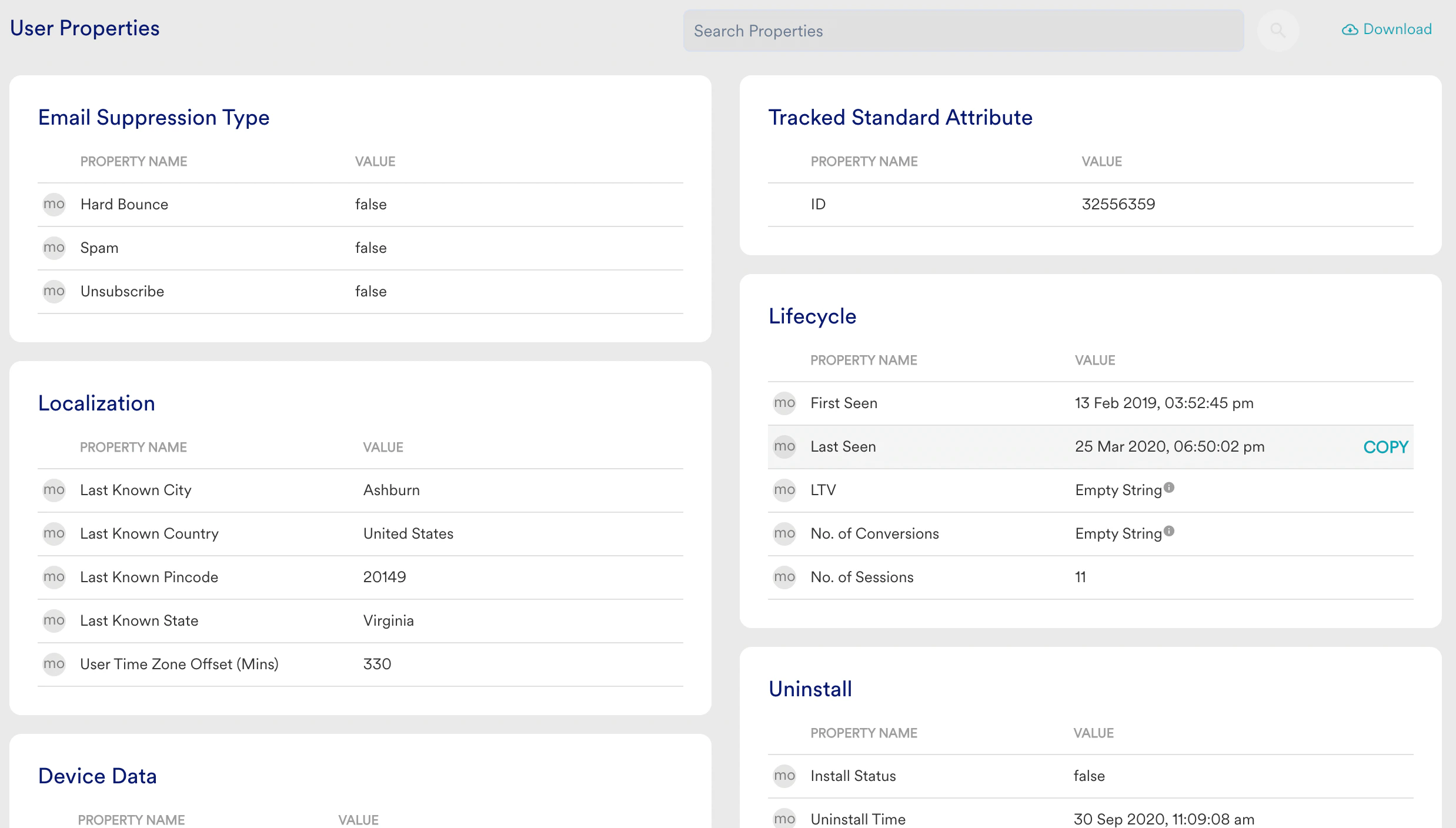
- 特定の値を使用してユーザーを検索するには、プロパティにカーソルを合わせて COPY をクリックします。
- リスト全体を CSV ファイルにエクスポートするには、右上隅の Download をクリックします。
- プロパティの完全なリストとその関連情報を確認するには、こちら を参照してください。
PII (個人を特定できる情報) としてマークされたプロパティは、User Profile では Private と表示されます。詳細については、PII マスキング を参照してください。
User Profile で日付属性が 1 日ずれて表示される場合がありますUser Profile は、保存されている値が想定される末尾の形式と一致する場合にのみ、日付属性を UTC からワークスペースのタイムゾーンに変換します。
.xxxZ で終わる値は変換されますが、.xxZ で終わる値は変換されないため、UTC のまま表示され、1 日ずれて見えることがあります。これは User Profile での値の表示にのみ影響します。セグメントのカウントとキャンペーンのターゲティングはどちらもワークスペースのタイムゾーンで属性を評価するため、影響を受けません。User Profile の日付が 1 日ずれているように見える場合は、同じ属性のセグメントカウントを確認して、基になる値が正しいことを確認してください。Activity Info/Event Activity
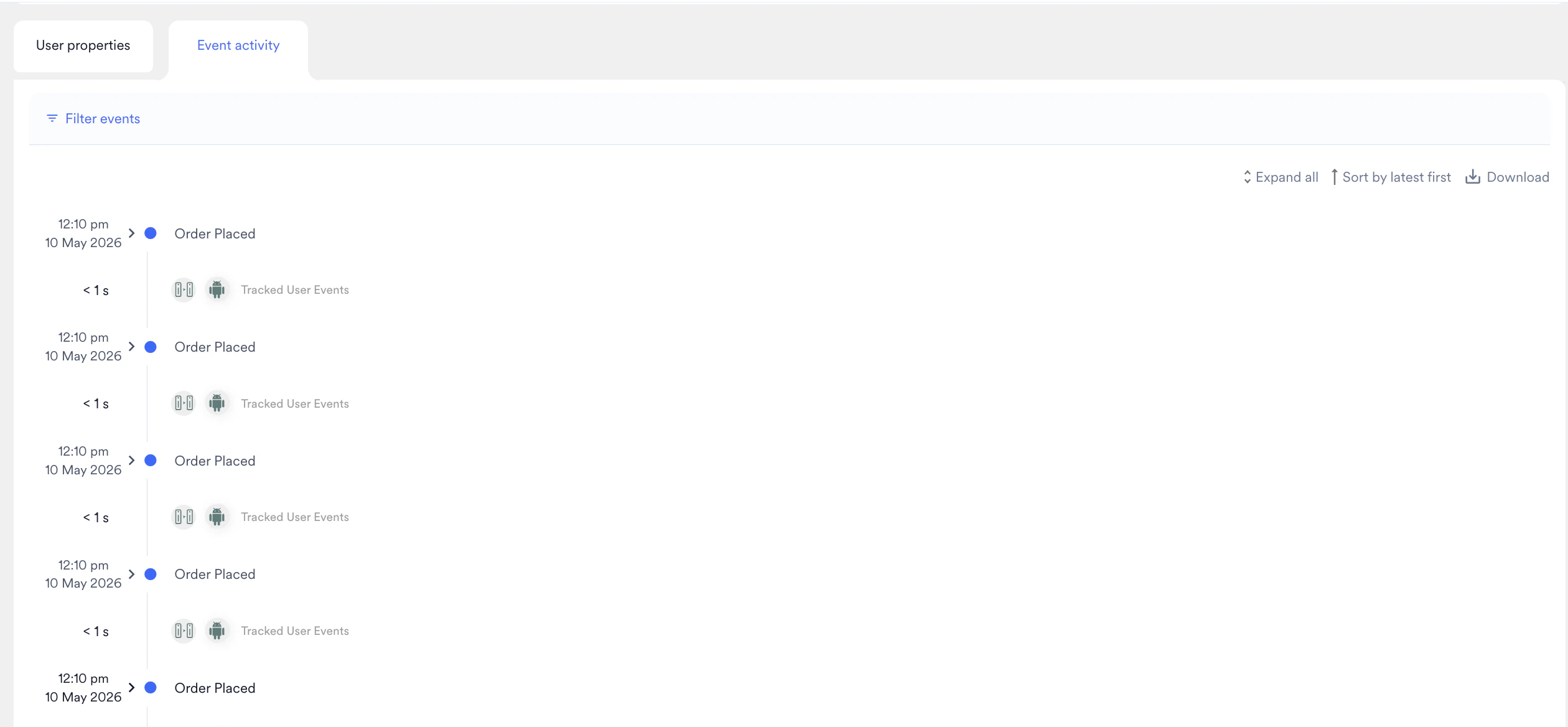
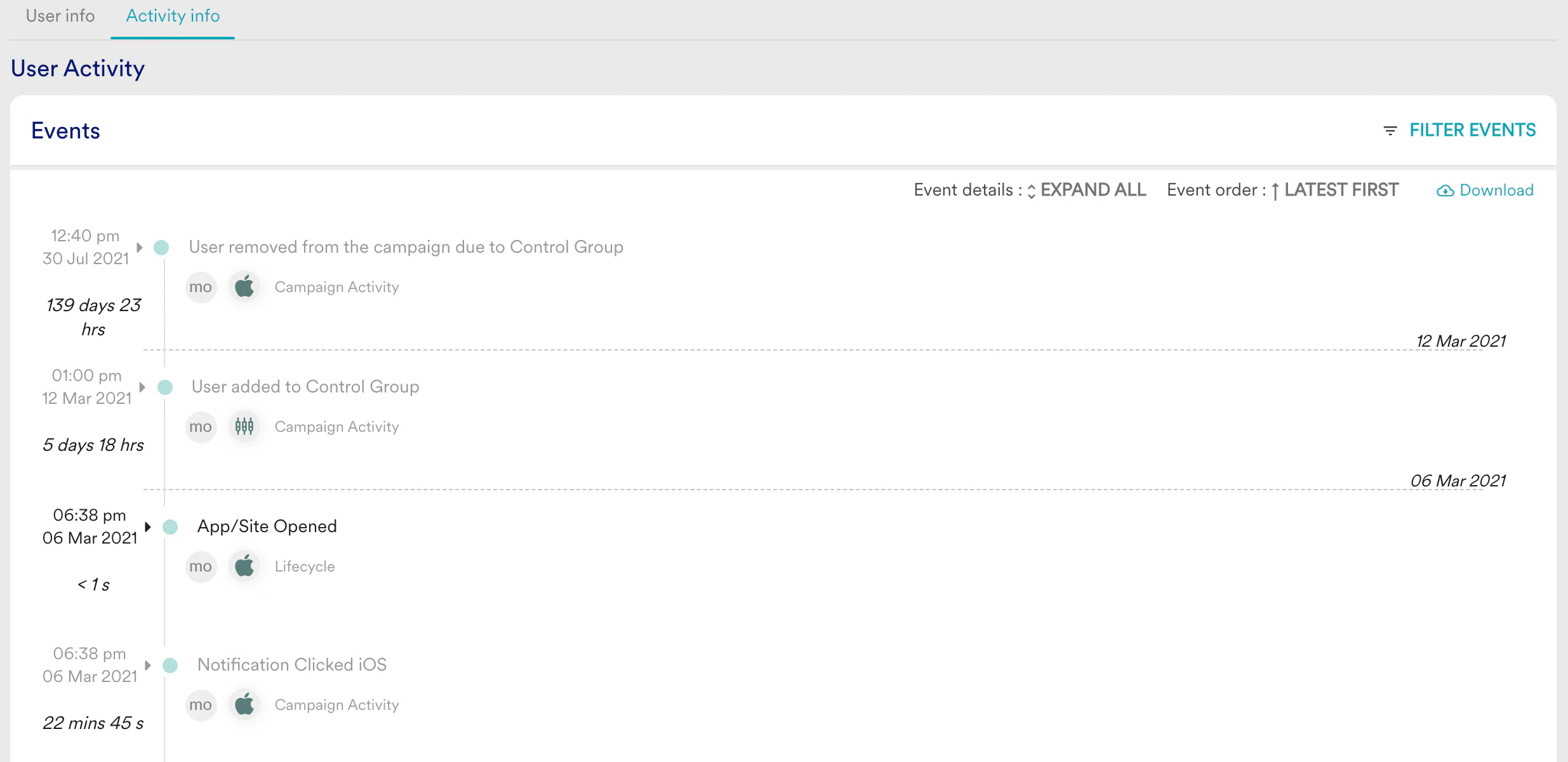
Event activity (または Activity Info) セクションには、ユーザーが実行したアクションのタイムラインが、関連する属性とともに表示されます。このデータは、ご利用のプランとデータセンターの構成に基づくユーザーアクティビティを対象としており、イベントリストはデフォルトで新しい順 (Latest First) に並べ替えられます。30 日を超えるユーザーアクティビティを確認したい場合は、こちら を参照してください。- 新しい UI
- 古い UI
デバイス属性 (Device Density DPI、Device Height、Device Manufacturer、Device Model、Device Screen、Dimension、Device Width、Network Type、OS Version) およびソース属性 (utm_source、utm_medium、utm_campaign、utm_id、utm_content、utm_term) は、ユーザープロファイルではイベントとして利用できません。
- 日付範囲フィルター
- プラットフォームフィルター
- イベントまたはキャンペーンフィルター。さまざまなフィルターを組み合わせて、アクティビティに基づくユーザーの必要な詳細を取得できます。
- 新しい UI
- 古い UI
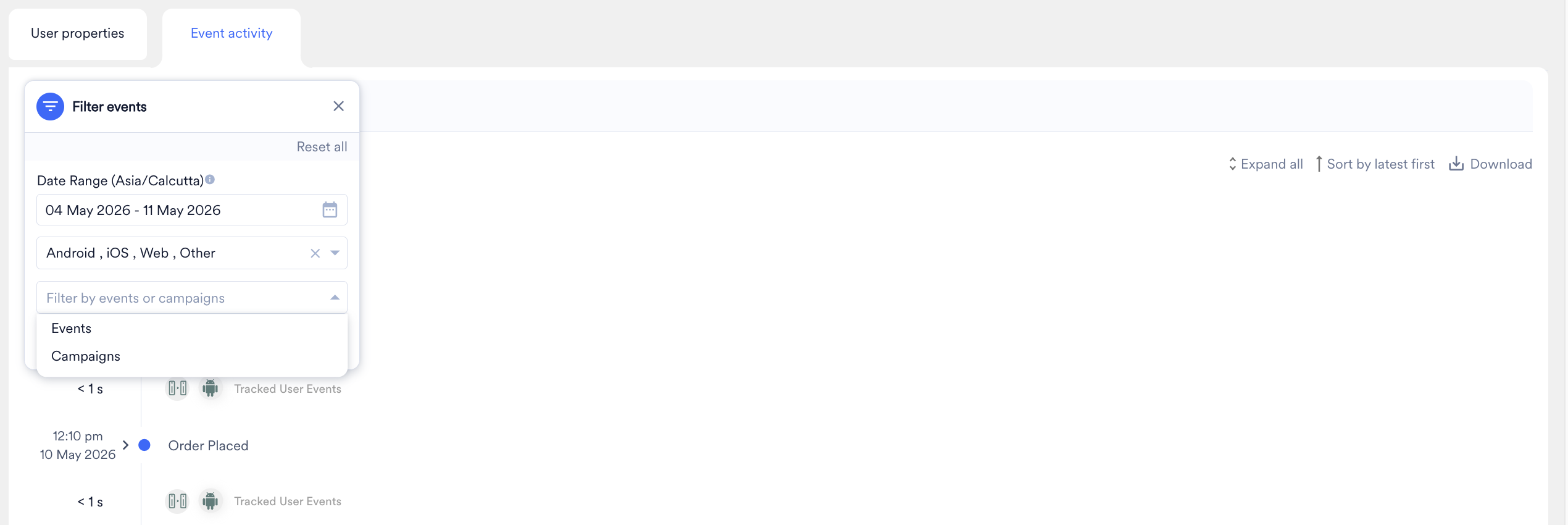
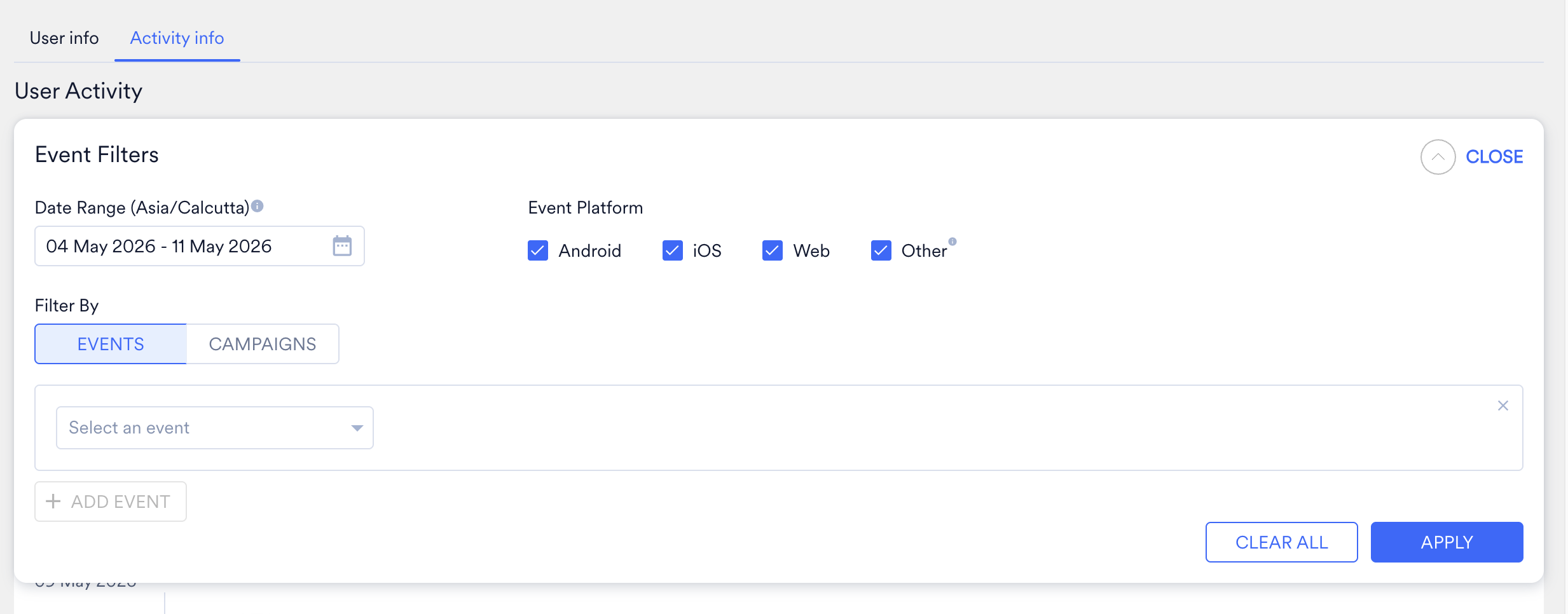
Event Filter は、新しい UI では Filter Events と表示されます。
- 新しい UI
- 古い UI
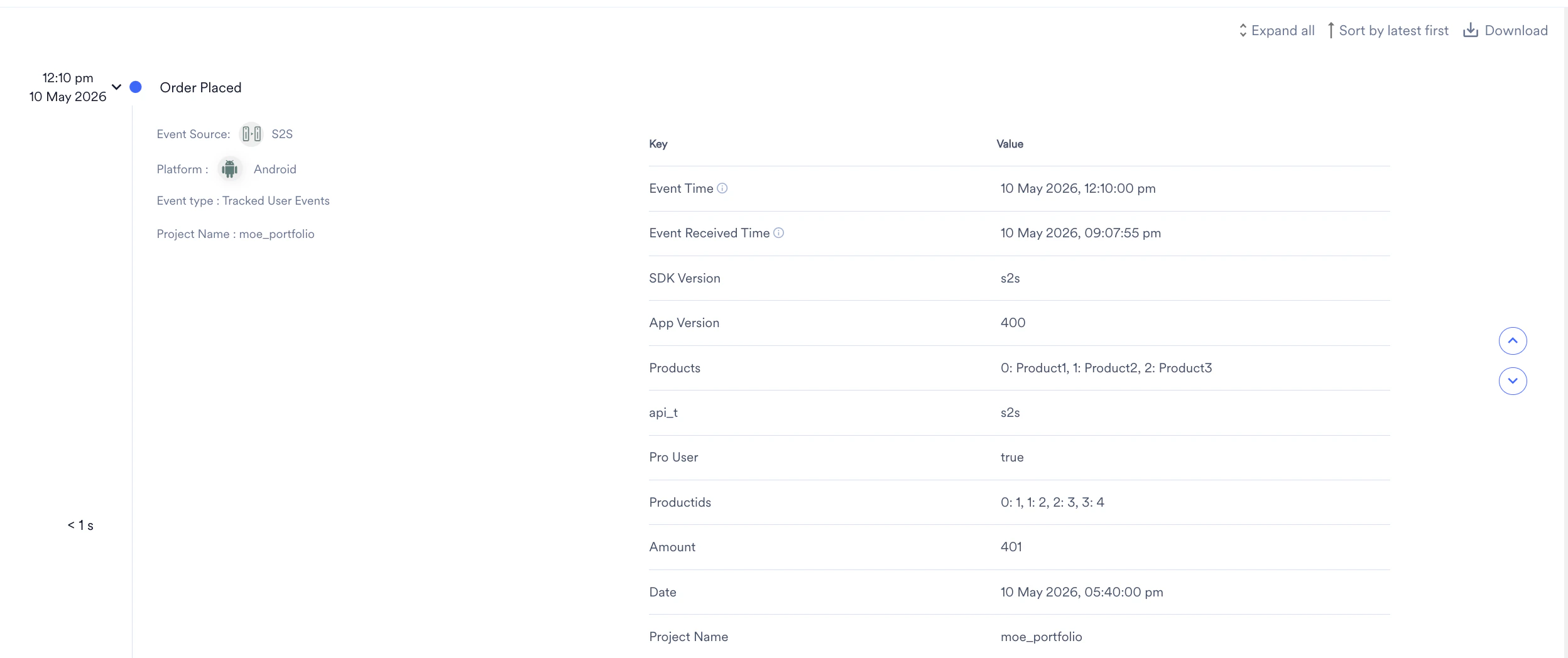
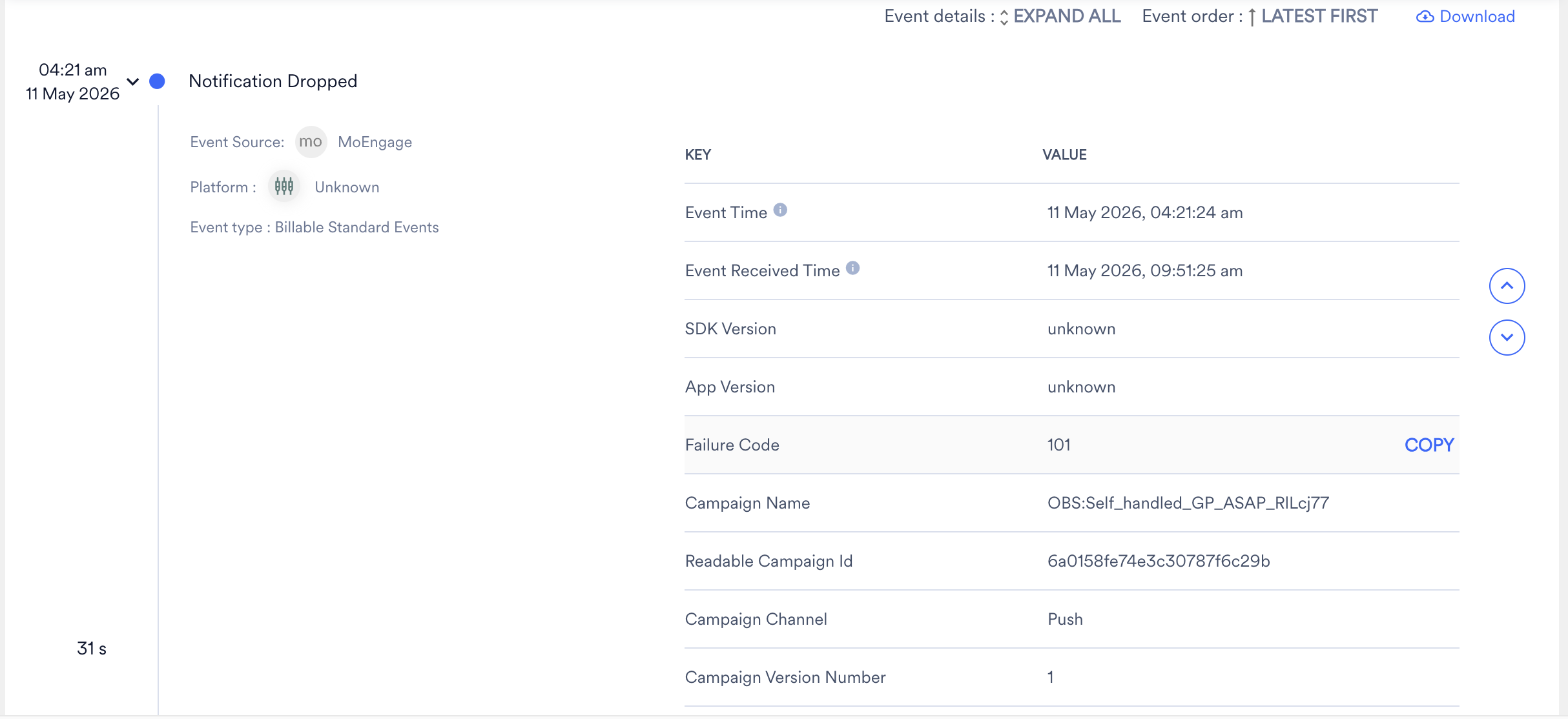
- アクティビティタイムラインは、LATEST FIRST (新しい順) または Oldest First (古い順) で並べ替えることができます。設定はデバイスに保存されます。
- イベントリストを EXPAND (展開) および COLLAPSE (折りたたみ) して、属性の詳細を表示できます。設定はデバイスに保存され、必要に応じて変更できます。
- ウィンドウ左側のタイムラインで、連続する 2 つのイベント間の時間差を比較できます。
- 各イベントの下に、Event Source、Event Platform、Event category が表示されます。
- Go to top ボタンと Goto bottom ボタンですばやく移動できます。
- 属性にカーソルを合わせて COPY ボタンを使用すると、任意の属性値を簡単にコピーできます。
- ユーザーのキャンペーンアクティビティから、キャンペーン詳細ページを直接開くことができます。
- 2 つのイベント間の点線は日付の変更を表します。
- フィルタリングされたイベント間の中間イベント (Interstitial Events) を表示できます。
- User Activity > Events セクションの右上隅にある Download ボタンをクリックすると、フィルタリングされたイベントとイベント属性をダウンロードできます。
30 日を超えるユーザーアクティビティ
Activity Info (Event Activity) では、アカウントのデータ保持期間全体にわたるユーザーのイベントとイベント属性を表示することもできます。30 日を超えるユーザーのイベントにアクセスするには、以下の手順に従ってください。- Activity Info (Event Activity) ページ上部の Filter Events (Event Filter) セクションに移動します。
- 過去 30 日より前の、最大 7 日間の日付範囲を選択します。日付範囲は、アカウントの最大データ保持期間まで選択できます。
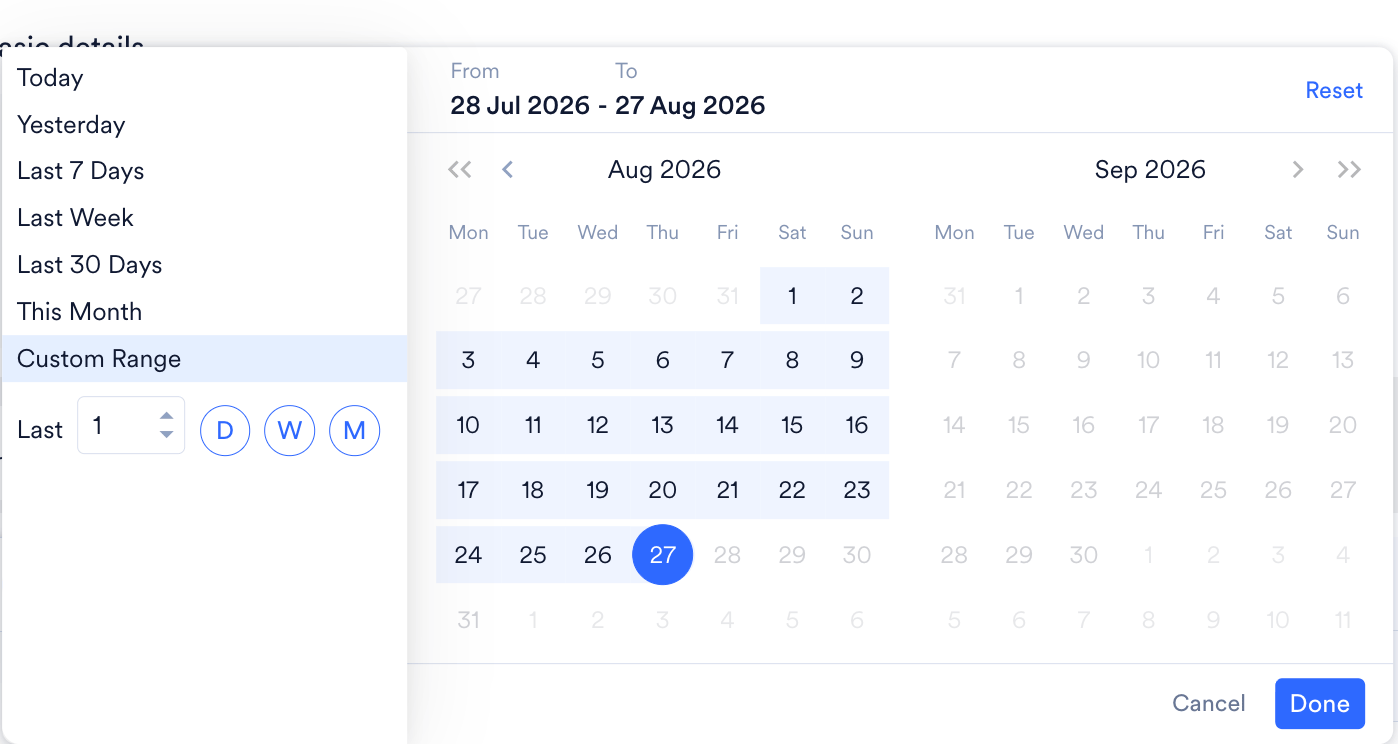
- ユーザーについて表示したいイベントと属性を選択します。最大 10 個のイベントと、イベントごとに最大 5 個の属性を選択できます。
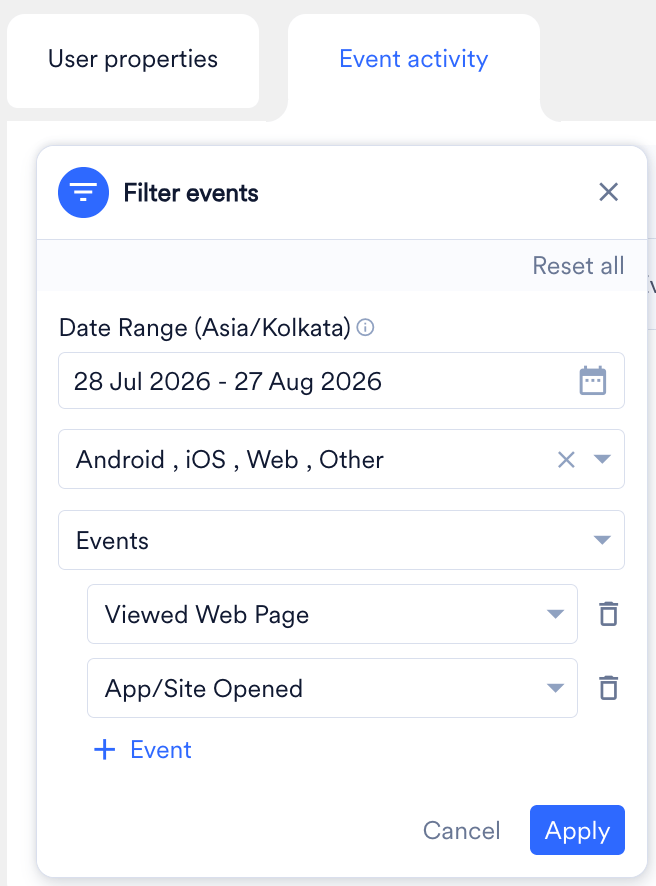
- Apply をクリックすると、指定した日付範囲内のユーザーについて、選択したイベントとイベント属性が表示されます。
アクション
新しい UI を使用している場合は、Actions ボタンを使用して次の操作を実行できます。- Delete User: ユーザープロファイルを完全に削除できます。削除をクリックすると、警告が表示されます。削除がシステム全体に反映されるまでに最大 24 時間かかる場合があり、完全に削除されるまではユーザープロファイルを引き続き利用できることに注意してください。この操作は Audit Logs に記録されます。