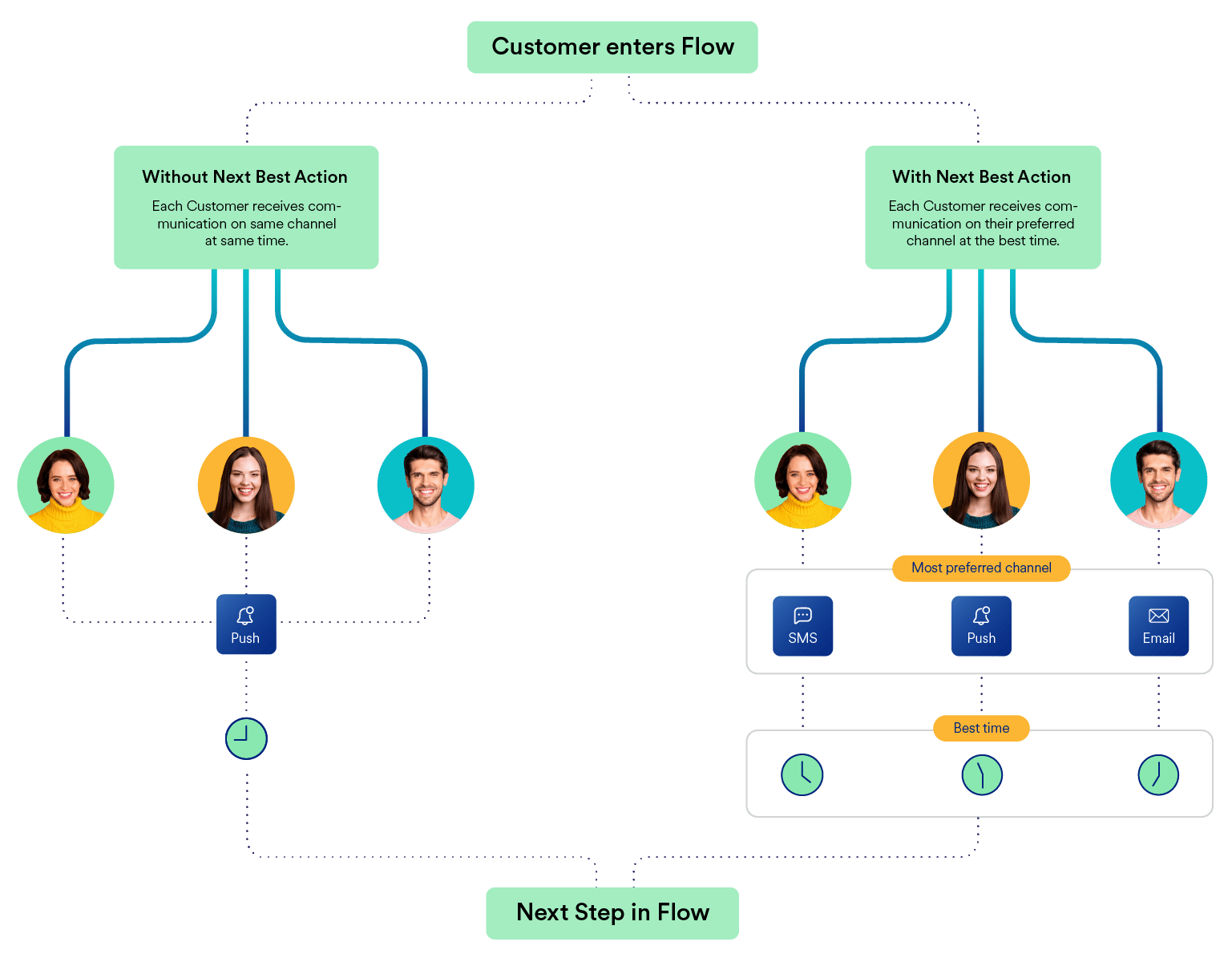
NBA は、すべての Enterprise クライアントにデフォルトで提供されています。その他のプランでは、この機能は BTS および MPC とともにアドオンオプションとして利用できます。この機能を有効にするには、MoEngage のカスタマーサクセスマネージャー (CSM) またはサポートチームにお問い合わせください。
NBA の仕組み
ユーザーが NBA ステージに入ると、Merlin AI は過去 60 日間のユーザーのエンゲージメント傾向のデータに基づいて MPC を選択します。ユーザーの MPC が利用できない場合は、指定したフォールバックチャネルが使用されます。また、マーケターはユーザーに関する Merlin AI の BTS 情報に基づいて、最適な時間帯にユーザーへキャンペーンを送信できます。Merlin AI は過去 60 日間のアクティビティに基づいてユーザーの BTS を特定し、この情報は User Profile で確認できます。MoEngage は、Flow 内の NBA ステージに入るすべてのユーザーに BTS を使用します。この情報が利用できない場合 (BTS 情報がないユーザーの場合) は、デフォルトの時間にキャンペーンを送信します。 NBA ステージの追加 Flow に NBA をステージとして追加するには、次の手順を実行します。- Flow のステージから NBA を選択します。
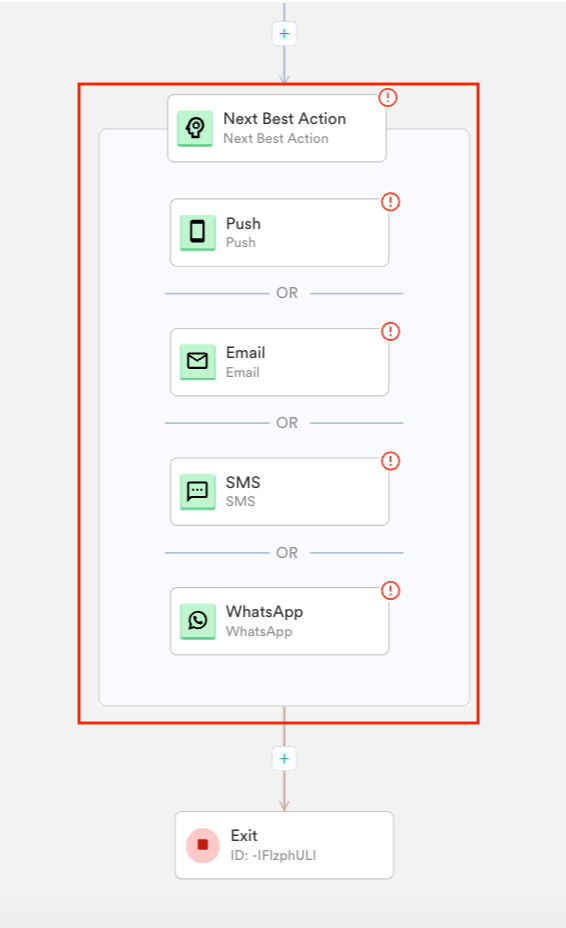
- 下の画像に示すように、NBA をステージとして追加すると NBA 画面が表示されます。
- ドロップダウンでフォールバックチャネルを選択します。フォールバックチャネルとして、次のいずれかのチャネルを選択できます。
- Push
- SMS
- BTS でキャンペーンを送信するには、Send the notification at the best time to send (Merlin AI) チェックボックスを選択します。
- BTS での送信を選択した場合、BTS が利用できないときのデフォルトの時間として、次のいずれかを選択できます。
- Yes, Immediately - BTS が利用できない場合、キャンペーンは選択したチャネルに即座に送信されます。
- Yes, at App’s best - BTS が利用できない場合、キャンペーンはアプリの最適な時間 (アプリの集合的なエンゲージメントが最も高い時間) に選択したチャネルへ送信されます。
- No, Don’t send - BTS が利用できない場合、キャンペーンは送信されません。
- Done をクリックして、NBA をステージとして追加します。
キャンペーン分析
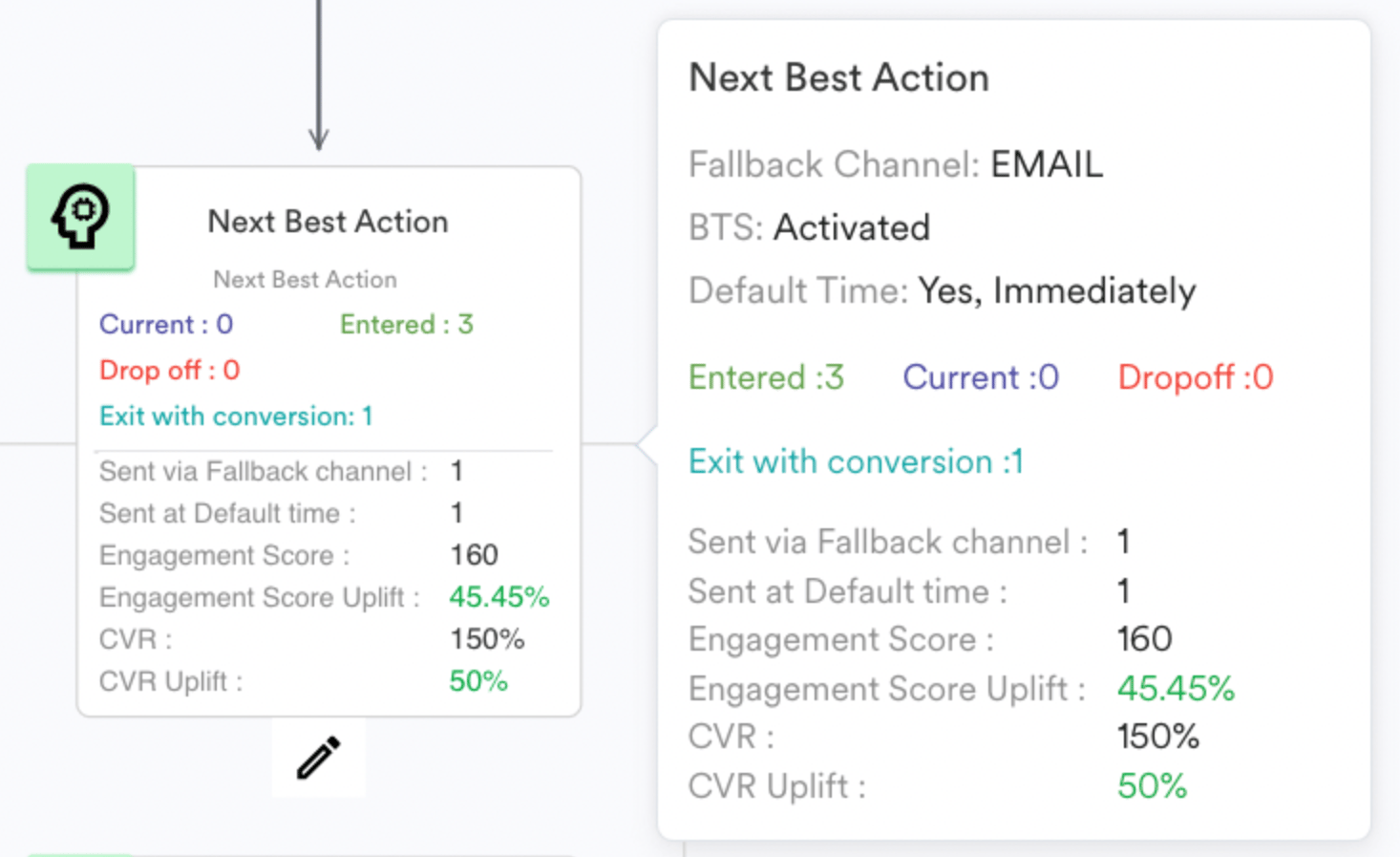
公開済み Flow の NBA ステージについて、Flows Canvas では次の NBA 固有の情報を確認できます。- 入った (Entered) ユーザー数と終了した (Exited) ユーザー数
- フォールバックチャネルで到達したユーザー数
- エンゲージメントスコア
- エンゲージメントスコアのアップリフト
- CVR
- CVR のアップリフト
- BTS が有効な場合は、デフォルトの時間にコミュニケーションを受信したユーザー数も確認できます。
エンゲージメントスコア
エンゲージメントスコアは、BTS なしで NBA のみを使用する場合と、NBA と BTS を併用する場合とで計算方法が異なります。詳細は以下のとおりです。 BTS なしで NBA を使用する場合
アップリフト率
さまざまなシナリオにおけるアップリフト率の計算式を以下に示します。
凡例: Engagement Score - ES Default Score - DS
Uplift in ES (in % )= [(ES via NBA / ES via Default) - 1]*100
Uplift in CVR (in % )= [(CVR via NBA / CVR Default) - 1]*100
NBA と BTS を併用する場合
アップリフト率
さまざまなシナリオにおけるアップリフト率の計算式を以下に示します。
凡例: Engagement Score - ES
Uplift in ES (in % )= [(ES via NBA and BTS/ ES via Default) - 1]*100
Uplift in CVR (in % )= [(CVR via NBA and BTS / CVR Default) - 1]*100
下の画像は、NBA ステージを含む公開済み Flow を示しています。NBA ステージにカーソルを合わせると、上記のすべての指標が表示されます。次の Flow では、3 人のユーザーが NBA ステージに入っています。3 人のうち 2 人は MPC が Email と定義されており、BTS はそれぞれ午後 4~5 時と午後 2~3 時と定義されています。残りの 1 人は MPC も BTS も定義されていません。