

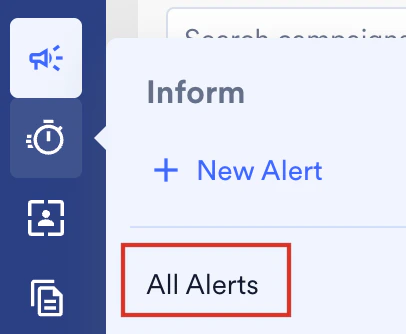
- MoEngage のサイドバーメニューで、Inform メニュー項目
 にカーソルを合わせます。Inform メニューが表示されます。
 - All Alerts をクリックします。
- 特定のチームのすべてのアラートを表示するには、All Teams リストでチームを選択します。
- 行をクリックすると、アラートの詳細を確認し、パフォーマンスを分析できます。
- 行の末尾にある
 アイコンをクリックすると、アラートで許可されているオプションのリストから選択できます。
Total Alerts
このタブには、選択したチームのダッシュボードにあるすべてのアラート(アクティブ、一時停止、停止)が一覧表示されます。 許可されている操作-
- Edit
- Duplicate
- Pause
- Stop
- Archive
Active Alerts
このタブには、選択したチームのダッシュボードにあるすべてのアクティブなアラートが一覧表示されます。 許可されている操作-
- Edit
- Duplicate
- Pause
- Stop
- Archive
Archived Alerts
このタブには、選択したチームのダッシュボードにあるすべてのアーカイブ済みアラートが一覧表示されます。 許可されている操作:-
- Duplicate
- Unarchive
Paused Alerts
このタブには、選択したチームのダッシュボードにあるすべての一時停止中のアラートが一覧表示されます。 許可されている操作:-
- Edit
- Duplicate
- Resume
- Stop
- Archive
Stopped Alerts
このタブには、選択したチームのダッシュボードにあるすべての停止済みアラートが一覧表示されます。 許可されている操作:-
- Duplicate
- Archive
Drafts
このタブには、あなたが作成したダッシュボード内のすべての下書きアラートが一覧表示されます。 許可されている操作:-
- Edit
- Duplicate
- Delete
アラートの検索
下の画像に示すように、次のフィルター条件を指定して、任意のタブでアラートを検索できます。-
- Alert Name または Alert ID で検索
- Channels で検索
- Status で検索
- Created Date で検索
- Alert Tags で検索
- Created By で検索