

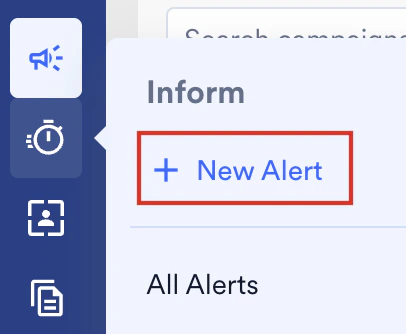
- MoEngage のサイドバーメニューで、Inform メニュー項目
 にカーソルを合わせます。Inform メニューが表示されます。
 - + New Alert をクリックします。
アラートの設定
アラートは次の手順で作成できます。- ステップ 1: アラートの詳細: アラートを説明する詳細を追加します。
- ステップ 2: コンテンツ: 選択したすべてのチャネルのメッセージをデザインします。
- ステップ 3: 公開: アラートをテストして公開します。
アラートの詳細
Alert Details セクションでは、次のフィールドを使用してアラートの詳細を定義します。- Specify an Alert Name: このフィールドはアラートを識別するために使用され、必須です。5 文字以上 256 文字以下で入力できます。
- Reference ID: このフィールドは、独自の参照名でアラートを識別するために使用され、Alert ID の代わりにアラートを識別する手段として利用できます。このフィールドは必須ではなく、5 文字以上 256 文字以下で入力できます。
- Describe the alert in the Alert Description: このフィールドは、アラートの目的を説明するために使用します。
- Tags: 定義済みのタグを選択するか、新しいタグを追加してアラートを識別します。このドロップダウンには、アラートにコンテキストを付加できるタグが含まれています。これらのタグは、トランザクション OTP や注文確認など、アラートの目的を表すことができます。タグを追加すると、All Alerts セクションでアラートを絞り込めるようになります。詳細については、Tags を参照してください。
- Teams: このフィールドは、Teams のリストからこのアラートに関連付けるチームを選択するために使用します。組織で「Teams」が有効になっている場合、アラート作成時にこのフィールドが有効になります。詳細については、Teams in MoEngage を参照してください。
- Use rule set: このチェックボックスを選択すると、このアラートで Dynamic Template Selector が有効になります。有効にすると、静的な単一テンプレートの配信が条件付きルーティングのフレームワークに置き換わります。複雑なトランザクションのバリエーションごとに個別のアラートを管理する代わりに、このオプションを選択することで、事前に設定した Rule Set をリンクできます。MoEngage は受信したランタイム API またはユーザー属性を評価し、各受信者に適切なコンテキストのメッセージバリアントを動的に配信します。詳細については、Dynamic Template Selector を参照してください。
- Configure relevant channels
アラートを送信するチャネルを選択し、アラート作成の次のステップ(コンテンツ作成)で、選択したチャネルのコンテンツを定義します。アラートを作成するには、少なくとも 1 つのチャネルを選択する必要があります。複数のチャネルを選択した場合は、それぞれのコンテンツを定義する必要があります。チャネルはアラートを作成する前に設定しておく必要があります。これらのチャネルの設定については、SMS 設定、メール設定、プッシュ設定、WhatsApp 設定を参照してください。
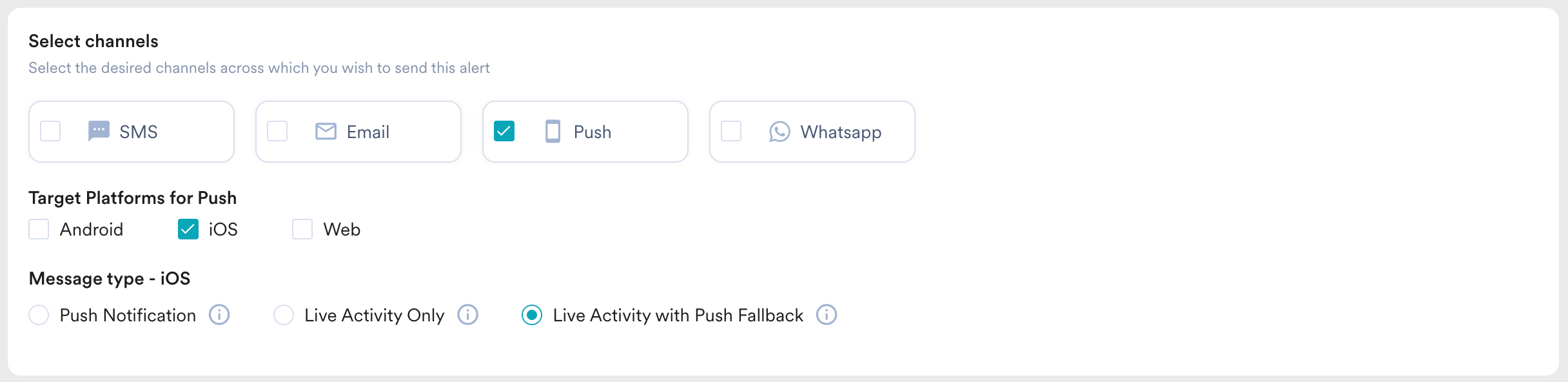
- SMS: このオプションでは、SMS アラートを送信できます。
- Email: このオプションでは、メールアラートを送信できます。
- Push: このオプションでは、プッシュアラートを送信できます。次の Target Platforms for Push を利用できます。
- Android: このオプションでは、標準の Android プッシュアラートを送信できます。
- iOS: このオプションでは、iOS アラートを送信できます。次の Message type - iOS オプションがサポートされています。
- Push Notification: このオプションでは、標準の iOS プッシュ通知を送信できます。一般的なお知らせ、マーケティングオファー、またはユーザーのロック画面でのリアルタイムかつ持続的な更新を必要としないアラートに使用します。
- Live Activity Only: このオプションでは、標準のプッシュフォールバックなしで、リアルタイムの Live Activity のみを使用して iOS ユーザーにエンゲージできます。インタラクティブ性の高い、その瞬間の体験に最適です。
- Live Activity with Push Fallback: このオプションでは、iOS で Live Activity を優先できます。メッセージが確実にユーザーに届くよう、標準の iOS プッシュ通知がバックアップとして送信されます。
- Web: このオプションでは、標準の Web アラートを送信できます。
- WhatsApp: このオプションでは、WhatsApp アラートを送信できます。
- Ignore DND settings: Do Not Disturb (DND) の設定は、特定の静かな時間帯(深夜など)に緊急性の低い通知の送信を防ぐために MoEngage ワークスペースで管理されるパラメーターです。しかし、MoEngage Inform で生成されるトランザクション更新は、多くの場合、時間的制約があり重要です。Ignore DND settings セクションを使用すると、チャネルごとにワークスペースの静かな時間帯の設定を上書きできます。
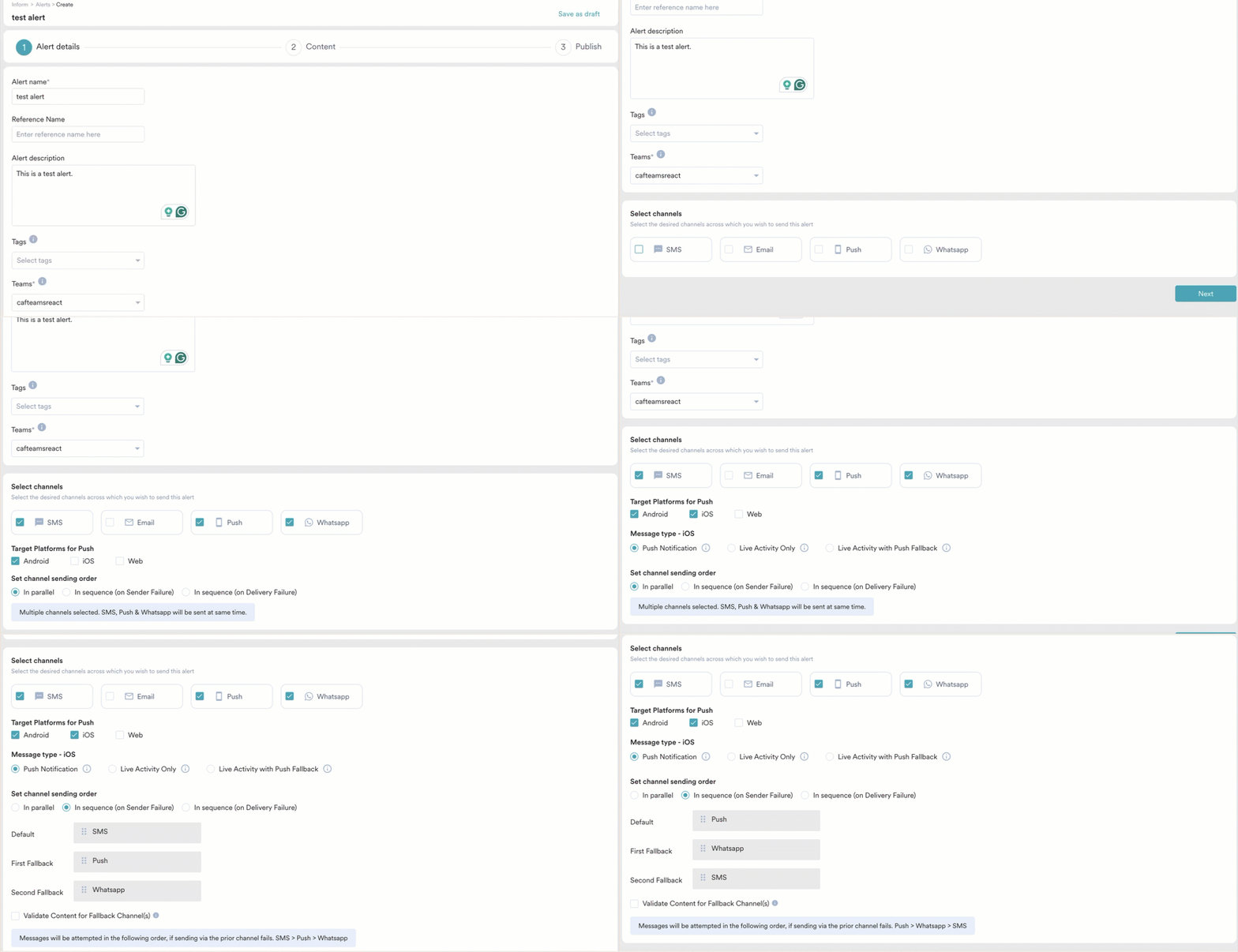
- Set Channel Sending Order(Channel Fallback) アラート作成で複数のチャネルを選択した場合、アラートを並列で送信するか順次送信するかを設定できます。複数のチャネルを選択した場合、次のチャネル送信順序オプションを利用できます。
- In parallel: 並列でアラートを送信できるのは 2 つのチャネルのみです。
- In sequence (on Sender Failure): デフォルトチャネルでの送信に失敗した場合に使用する、デフォルト、第 1、第 2 のフォールバックチャネルを指定できます。チャネルフォールバックは、次のような場合に使用されます。
- デフォルトまたは第 1 フォールバックチャネルのリクエストペイロードにエラーがある場合。たとえば、チャネルのリクエストペイロードに受信者の詳細やパーソナライゼーション属性が含まれていない場合です。
- 特定のチャネルのベンダーにリクエストを送信した際に、4xx または 5xx エラーが返された場合。たとえば、認証情報が無効な場合はベンダーから 401 エラーが返され、配信を試みているチャネルの failed-to-send エラーと見なされます。
- チャネルへのリクエストがベンダーに拒否された場合も、MoEngage はフォールバックチャネルを使用してアラートを送信します。たとえば、ベンダーアカウントのクレジット上限に達している場合、ベンダーはアラートの送信リクエストを拒否することがあります。このような場合、MoEngage は設定されたフォールバックを使用してアラートを送信します。たとえば、デフォルトチャネルが Push、第 1 フォールバックが WhatsApp、第 2 フォールバックが SMS で、顧客にアラートを送信するとします。Push の送信に失敗した場合(ユーザーに有効なプッシュトークンがない場合など)、WhatsApp チャネルでアラートの送信が試行されます。WhatsApp チャネルでの送信に問題がある場合は、次に SMS チャネルが試行されます。
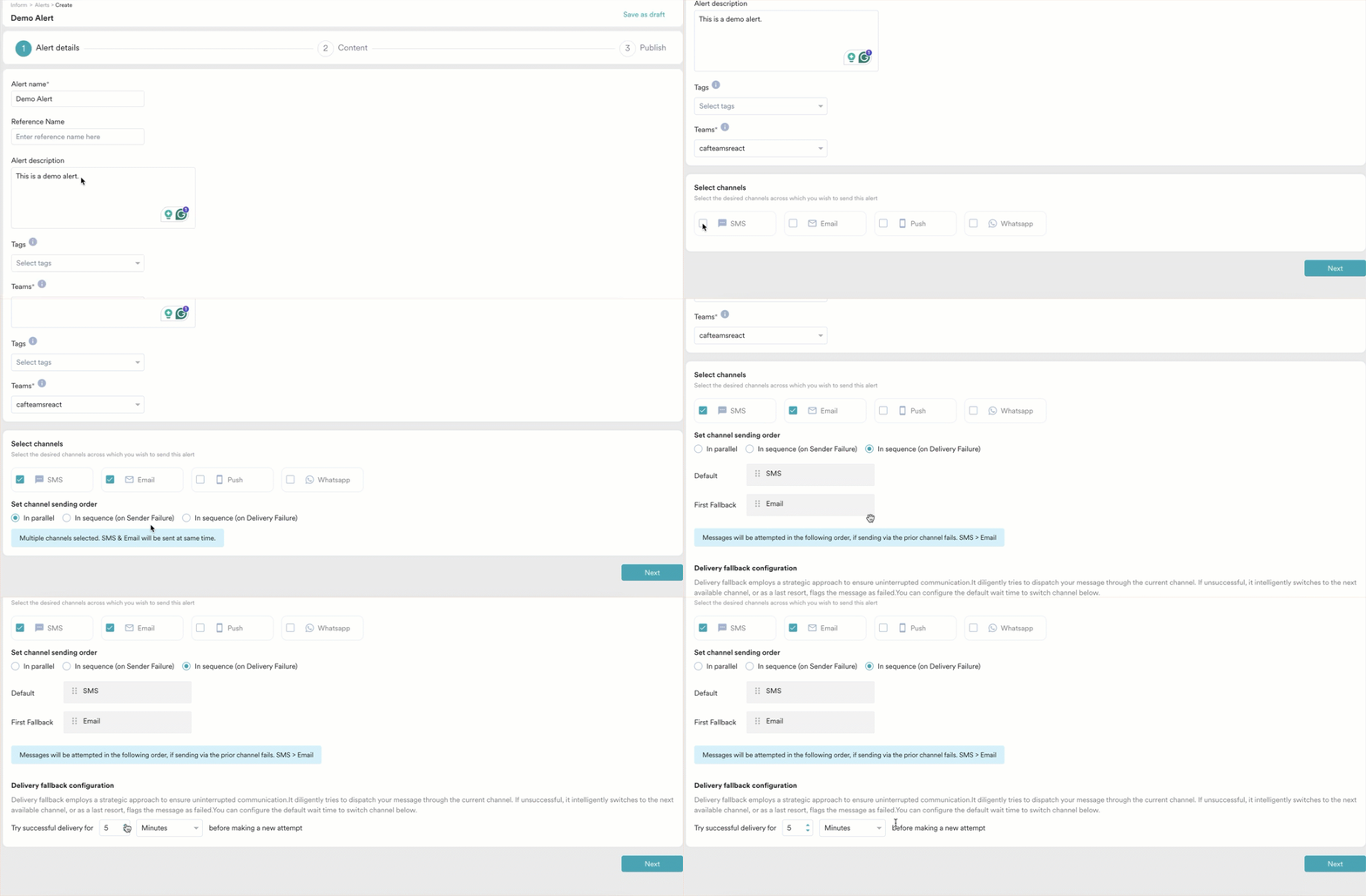
- In sequence (on Delivery Failure): デフォルトチャネルでアラートの配信に失敗した場合に使用する、デフォルトチャネルとフォールバックチャネルを指定できます。配信フォールバックの設定を使用して、チャネルを切り替える前の待機時間を設定できます。Try successful delivery for _ before making a new attempt フィールドに、1 分から 60 分の値を入力します。デフォルトチャネルでアラートの配信に失敗した場合、待機時間の経過後に、システムはフォールバックチャネルを使用してアラートの配信を再試行します。たとえば、デフォルトチャネルが SMS、フォールバックチャネルが Email、待機時間が 5 分であるとします。SMS の配信に失敗した場合、5 分後に Email チャネルでアラートの送信が試行されます。
コンテンツの作成
このセクションでは、送信するアラートのコンテンツを定義します。- SMS コンテンツ
- メールコンテンツ
- プッシュ通知コンテンツ
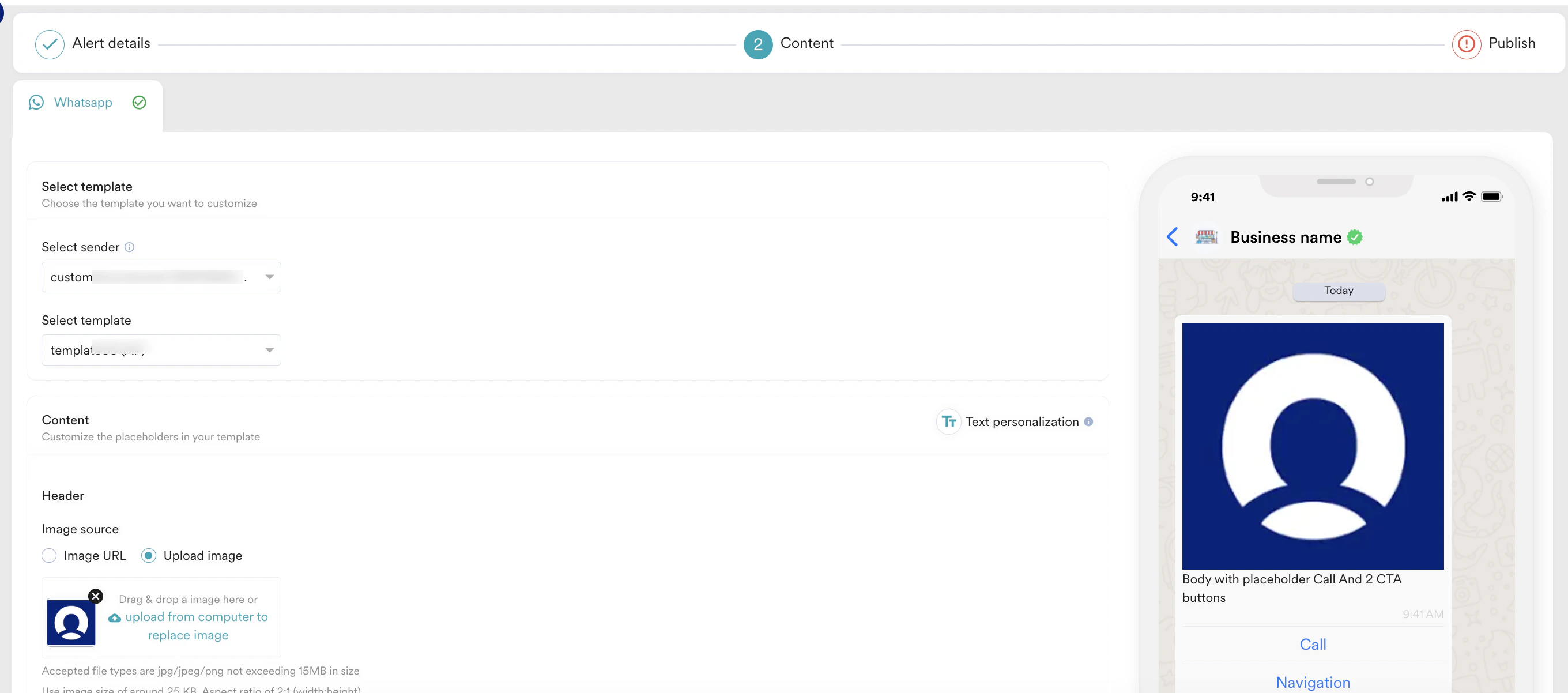
- WhatsApp コンテンツ
SMS キャンペーンのコンテンツは、次のオプションを使用して作成できます。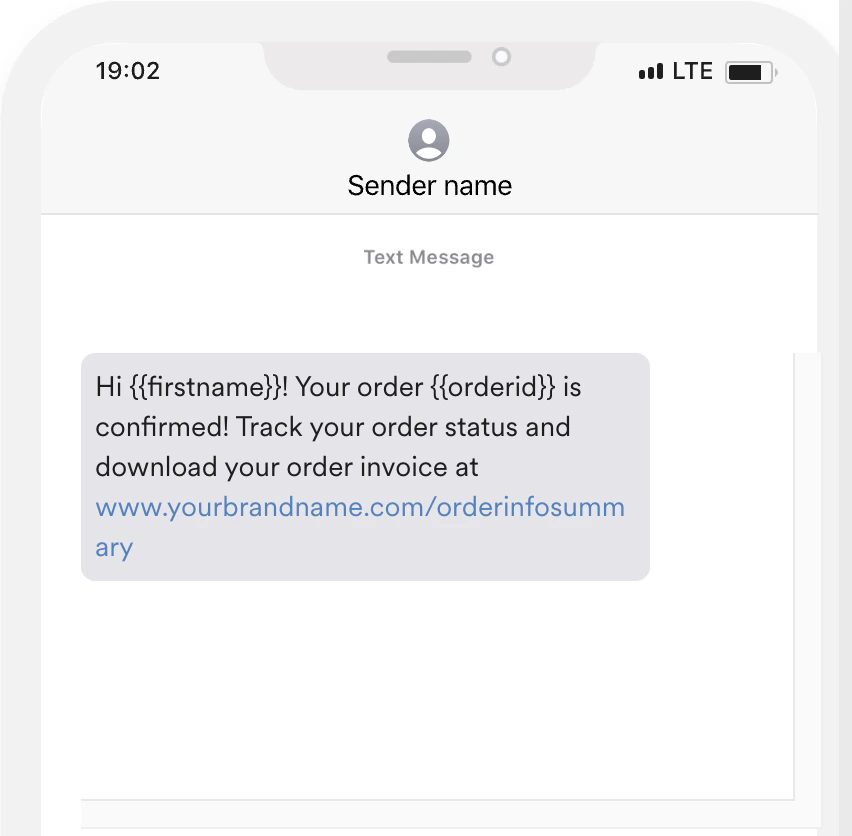
- すべてのフィールドに必要な詳細を入力する空のテンプレート。
- SMS Template APIs を使用して MoEngage にアップロードされたテンプレートのデータがあらかじめ入力されるカスタムテンプレート。
空のテンプレートを使用したコンテンツの作成
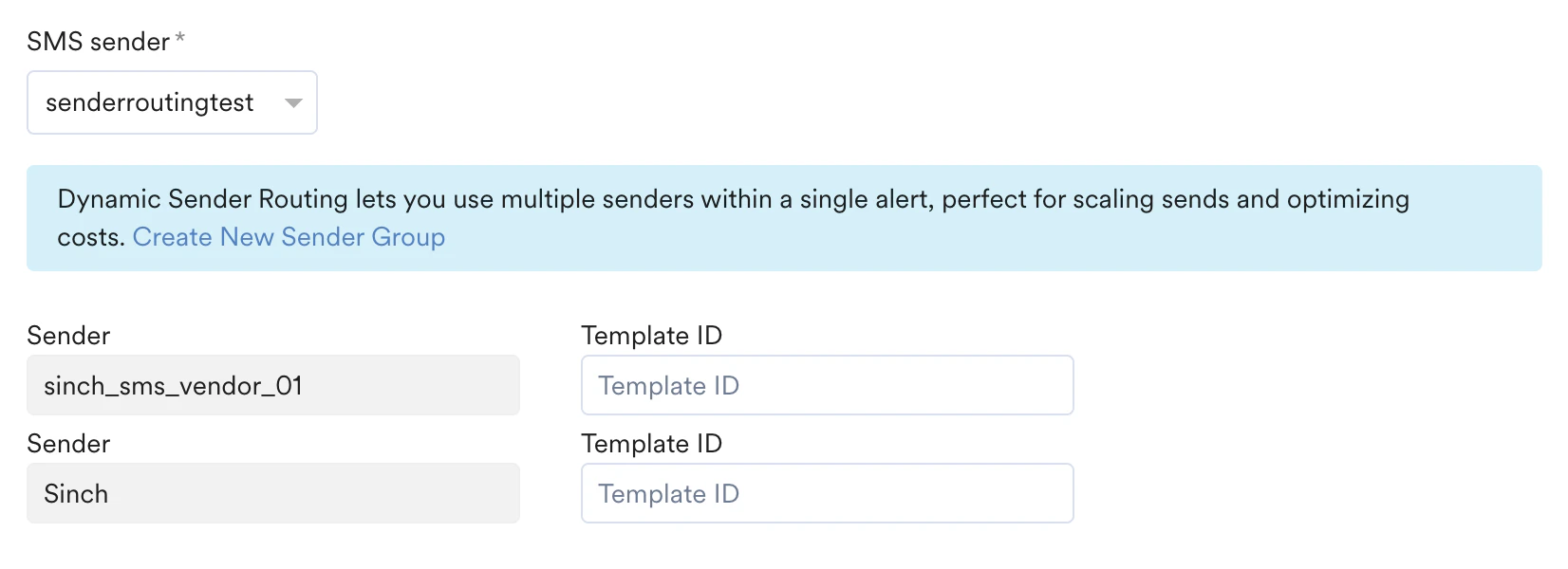
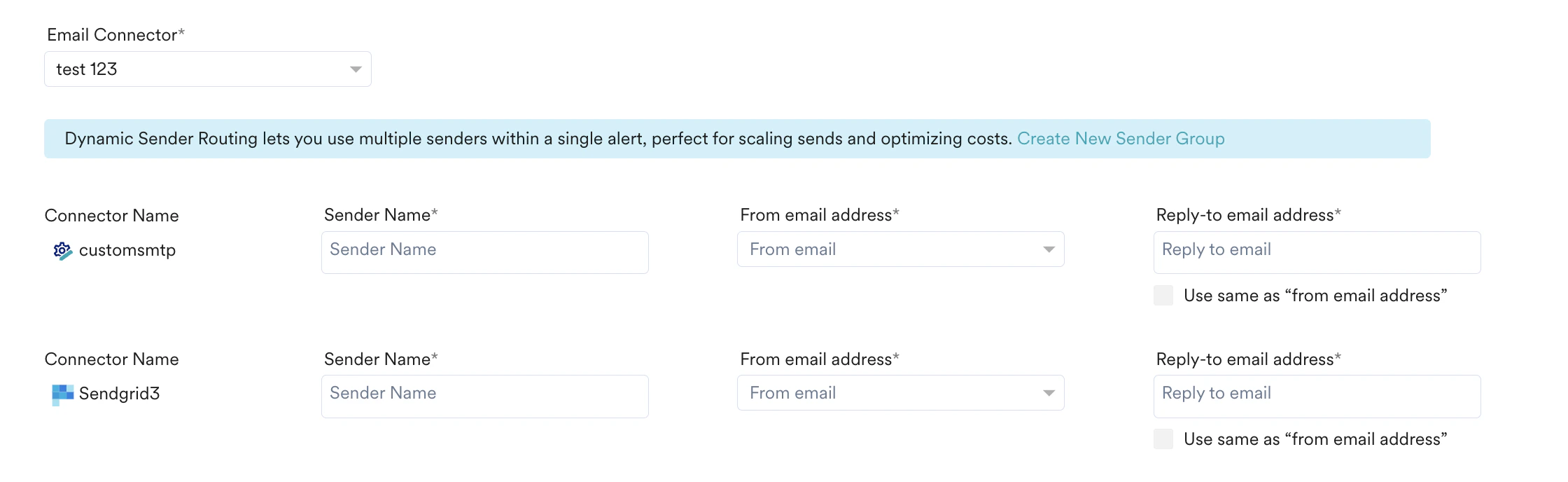
空のテンプレートを選択し、次の手順に従って SMS キャンペーンのコンテンツを作成します。アラートの SMS コンテンツ作成セクションでは、次のフィールドを利用できます。- SMS Sender SMS Sender ドロップダウンを使用して、SMS アラートの送信に使用する SMS コネクタ(サービスプロバイダー)を選択します。このドロップダウンには、設定済みの SMS コネクタ(サービスプロバイダー)のリストが表示されます。Dynamic Sender Routing を設定している場合は、作成した Conditions をドロップダウンから選択できます。選択すると、選択した条件で使用される送信者のリストが表示されます。
- Template ID 選択した SMS コネクタ(サービスプロバイダー)が DLT 規制(インド地域)の対象である場合、このフィールドは必須です。詳細については、DLT 規制を参照してください。
- Message このフィールドには、ユーザーに送信されるメッセージが含まれます。メッセージエディターの右側にある Text personalization をクリックすると、メッセージをパーソナライズできます。詳細については、アラートのパーソナライズを参照してください。
- Shorten URL and Track URL このセクションには、メッセージ本文に含まれる URL が表示されます。選択した URL は、MoE ドメイン(
<to add MoE domain>)を使用して短縮され、ユーザーに送信されます。クリックトラッキングは、Shorten & Track URL が有効になっている URL でのみ有効になります。
カスタムテンプレートを使用したコンテンツの作成
このセクションでアップロード済みのテンプレートを 1 つ選択し、それを使用してアラートを送信できます。詳細については、SMS カスタムテンプレートを参照してください。ロケールの追加
アラートをさまざまな言語にローカライズするには、コンテンツ作成ステップの右上にある +Locale をクリックします。新しいロケールを追加するか、既存のロケールをキャンペーンに追加するかを選択できます。デフォルトロケールから既存のコンテンツをコピーするか、追加したロケール用にまったく新しいメッセージを作成できます。詳細については、キャンペーンメッセージのローカライズを参照してください。SMS のプレビュー
ユーザーのデバイスで SMS アラートがどのように表示されるかのプレビューが、以下のようにコンテンツ作成セクションの右側に表示されます。SMS コンテンツのテスト
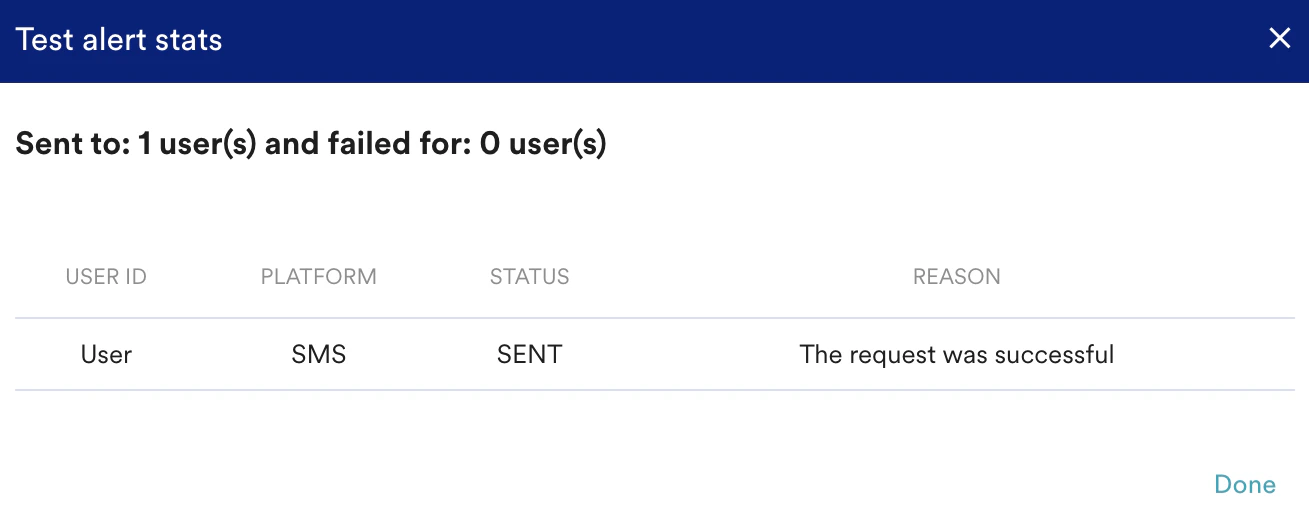
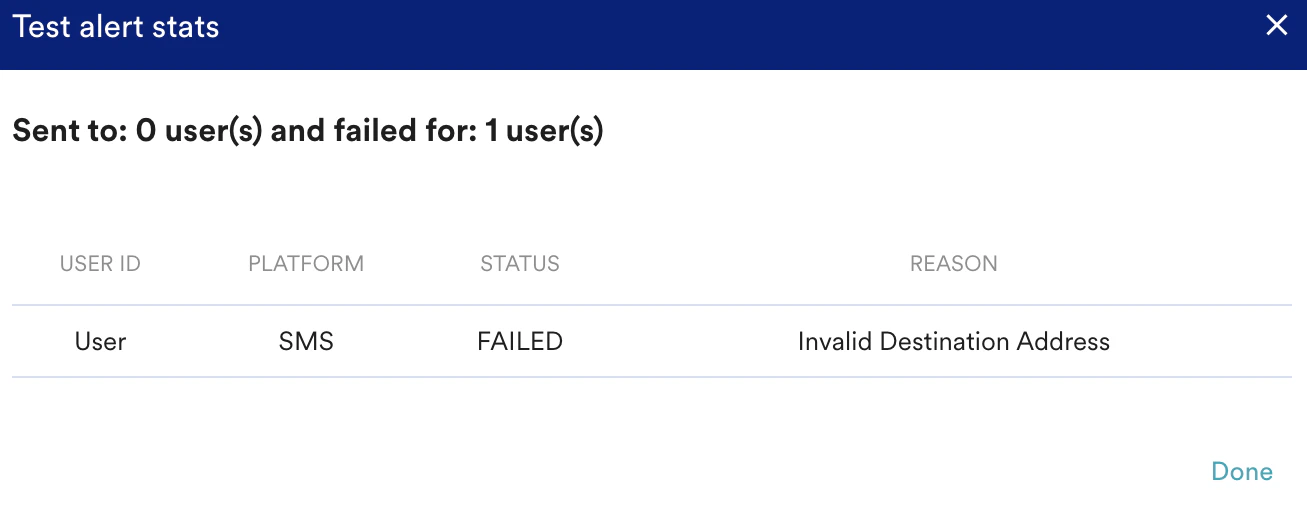
Test Message セクションでは、テストメッセージを送信してメッセージコンテンツをテストできます。これにより、メッセージが意図したとおりに伝わることを確認できます。このステップは任意で、指定した携帯電話番号に送信してアラートのコンテンツをテストできます。SMS コンテンツをテストするには、<country code> <Mobile number> の形式で携帯電話番号を入力します。たとえば、受信者の携帯電話番号は +14083636XX や 1408363XX のような形式になります。テスト結果は、以下の Test alert stats 画面に表示されます。コンテンツにパーソナライゼーション属性が含まれている場合は、ステップ 3 の Test Request Details から API を使用してテストを送信すると、属性がどのようにレンダリングされるかを確認できます。Test Message セクションでは、パーソナライゼーション属性の動的な値はレンダリングされません。たとえば、テストメッセージでは
{{user}} は {{user}} のまま送信されますが、テストアラートおよびライブアラートでは、リクエストのチャネルペイロードで渡されたこの属性の値に置き換えられます。ここで利用できる Test Message オプションは、アラート作成の Publish ステップにある Test Request Details とは異なります。Test Message セクションではコンテンツをテストでき、Test Request Details ではペイロード情報を含むテストリクエストを API に送信して API レスポンスを表示します。



公開
公開する前にアラートをテストして、API との連携が正しく機能しているかを確認し、ユーザーが実際に受け取る SMS やメールを表示できます。詳細については、アラートのテストを参照してください。 アラートを公開するには、Publish をクリックします。これによりアラートが公開され、アラートを一意に識別するために使用できる Alert ID が生成されます。入力した Reference ID を使用してアラートを識別することもできます。 その後、Alert-Info ページに移動し、リクエストの詳細やメッセージのプレビューを確認できます。Analytics セクションや Logs セクションに切り替えることもできます。 アラートが公開されたので、Inform Service API を使用してユーザーにアラートを送信できます。次のチェックは、どのチャネルのアラートに対しても実行されません: Delivery Controls(Frequency Capping および Do Not Disturb)、Unsubscribe(メールのみ)、Complaints(メールのみ)、Bounces(メールのみ)、Opt-in preference(SMS のみ)。